
Introducción
La mayoría de la gente piensa que compartir un calendario de Google con otra persona es más complicado de lo que realmente es. Una vez que sabes dónde buscar, puedes compartir tu calendario con cualquier persona en menos de un minuto: solo tienes que abrir «Configuración» y «Compartir», añadir el correo electrónico de la persona y seleccionar su nivel de permiso.
Tanto si estás coordinándote con un compañero de trabajo, un cliente o un familiar, Google Calendar te ofrece funciones sencillas para decidir exactamente qué pueden ver y hacer.
En esta guía, te explicaré paso a paso cómo compartir un calendario de Google con otra persona desde el navegador de tu ordenador o la aplicación móvil para Android, te describiré los distintos niveles de permisos y te mostraré qué hacer si necesitas compartir tu calendario con alguien que no utilice el sistema de Google.
También explicaré la diferencia entre simplemente compartir un calendario y mantener varios calendarios sincronizados, para que puedas entender cuándo funciona el uso compartido básico y cuándo puedes necesitar un método de sincronización en tiempo real más fiable entre plataformas como Outlook, iPhone, Apple y otras aplicaciones de calendario.
La forma más rápida de compartir contenido con otro usuario de Google
En el navegador de tu ordenador
Si solo necesitas los pasos, esta es la forma más rápida de compartir tu Google Calendar con alguien que también utilice Google Calendar:
- Abre Google Calendar en tu navegador (haz clic aquí para compartirlo en la aplicación móvil)
- Busca tu calendario en la parte izquierda, en la sección«Mis calendarios»
- Pasa el cursor por encima del calendario y haz clic en los tres puntos
- Haz clic en«Configuración y uso compartido»
- Desplázate hasta«Compartir con personas concretas»
- Haz clic en«Añadir personas»
- Introduce la dirección de correo electrónico de la persona
- Selecciona su nivel de permiso
- Haz clic en«Enviar»
Una vez que acepten la invitación, podrán ver tu calendario según los permisos que hayas seleccionado.
En la aplicación móvil de Google
- Abre la aplicación de Google Calendar
- Toca el icono del menú situado en la esquina superior izquierda (tres líneas) y selecciona«Ajustes».
- Toca el calendario que quieras compartir.
- En la sección «Compartido con»,«añade las personas o los grupos»a los que quieras dar acceso.
- Establece los permisos para las personas o el grupo.
- Pulsa«Guardar»en la esquina superior derecha; los usuarios recibirán una invitación por correo electrónico.
Explicación de los permisos para compartir en Google Calendar
Cuando compartes un calendario de Google con alguien, la decisión más importante que debes tomar es qué puede ver y hacer esa persona. Google te ofrece varios niveles de permisos, y elegir el adecuado marca una gran diferencia en cómo se utiliza tu calendario.
A continuación te explicamos cómo funciona cada opción.
Nivel de permiso
Lo que pueden ver
Qué pueden hacer
Ideal para
Ver solo disponibilidad
Solo horarios ocupados y disponibles
No se permiten modificaciones
Compartir la disponibilidad sin revelar detalles
Ver todos los detalles del evento
Títulos, horarios, lugares y notas de los eventos
No se permiten modificaciones
Ofrecer visibilidad total sin acceso de edición
Modificar eventos
Todos los detalles del evento
Añadir, editar y eliminar eventos
Miembros del equipo o asistentes que te ayudan a gestionar tu agenda
Realizar cambios y gestionar el uso compartido
Todos los detalles del evento
Control total, incluida la posibilidad de compartir con otras personas
Colaboradores de confianza con plena responsabilidad
Cómo elegir el nivel de permiso adecuado
Elegir un nivel de permisos inadecuado es una de las razones más comunes por las que los calendarios compartidos no funcionan como se espera. O bien se oculta demasiada información, o bien se concede demasiado control.
Si no sabes cuál elegir, opta por la sencillez:
- Ver disponibilidad cuando la privacidad es importante
- Utiliza los detalles del evento cuando alguien necesite visibilidad
- Utiliza «Hacer cambios» cuando necesites ayuda para gestionar tu agenda
- Utiliza la opción «Gestionar el uso compartido» solo cuando confíes plenamente en alguien
Nota: Si quieres que algunos eventos sean públicos (por motivos de trabajo) y restringir otros (eventos personales), descubre cómo utilizar los ajustes de privacidad de tu Google Calendar.
Comparte tu calendario de Google Workspace
Si utilizas una cuenta de Google Workspace, el proceso para compartir el calendario es ligeramente diferente al de un calendario personal. En muchas organizaciones, los calendarios ya son visibles para los compañeros de trabajo de forma predeterminada, y es posible que el administrador controle las opciones de uso compartido adicionales.
Cómo compartir información con alguien de tu organización
Los pasos son similares a los que se siguen para compartir tu calendario personal:
- Abrir Google Calendar en Workspace
- Ve a«Configuración y uso compartido»
- Añade a la persona o al grupo
- Selecciona el nivel de permiso
- Envía la invitación
Al compartir información fuera de tu organización
Si necesitas compartirlo con alguien ajeno a tu empresa:
- Es posible que necesites la autorización del administrador
- Algunas organizaciones bloquean el intercambio de archivos con terceros
- Es posible que sea necesario utilizar un enlace ICS
Diferencias clave entre los calendarios personales y los de espacio de trabajo
- Es posible que tu calendario ya esté compartido dentro de tu organización
- Puedes compartirlo con grupos o con dominios completos
- La configuración de administración puede limitar el uso compartido externo
- Es posible que su empresa haya predefinido los permisos
Cómo compartir tu calendario de Google con Outlook, iCal, el iPhone u otras aplicaciones de calendario
Si la persona con la que quieres compartir tu calendario no utiliza Google Calendar, puedes compartirlo con ella de todos modos, aunque el proceso es un poco diferente. En lugar de añadirla directamente con permisos, lo habitual es compartir tu calendario mediante un enlace .ics específico al que su aplicación pueda suscribirse.
Esto funciona con:
- Calendario clásico de Outlook (aplicación de escritorio)
- Calendarios del iPhone y de Apple
- La mayoría de las demás aplicaciones de calendario
- como Proton, que utilizan archivos .ics
Nota importante sobre el uso compartido de ICS: este método funciona, pero no es lo mismo que el uso compartido nativo de Google con otros usuarios de Google. Esto es lo que debes tener en cuenta:
- En la mayoría de los casos, el calendario es de solo lectura
- Las actualizaciones pueden tardar en aparecer y no siempre son inmediatas
- No se pueden asignar permisos individuales
- Los cambios no se sincronizan con tu Google Calendar
Sin una conexión totalmente sincronizada, estos usuarios están viendo tu calendario, no colaboran en él. Si eres un usuario nuevo de Outlook, descubre la mejor manera de conectar Google y Outlook 365.
Compartir mediante un enlace a un archivo iCal (.ics)
- Abrir Google Calendar en tu navegador
- Encuentra tu calendario en«Mis calendarios», a la izquierda
- Haz clic en los tres puntos que hay junto al calendario
- Selecciona«Configuración y uso compartido»
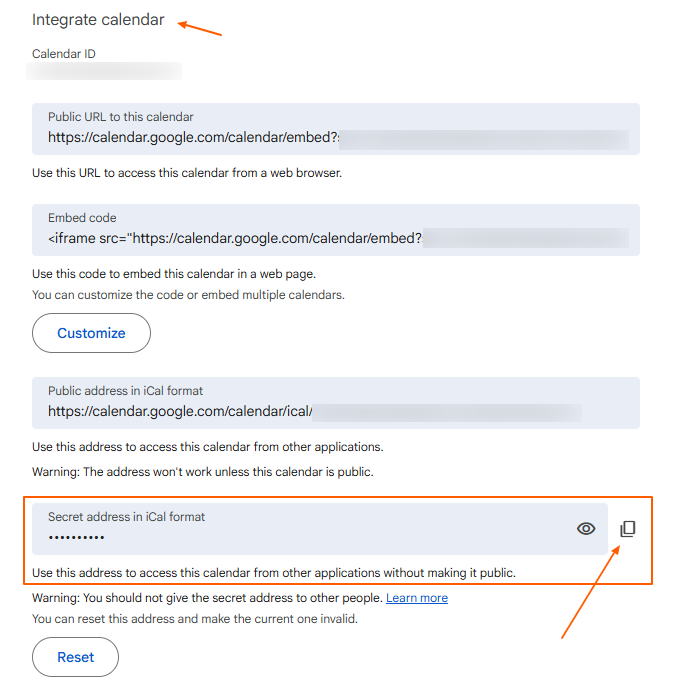
- Desplázate hacia abajo hasta la sección«Integrar calendario»
- Copia el enlace«Dirección secreta en formato iCal»
Ahora envía ese enlace a la persona con la que quieras compartirlo y, cuando añada tu enlace a su calendario, podrá ver tu agenda.
Cómo añadir Google iCal (ICS) a Outlook, iPhone y los calendarios de Apple
Una vez que tengan el enlace, pueden añadirlo a su aplicación de calendario. El lugar donde hay que hacerlo varía ligeramente según el proveedor, pero el procedimiento general es el mismo.
- Outlook clásico: Añadir calendario > Desde Internet > pegar el enlace
- Outlook 365: Añadir calendario > Suscribirse desde la web > pegar el enlace > hacer clic en «Suscribirse»
- iPhone / Calendario de Apple: Añadir suscripción al calendario > pegar el enlace
- En otras aplicaciones: busca «Añadir por URL» o «Suscribirse al calendario»
Una vez añadido y guardado, tu calendario aparecerá junto a los calendarios que ya tienen.
Cómo CalendarBridge todo coordinado y los calendarios sincronizados en todas las plataformas
Hasta ahora hemos hablado de compartir un calendario de Google, lo que en realidad significa dar acceso a alguien para que lo consulte o lo gestione. Pero en muchas situaciones de la vida real, eso no es suficiente.
Lo que la mayoría de la gente necesita en realidad es la sincronización de calendarios, es decir, que varios calendarios se actualicen automáticamente en diferentes plataformas y que se pueda ver todo en el calendario principal, o bien un calendario unificadoque permita gestionar todo desde una única interfaz.
Qué hace realmente la sincronización del calendario
Cuando sincronizas tus calendarios, no solo compartiendo el acceso, sino que conectas dos o más calendarios para que ambos reflejen la disponibilidad en tiempo real de forma precisa en todos ellos:
- Actualización de eventos en tiempo real
- Los periodos de mayor actividad se reflejan en todos los calendarios
- Los cambios realizados en un calendario se reflejan en los demás
- Se evitan automáticamente los conflictos de horarios
- Dispones de un único calendario con información veraz y precisa de todos los calendarios
Esto es especialmente importante si utilizas:
- Google Calendar para uso personal
- Te conectas a un calendario familiar independiente
- Perspectivas laborales
- Un calendario independiente para fines de consulta
- Un calendario basado en el iPhone o en iCal para el móvil
Si no se sincronizan, tendrás que gestionarlos por separado en sus respectivas aplicaciones de calendario.
Compartir tu calendario de Google es un buen comienzo. Mantenerlo todo sincronizado es aún mejor.
No se requiere tarjeta de crédito.

Preguntas frecuentes
Sí, puedes compartirlo mediante un enlace iCal (ICS). Pueden suscribirse a tu calendario en Outlook, el Calendario de Apple u otras aplicaciones, pero el acceso suele ser de solo lectura.
Solo si les das permiso. Al compartir tu calendario, puedes elegir entre acceso de solo lectura, acceso a todos los detalles del evento o acceso de edición.
Es posible que no hayan aceptado la invitación o que el nivel de permiso sea demasiado limitado. Comprueba de nuevo la configuración de uso compartido y asegúrate de que se ha utilizado la dirección de correo electrónico correcta.
Normalmente, el uso compartido de Google Calendar se realiza a nivel de calendario, pero puedes controlar la visibilidad marcando los eventos como privados o utilizando varios calendarios.
Ve a «Configuración y uso compartido», busca a esa persona en la lista de usuarios con acceso compartido y elimínala. Su acceso quedará revocado de inmediato.
Compartir permite a otra persona ver o gestionar tu calendario, mientras que la sincronización mantiene varios calendarios actualizados en tiempo real en todas las plataformas.
Puedes utilizar herramientas de sincronización de calendarios, como CalendarBridge mantener tus calendarios sincronizados en tiempo real entre dispositivos de Google, Outlook y Apple.
Conclusión
Compartir un calendario de Google es una forma sencilla de coordinarse con otras personas, pero tiene sus limitaciones cuando se empieza a trabajar en varias plataformas. En cuanto se incorporan Outlook, el iPhone o calendarios adicionales, resulta más difícil mantenerlo todo sincronizado.
Ahí es donde la diferencia entre compartir y sincronizar cobra verdadera importancia. Si quieres que tu disponibilidad sea precisa, evitar conflictos y gestionar todo desde un solo lugar, la sincronización del calendario en tiempo real resulta imprescindible.
CalendarBridge va más allá del simple uso compartido al mantener todos tus calendarios conectados, actualizados y sincronizados, para que puedas centrarte en tu agenda en lugar de en gestionarla.
