Introducción
Compartir el calendario de tu iPhone es una forma muy práctica de mantener informados a tus familiares, amigos y compañeros de trabajo. Sin embargo, los pasos pueden variar en función de con quién lo compartas y de la plataforma de calendario que utilicen.
En esta guía para compartir el calendario del iPhone, te explicaremos paso a paso cómo compartir tu calendario de iOS con otros usuarios de iPhone (algo diferente a la sincronización), así como con Google Calendar y Outlook. También aprenderás a configurar los permisos de uso compartido adecuados y a evitar los errores más comunes en materia de privacidad; además, te explicaremos cómo mantener todo sincronizado automáticamente mediante CalendarBridge.
- Comparte el calendario del iPhone con quien quieras
- Compartir con un usuario de Google Calendar
- Compartir con un usuario del calendario de Outlook
- Compartir con otro usuario de iPhone
Si eres usuario de Google, también puede resultarte útil nuestra guía completa para compartir un calendario de Google.
Primeros pasos - Compartir con cualquiera
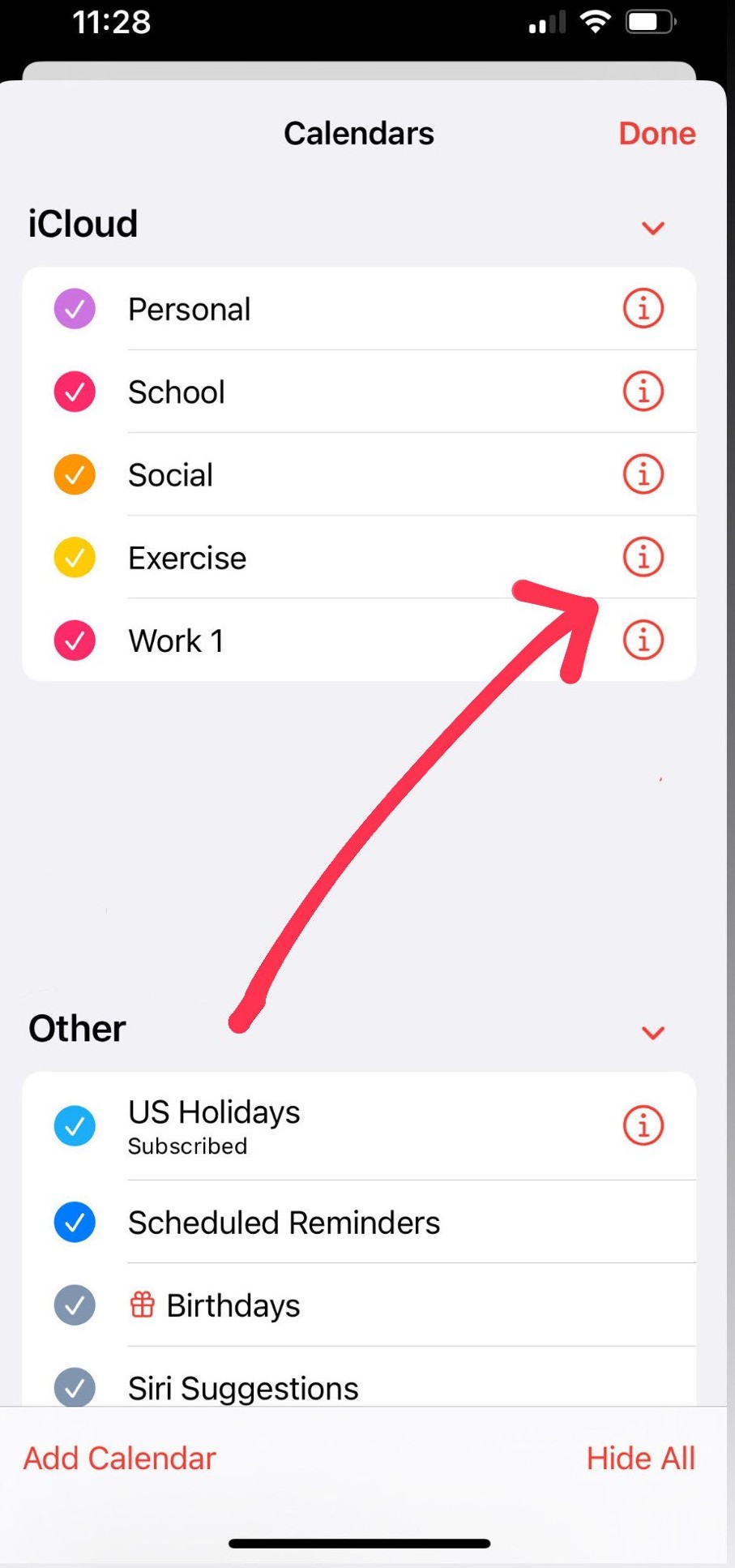
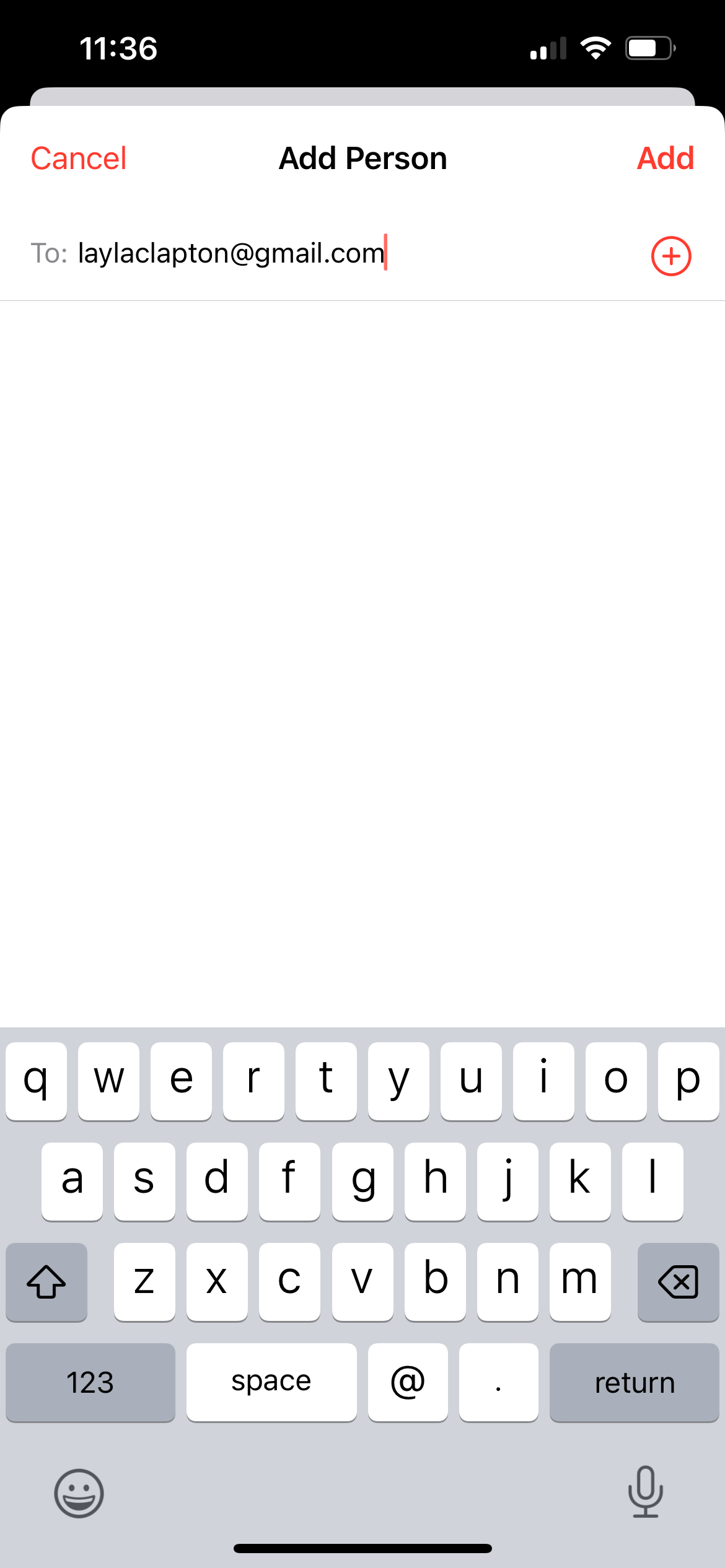
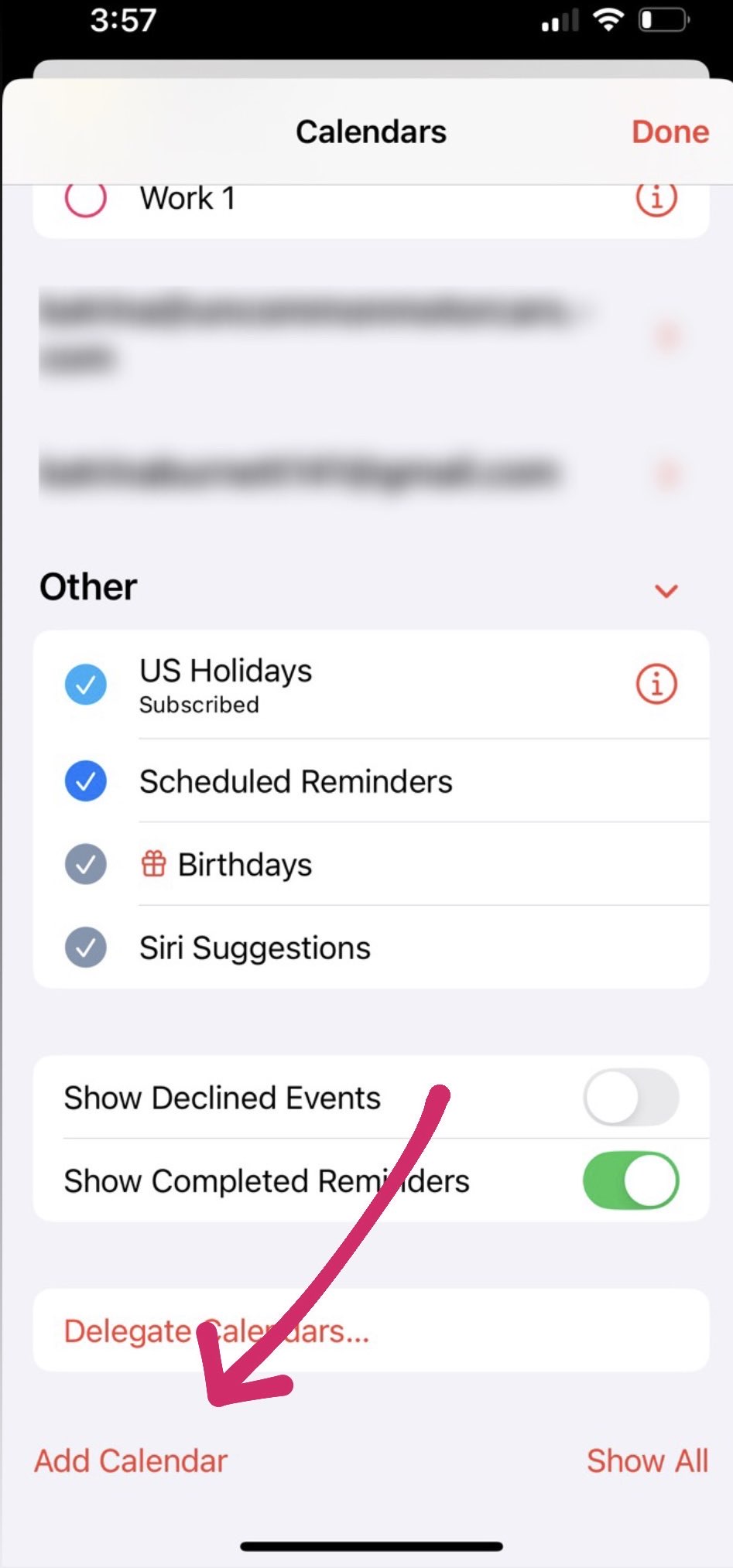
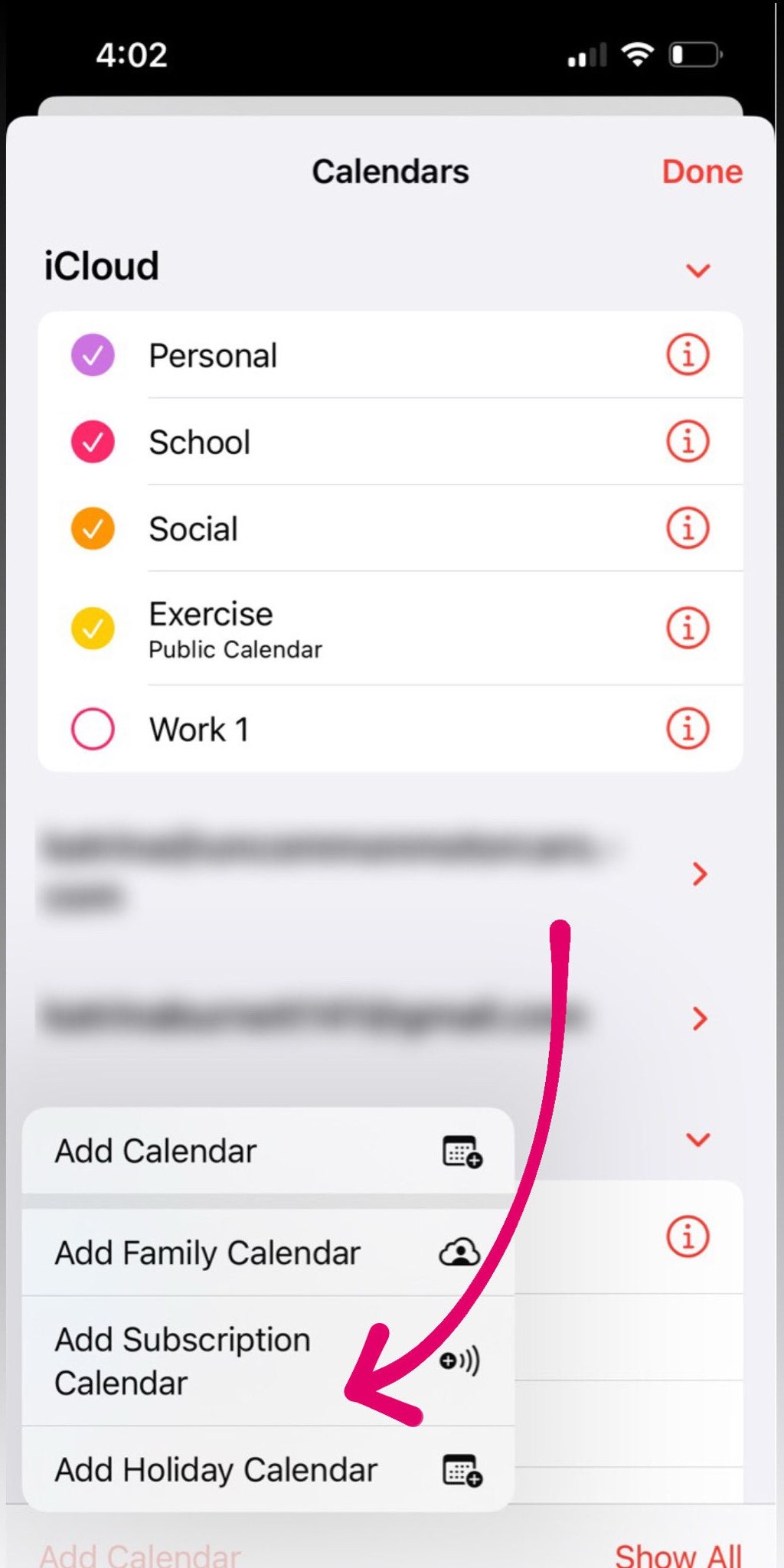
Compartir el calendario de tu iPhone empieza con un par de toques rápidos dentro de la aplicación Calendario. El primer paso es seleccionar el calendario adecuado y acceder a sus ajustes de uso compartido. Sigue los pasos que se indican a continuación para llegar a la pantalla en la que puedes añadir personas, ajustar los permisos y empezar a compartir en cuestión de segundos.
No te limites a compartir el calendario de tu iPhone: sincronízalo con CalendarBridge
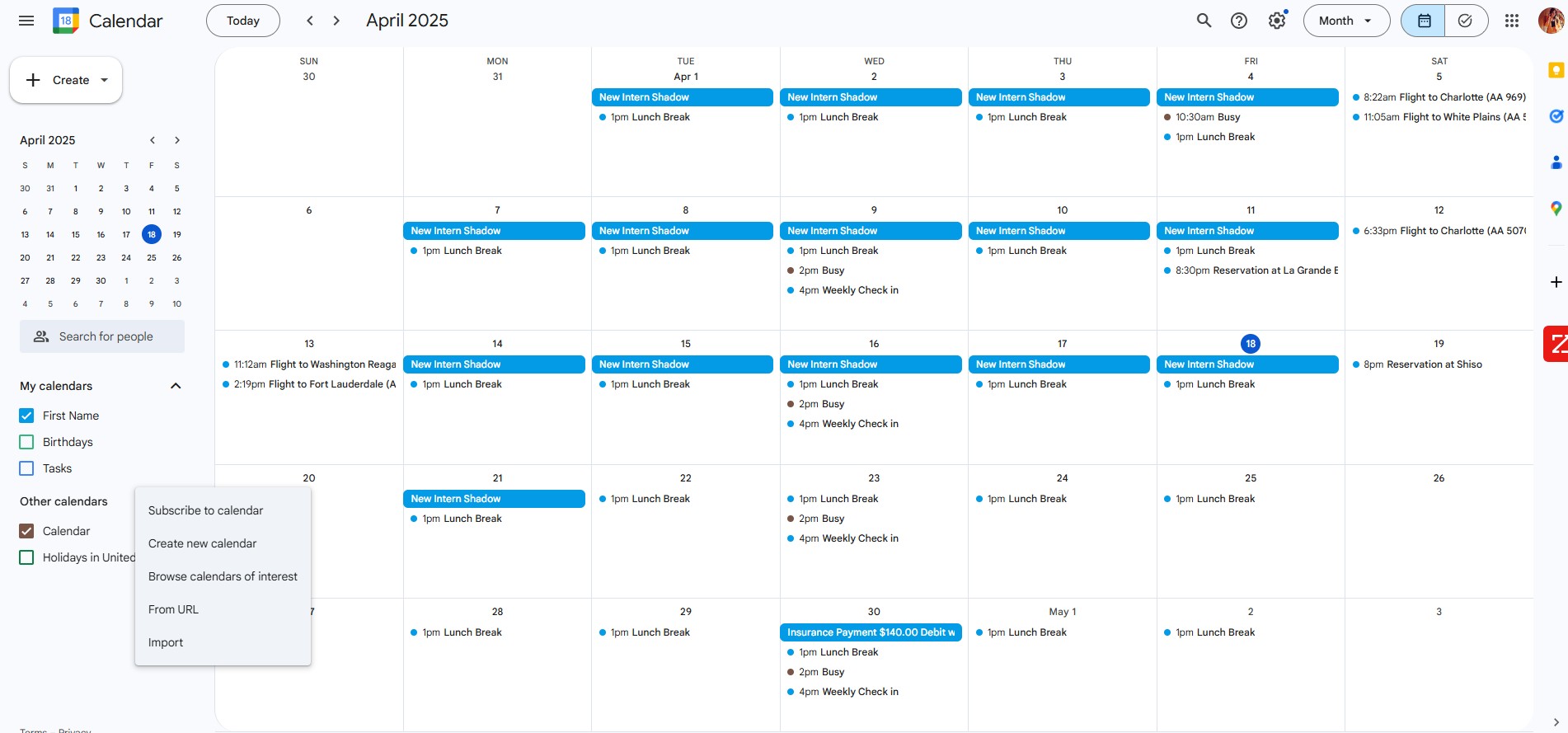
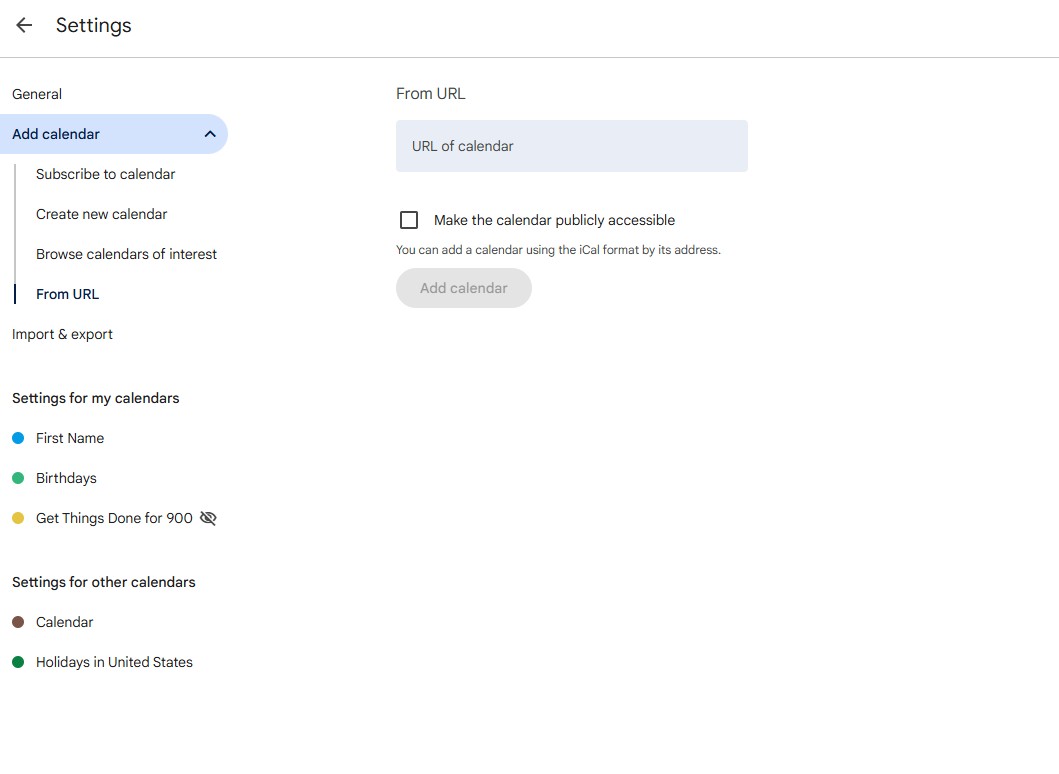
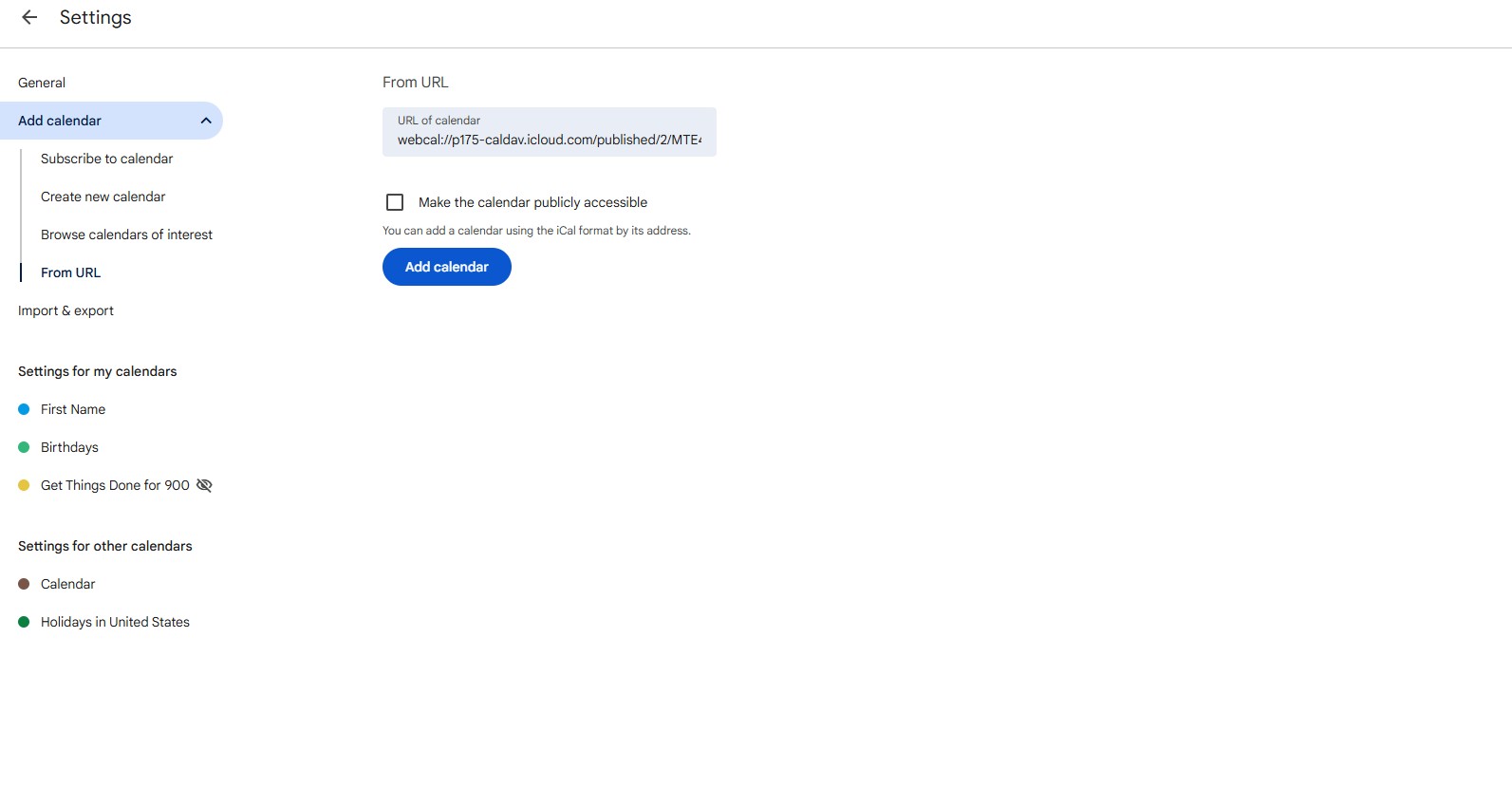
Cómo compartir un calendario de iPhone con un calendario de Google
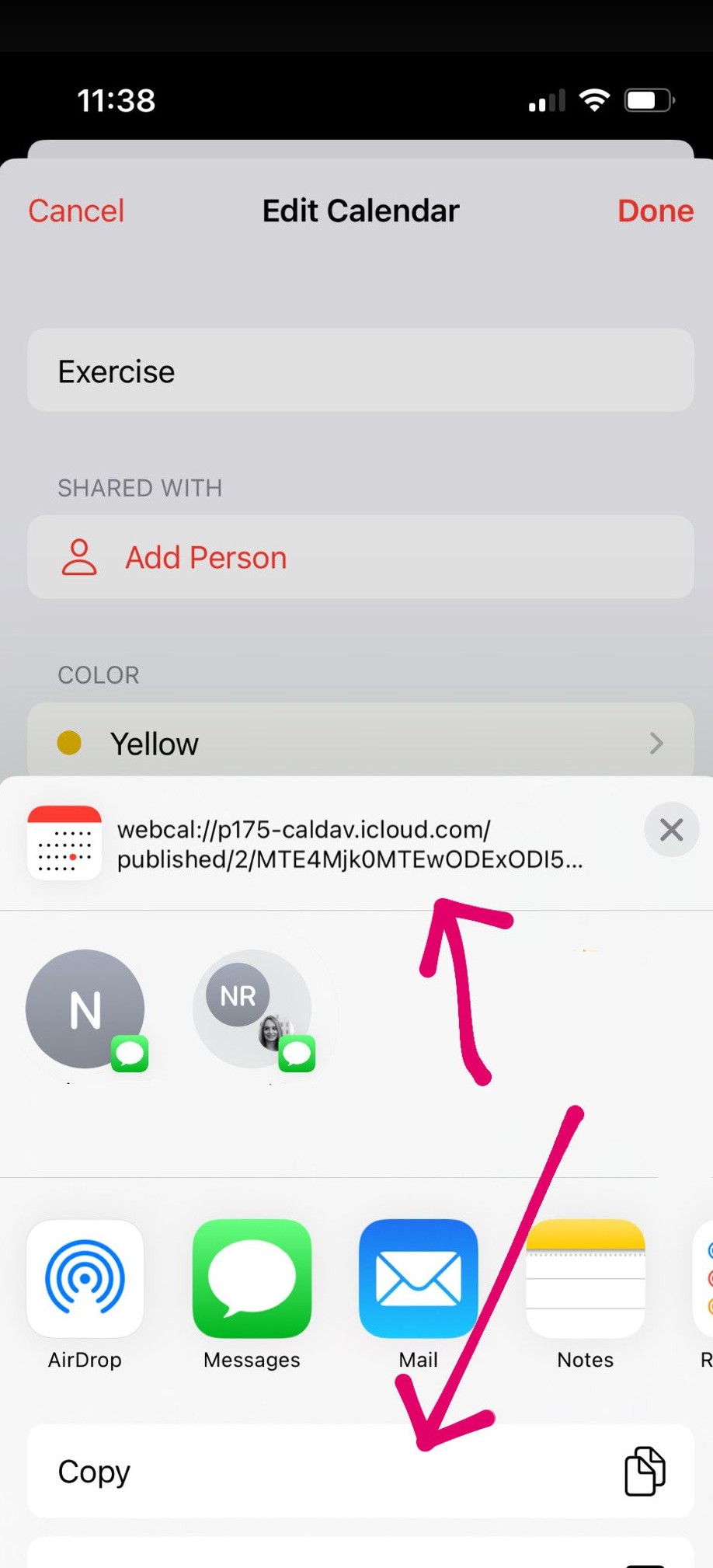
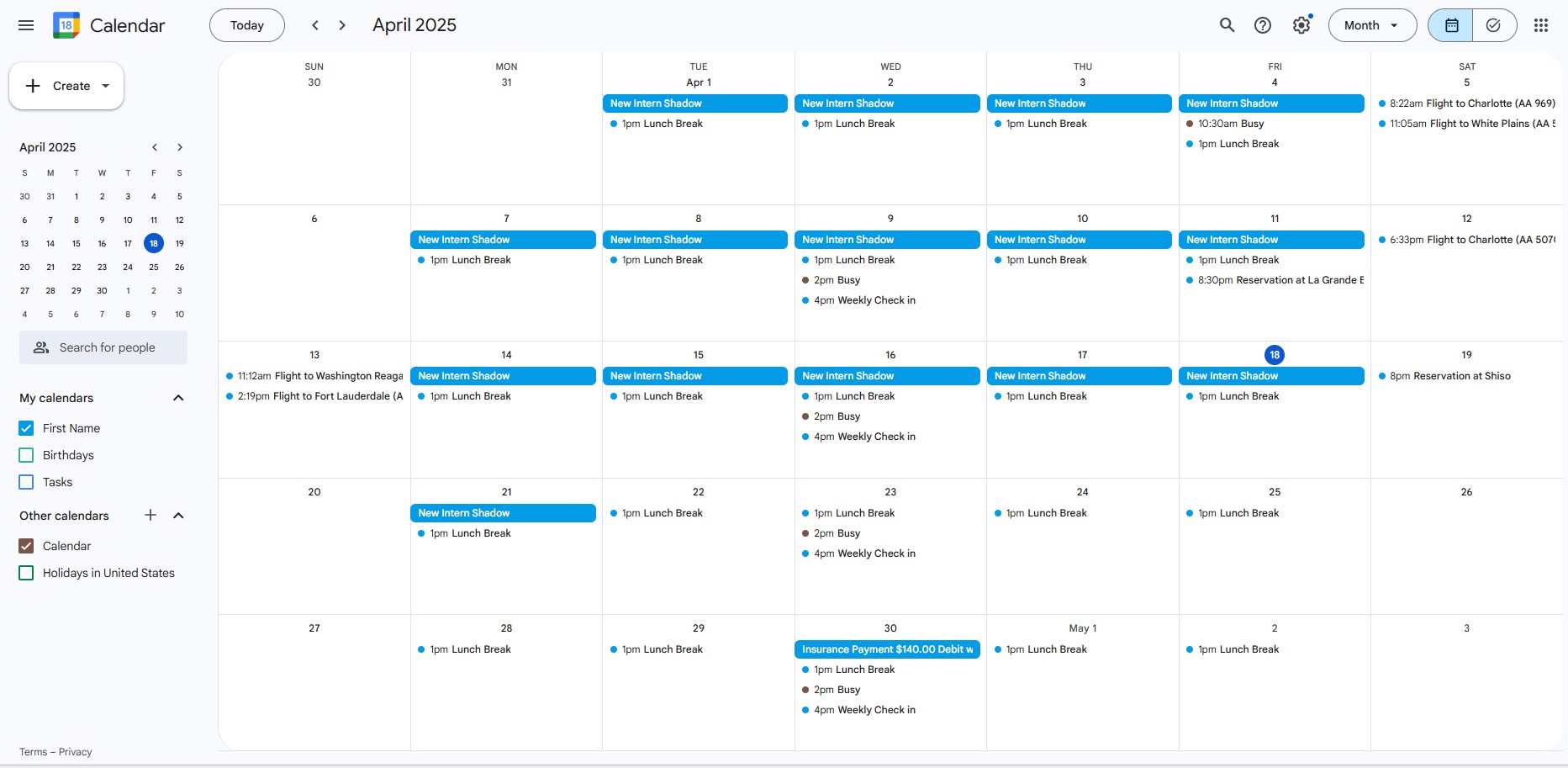
Si quieres ver el calendario de tu iPhone dentro de Google Calendar, tendrás que hacer que se pueda compartir públicamente y utilizar un enlace Webcal. Aunque este método proporciona acceso de sólo lectura, es una forma rápida y eficaz de mantener actualizado Google Calendar con los eventos de tu iPhone(Más información sobre cómo sincronizar los calendarios de Google y de iCloud).
Sigue los pasos que se indican a continuación para configurarlo utilizando tu iPhone y un navegador de escritorio.
Comparte y sincroniza los calendarios de tu iPhone y Google con CalendarBridge
Cómo compartir un Calendario de iPhone con un Calendario de Outlook
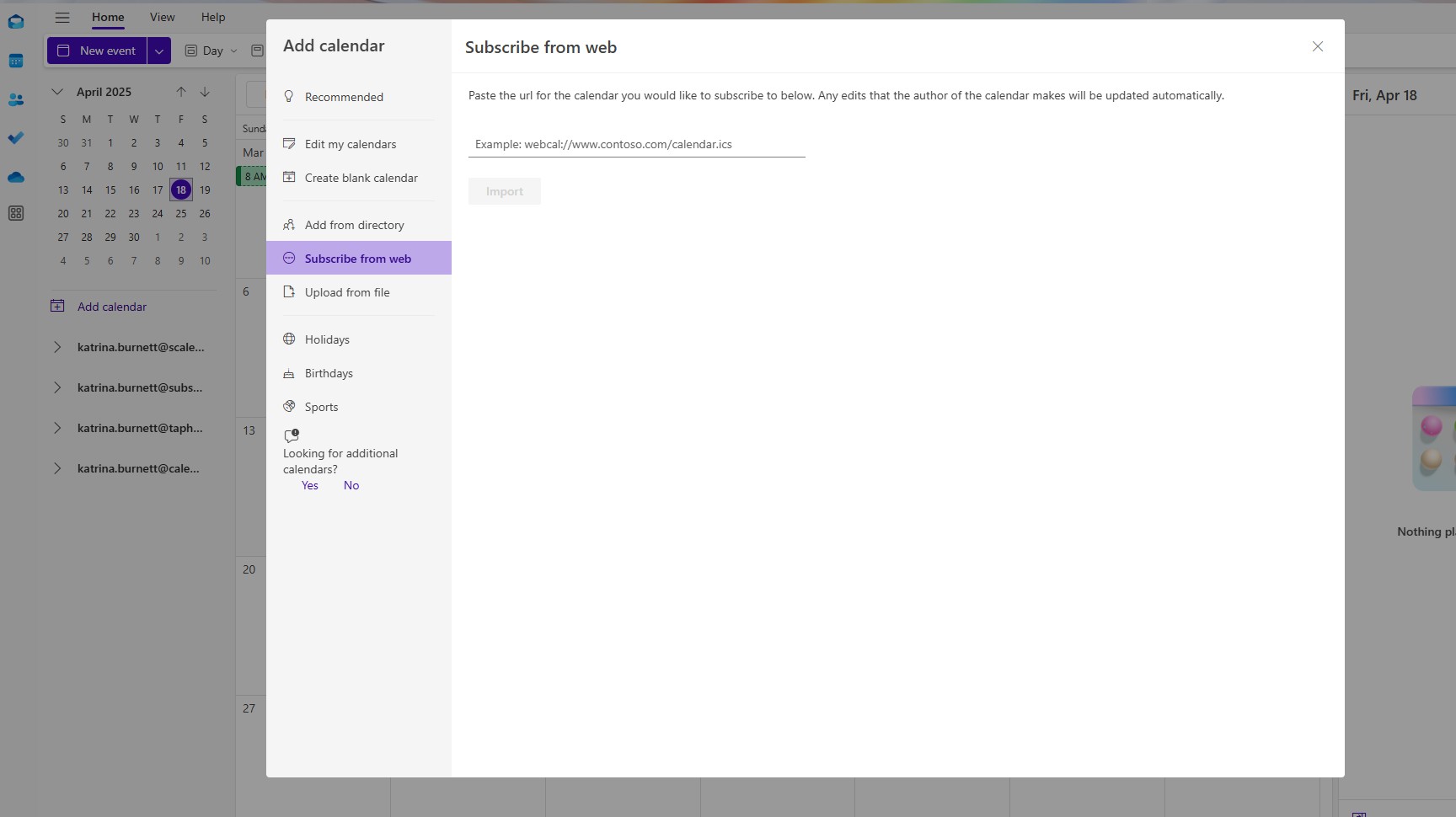
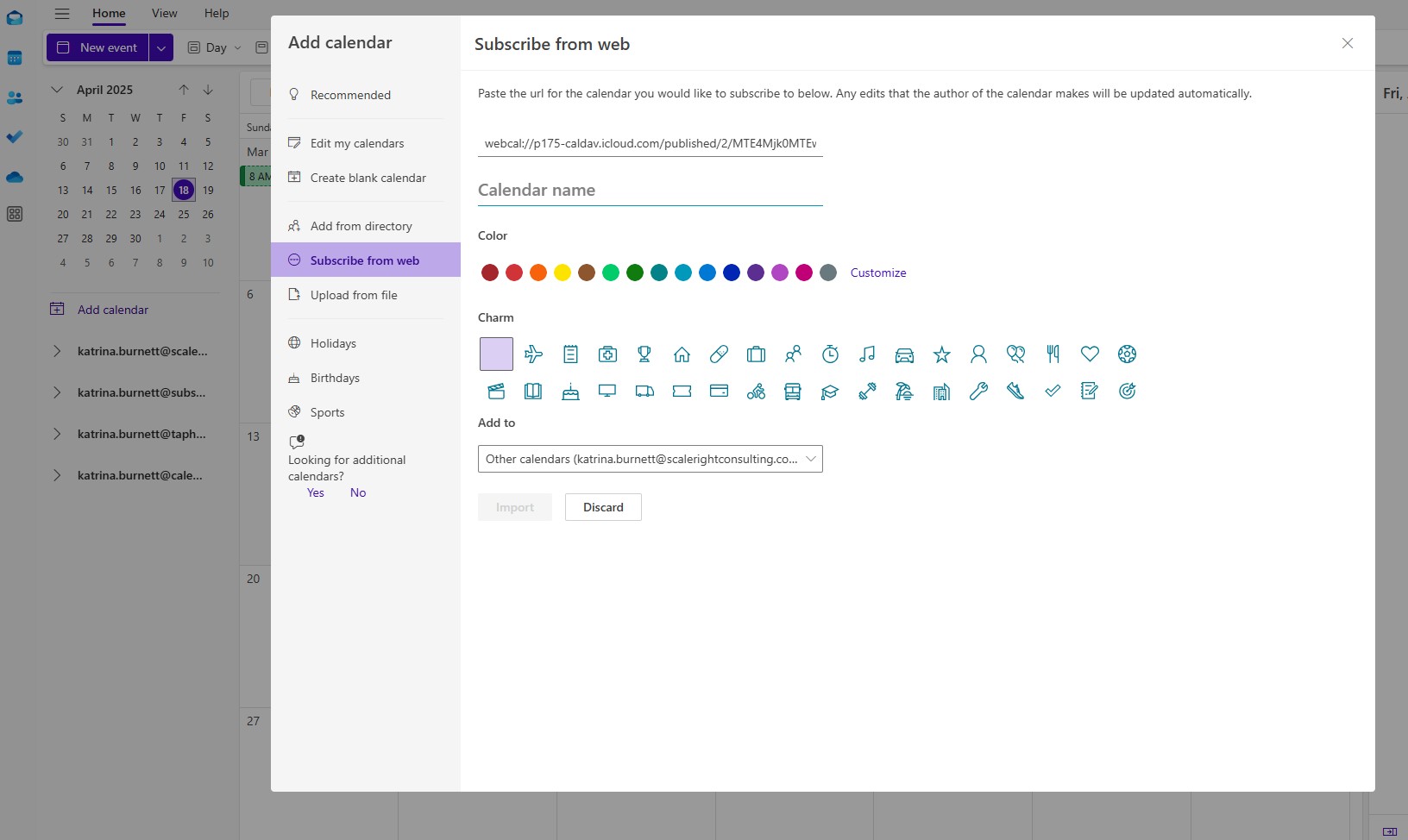
Para compartir el calendario de tu iPhone con Outlook, seguirás un proceso similar al de compartir con Google Calendar, habilitando el uso compartido público y utilizando un enlace Webcal. Como Outlook no admite el uso compartido directo del calendario desde la aplicación móvil, completarás la configuración a través de la interfaz de calendario web de Outlook. Si necesitas una imagen más precisa y completa de tu agenda, considera la posibilidad de sincronizar el calendario de tu iPhone con Outlook.
Ahora verás todos los eventos de tu iPhone directamente en tu calendario de Outlook, lo que te permitirá organizarte mejor en todos los dispositivos.
Comparte y sincroniza los calendarios del iPhone y de Outlook con CalendarBridge
Cómo compartir el calendario de tu iPhone con otro usuario de iPhone
Compartir el calendario de tu iPhone con otro usuario de iPhone es sencillo y sin complicaciones. Utilizando las opciones de compartición integradas en iCloud o un enlace Webcal, puedes permitir que otra persona vea tu agenda directamente en su app Calendario. Sigue los siguientes pasos para configurarlo y mantener a todo el mundo en la misma página.
FAQ: Permisos para compartir el calendario del iPhone
Cuando compartes el Calendario de tu iPhone, especialmente a través de iCloud, estás dando a otros acceso para ver tus eventos. A diferencia de Google Calendar, compartir tu Calendario iPhone normalmente significa hacerlo público a través de un enlace Webcal, o invitar a alguien con acceso de edición por defecto. Por eso es importante revisar cuidadosamente los permisos de uso compartido.
Hay dos formas principales de compartir el calendario de tu iPhone:
- Calendario público (sólo lectura) -
Cuando activas la opción Calendario público, Apple crea un enlace Webcal. Cualquier persona con este enlace puede suscribirse a tu calendario y ver sus eventos, pero no podrá realizar cambios. - Compartir en privado a través de iCloud (editable por defecto) -
Si invitas a alguien directamente a través de iCloud, podrá añadir, editar y eliminar eventos por defecto. Esto es genial para una estrecha colaboración, pero puede ser arriesgado si no quieres que hagan cambios.
Sí, pero sólo en determinados casos. Si utilizas iCloud para compartir tu calendario de forma privada, puedes volver atrás después de enviar la invitación y desactivar la opción Permitir edición. Por desgracia, no puedes ajustar esta opción antes de que se acepte la invitación.
Si sólo quieres que alguien vea tus eventos sin darle acceso de edición, utiliza la opción Calendario Público. Proporciona acceso de sólo lectura a través de un enlace Webcal. Para compartir en privado, invita sólo a personas de confianza y recuerda desactivar los derechos de edición a menos que sea necesaria la colaboración.
Por supuesto. Comprueba siempre qué calendario estás compartiendo, ya que podría incluir eventos confidenciales o personales que no querías dar a conocer. Si la privacidad es una de tus principales preocupaciones, plantéate utilizar una herramienta de sincronización como CalendarBridge, que mantiene tus calendarios actualizados sin hacerlos públicos ni editables.
Sincroniza y automatiza tus calendarios compartidos de iPhone con CalendarBridge
CalendarBridge una potente herramienta de sincronización de calendarios que te permite conectar fácilmente tu iPhone, Outlook y Google Calendar, gestionar la disponibilidad en todas tus cuentas y compartir enlaces de agenda con total facilidad.