مقدمة
يُعد مشاركة تقويم iPhone طريقة مريحة لإبقاء أي شخص، مثل أفراد عائلتك وأصدقائك وزملائك في العمل، على اطلاع دائم. لكن قد تختلف الخطوات حسب الشخص الذي تشاركه معه ومنصة التقويم التي يستخدمها.
في هذا الدليل الخاص بمشاركة تقويم iPhone، سنرشدك خطوة بخطوة إلى كيفية مشاركة تقويم iOS الخاص بك مع مستخدمي iPhone الآخرين (وهو أمر يختلف قليلاً عن المزامنة)، وكذلك مع تقويم Google وOutlook. ستتعلم أيضًا كيفية ضبط أذونات المشاركة المناسبة وتجنب الأخطاء الشائعة المتعلقة بالخصوصية، بالإضافة إلى أننا سنطلعك على كيفية الحفاظ على مزامنة كل شيء تلقائيًا باستخدام CalendarBridge.
- مشاركة تقويم iPhone مع أي شخص
- مشاركة مع مستخدم تقويم Google
- مشاركة مع مستخدم تقويم Outlook
- مشاركة مع مستخدم آيفون آخر
إذا كنت من مستخدمي Google، فقد يكون دليلنا الشامل لمشاركة تقويم Google مفيدًا لك أيضًا.
البدء - المشاركة مع أي شخص
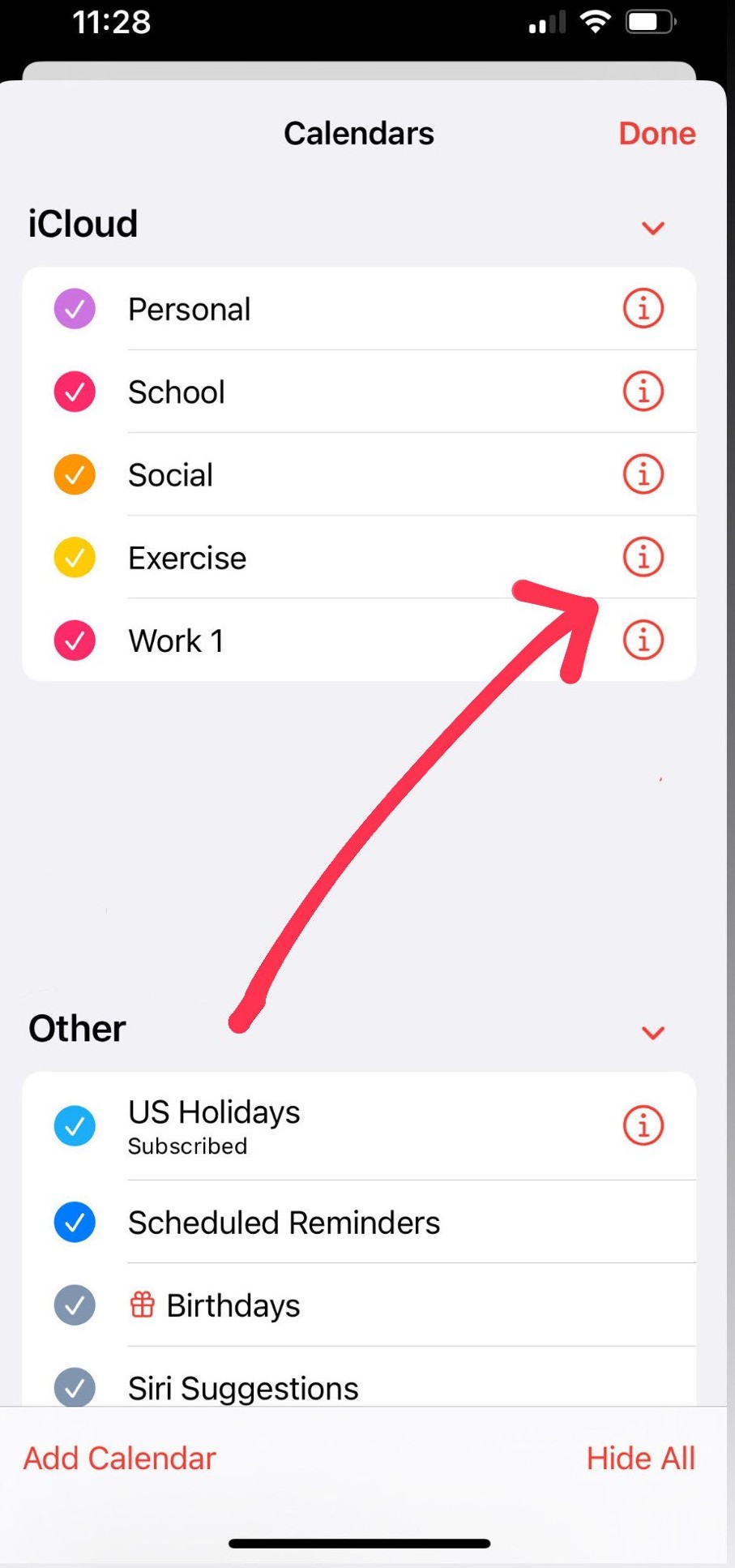
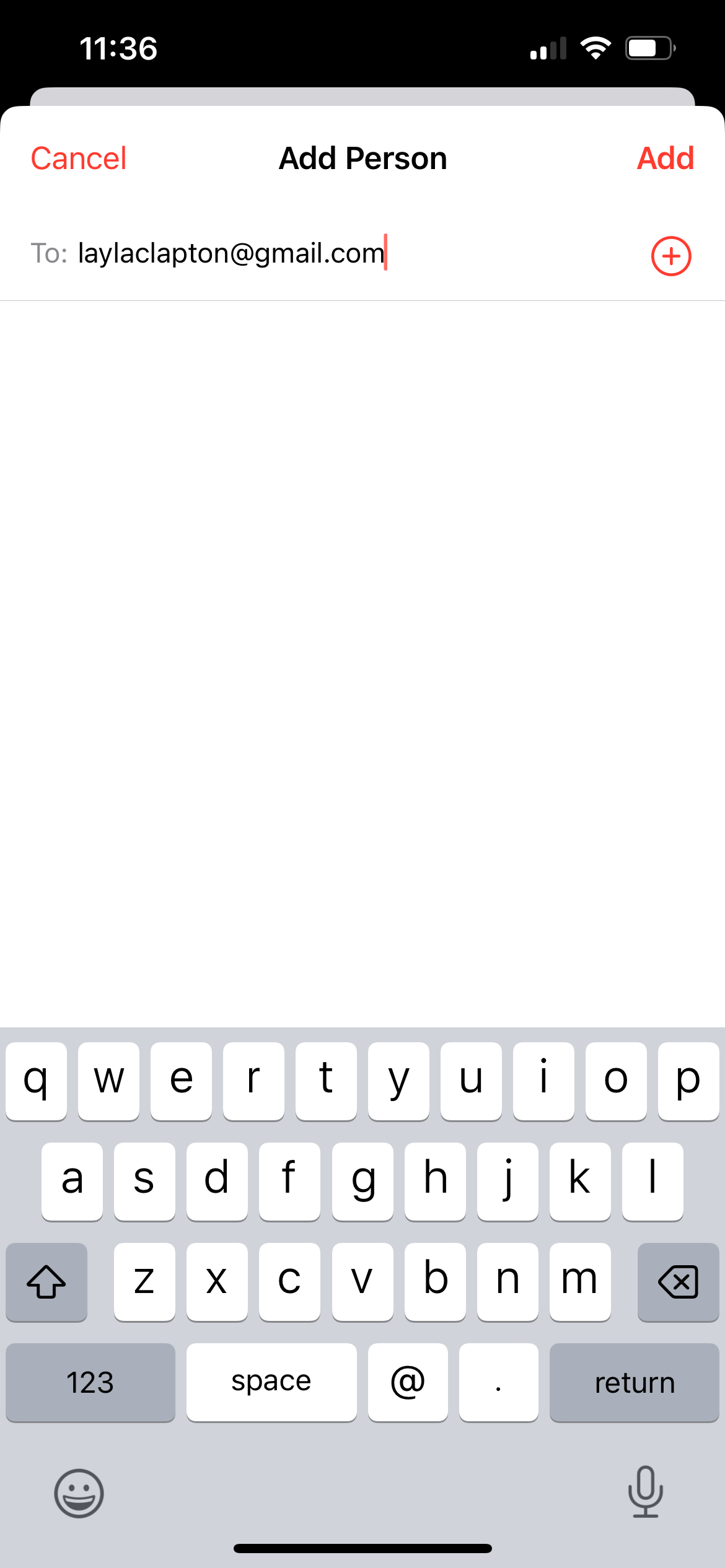
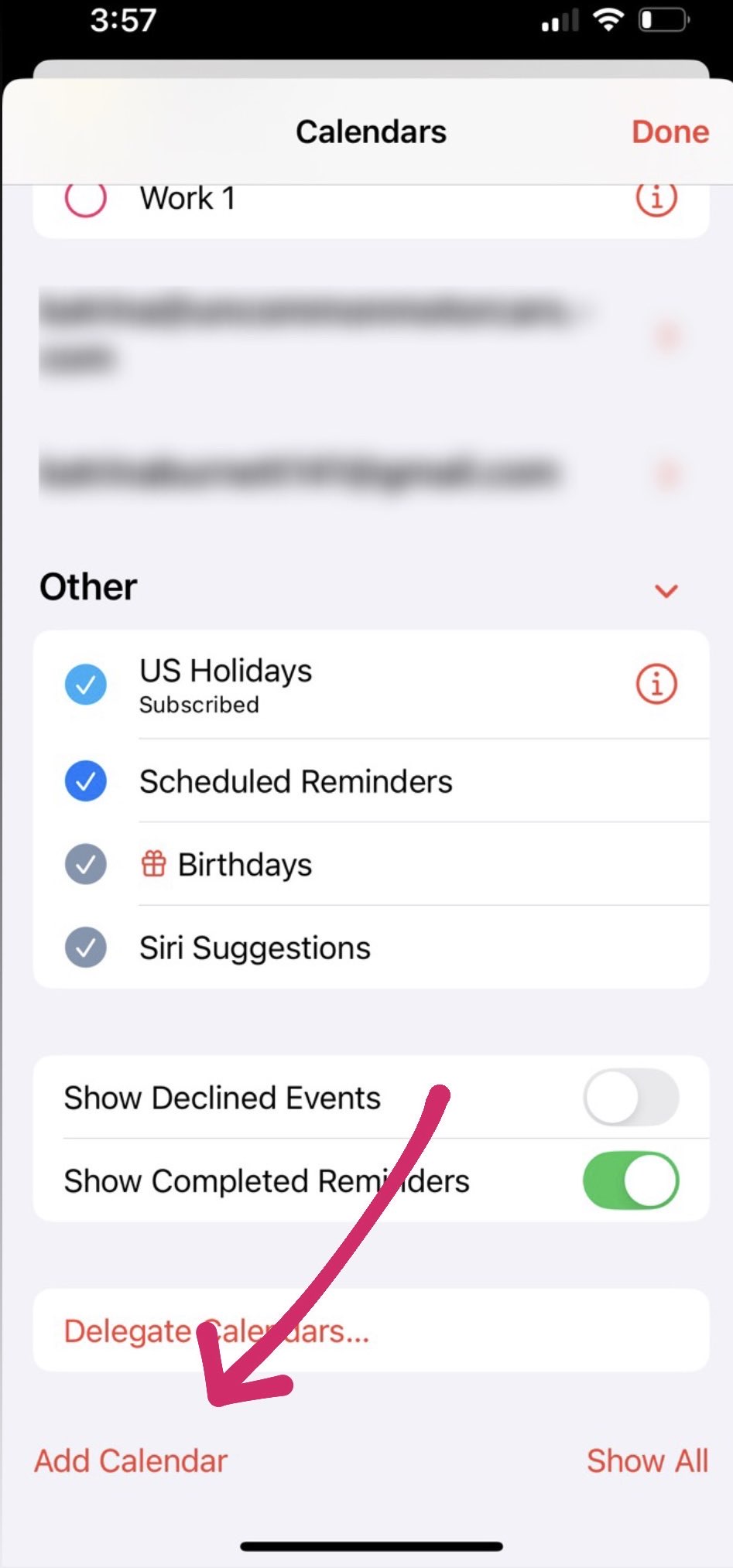
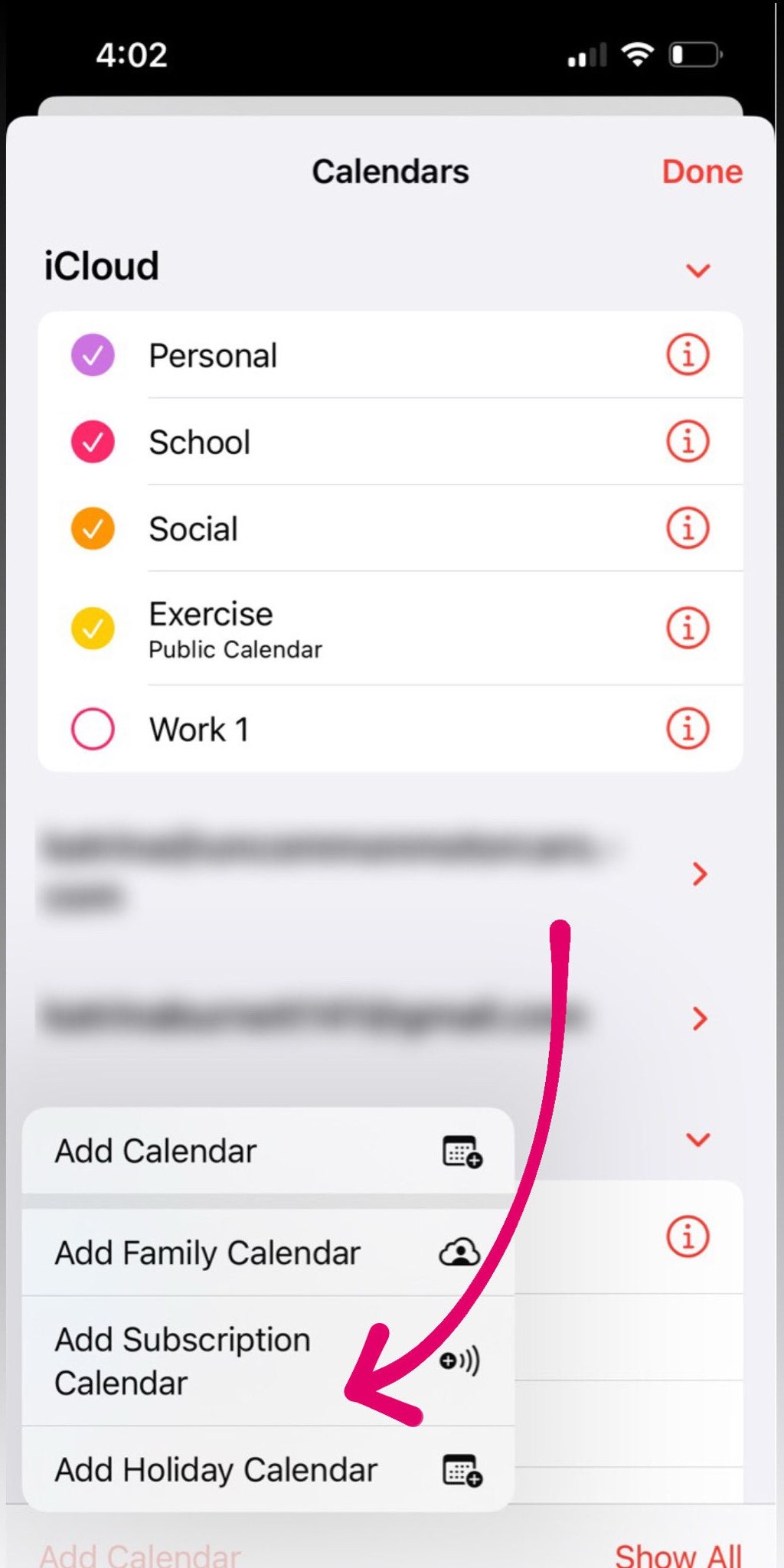
يمكنك مشاركة تقويم iPhone الخاص بك ببضع نقرات سريعة داخل تطبيق «التقويم». تبدأ الخطوة الأولى باختيار التقويم المناسب والوصول إلى إعدادات المشاركة الخاصة به. اتبع الخطوات التالية للوصول إلى الشاشة التي يمكنك من خلالها إضافة أشخاص، وتعديل الأذونات، وبدء المشاركة في غضون ثوانٍ.
لا تكتفِ بمشاركة تقويم iPhone الخاص بك — قم بمزامنته مع CalendarBridge
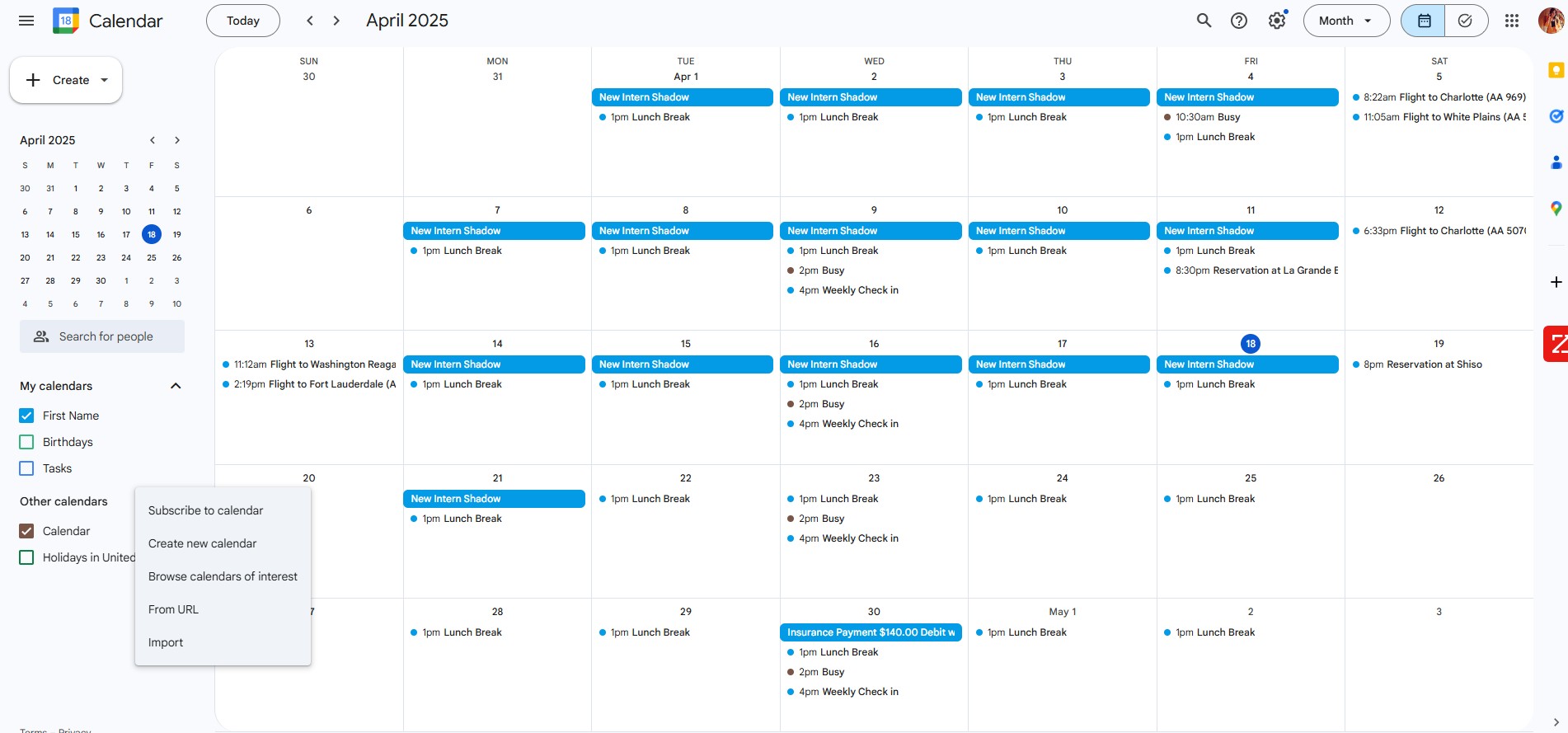
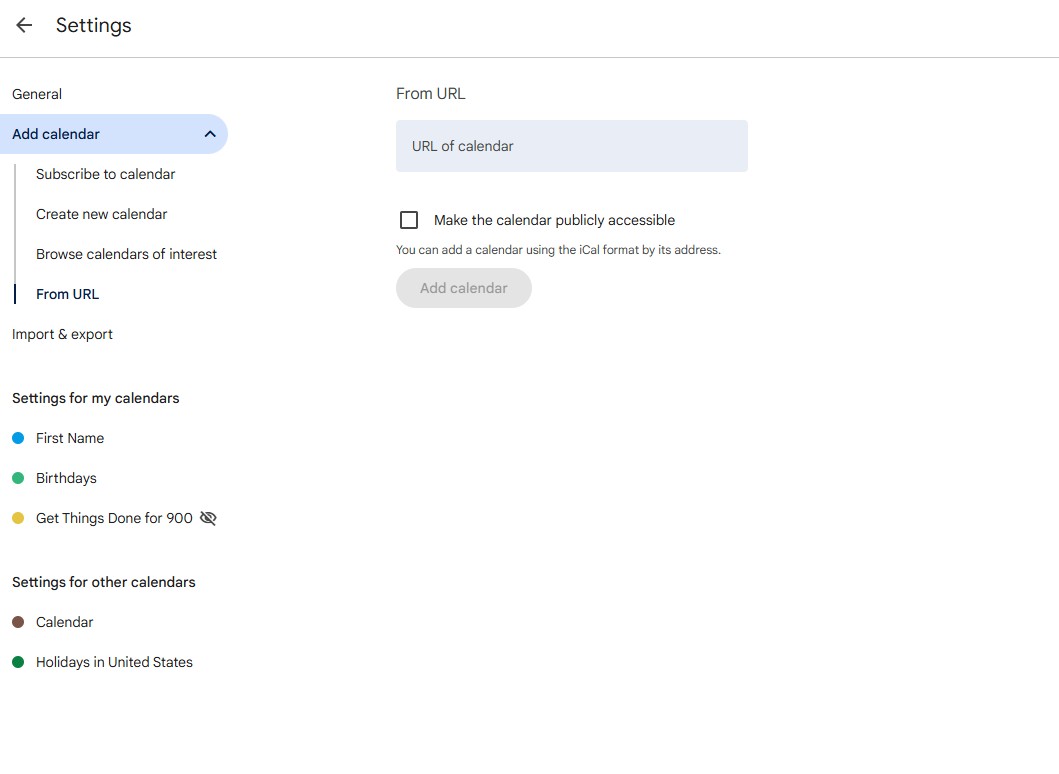
كيفية مشاركة تقويم iPhone مع تقويم Google
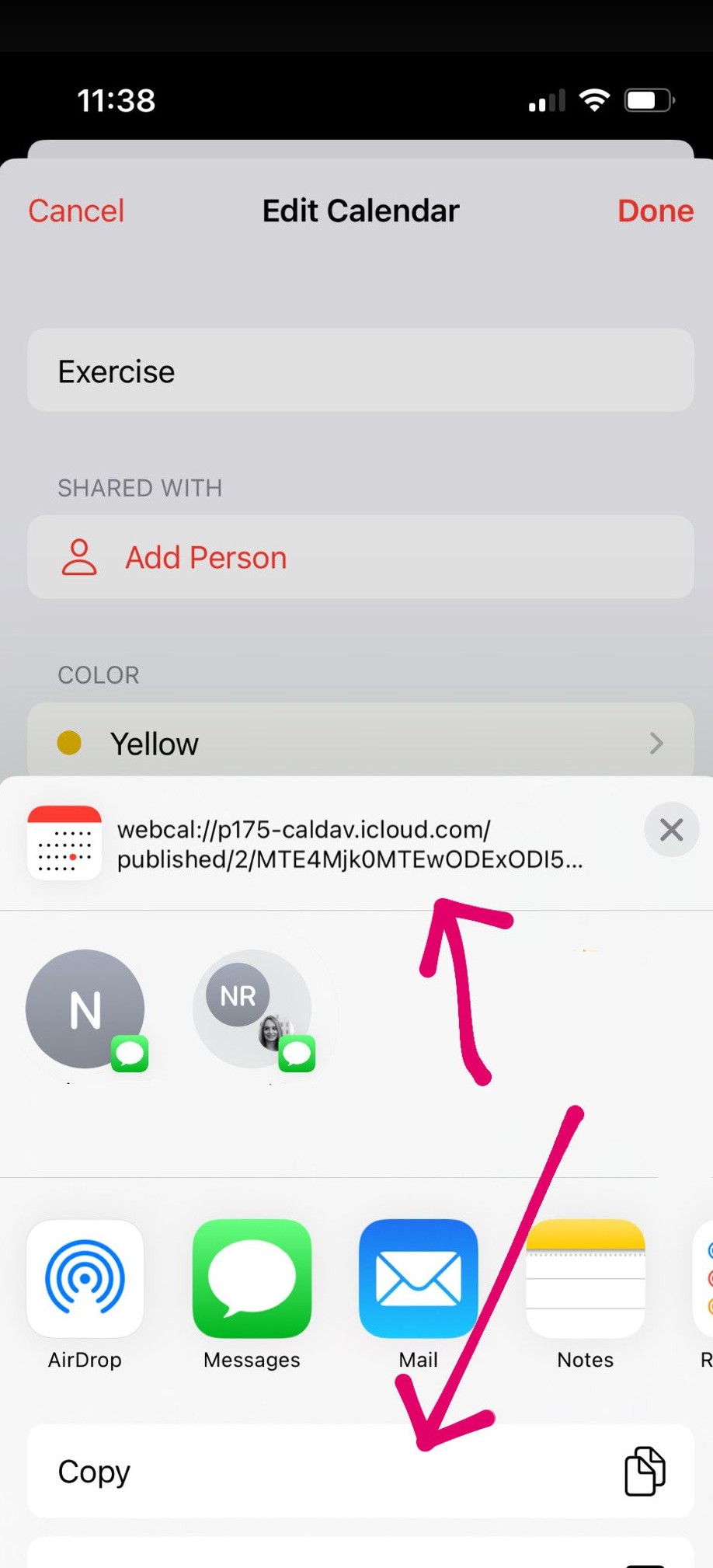
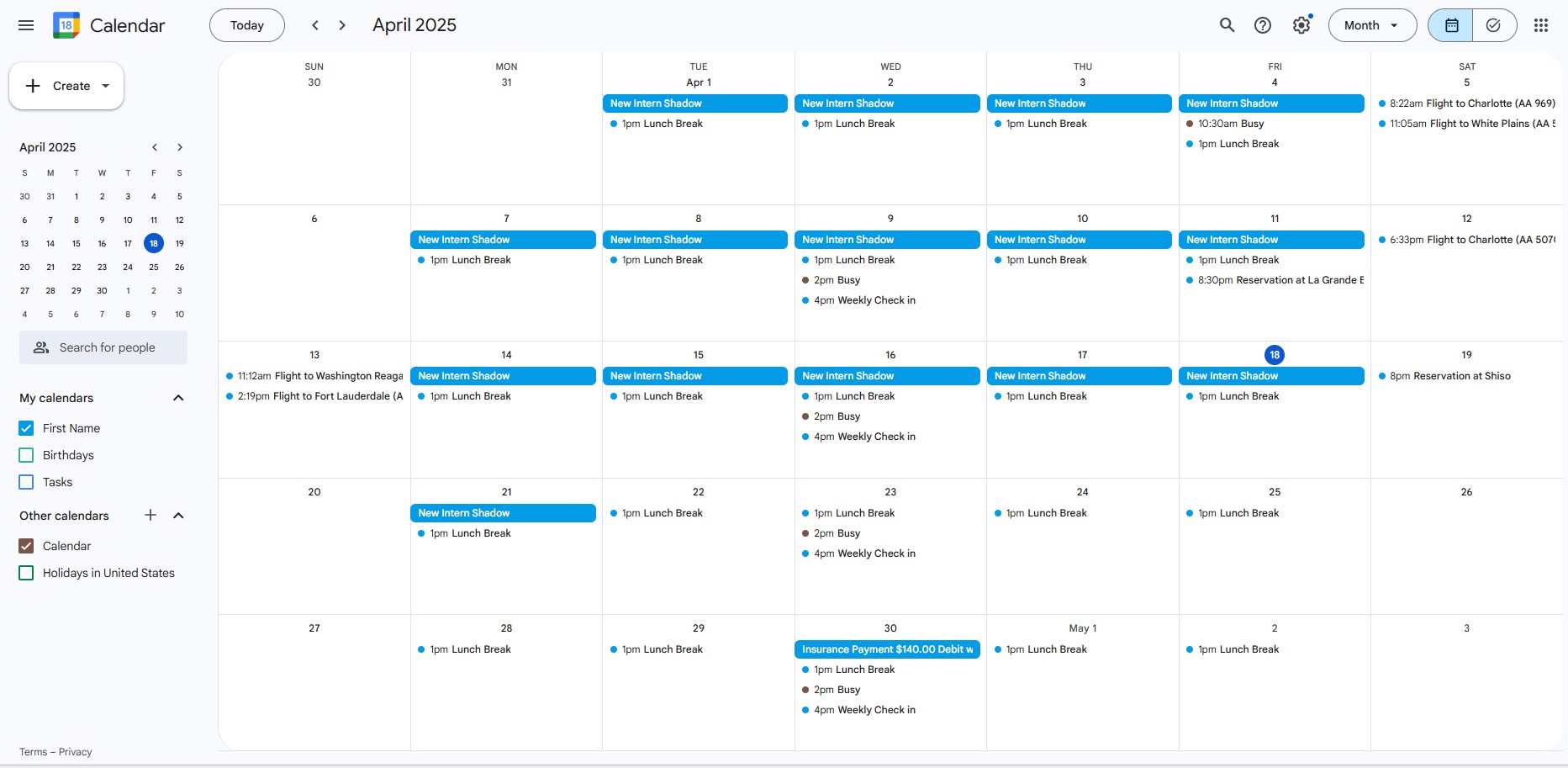
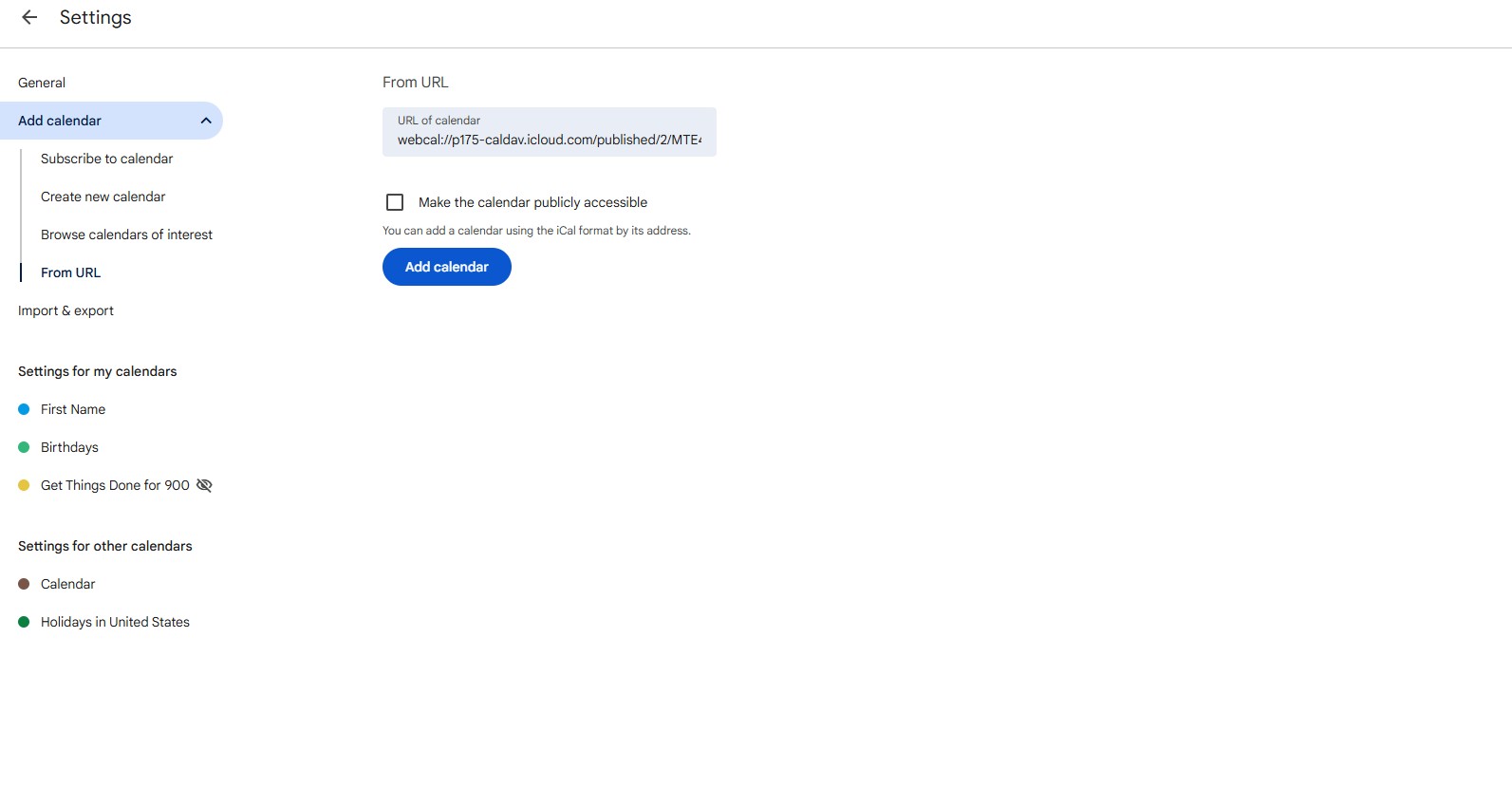
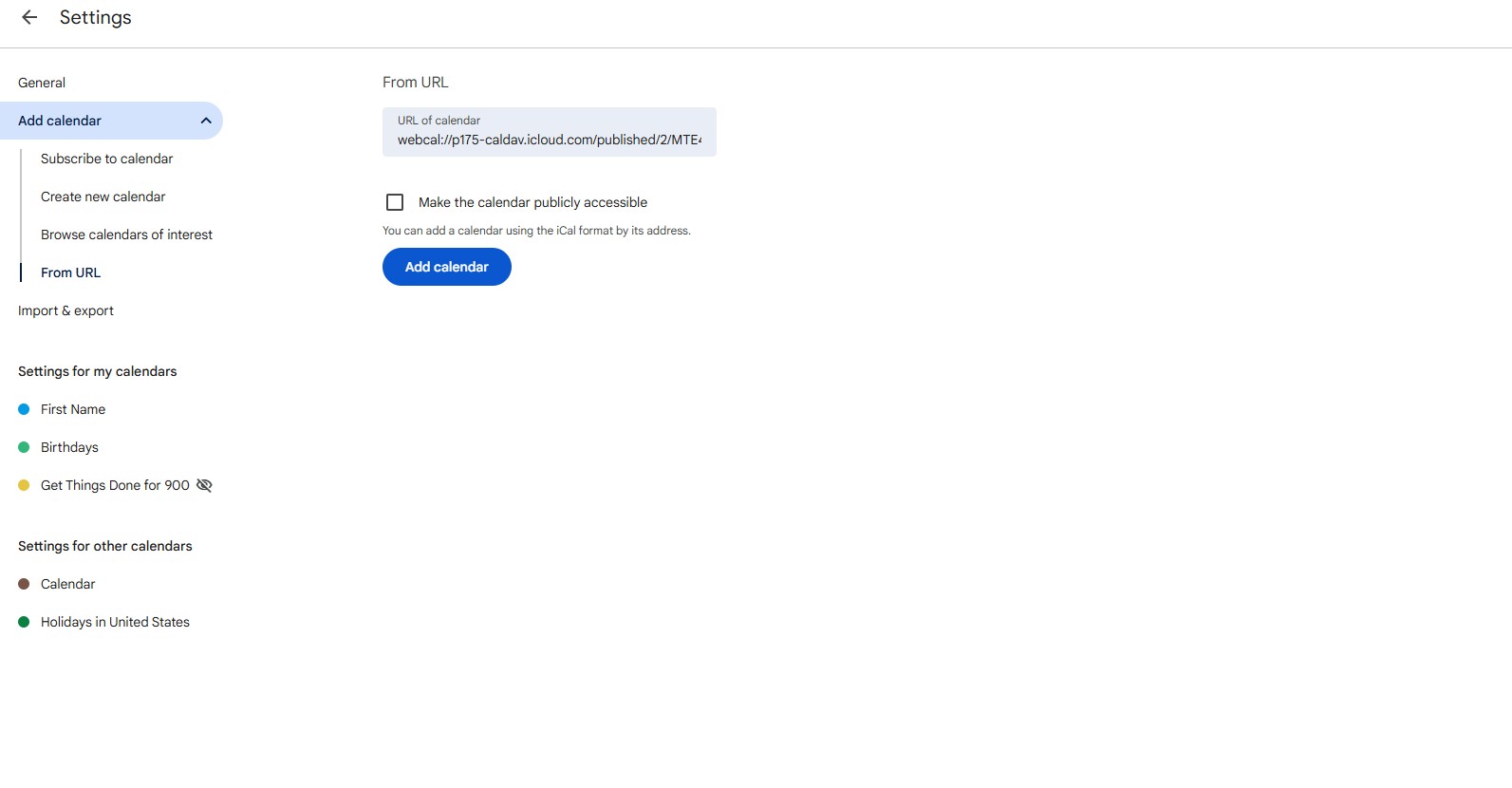
إذا كنت ترغب في عرض تقويم iPhone الخاص بك داخل تقويم Google، فستحتاج إلى جعله متاحًا للمشاركة العامة واستخدام رابط Webcal. ورغم أن هذه الطريقة تتيح الوصول للقراءة فقط، إلا أنها طريقة سريعة وفعالة للحفاظ على تحديث تقويم Google بأحداث iPhone الخاصة بك (تعرف على كيفية مزامنة تقويمي Google وiCloud).
اتبع الخطوات التالية لإعداده باستخدام جهاز iPhone ومتصفح الكمبيوتر المكتبي.
شارك ومزامن تقويمات iPhone وGoogle باستخدام CalendarBridge
كيفية مشاركة تقويم iPhone مع تقويم Outlook
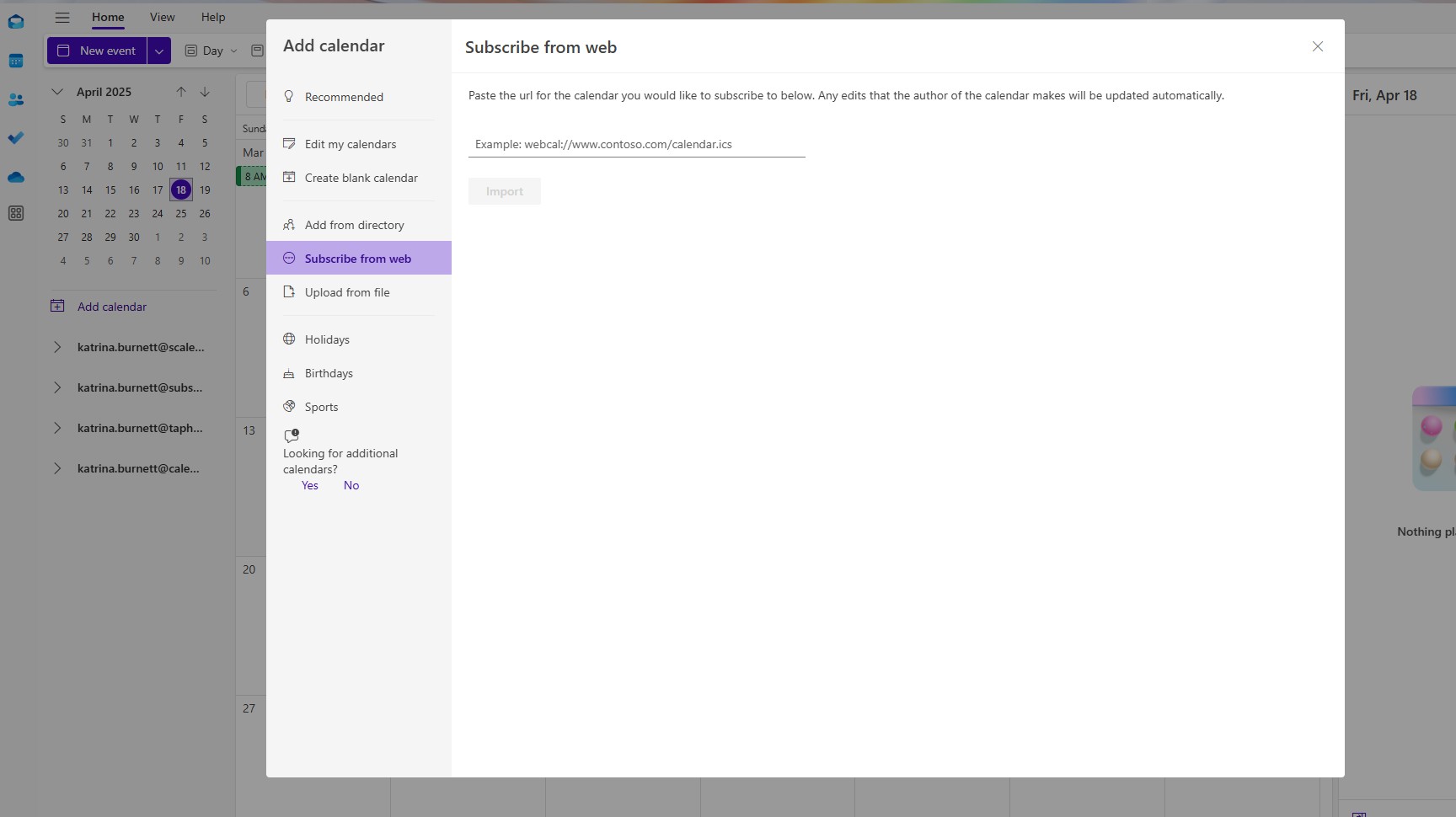
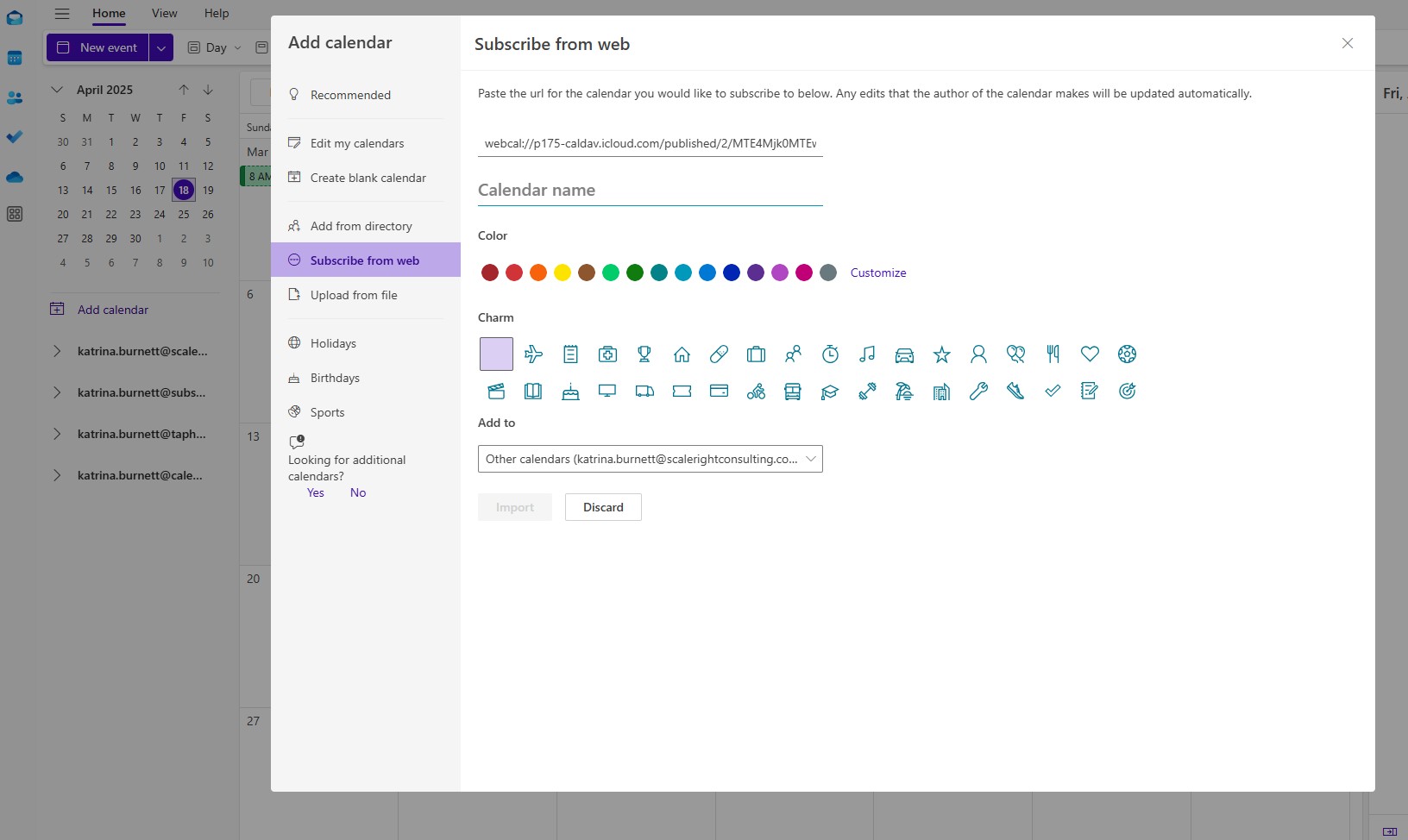
لمشاركة تقويم iPhone الخاص بك مع Outlook، عليك اتباع إجراءات مشابهة لتلك المتبعة في المشاركة مع تقويم Google، وذلك من خلال تمكين المشاركة العامة واستخدام رابط Webcal. ونظرًا لأن Outlook لا يدعم المشاركة المباشرة للتقويم من تطبيق الهاتف المحمول، فستقوم بإتمام الإعداد عبر واجهة تقويم Outlook على الويب. إذا كنت بحاجة إلى صورة أكثر دقة وشمولية لجدول مواعيدك، ففكر في مزامنة تقويم iPhone الخاص بك مع Outlook.
سترى الآن جميع أحداث iPhone الخاصة بك مباشرةً داخل تقويم Outlook، مما يسهل عليك تنظيم أمورك عبر الأجهزة المختلفة.
مشاركة ومزامنة تقويمات iPhone وOutlook باستخدام CalendarBridge
كيفية مشاركة تقويم iPhone الخاص بك مع مستخدم iPhone آخر
يعد مشاركة تقويم iPhone الخاص بك مع مستخدم iPhone آخر أمرًا بسيطًا وسلسًا. باستخدام خيارات المشاركة المدمجة في iCloud أو رابط Webcal، يمكنك السماح لشخص آخر بالاطلاع على جدولك الزمني مباشرةً من خلال تطبيق «التقويم» الخاص به. اتبع الخطوات التالية لإعداد هذه الميزة وضمان أن يكون الجميع على اطلاع دائم.
الأسئلة الشائعة: أذونات مشاركة تقويم iPhone
عندما تشارك تقويم iPhone الخاص بك، لا سيما عبر iCloud، فإنك تمنح الآخرين حق الوصول لعرض أحداثك. وعلى عكس تقويم Google، فإن مشاركة تقويم iPhone الخاص بك تعني عادةً جعله متاحًا للجمهور عبر رابط Webcal، أو دعوة شخص ما مع منحه حق التحرير بشكل افتراضي. ولهذا السبب، من المهم مراجعة أذونات المشاركة بعناية.
هناك طريقتان رئيسيتان لمشاركة تقويم iPhone الخاص بك:
- التقويم العام (للقراءة فقط) -
عند تمكين خيار «التقويم العام»، تقوم Apple بإنشاء رابط Webcal. يمكن لأي شخص لديه هذا الرابط الاشتراك في تقويمك وعرض الأحداث الموجودة فيه، لكنه لن يتمكن من إجراء أي تغييرات. - المشاركة الخاصة عبر iCloud (قابلة للتعديل افتراضيًا) -
إذا قمت بدعوة شخص ما مباشرةً عبر iCloud، فسيتمكن من إضافة الأحداث وتعديلها وحذفها بشكل افتراضي. وهذا أمر رائع للتعاون الوثيق، لكنه قد ينطوي على مخاطر إذا كنت لا ترغب في أن يقوم بإجراء تغييرات.
نعم، ولكن في حالات معينة فقط. إذا كنت تستخدم iCloud لمشاركة تقويمك بشكل خاص، فيمكنك العودة بعد إرسال الدعوة وتعطيل خيار «السماح بالتحرير». للأسف، لا يمكنك تعديل هذا الإعداد قبل قبول الدعوة.
إذا كنت ترغب فقط في السماح لأشخاص معينين بالاطلاع على أحداثك دون منحهم صلاحية التعديل، فاستخدم خيار «التقويم العام». يوفر هذا الخيار وصولاً للقراءة فقط عبر رابط Webcal. أما بالنسبة للمشاركة الخاصة، فلا تدعُ سوى الأشخاص الذين تثق بهم، وتذكر إيقاف صلاحيات التعديل ما لم يكن التعاون ضروريًا.
بالتأكيد. احرص دائمًا على التحقق جيدًا من التقويم الذي تشاركه، فقد يتضمن أحداثًا حساسة أو شخصية لم تكن تنوي الكشف عنها. إذا كانت الخصوصية من أهم أولوياتك، ففكر في استخدام أداة مزامنة مثل CalendarBridge، التي تحافظ على تحديث تقويماتك دون جعلها عامة أو قابلة للتعديل.
قم بمزامنة وأتمتة تقاويم iPhone المشتركة باستخدام CalendarBridge
يُعد CalendarBridge أداة قوية لمزامنة التقويمات تتيح لك ربط تقويمات iPhone وOutlook وGoogle بسلاسة، وإدارة أوقات التوافر عبر الحسابات المختلفة، ومشاركة روابط الجداول الزمنية بسهولة.