Introdução
Compartilhar a agenda do seu iPhone é uma maneira prática de manter todos, como sua família, amigos e colegas de trabalho, a par das novidades. Mas, dependendo de com quem você está compartilhando e de qual plataforma de agenda eles usam, os passos podem variar.
Neste guia sobre como compartilhar o calendário do iPhone, vamos explicar passo a passo como compartilhar seu calendário do iOS com outros usuários de iPhone (o que é um pouco diferente da sincronização), bem como com o Google Agenda e o Outlook. Você também aprenderá a definir as permissões de compartilhamento corretas e a evitar erros comuns relacionados à privacidade; além disso, vamos mostrar como manter tudo sincronizado automaticamente usando CalendarBridge.
- Compartilhe o Calendário do iPhone com qualquer pessoa
- Compartilhar com um usuário do Google Agenda
- Compartilhar com um usuário do Calendário do Outlook
- Compartilhar com outro usuário de iPhone
Se você é usuário do Google, nosso guia completo sobre como compartilhar o Google Agenda também pode ser útil.
Introdução - Compartilhando com qualquer pessoa
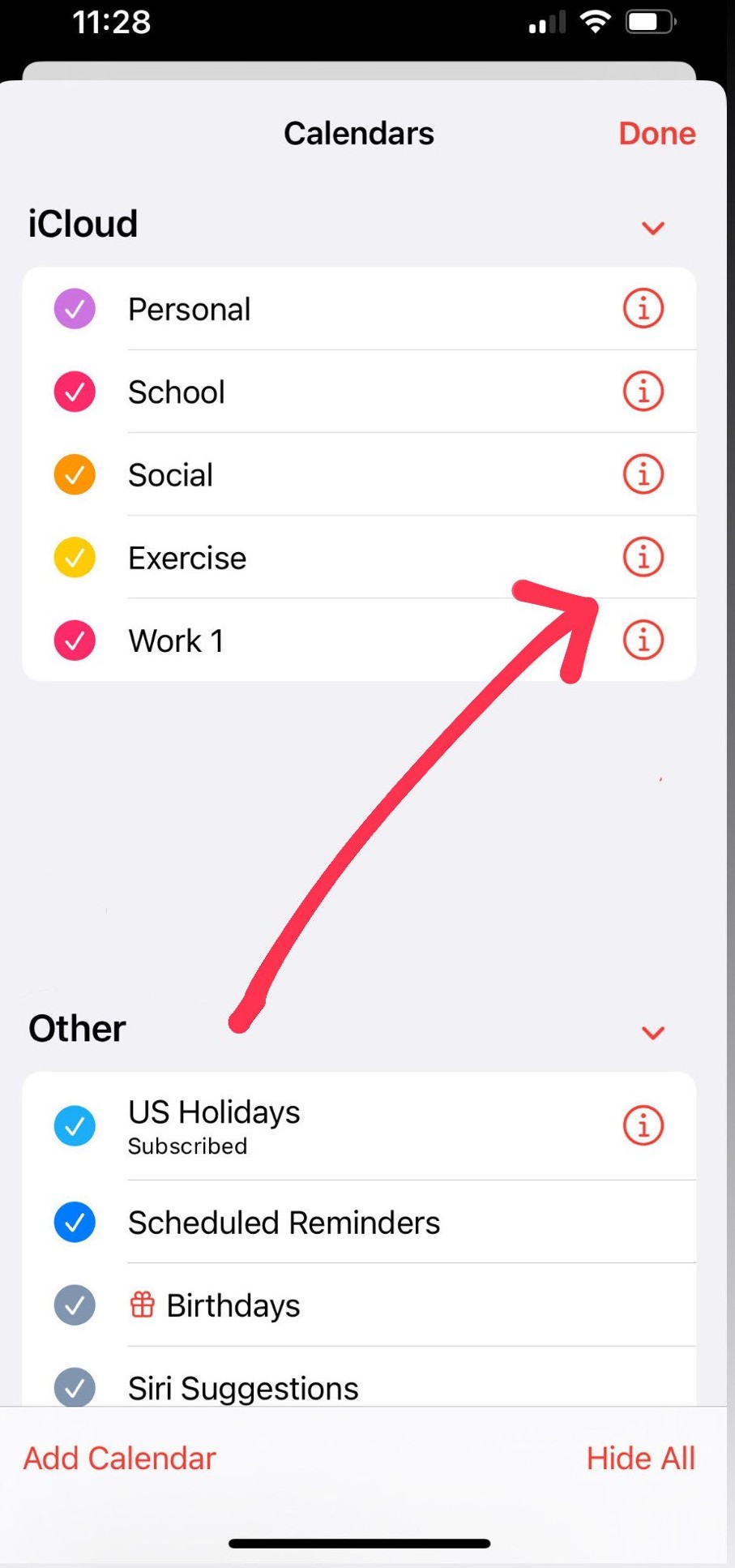
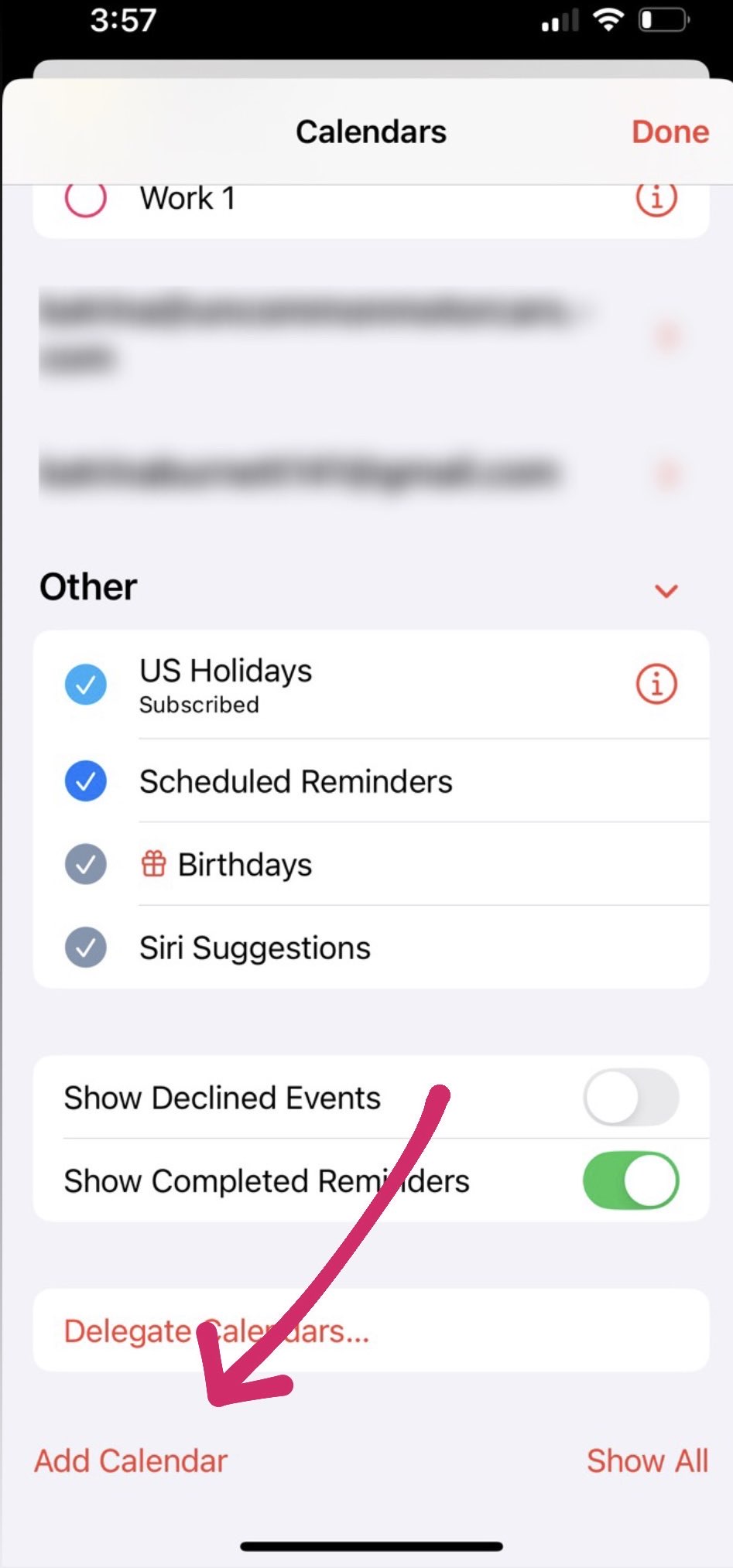
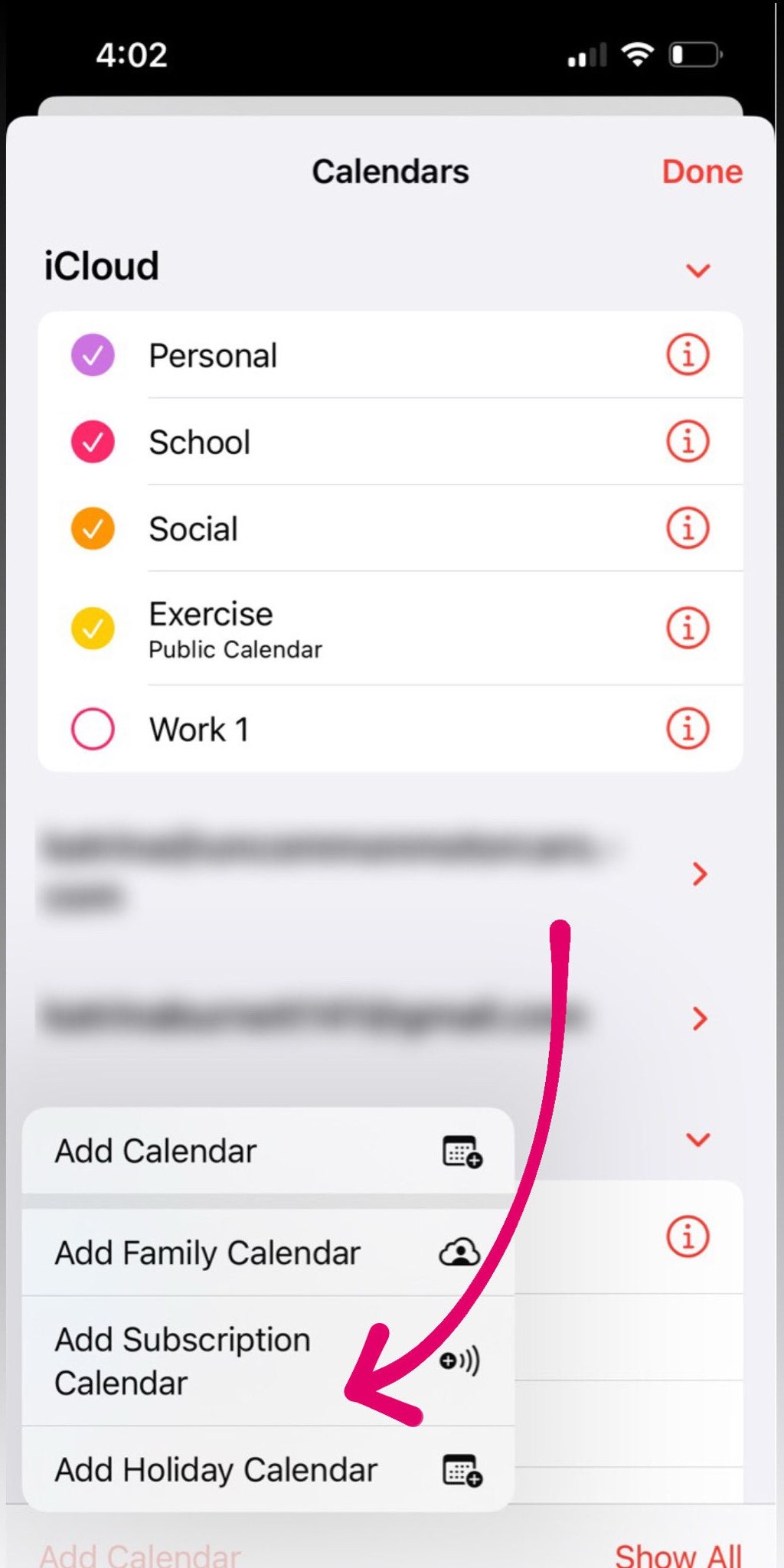
Para compartilhar o calendário do seu iPhone, basta dar alguns toques rápidos no aplicativo Calendário. O primeiro passo é selecionar o calendário certo e acessar suas configurações de compartilhamento. Siga as etapas abaixo para chegar à tela onde você pode adicionar pessoas, ajustar permissões e começar a compartilhar em segundos.
Não basta compartilhar o calendário do seu iPhone — sincronize-o com CalendarBridge
Como compartilhar o calendário do iPhone com o Google Agenda
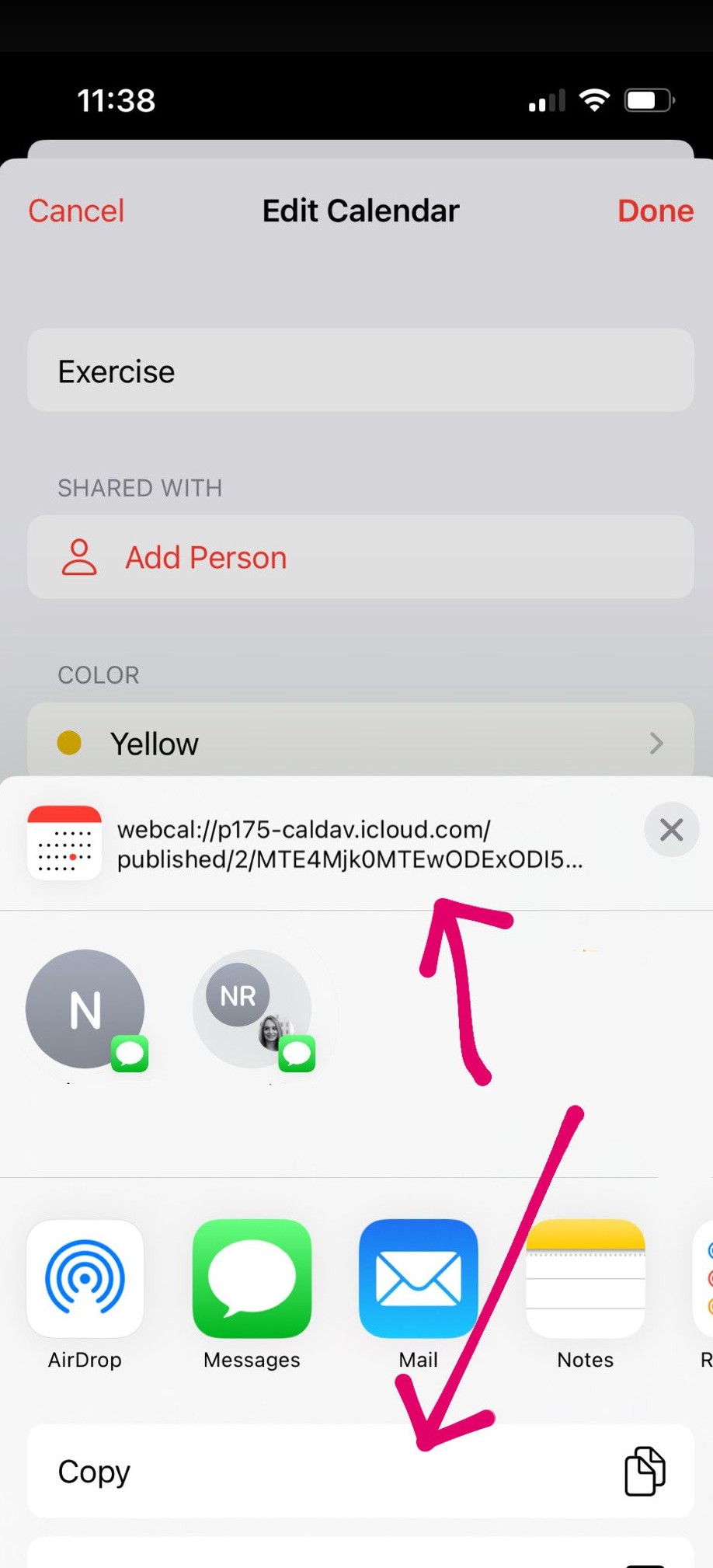
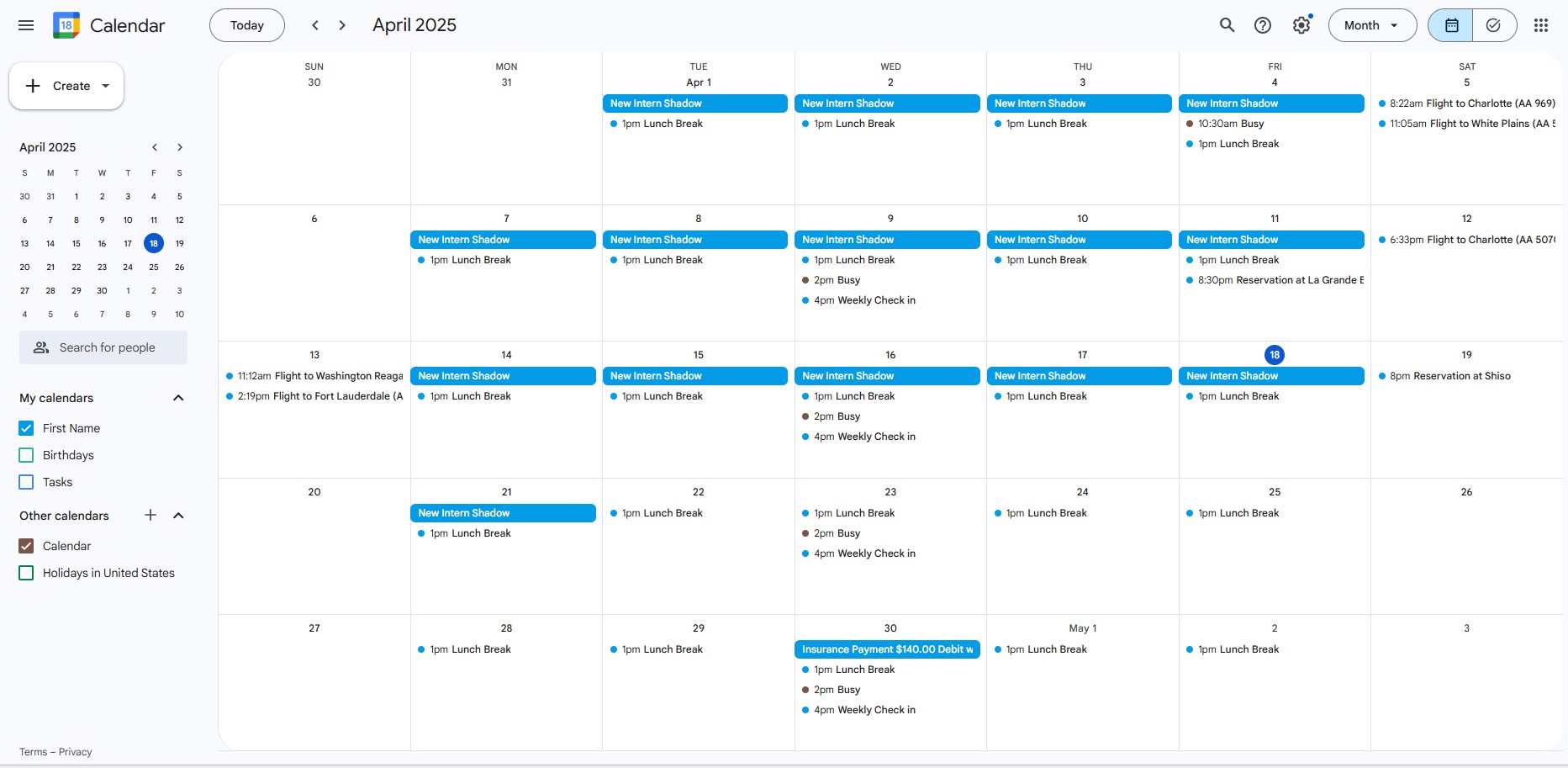
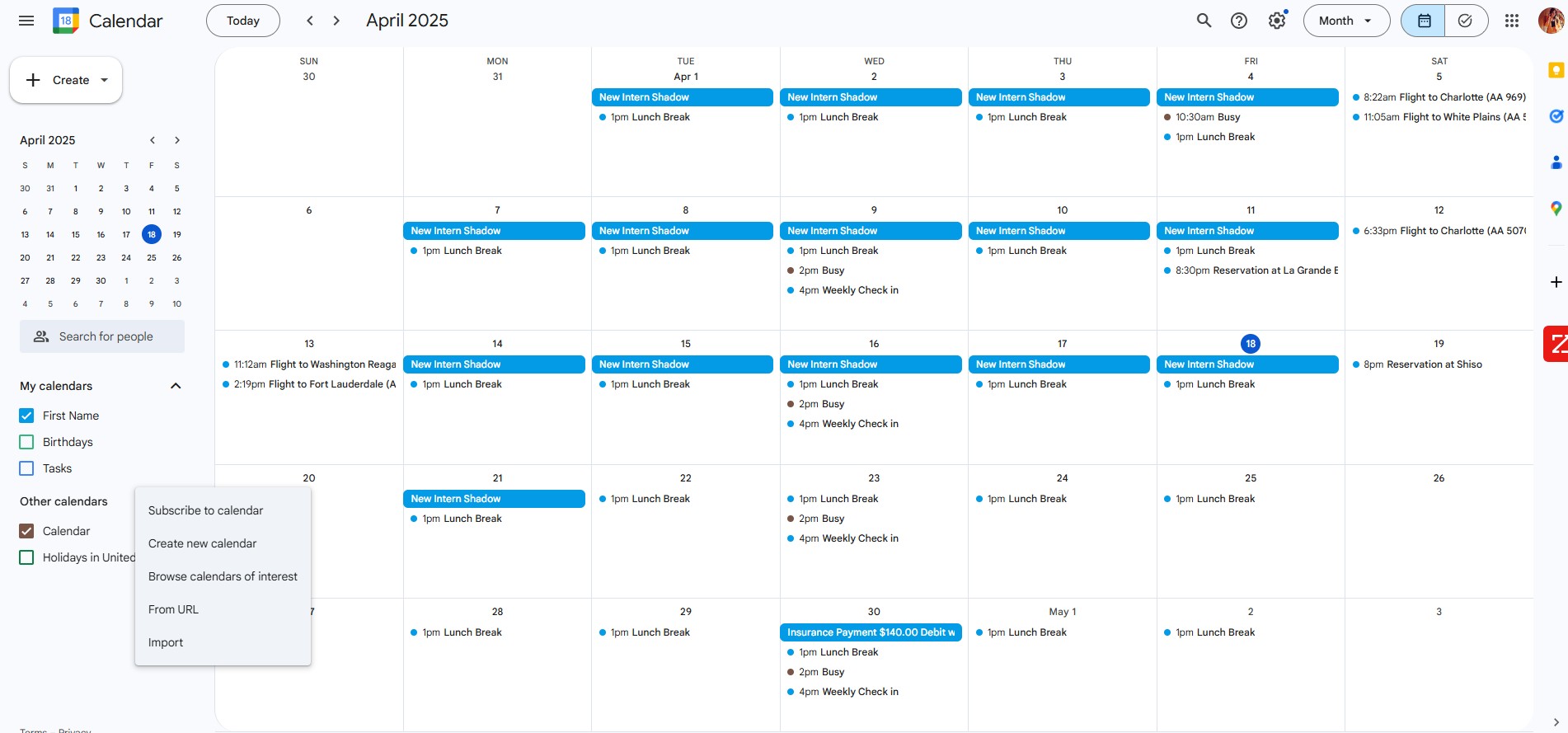
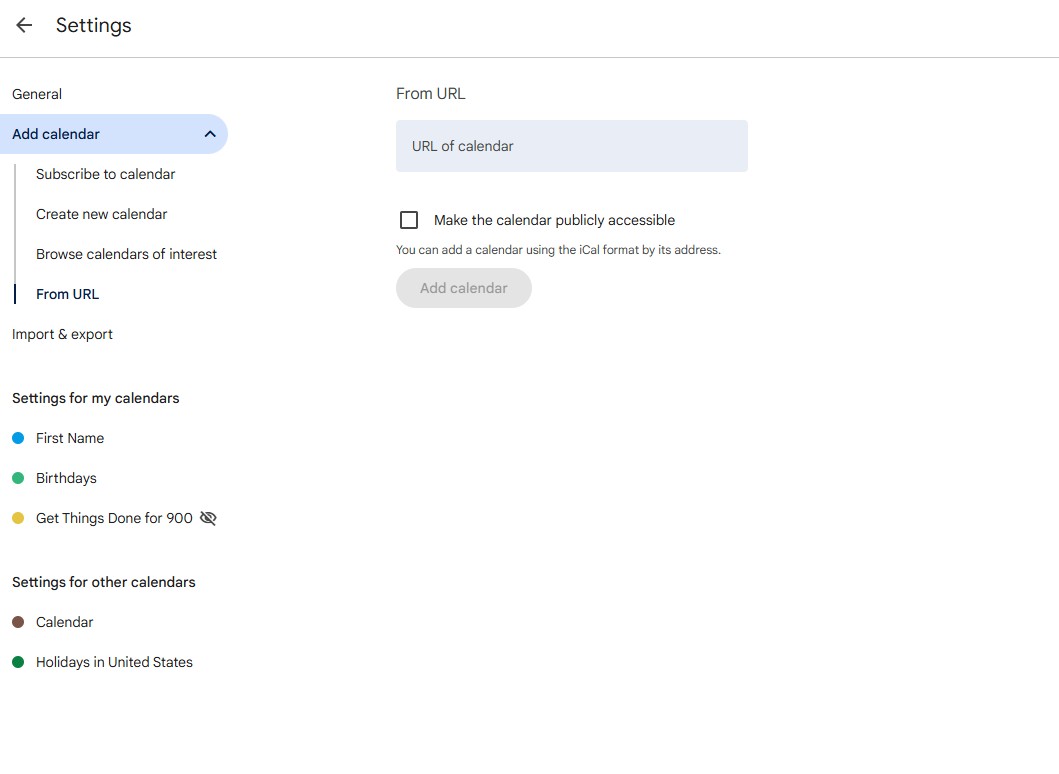
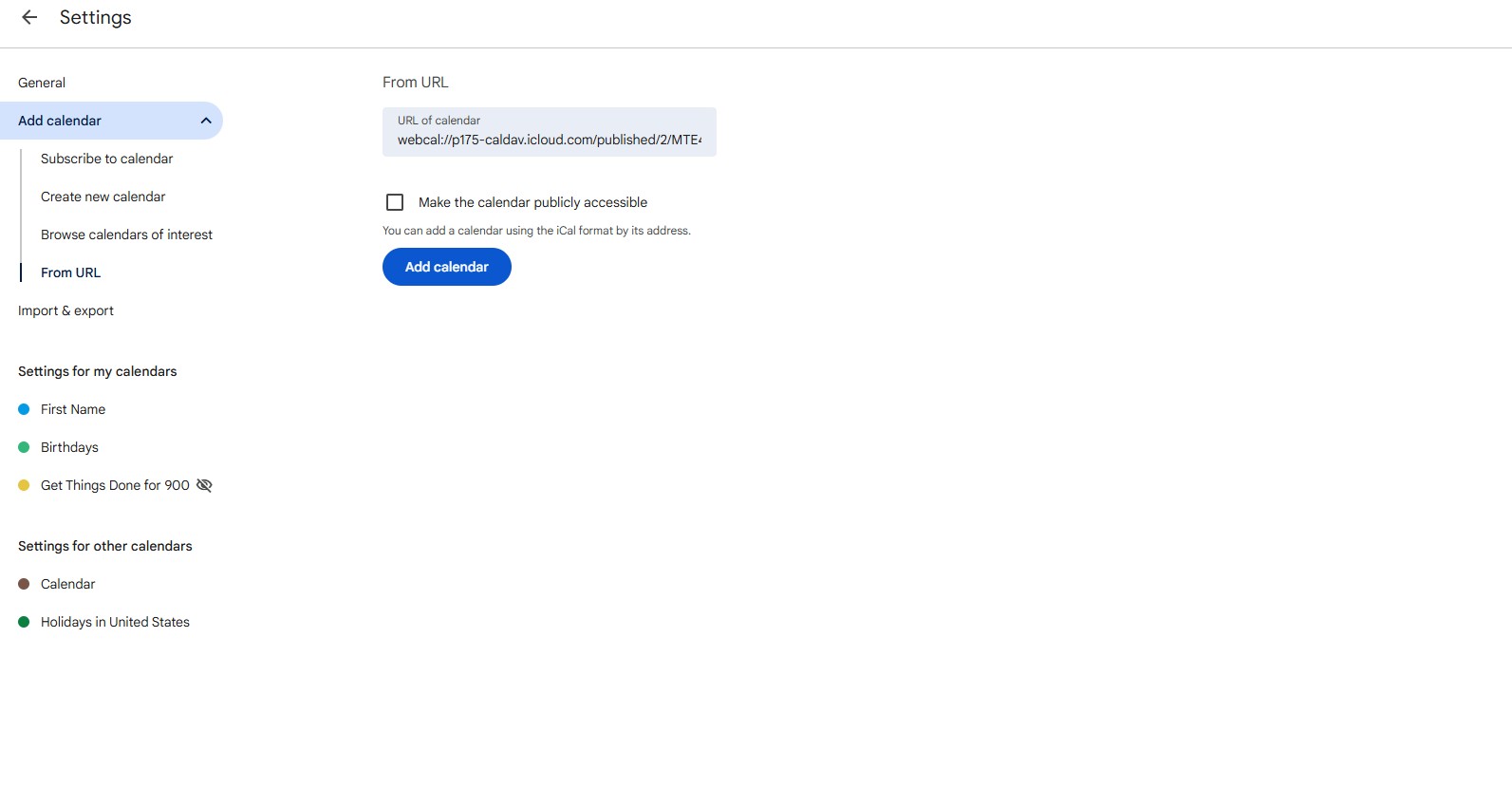
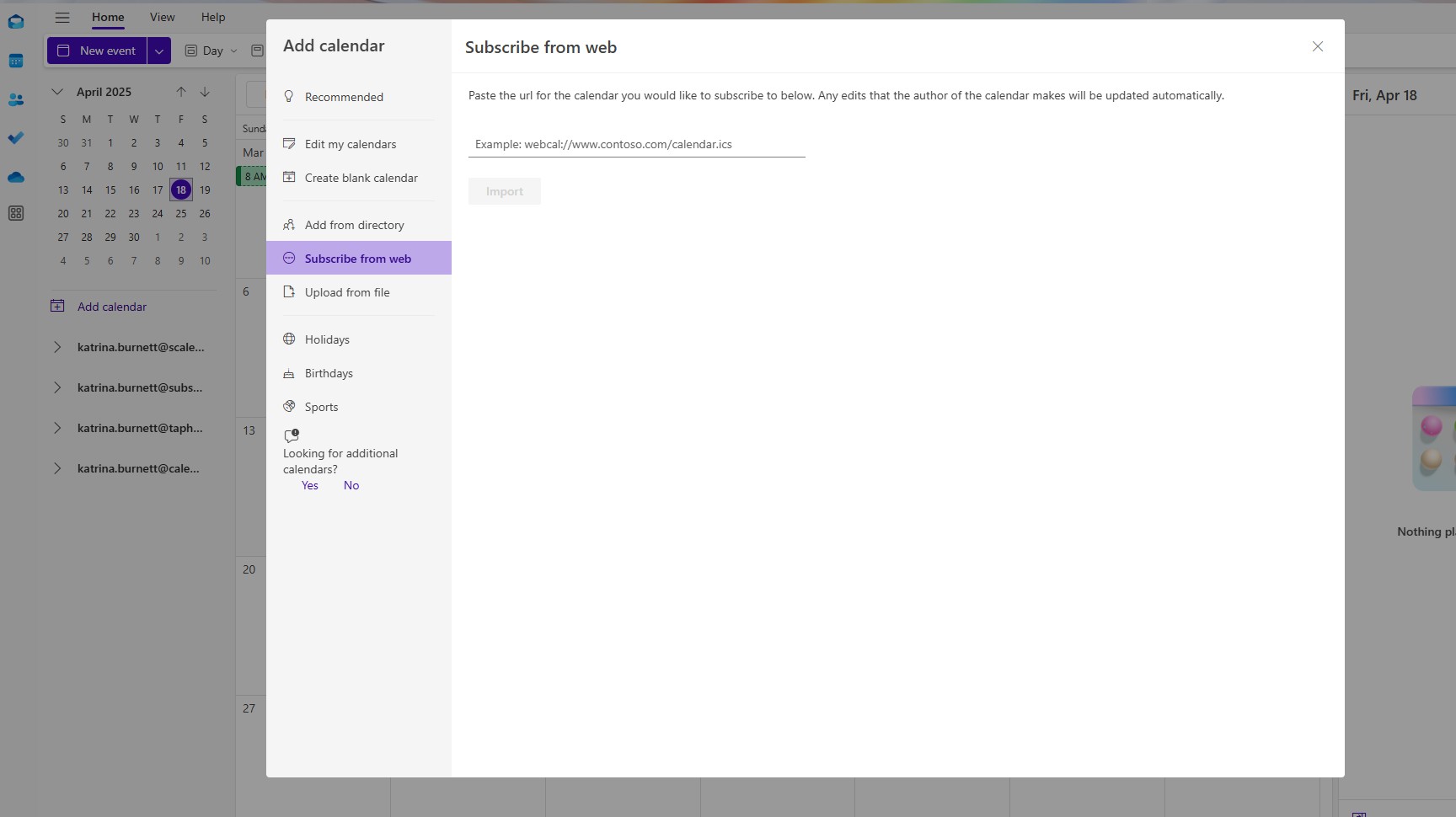
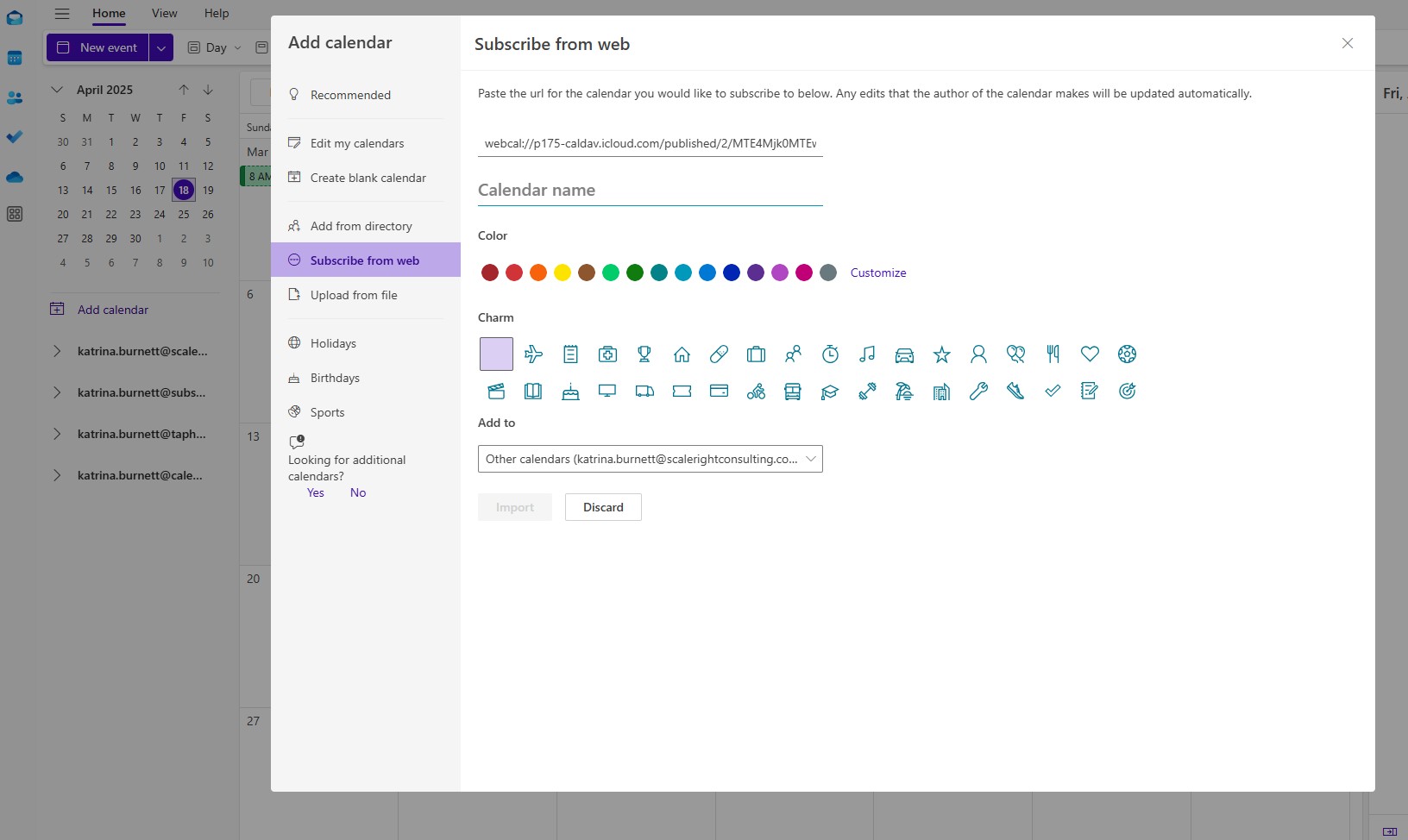
Se você quiser visualizar o calendário do seu iPhone no Google Agenda, será necessário torná-lo público e usar um link Webcal. Embora esse método ofereça acesso somente para leitura, é uma maneira rápida e eficaz de manter o Google Agenda atualizado com os eventos do seu iPhone (Saiba como sincronizar os calendários do Google e do iCloud).
Siga as etapas abaixo para configurar usando seu iPhone e um navegador de computador.
Compartilhe e sincronize os calendários do seu iPhone e do Google com CalendarBridge
Como sincronizar o Calendário do iPhone com o Calendário do Outlook
Para compartilhar o calendário do seu iPhone com o Outlook, você seguirá um processo semelhante ao da partilha com o Google Agenda, ativando o compartilhamento público e usando um link Webcal. Como o Outlook não oferece suporte ao compartilhamento direto de calendários a partir do aplicativo móvel, você deverá concluir a configuração pela interface do calendário do Outlook na web. Se precisar de uma visão mais precisa e completa da sua agenda, considere sincronizar o calendário do seu iPhone com o Outlook.
Agora você verá todos os eventos do seu iPhone diretamente no Calendário do Outlook, facilitando a organização entre dispositivos.
Compartilhe e sincronize os calendários do iPhone e do Outlook com CalendarBridge
Como compartilhar o calendário do seu iPhone com outro usuário de iPhone
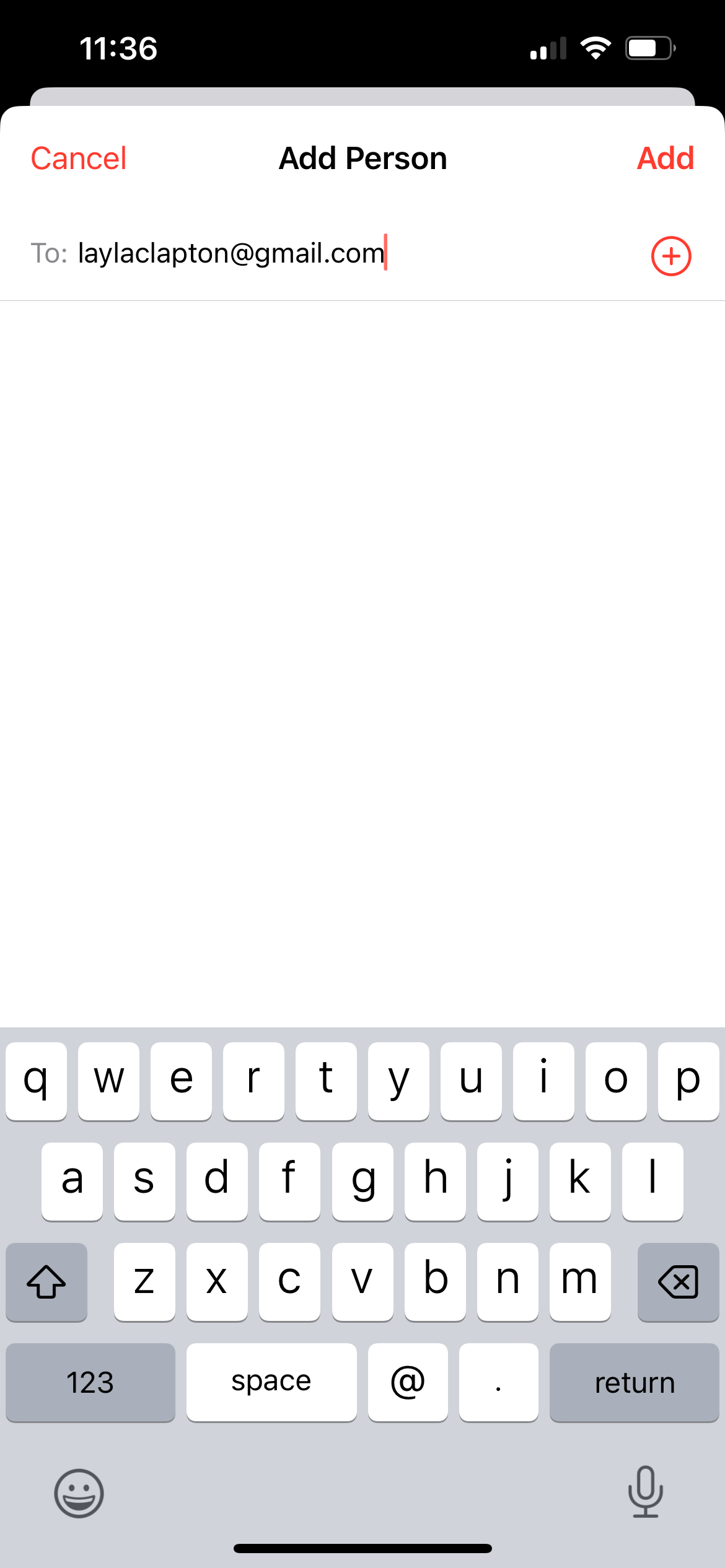
Compartilhar a agenda do seu iPhone com outro usuário de iPhone é simples e prático. Usando as opções de compartilhamento integradas do iCloud ou um link Webcal, você pode permitir que outra pessoa visualize sua agenda diretamente no aplicativo Calendário dela. Siga as etapas abaixo para configurar tudo e manter todos atualizados.
FAQ: Permissões de compartilhamento do Calendário do iPhone
Quando você compartilha o Calendário do iPhone, especialmente pelo iCloud, você está dando a outras pessoas acesso para visualizar seus eventos. Ao contrário do Google Agenda, compartilhar o Calendário do iPhone geralmente significa torná-lo público por meio de um link Webcal ou convidar alguém com acesso de edição por padrão. É por isso que é importante verificar cuidadosamente suas permissões de compartilhamento.
Existem duas formas principais de compartilhar o calendário do seu iPhone:
- Calendário Público (Somente leitura) -
Ao ativar a opção Calendário Público, a Apple cria um link Webcal. Qualquer pessoa com esse link pode se inscrever no seu calendário e visualizar seus eventos, mas não poderá fazer alterações. - Compartilhamento privado via iCloud (editável por padrão) -
Se você convidar alguém diretamente pelo iCloud, essa pessoa poderá adicionar, editar e excluir eventos por padrão. Isso é ótimo para uma colaboração estreita, mas pode ser arriscado se você não quiser que ela faça alterações.
Sim, mas apenas em alguns casos. Se você usar o iCloud para compartilhar seu calendário de forma privada, poderá voltar atrás após enviar o convite e desativar a opção “Permitir edição”. Infelizmente, não é possível alterar essa configuração antes que o convite seja aceito.
Se você quiser apenas que outras pessoas vejam seus eventos sem conceder acesso para edição, use a opção “Calendário Público”. Ela oferece acesso somente para leitura por meio de um link Webcal. Para compartilhamento privado, convide apenas pessoas em quem você confia e lembre-se de desativar os direitos de edição, a menos que seja necessária uma colaboração.
Com certeza. Verifique sempre qual calendário você está compartilhando, pois ele pode conter eventos confidenciais ou pessoais que você não pretendia divulgar. Se a privacidade for uma prioridade, considere usar uma ferramenta de sincronização como CalendarBridge, que mantém seus calendários atualizados sem torná-los públicos ou editáveis.
Sincronize e automatize seus calendários compartilhados do iPhone com CalendarBridge
CalendarBridge uma poderosa ferramenta de sincronização de calendários que permite conectar facilmente o seu iPhone, o Outlook e o Google Agenda, gerenciar a disponibilidade entre as contas e compartilhar links de agendamento com facilidade.