はじめにはじめに – 誰でもと共有するiPhoneのカレンダーをGoogleカレンダーと共有する方法iPhoneのカレンダーをOutlookのカレンダーと共有する方法iPhoneのカレンダーを別のiPhoneユーザーと共有する方法よくある質問:iPhoneのカレンダー共有設定
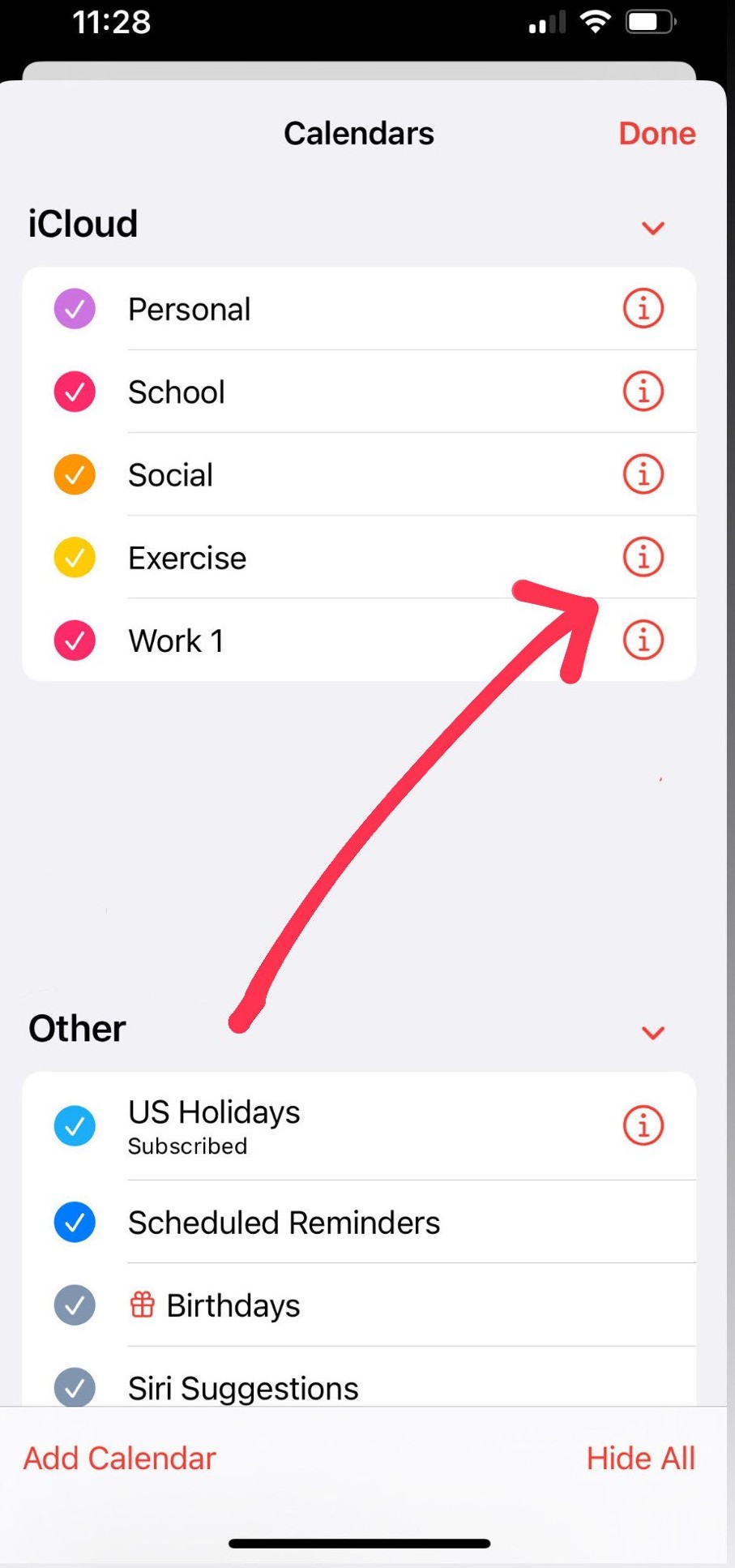
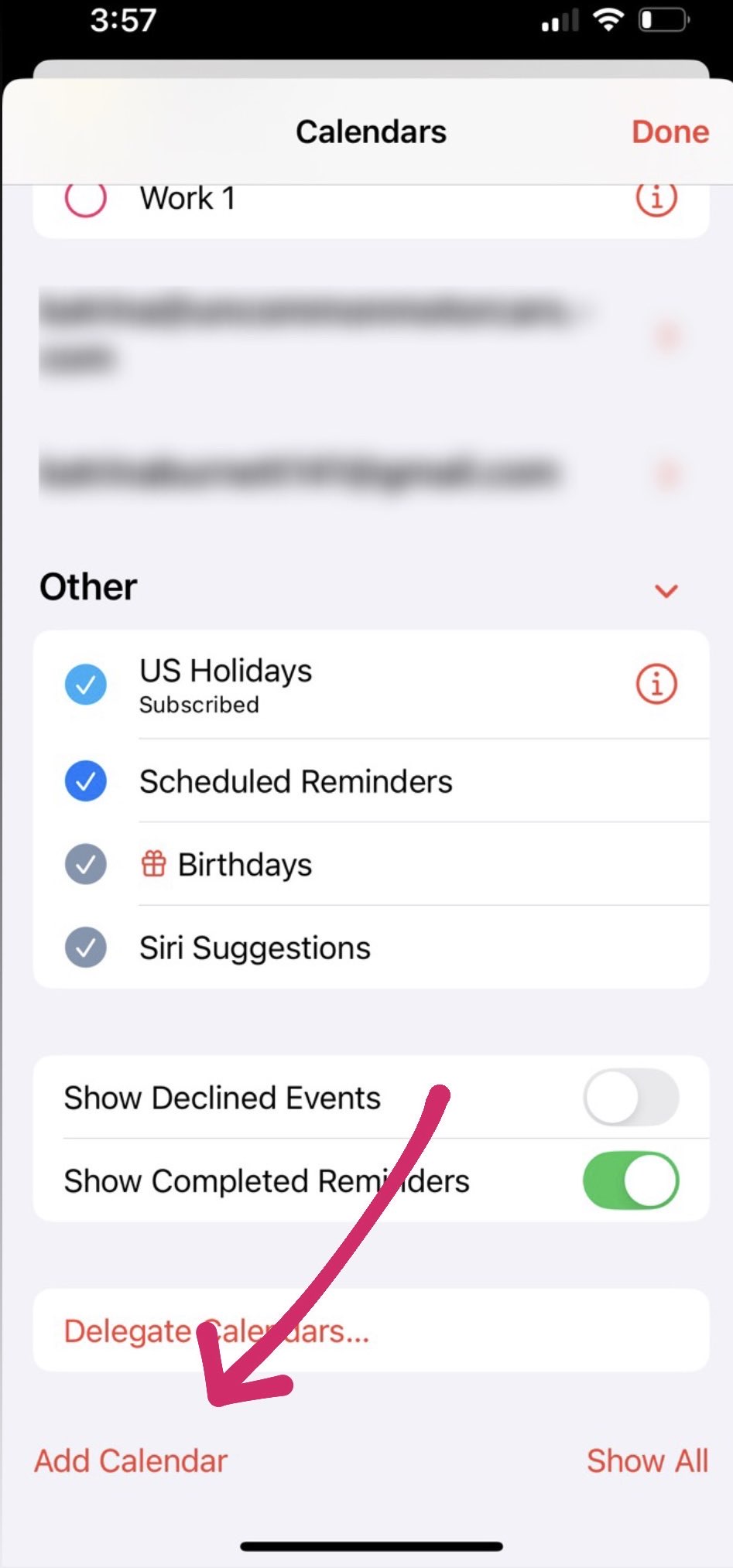
iPhoneのカレンダーを誰かと共有するには、「カレンダー」アプリを開き、「カレンダー」アイコンをタップしてから、共有したいiCloudカレンダーの横にある情報アイコン「ⓘ」をタップします。
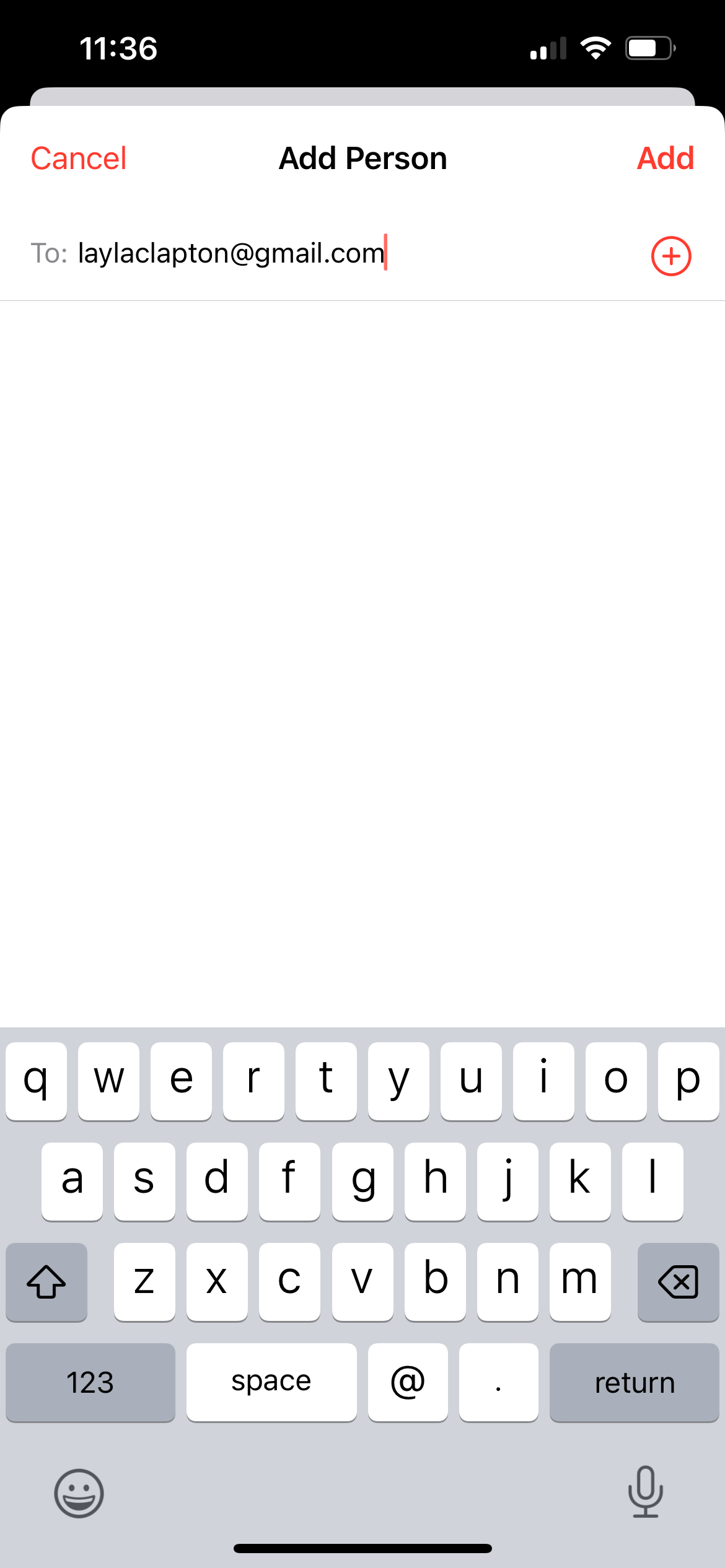
次に、「人を追加」を選択し、相手のメールアドレスを入力して、「追加」をタップします。相手が招待を受け入れると、共有したカレンダーを閲覧できるようになります。読み取り専用アクセス権を設定したい場合は、必ず「編集を許可」のチェックを外してください。
iPhoneのカレンダーを共有すれば、家族や友人、同僚など、誰とでも簡単に予定を共有できます。ただし、共有相手や相手が使用しているカレンダーのプラットフォームによって、手順は異なります。
このiPhoneカレンダー共有ガイドでは、iOSカレンダーを他のiPhoneユーザー(同期とは少し異なります)やGoogleカレンダー、Outlookと共有する手順を詳しく解説します。また、適切な共有権限の設定方法や、よくあるプライバシー上の落とし穴を回避する方法についてもご紹介します。さらに、CalendarBridgeを使ってすべてを自動的に同期させる方法についてもご説明します。
Googleをご利用の方には、Googleカレンダーの共有方法に関する完全ガイドも役立つかもしれません。
iPhoneのカレンダーを共有するには、カレンダーアプリ内で数回タップするだけです。まず、共有したいカレンダーを選択し、その共有設定を開きます。以下の手順に従って、共有相手を追加したり、権限を設定したり、数秒で共有を開始できる画面に進んでください。
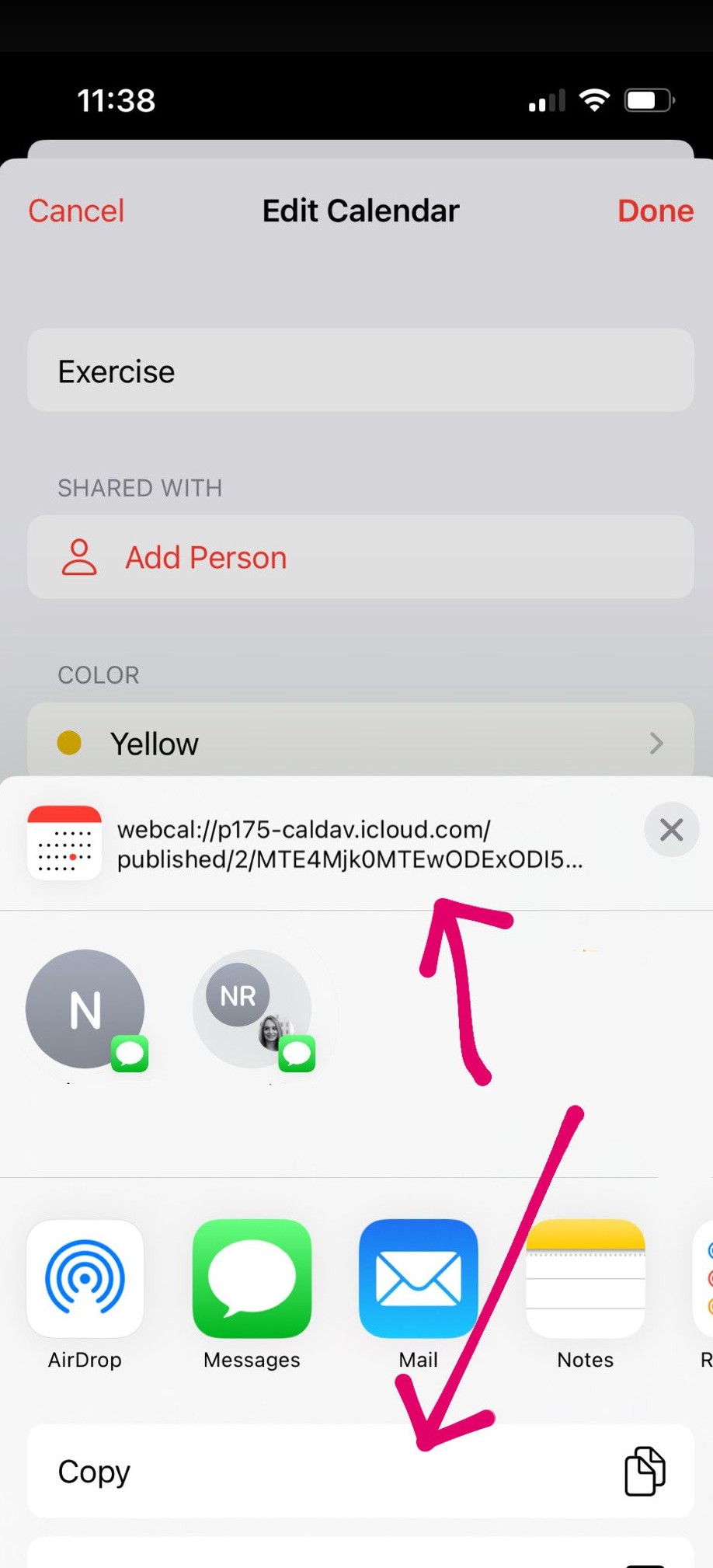
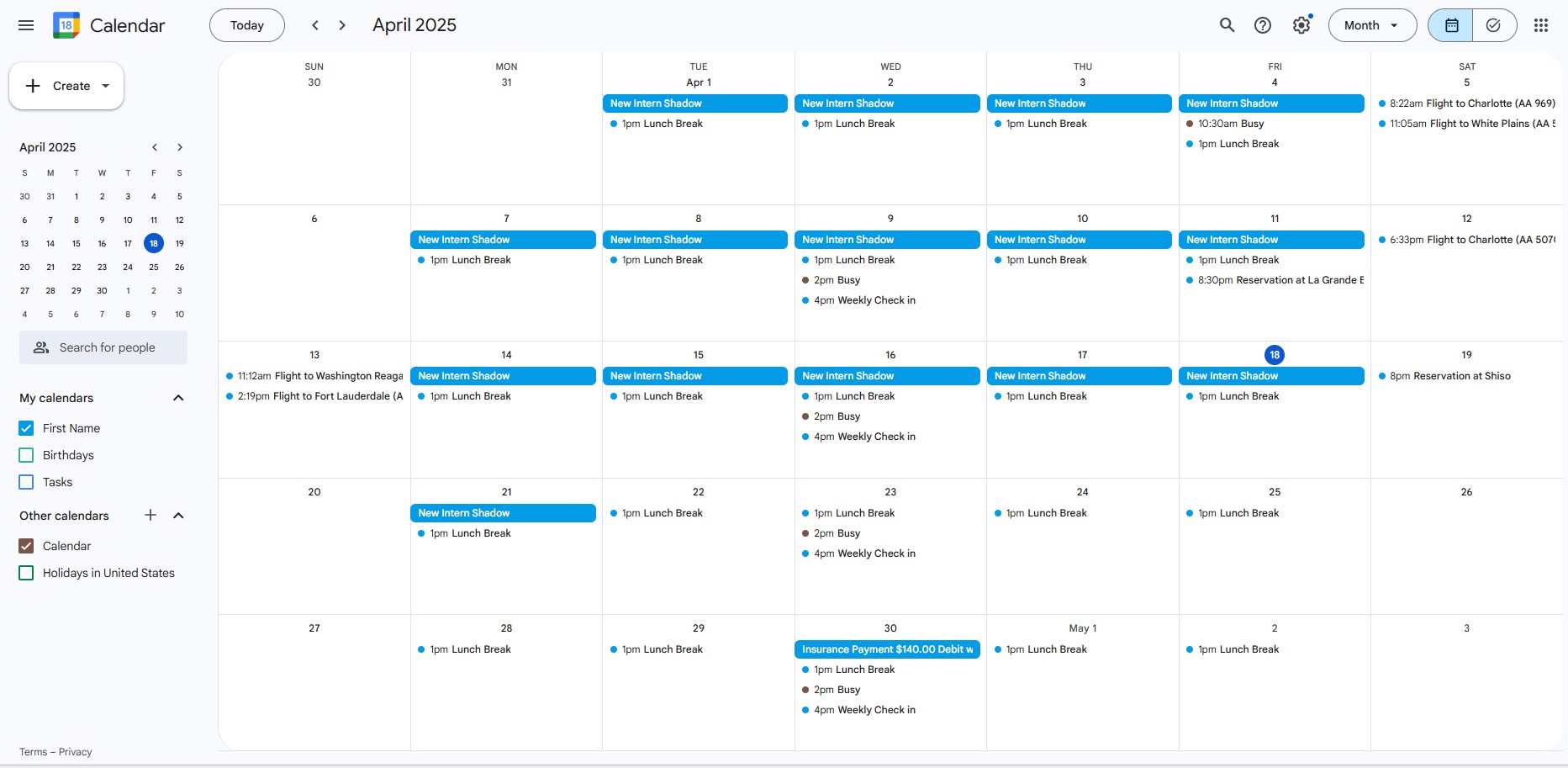
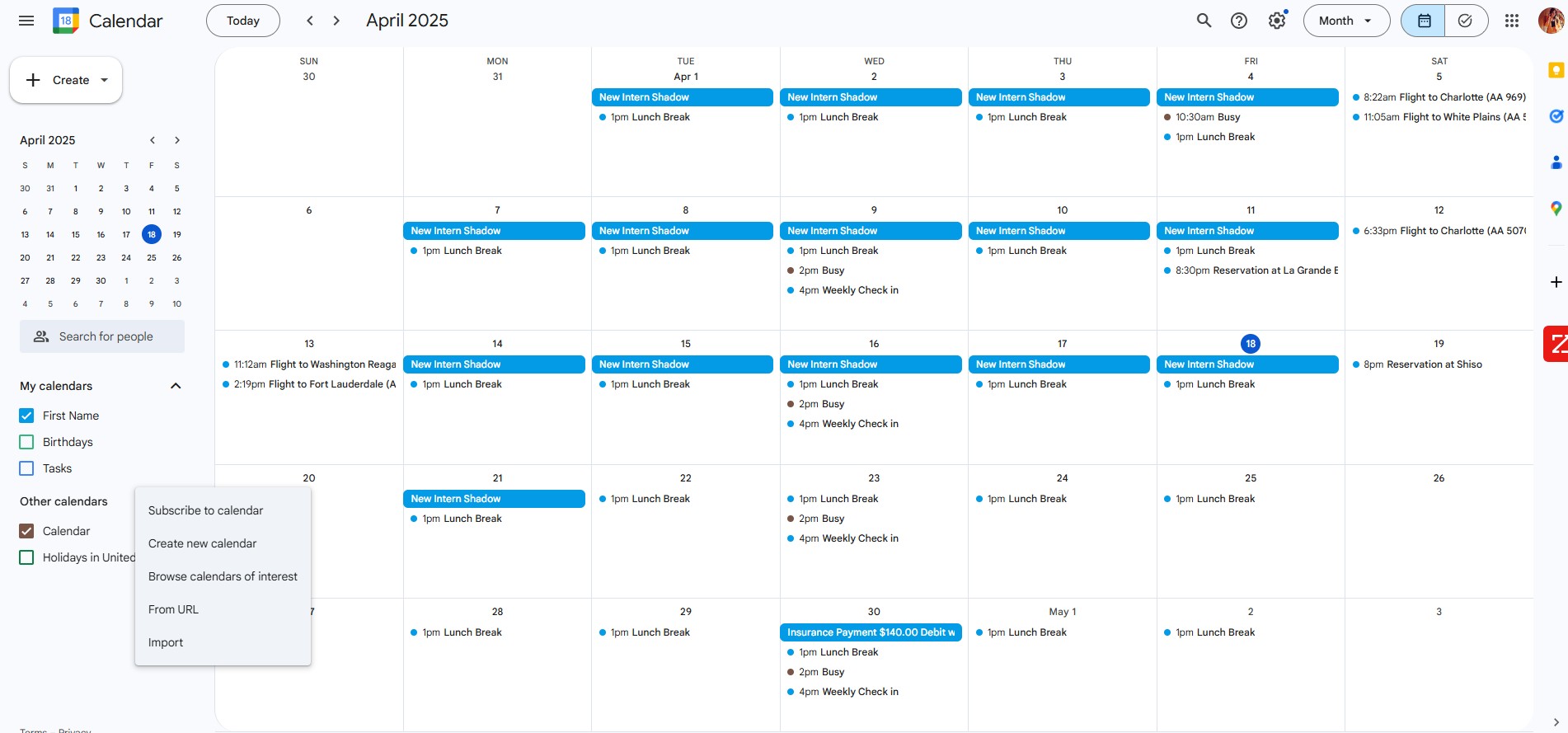
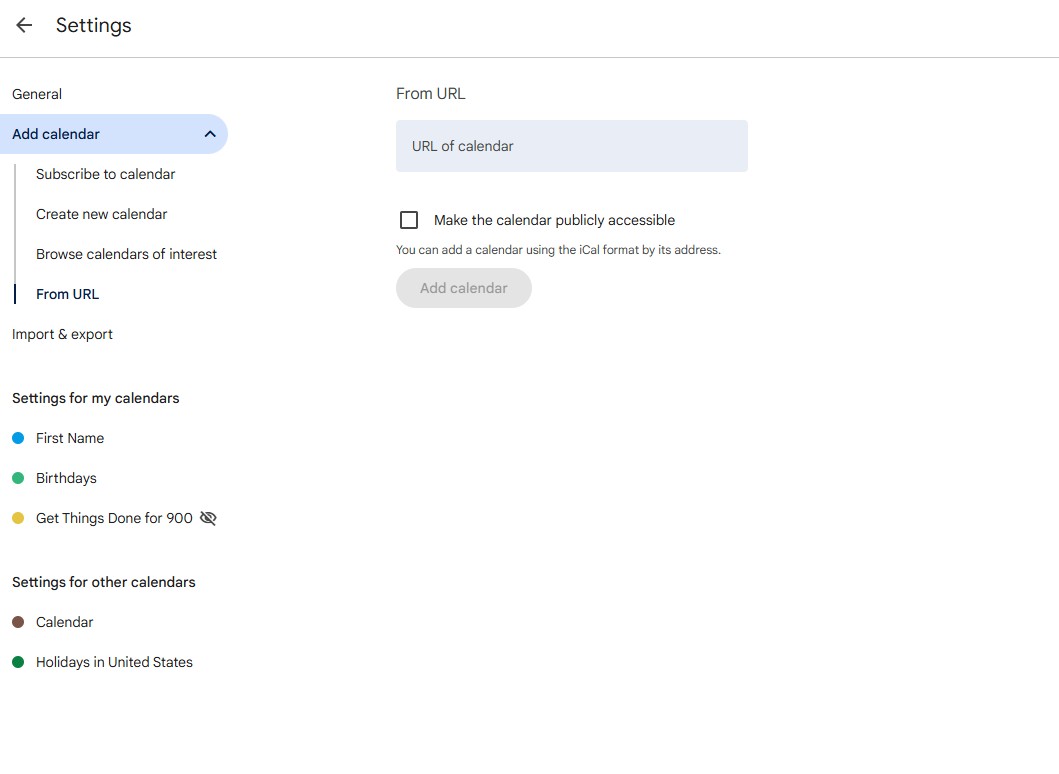
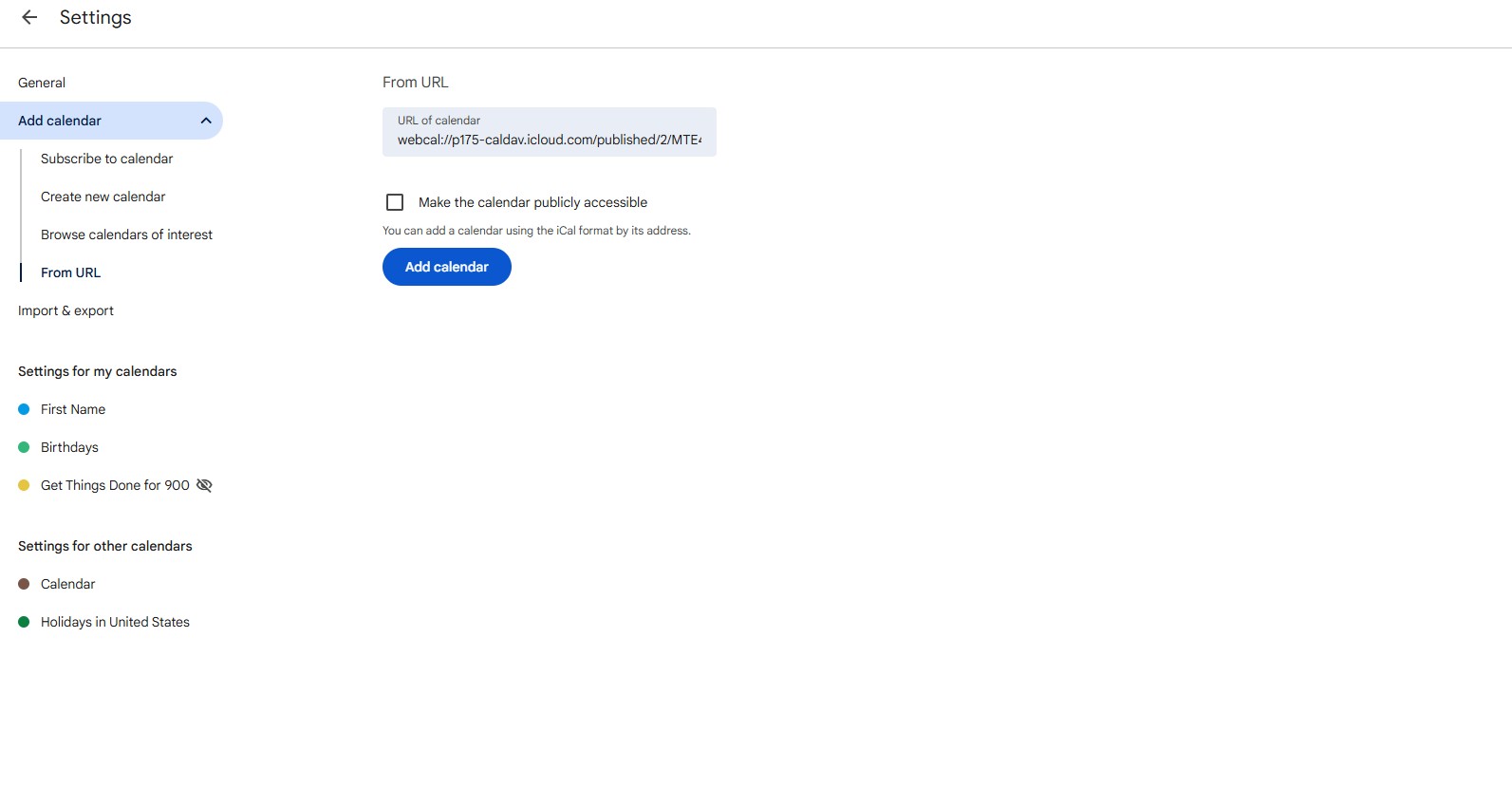
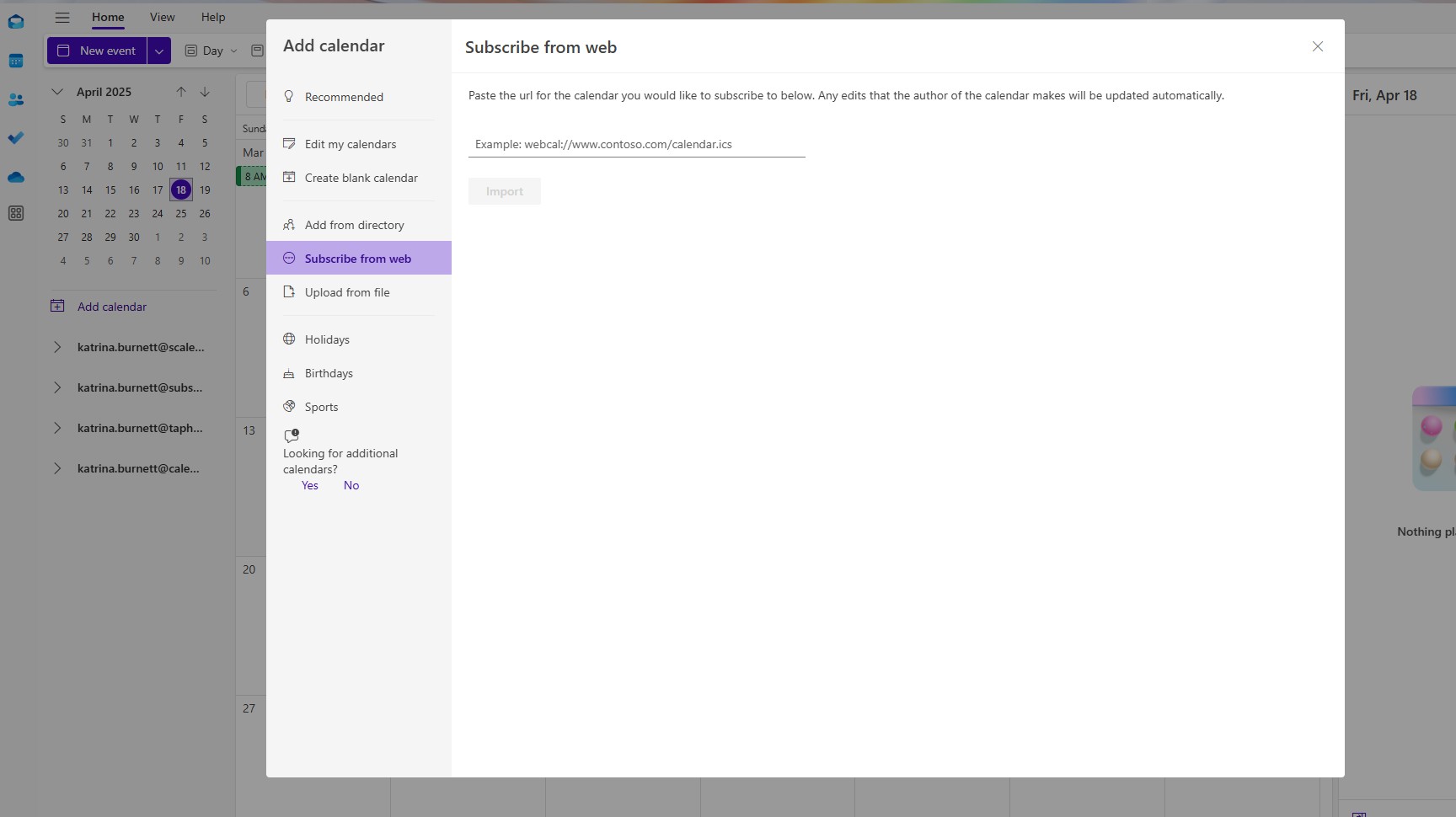
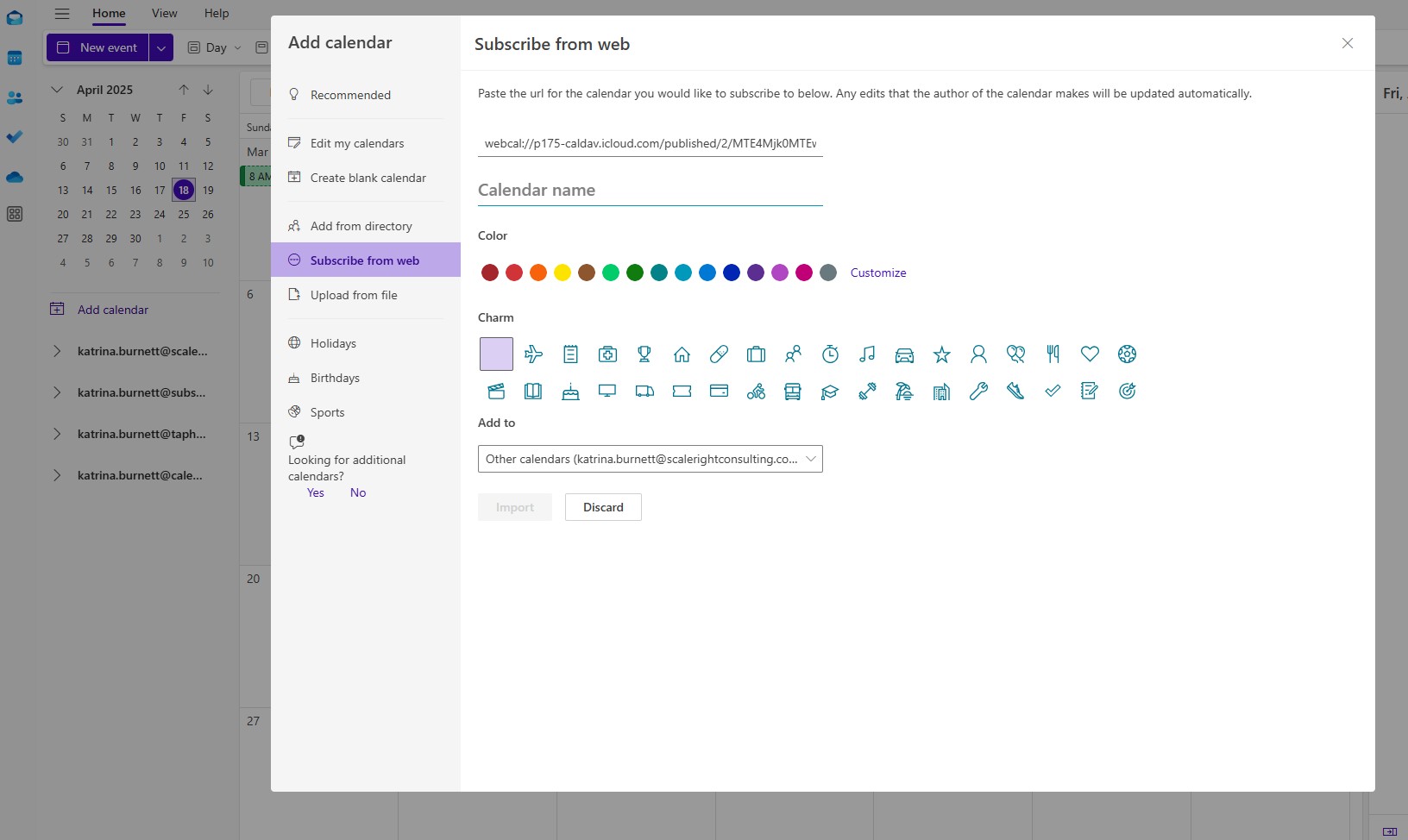
Googleカレンダー内でiPhoneのカレンダーを表示したい場合は、iPhoneのカレンダーを「公開」設定にし、WebCalリンクを使用する必要があります。この方法では閲覧のみ可能になりますが、iPhoneの予定をGoogleカレンダーに反映させるための手軽で効果的な方法です(GoogleカレンダーとiCloudカレンダーの同期方法についてはこちらをご覧ください)。
iPhoneとデスクトップのブラウザを使って設定するには、以下の手順に従ってください。
iPhoneのカレンダーをOutlookと共有するには、Googleカレンダーとの共有と同様の手順に従い、公開共有を有効にしてWebCalリンクを使用します。Outlookはモバイルアプリからの直接的なカレンダー共有に対応していないため、設定はOutlookのWebカレンダー画面で行います。スケジュールをより正確かつ詳細に把握したい場合は、iPhoneのカレンダーをOutlookと同期することを検討してください。
これで、Outlookカレンダー内でiPhoneの予定をすべて確認できるようになり、デバイス間でスケジュール管理がより簡単になります。
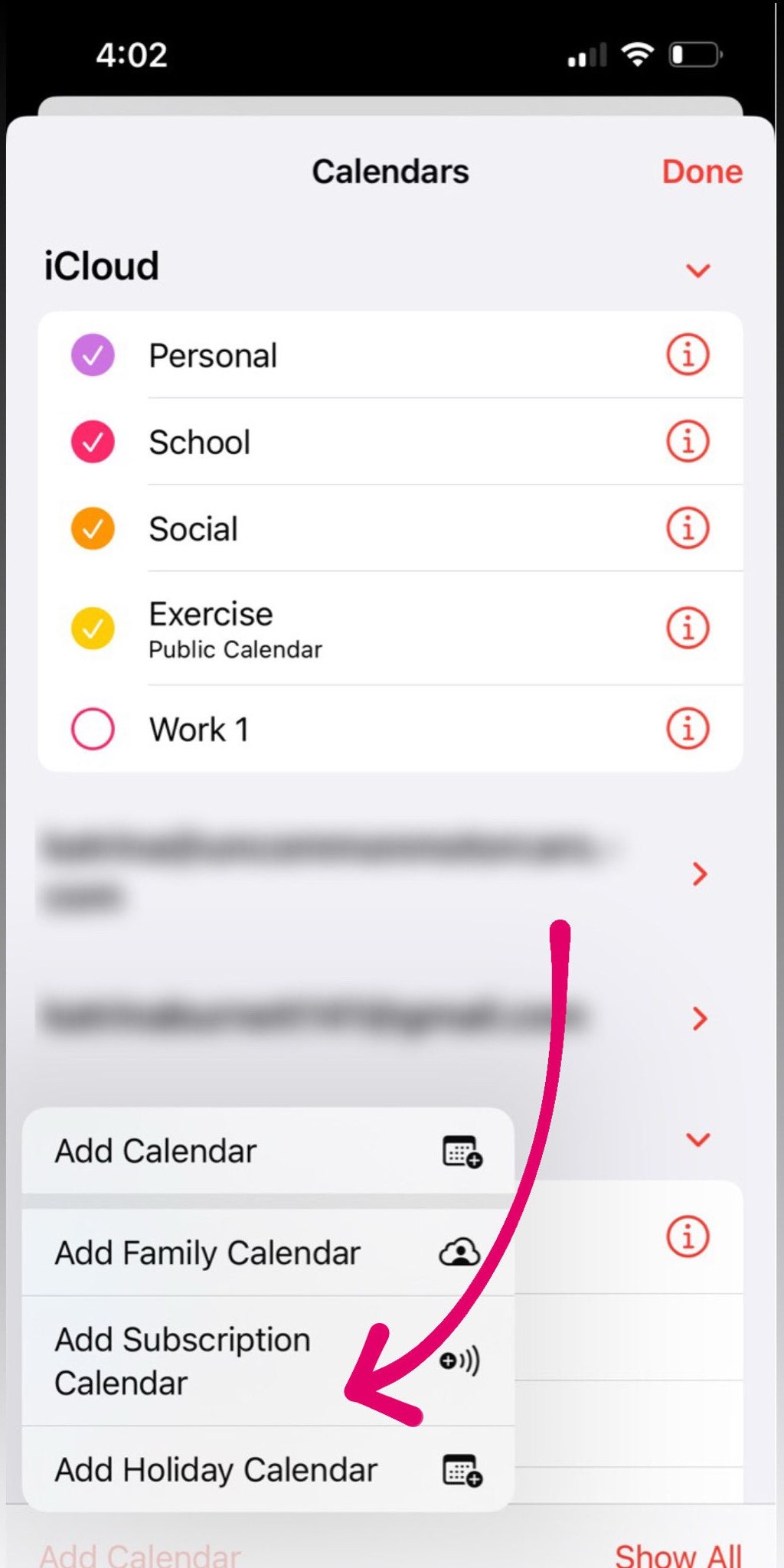
iPhoneのカレンダーを他のiPhoneユーザーと共有するのは、簡単でスムーズです。iCloudの標準機能である共有オプションやWebCalリンクを利用すれば、他の人が自分のカレンダーアプリで直接あなたのスケジュールを確認できるようになります。以下の手順に従って設定を行い、全員の予定を共有しましょう。
iPhoneのカレンダーを共有する場合、特にiCloud経由で共有すると、他の人があなたの予定を閲覧できるようになります。Googleカレンダーとは異なり、iPhoneのカレンダーを共有すると、通常はWebCalリンクを通じて公開されるか、デフォルトで編集権限を持つ人を招待することになります。そのため、共有設定を慎重に確認することが重要です。
iPhoneのカレンダーを共有するには、主に2つの方法があります:
はい、ただし特定のケースに限ります。iCloudを使ってカレンダーを非公開で共有する場合、招待を送った後に設定画面に戻り、「編集を許可」のオプションをオフにすることができます。残念ながら、招待が承諾されるまではこの設定を変更することはできません。
イベントを閲覧させるだけで、編集権限を与えたくない場合は、「公開カレンダー」オプションをご利用ください。これにより、WebCalリンクを通じて読み取り専用のアクセスが可能になります。非公開で共有する場合は、信頼できる相手のみを招待し、共同作業が必要な場合を除き、編集権限をオフにするようご注意ください。
その通りです。共有するカレンダーは必ず再確認してください。意図せず公開してしまうような機密情報や個人的な予定が含まれている可能性があります。プライバシーを最優先にする場合は、 CalendarBridge同期ツールの利用を検討してみてください。このツールを使えば、カレンダーを公開したり編集可能にしたりすることなく、常に最新の状態に保つことができます。
CalendarBridge 、iPhone、Outlook、Googleカレンダーをシームレスに連携させ、アカウント間の空き状況を管理し、スケジュールリンクを簡単に共有できる、強力なカレンダー同期ツールCalendarBridge 。
クレジットカードは不要です