iPhone Takvimini Paylaşma – Adım Adım Kılavuz

iPhone takvimini adım adım paylaşma

İçindekiler

Giriş

iPhone takviminizi paylaşmak, aileniz, arkadaşlarınız ve iş arkadaşlarınız gibi herkesi gelişmelerden haberdar etmenin pratik bir yoludur. Ancak, kiminle paylaştığınıza ve bu kişilerin hangi takvim platformunu kullandığına bağlı olarak, izlenecek adımlar değişiklik gösterebilir. 

Bu iPhone takvim paylaşım kılavuzunda, iOS takviminizi diğer iPhone kullanıcılarıyla (senkronizasyondan biraz farklıdır) paylaşmanın yanı sıra Google Takvim ve Outlook ile paylaşmanın adımlarını ayrıntılı olarak anlatacağız. Ayrıca doğru paylaşım izinlerini nasıl ayarlayacağınızı ve yaygın gizlilik sorunlarını nasıl önleyeceğinizi öğrenecek, üstelik CalendarBridge kullanarak her şeyi otomatik olarak senkronize tutmanın yollarını da size göstereceğiz.

Google kullanıcısıysanız, Google Takvim paylaşımına ilişkin kapsamlı kılavuzumuz da işinize yarayabilir.

Başlangıç - Herkesle Paylaşma

iPhone takviminizi paylaşmak, Takvim uygulamasında birkaç hızlı dokunuşla başlar. İlk adım, doğru takvimi seçmek ve paylaşım ayarlarına erişmektir. Kişileri ekleyebileceğiniz, izinleri ayarlayabileceğiniz ve saniyeler içinde paylaşmaya başlayabileceğiniz ekrana ulaşmak için aşağıdaki adımları izleyin.

1. iPhone'unuzda Takvim uygulamasını açın.
2. Ekranın altındaki Takvimler seçeneğine dokunun. Bu işlem, cihazınıza bağlı tüm iOS takvimlerini gösterir ve her birini ayrı ayrı görüntülemenize ve yönetmenize olanak tanır.
3. Paylaşmak istediğiniz takvimi seçin. iPhone uygulamasındaki takvimler hesaplara göre düzenlenmiştir; bu nedenle, Google veya iCloud gibi hesapları bağladıysanız, Google takvimleriniz bir grup halinde, ardından da iCloud takvimleriniz görünür.
4. Paylaşmak istediğiniz takvimin yanındaki bilgi (i) düğmesine dokunun. Bu işlem, takvimin ayarlarını açar; burada paylaşım seçeneklerini düzenleyebilir ve daha fazla kişi ekleyebilirsiniz.
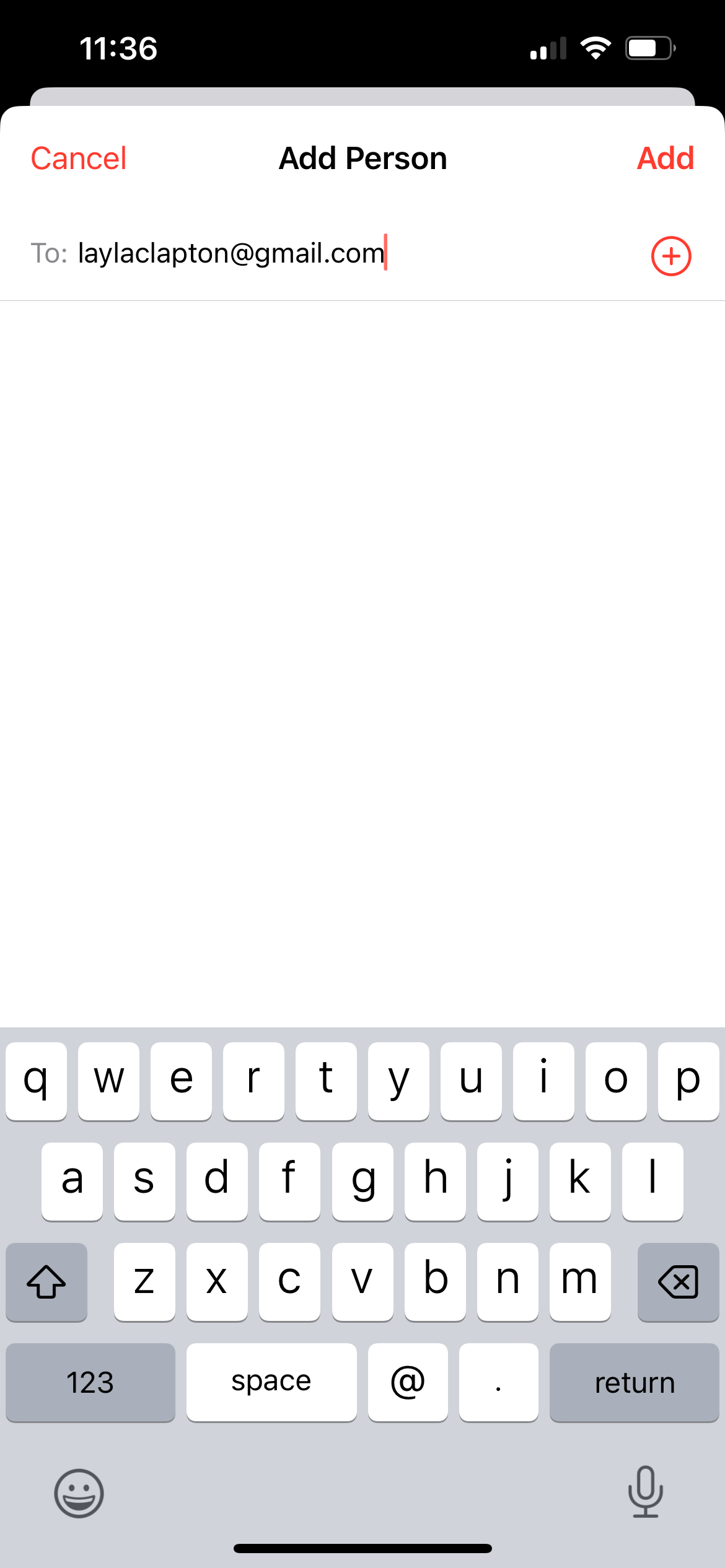
5. "Kişi Ekle"ye dokunun. iPhone Takviminizi birden fazla kişiyle paylaşabilirsiniz. Bunun için "Kişi Ekle" düğmesine tıklayın. iPhone Takviminizi paylaşmak istediğiniz her kişi için bu adımı tekrarlamanız gerekecektir.
6. iPhone Takvimini paylaşmak istediğiniz kişinin e-posta adresini girin.
7. Ekle'ye dokunun. iPhone takviminizi paylaştığınız kişi bir davet alacaktır. Bir sonraki ekranda, takvim paylaşımının tamamlanması için bu kişinin daveti kabul etmesi gerektiğini belirten "Beklemede" durumu görünecektir.

Sadece iPhone Takviminizi Paylaşmayın - CalendarBridge ile Senkronize Edin

Bir iPhone Takvimini Google Takvim ile Nasıl Paylaşılır

iPhone takviminizi Google Takvim'de görüntülemek istiyorsanız, takviminizi herkese açık hale getirmeniz ve bir Webcal bağlantısı kullanmanız gerekir. Bu yöntem yalnızca okuma erişimi sağlasa da, iPhone'unuzdaki etkinliklerle Google Takvim'inizi güncel tutmanın hızlı ve etkili bir yoludur (Google ve iCloud takvimlerini nasıl senkronize edeceğinizi öğrenin).

iPhone'unuz ve bir masaüstü tarayıcısı kullanarak kurulum yapmak için aşağıdaki adımları izleyin.

1. iPhone'unuzda Takvim uygulamasını açın.
2. Ekranın altındaki Takvimler sekmesine dokunun. Böylece iPhone'unuza bağlı tüm takvimler görüntülenir ve her birini görüntüleyip yönetebilirsiniz.
3. Paylaşmak istediğiniz iPhone Takvimini seçin. Takvim uygulaması takvimleri hesaba göre sıralar; örneğin, hem Google hem de iCloud/Apple Takvim hesaplarınızı bağladıysanız, önce Google takvimleriniz, ardından iCloud takvimleriniz görünür.
4. Paylaşmak istediğiniz takvimin sağında bulunan bilgi simgesine dokunun. Bu işlem, kişileri ekleyebileceğiniz ve erişim haklarını yönetebileceğiniz paylaşım ayarlarını açar.
5. "Genel Takvim" seçeneğini etkinleştirin. Bu, herkesin o takvimin salt okunur bir sürümüne abone olmasını sağlar.
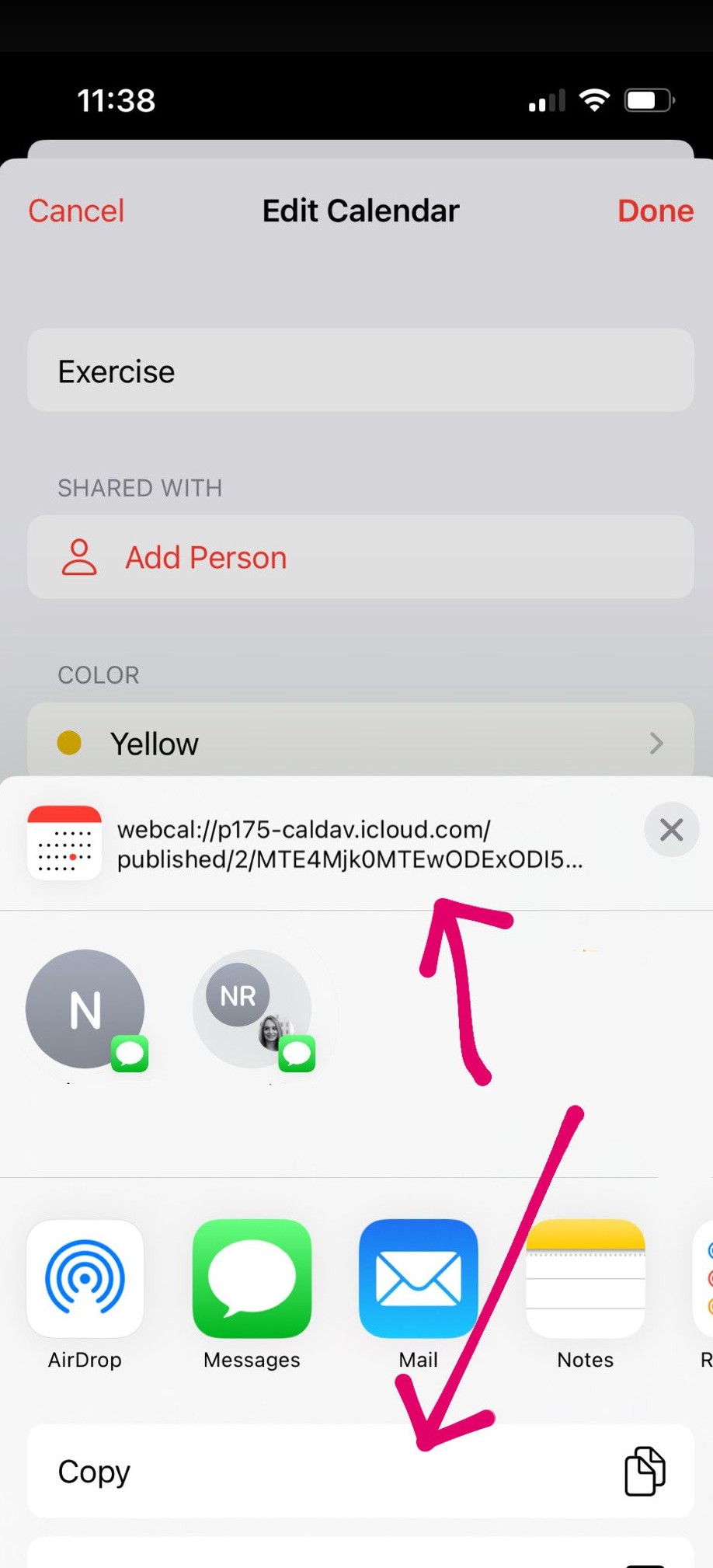
6. Bağlantıyı Paylaş seçeneğine dokunun
7. Webcal URL'sini kopyalayın. "Bağlantıyı Paylaş" düğmesine tıkladıktan sonra, iPhone'un varsayılan paylaşım penceresi açılır. Yalnızca Webcal URL'sini kopyalamak için "Kopyala" düğmesine tıklamalısınız.
8. Google Takvim'i açın. iPhone Takviminizi Google Takvim ile paylaşmak için mobil uygulama bu özelliği desteklemediğinden web sürümünü kullanmanız gerekir. Bir web tarayıcısında https://calendar.google.com adresine gidin.
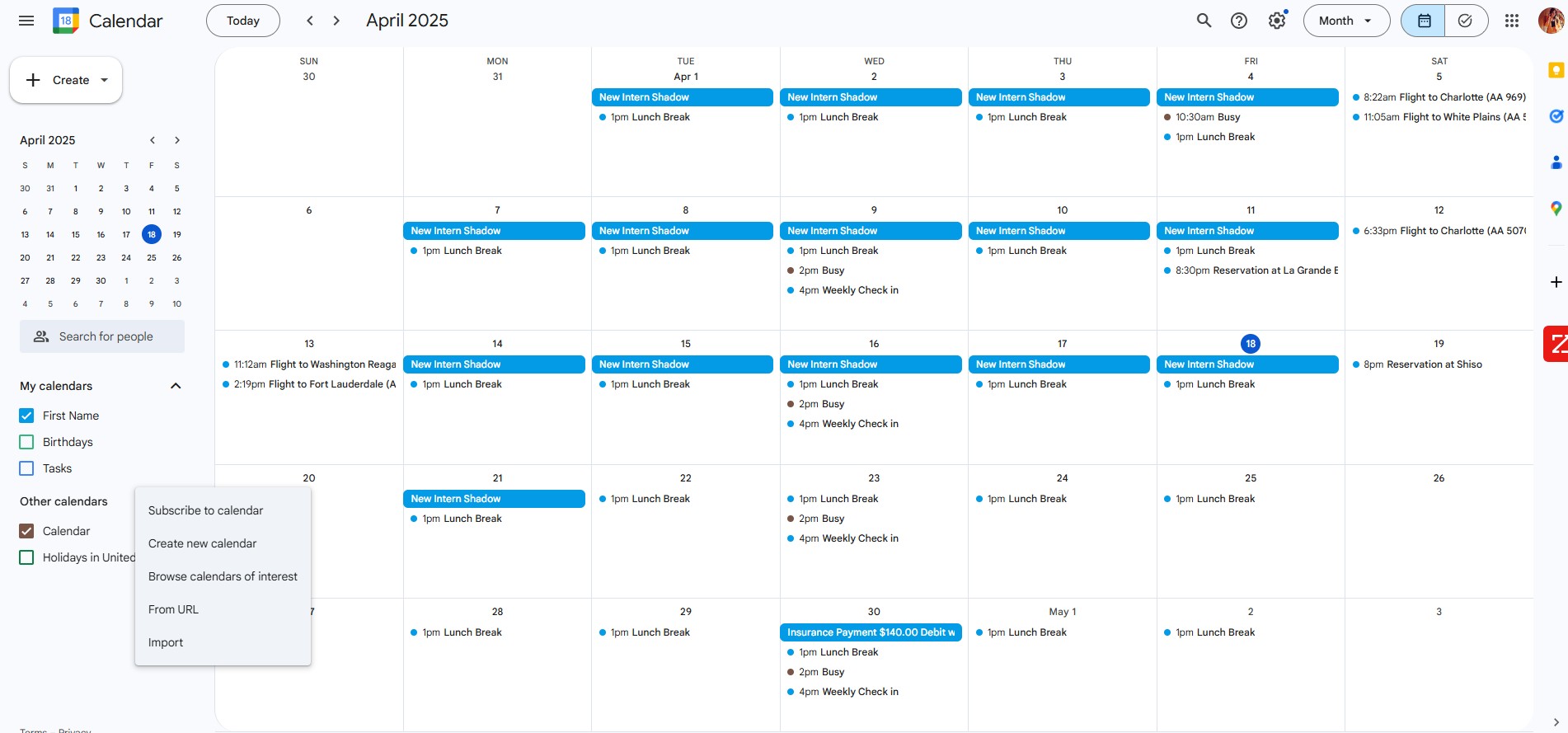
9. Sayfanın sol kenar çubuğunda "Diğer Takvimler" bölümünü bulun. Buradan sizinle paylaşılan veya URL yoluyla eklenen takvimleri ekleyebilirsiniz.
10. + simgesine dokunun. Artı simgesi, Diğer Takvimler bölümünün sağında yer almaktadır.
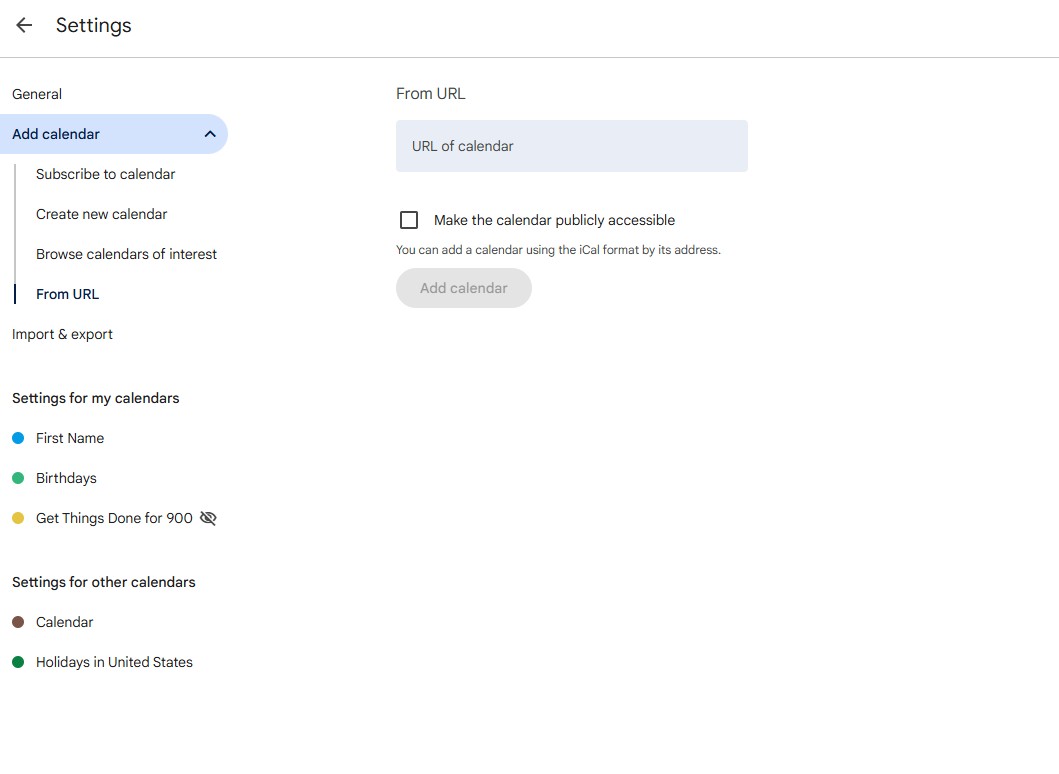
11. "URL'den" seçeneğine dokunun. "Diğer Takvimler"in yanındaki artı simgesini seçtikten sonra bir açılır pencere görünecektir. Devam etmek için "URL'den" seçeneğini seçin.
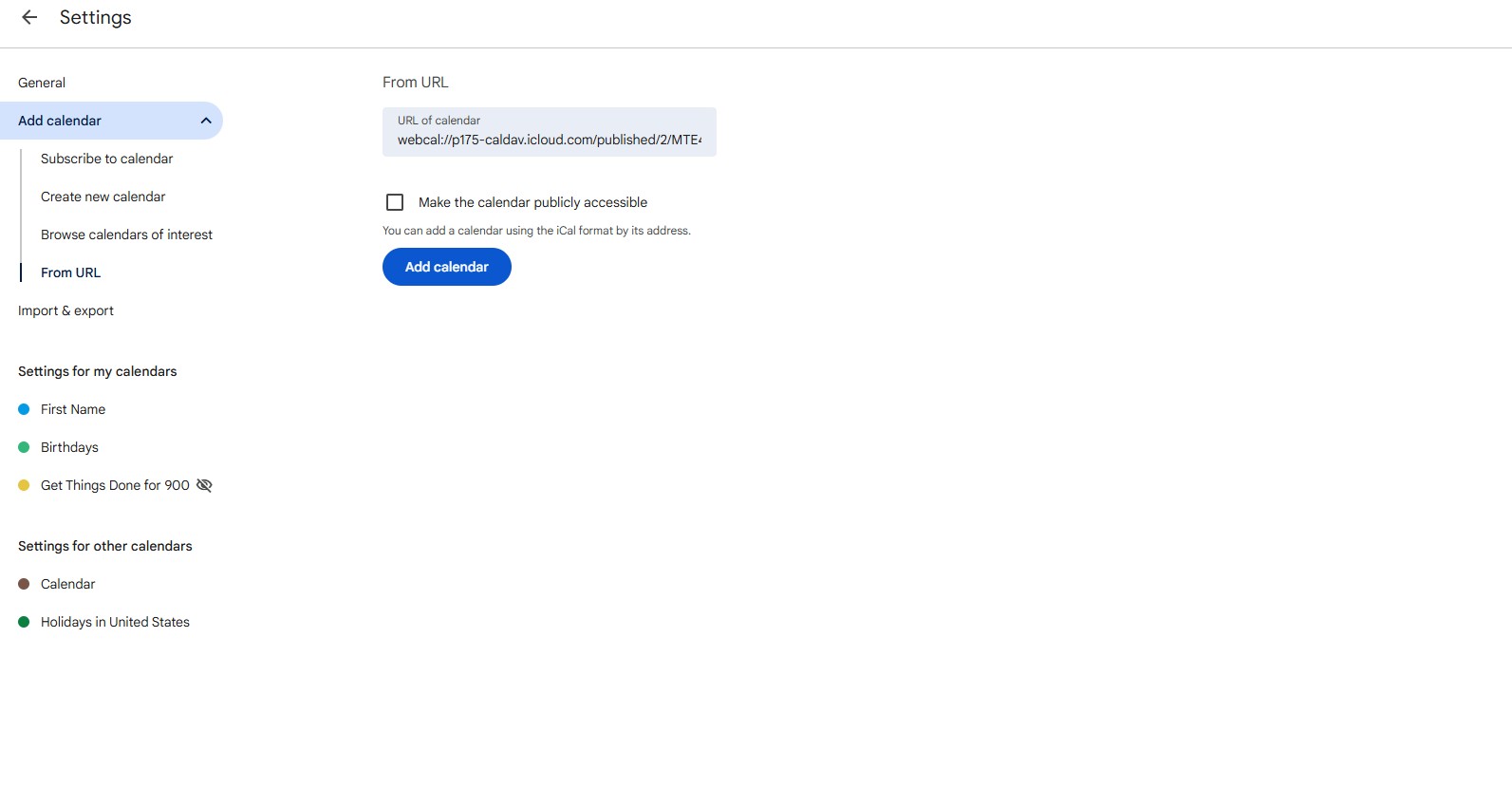
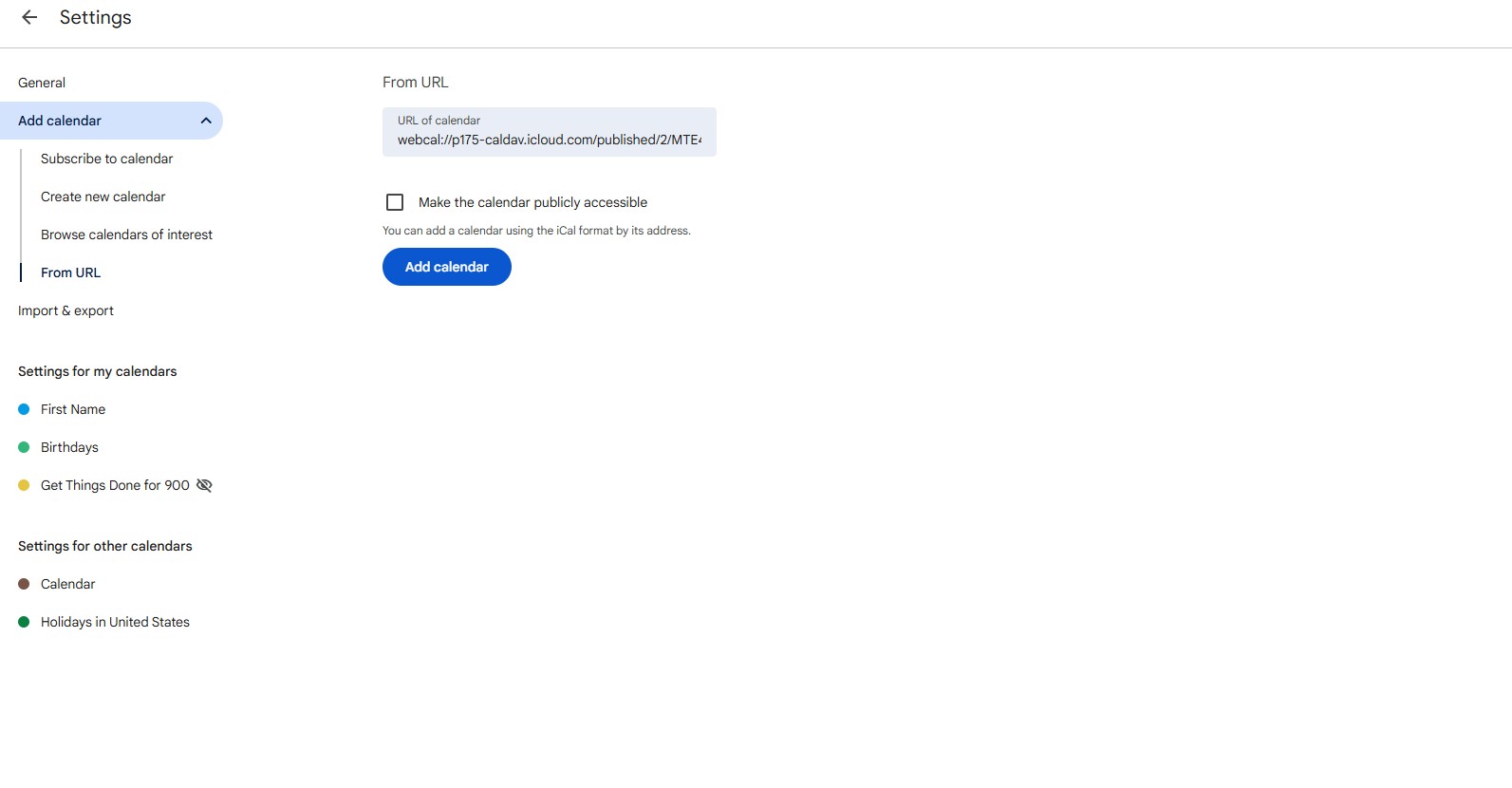
12. iPhone Takviminden kopyaladığınız URL'yi yapıştırın. 7. adımda Takvim Paylaşımı'nı etkinleştirip bir Webcal URL'si oluşturmuştunuz. Şimdi bu URL'yi Google Takvim'deki "Kaynak URL" alanına girin.
13. Takvim Ekle'ye dokunun
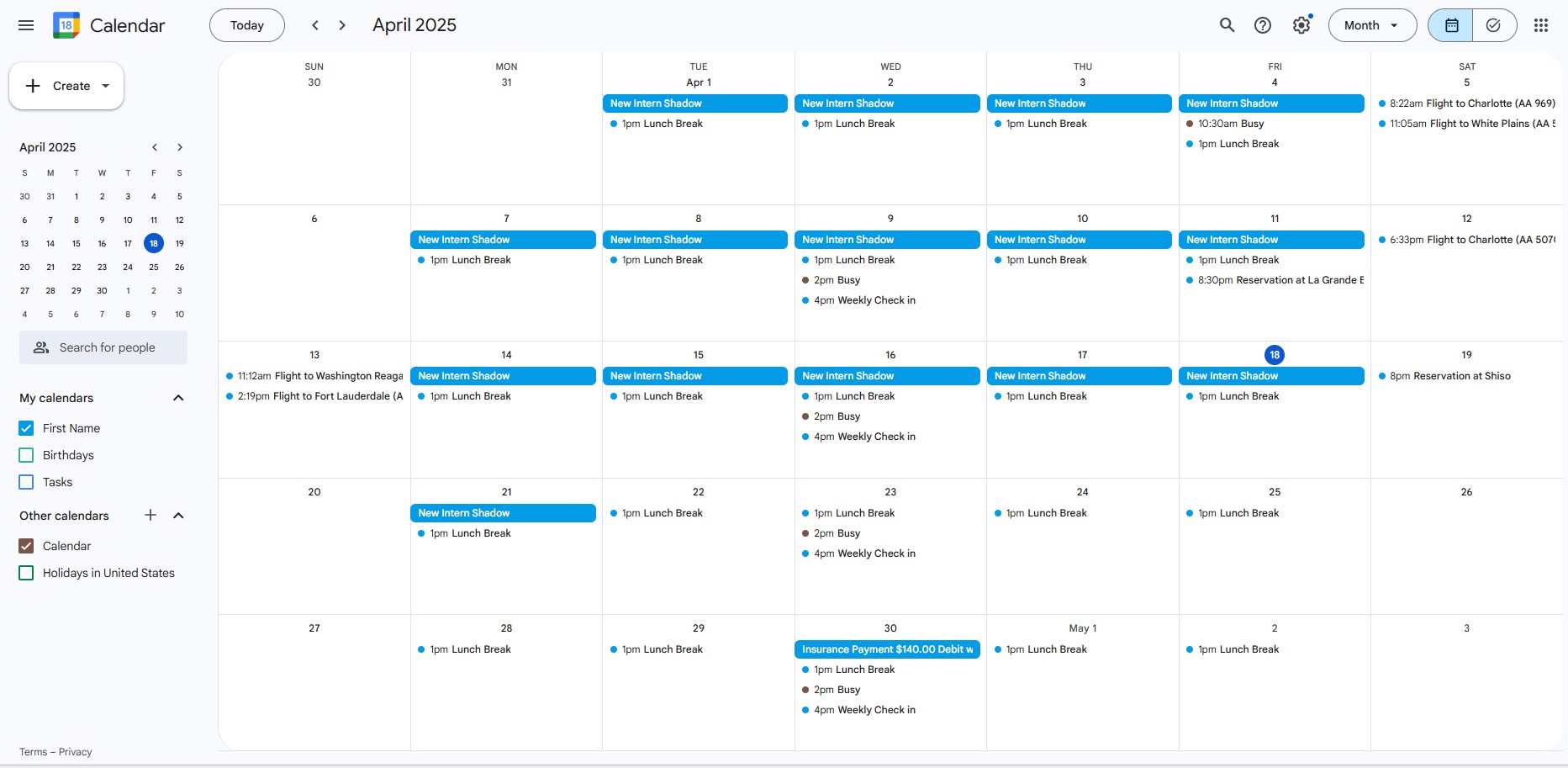
iPhone Takviminiz artık Google Takviminizle başarıyla paylaşıldı. Tüm etkinliklerinizin senkronize edildiğini ve kullanıma hazır olduğunu görmeye başlamalısınız!

iPhone ve Google Takvimlerinizi CalendarBridge ile Paylaşın ve Senkronize Edin

Bir iPhone Takvimini Outlook Takvimi ile nasıl paylaşılır

iPhone takviminizi Outlook ile paylaşmak için, genel paylaşımı etkinleştirip bir Webcal bağlantısı kullanarak Google Takvim ile paylaşmaya benzer bir işlem uygulayacaksınız. Outlook, mobil uygulamadan doğrudan takvim paylaşımını desteklemediğinden, kurulumu Outlook web takvim arayüzü üzerinden tamamlayacaksınız. Programınız hakkında daha doğru ve eksiksiz bir genel bakış elde etmek istiyorsanız, iPhone takviminizi Outlook ile senkronize etmeyi düşünebilirsiniz.

1. iPhone'unuzda Takvim uygulamasını açın.
2. Ekranın altındaki Takvimler sekmesine dokunun. Böylece iPhone'unuza şu anda bağlı olan tüm takvimler görüntülenir ve her birini ayrı ayrı yönetebilirsiniz.
3. Paylaşmak istediğiniz takvimi seçin. iPhone, takvimleri hesaba göre gruplandırır; bu nedenle Google takvimleriniz bir arada, ardından iCloud takvimleriniz ve benzeri şekilde sıralanır.
4. Bilgi simgesine tıklayın. Bilgi simgesi, paylaşmak istediğiniz iPhone Takvimi'nin sağ tarafında yer alır. Simgeye tıkladıktan sonra, paylaşım ayarlarını yönetebilir ve takvimi daha fazla kişiyle paylaşabilirsiniz.
5. “Genel Takvim” seçeneğini etkinleştirin. Bu sayede herkes, takviminizin üzerinde değişiklik yapamadan salt okunur bir sürümüne abone olabilir.
6. Bağlantıyı Paylaş seçeneğine dokunun
7. “Bağlantıyı Paylaş” seçeneğine dokunun, ardından “Kopyala” düğmesine basarak Webcal URL’sini alın. Bu, takvimi başka bir yerde senkronize etmek için ihtiyacınız olan doğrudan bağlantıyı sağlar.
8. Tarayıcınızda Outlook Takvim'i açın. Outlook mobil uygulamasını kullanarak iPhone takvimini içe aktaramazsınız; bu nedenle bunun yerine web sürümünü kullanmanız gerekir. https://outlook.live.com/calendar adresine gidin.
9. Takvim Ekle bölümüne tıklayın. Takvim Ekle bölümü, sayfanın sol tarafındaki kenar çubuğunda yer almaktadır.
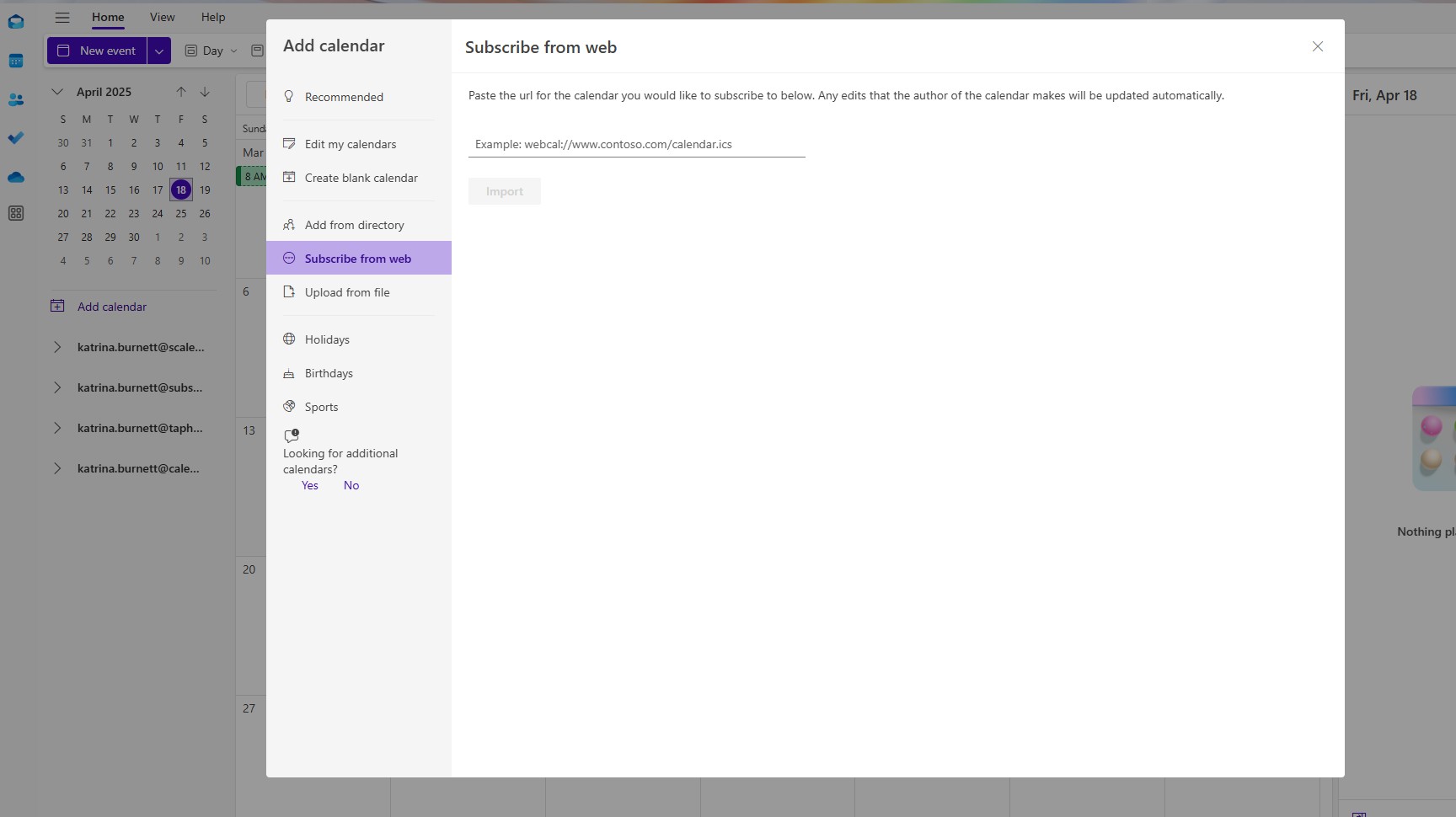
10. "Takvim Ekle" başlıklı bir açılır pencere açılacak ve size harici bir takvim ekleme seçenekleri sunulacaktır.
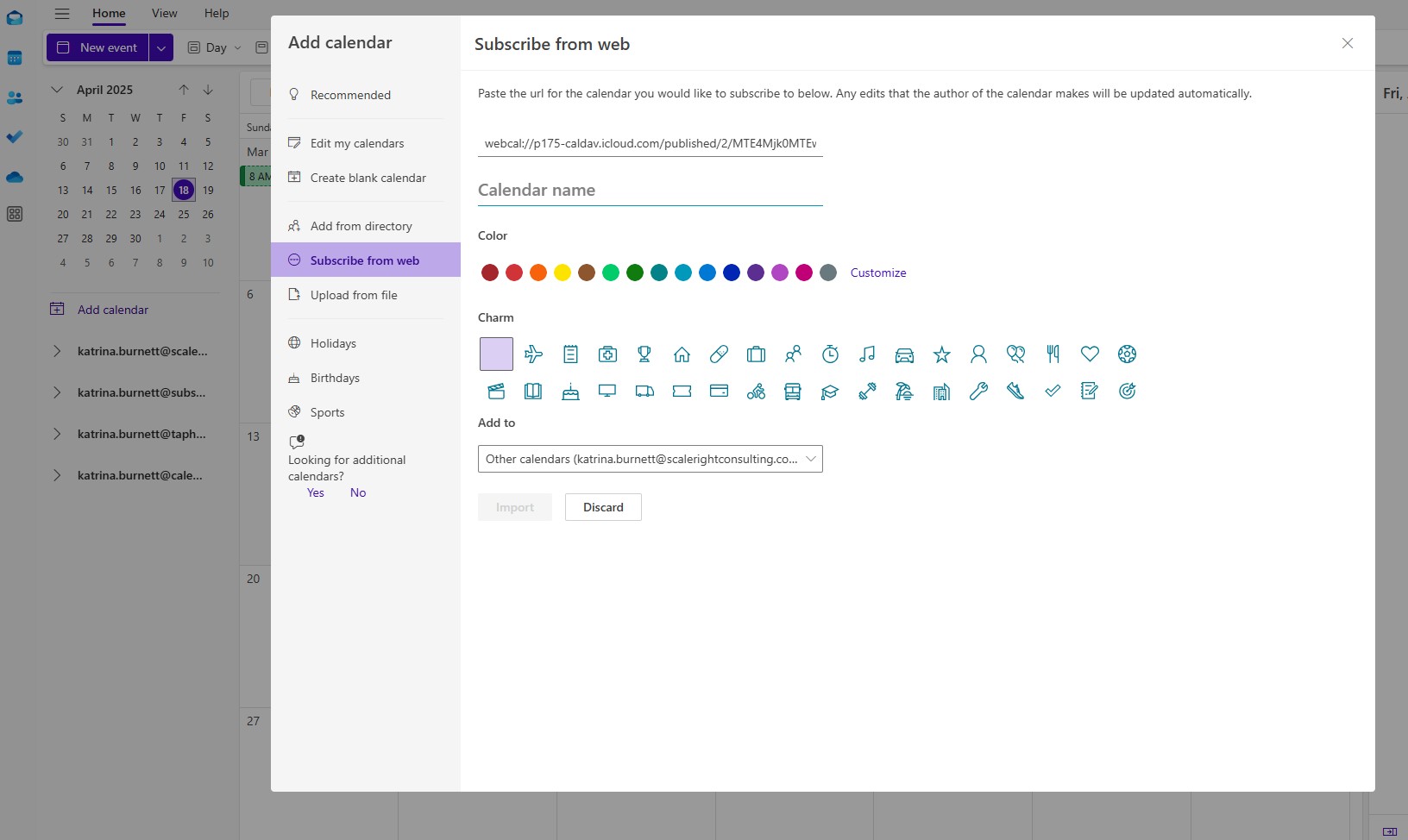
11. Kenar çubuğundan “Web'den abone ol” seçeneğini seçin. Az önce paylaştığınız Apple Takvimi'ni içe aktarmak için, açılan pencerenin kenar çubuğundaki “Web'den abone ol” seçeneğine tıklayın.
12. Webcal URL'sini giriş alanına yapıştırın. Daha önce iPhone Takviminizden kopyaladığınız bağlantıyı kullanın ve Outlook'taki alana yapıştırın. Bu işlem, Outlook'u paylaşılan takviminize bağlar.
13. Webcal URL'sini giriş alanına yapıştırın. Daha önce iPhone Takviminizden kopyaladığınız bağlantıyı kullanın ve Outlook'taki alana yapıştırın. Bu işlem, Outlook'u paylaşılan takviminize bağlar.
14. İşlemi tamamlamak için “İçe Aktar” düğmesine tıklayın. iPhone takviminiz artık Outlook Takviminizle senkronize edilecek ve doğrudan Outlook’tan görüntülenebilecek!
Her şey hazır! iPhone Takviminiz artık Outlook ile senkronize edildi.

Artık tüm iPhone etkinliklerinizi doğrudan Outlook Takviminizde görebileceksiniz; böylece farklı cihazlar arasında işlerinizi daha kolay düzenleyebileceksiniz.

CalendarBridge ile iPhone ve Outlook Takvimlerini Paylaşın ve Senkronize Edin

iPhone Takviminizi Başka Bir iPhone Kullanıcısıyla Nasıl Paylaşabilirsiniz?

iPhone takviminizi başka bir iPhone kullanıcısıyla paylaşmak son derece kolay ve sorunsuzdur. iCloud’un yerleşik paylaşım seçeneklerini veya bir Webcal bağlantısını kullanarak, başka bir kişinin takviminizi kendi Takvim uygulamasında doğrudan görüntülemesini sağlayabilirsiniz. Aşağıdaki adımları izleyerek bu işlemi ayarlayın ve herkesin aynı bilgilere sahip olmasını sağlayın.

1. iPhone'unuzda Takvim uygulamasını açın.
2. Ekranın altındaki “Takvimler” sekmesine dokunun. Bu işlem, iPhone’unuza bağlı tüm takvimlerin listesini açar; böylece bunları kolayca görüntüleyebilir ve yönetebilirsiniz.
3. Paylaşmak istediğiniz takvimi bulun. iPhone'unuz takvimleri hesaba göre gruplandırır; bu nedenle hem iCloud hem de Google kullanıyorsanız, Google Takvimleriniz bir arada listelenir ve bunların ardından iCloud Takvimleriniz gelir. Paylaşmak istediğiniz takvimi bulmak için sayfayı kaydırın.
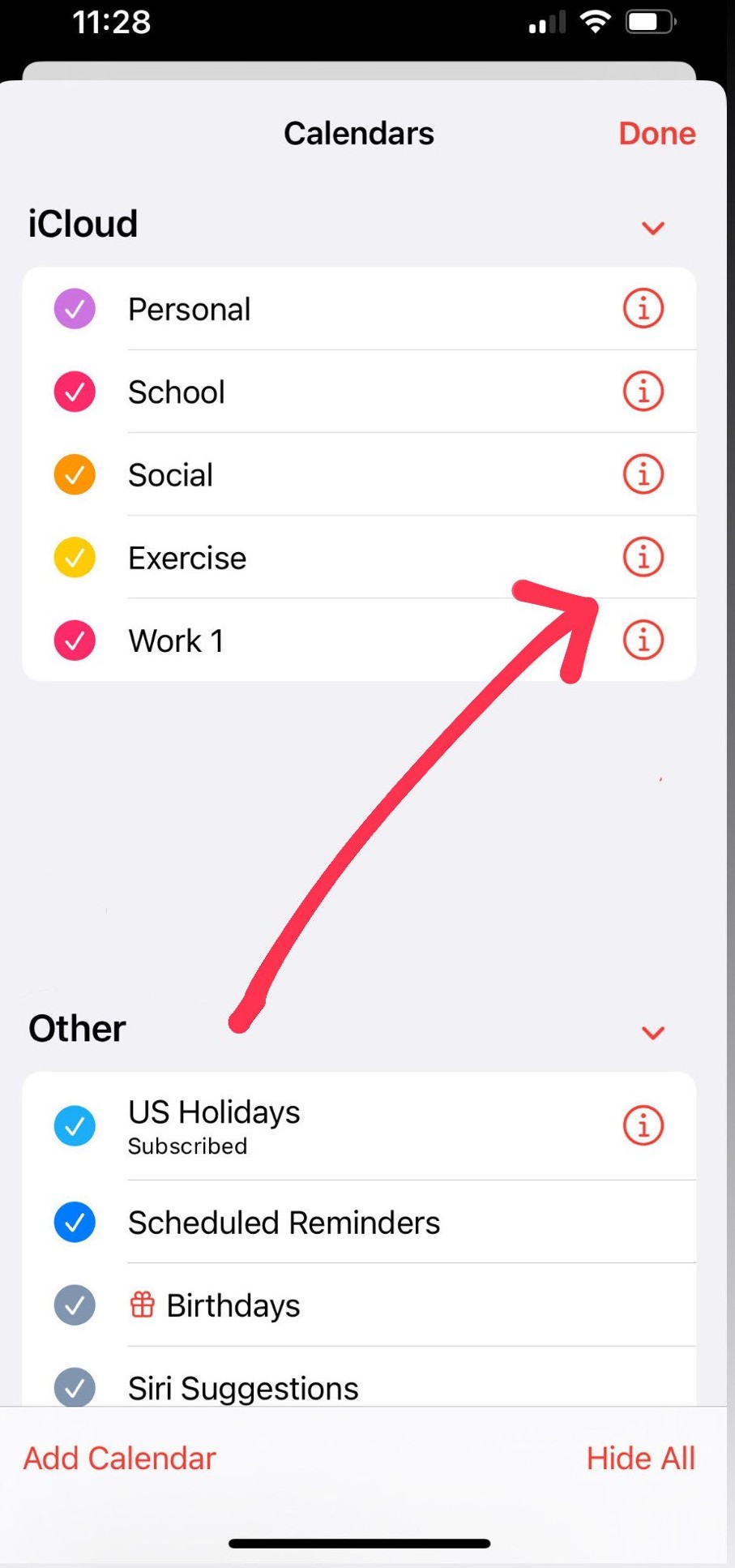
4. Paylaşmak istediğiniz takvimin yanındaki bilgi simgesine dokunun. Bu simge, takvim adının sağ tarafında yer alır. Bu işlem, takvimin ayarlarını açar; burada paylaşım seçeneklerini yönetebilir ve başkalarını davet edebilirsiniz.
5. “Genel Takvim” seçeneğini etkinleştirin. Bu işlem, başkalarının iPhone takviminizin salt okunur bir sürümüne abone olmalarını sağlayan paylaşılabilir bir bağlantı oluşturur. Düzenleme erişimi vermeden birisinin programınızı görüntülemesini sağlamak için idealdir.
6. Bağlantıyı Paylaş seçeneğine dokunun
7. Webcal bağlantısını kopyalayın. "Bağlantıyı Paylaş" seçeneğine dokunun, ardından paylaşım menüsünden "Kopyala"yı seçin. Bu işlem, iPhone takviminizi başka bir cihazla senkronize etmek için göndermeniz veya kullanmanız gereken Webcal URL'sini kopyalar.
8. Diğer iPhone’da Takvim uygulamasını açın ve “Takvimler” sekmesine dokunun. Takvimler sekmesini ekranın altında bulabilirsiniz. Buradan yeni takvimler ekleyebilir veya takvimlere abone olabilirsiniz.
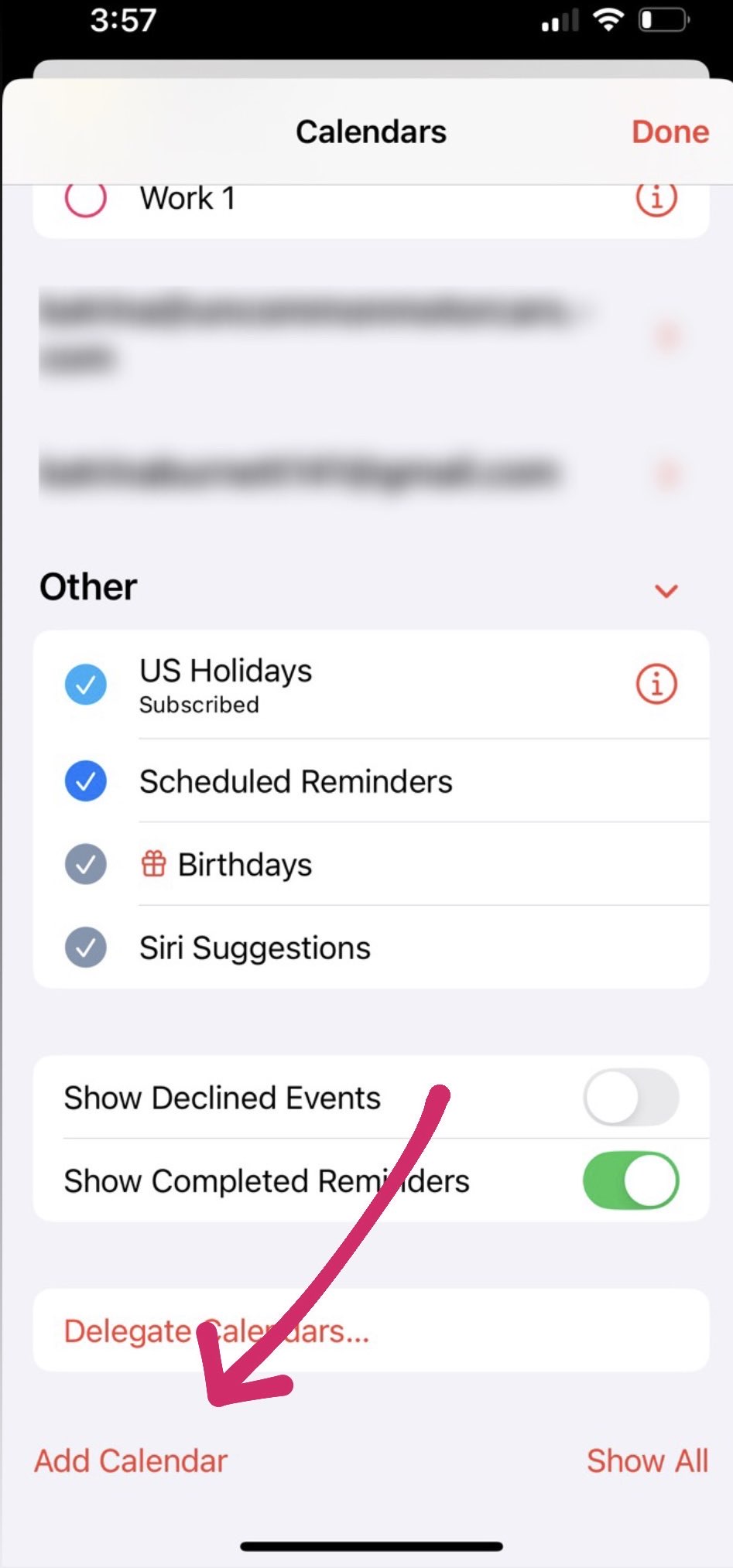
9. Sayfanın en altına kaydırın ve “Takvim Ekle” seçeneğine dokunun. Bu seçenek, bir Webcal bağlantısı kullanarak yeni bir takvime abone olmanıza veya sıfırdan yeni bir takvim oluşturmanıza olanak tanır.
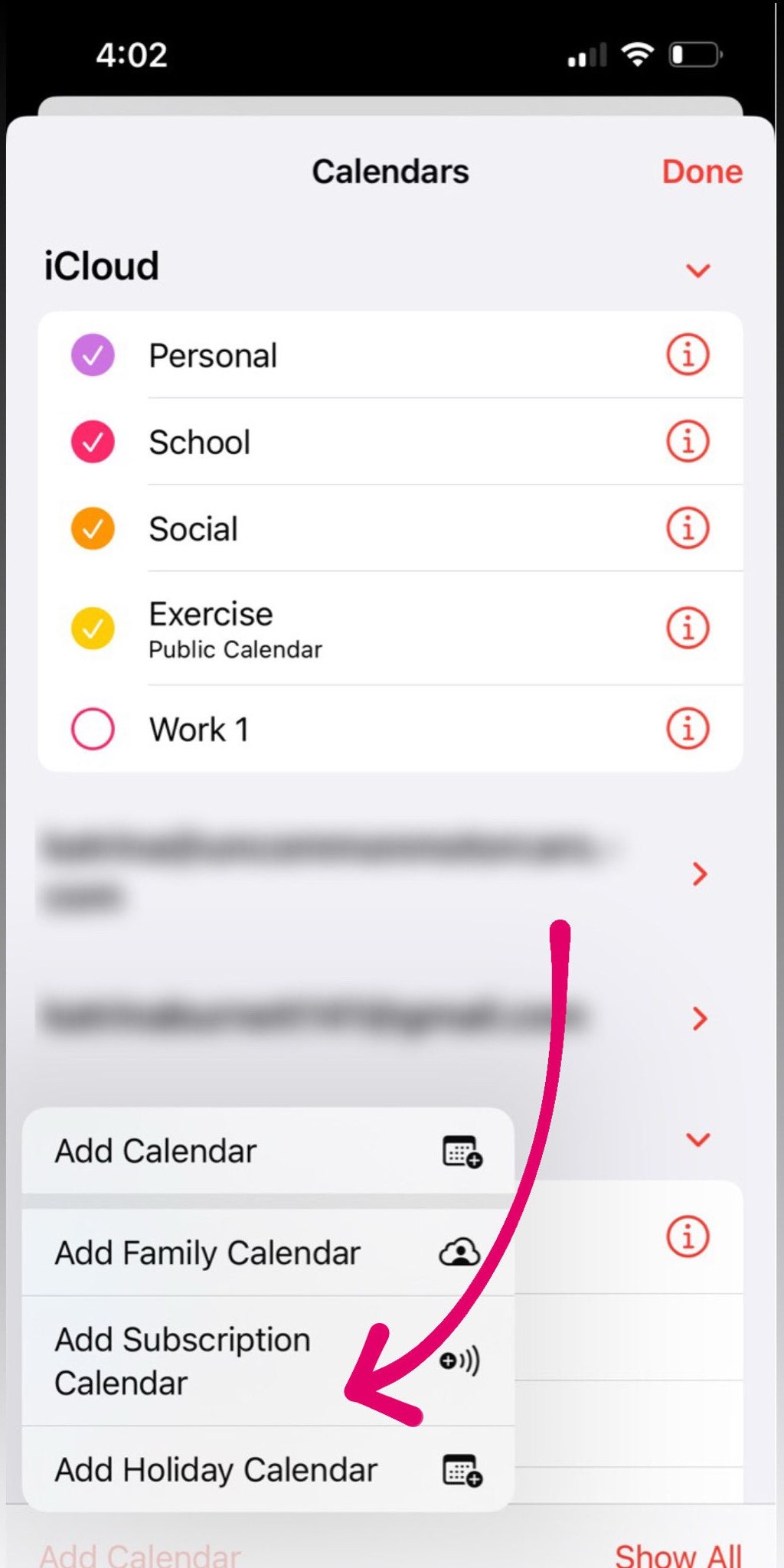
10. “Abonelik Takvimi Ekle” seçeneğine dokunun. Takvim Ekle seçeneğini seçtikten sonra bir açılır pencere görünecektir. Webcal bağlantısını kullanarak paylaşılan iPhone takvimini eklemek için Abonelik Takvimi Ekle seçeneğini seçin.
11. Daha önce kopyaladığınız Webcal URL'sini yapıştırın. URL alanına, diğer iPhone'dan kopyaladığınız Webcal bağlantısını girin. Bu işlem, takvimi bu cihaza abone yapacaktır.
12. İşlemi tamamlamak için “Abone Ol” seçeneğine dokunun. iPhone’unuz artık paylaşılan takvime abone olacak ve tüm etkinlikler Takvim uygulamanızda otomatik olarak görünecektir.
Her şey hazır! iPhone Takviminiz artık başka bir iPhone Takvimi ile paylaşılıyor

SSS: iPhone Takvim Paylaşım İzinleri

iPhone Takviminizi, özellikle de iCloud üzerinden paylaştığınızda, başkalarına etkinliklerinizi görüntüleme izni vermiş olursunuz. Google Takvim’den farklı olarak, iPhone Takviminizi paylaşmak genellikle onu bir Webcal bağlantısı aracılığıyla herkese açık hale getirmek veya varsayılan olarak düzenleme iznine sahip birini davet etmek anlamına gelir. Bu nedenle paylaşım izinlerinizi dikkatlice gözden geçirmeniz önemlidir.

iPhone takviminizi paylaşmanın iki temel yolu vardır:

  1. Genel Takvim (Salt Okunur) -
    Genel Takvim seçeneğini etkinleştirdiğinizde, Apple bir Webcal bağlantısı oluşturur. Bu bağlantıya sahip olan herkes takviminize abone olabilir ve etkinlikleri görüntüleyebilir, ancak değişiklik yapamaz.
  2. iCloud Üzerinden Özel Paylaşım (Varsayılan Olarak Düzenlenebilir) -
    Birini doğrudan iCloud üzerinden davet ederseniz, bu kişi varsayılan olarak etkinlik ekleyebilir, düzenleyebilir ve silebilir. Bu, yakın işbirliği için harikadır ancak değişiklik yapmasını istemiyorsanız riskli olabilir.

Evet, ancak yalnızca belirli durumlarda. Takviminizi iCloud üzerinden özel olarak paylaşırsanız, daveti gönderdikten sonra geri dönüp "Düzenlemeye İzin Ver" seçeneğini devre dışı bırakabilirsiniz. Ne yazık ki, davet kabul edilmeden önce bu ayarı değiştiremezsiniz.

Etkinliklerinizi başkalarının düzenleme izni olmadan sadece görüntülemesini istiyorsanız, "Herkese Açık Takvim" seçeneğini kullanın. Bu seçenek, Webcal bağlantısı aracılığıyla salt okunur erişim sağlar. Özel paylaşım için yalnızca güvendiğiniz kişileri davet edin ve işbirliği gerekmedikçe düzenleme haklarını devre dışı bırakmayı unutmayın.

Kesinlikle. Hangi takvimi paylaştığınızı her zaman iki kez kontrol edin; paylaşmak istemediğiniz hassas veya kişisel etkinlikler içerebilir. Gizlilik sizin için en önemli öncelikse, takvimlerinizi herkese açık veya düzenlenebilir hale getirmeden güncel tutan CalendarBridge gibi bir senkronizasyon aracını kullanmayı düşünün.

CalendarBridge ile Paylaşılan iPhone Takvimlerinizi Senkronize Edin ve Otomatikleştirin

CalendarBridge , iPhone, Outlook ve Google Takvimlerinizi sorunsuz bir şekilde birbirine bağlamanıza, hesaplar arasında uygunluk durumunuzu yönetmenize ve randevu bağlantılarını kolaylıkla paylaşmanıza olanak tanıyan güçlü bir takvim senkronizasyonCalendarBridge .

Bu makaleyi paylaş
Facebook
Twitter
LinkedIn
X
E-posta
MailChimp Bülteni

En İyi Takvim İpuçlarını Doğrudan E-posta Kutunuza Alın