आईफोन कैलेंडर कैसे शेयर करें – चरण-दर-चरण गाइड

आईफोन कैलेंडर को चरण दर चरण कैसे साझा करें

विषयसूची

परिचय

अपने iPhone कैलेंडर को साझा करना आपके परिवार, दोस्तों और सहकर्मियों जैसे सभी लोगों को अपडेट रखने का एक सुविधाजनक तरीका है। लेकिन आप किसके साथ साझा कर रहे हैं और वे कौन सा कैलेंडर प्लेटफॉर्म इस्तेमाल करते हैं, इसके आधार पर प्रक्रिया अलग-अलग हो सकती है। 

इस आईफोन कैलेंडर शेयरिंग गाइड में, हम आपको अन्य आईफोन उपयोगकर्ताओं (सिंक करने से थोड़ा अलग) के साथ-साथ गूगल कैलेंडर और आउटलुक के साथ अपना आईओएस कैलेंडर साझा करने के चरणों के बारे में बताएंगे। आप सही शेयरिंग अनुमतियां सेट करना और गोपनीयता संबंधी सामान्य समस्याओं से बचना भी सीखेंगे, साथ ही हम आपको यह भी बताएंगे कि सब कुछ स्वचालित रूप से सिंक कैसे रखें। CalendarBridge .

यदि आप Google उपयोगकर्ता हैं, तो Google कैलेंडर साझा करने के लिए हमारी संपूर्ण मार्गदर्शिका भी आपके लिए उपयोगी साबित हो सकती है।

शुरुआत करना - किसी के साथ भी साझा करना

अपने iPhone कैलेंडर को साझा करना कैलेंडर ऐप में कुछ ही टैप में शुरू हो जाता है। पहला कदम सही कैलेंडर का चयन करना और उसकी शेयरिंग सेटिंग्स तक पहुंचना है। नीचे दिए गए चरणों का पालन करके आप उस स्क्रीन पर पहुंच सकते हैं जहां आप लोगों को जोड़ सकते हैं, अनुमतियां समायोजित कर सकते हैं और कुछ ही सेकंड में साझा करना शुरू कर सकते हैं।

1. अपने iPhone पर कैलेंडर ऐप लॉन्च करें।
2. स्क्रीन के निचले भाग में मौजूद कैलेंडर विकल्प पर टैप करें। इससे आपके डिवाइस से जुड़े सभी आईओएस कैलेंडर प्रदर्शित होंगे, जिससे आप प्रत्येक कैलेंडर को व्यक्तिगत रूप से देख और प्रबंधित कर सकेंगे।
3. वह कैलेंडर चुनें जिसे आप साझा करना चाहते हैं। iPhone ऐप में कैलेंडर खाते के अनुसार व्यवस्थित होते हैं, इसलिए यदि आपने Google या iCloud जैसे खाते कनेक्ट किए हैं, तो आपको अपने Google कैलेंडर एक साथ समूहित दिखाई देंगे, उसके बाद आपके iCloud कैलेंडर दिखाई देंगे।
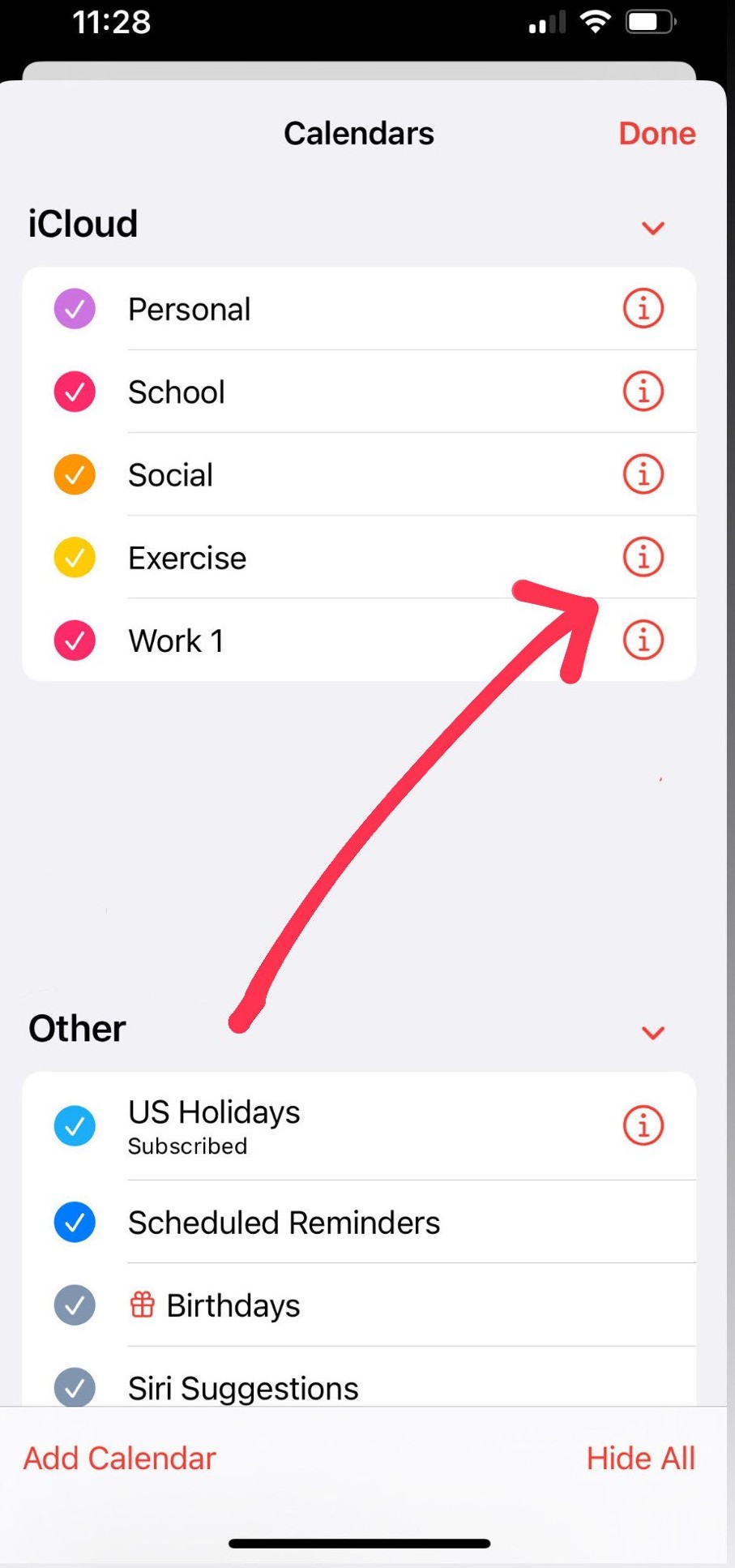
4. जिस कैलेंडर को आप साझा करना चाहते हैं, उसके बगल में स्थित जानकारी (i) बटन पर टैप करें। इससे कैलेंडर की सेटिंग खुल जाएगी, जहाँ आप साझा करने के विकल्प समायोजित कर सकते हैं और अधिक लोगों को जोड़ सकते हैं।
5. 'व्यक्ति जोड़ें' पर टैप करें। आप अपने iPhone कैलेंडर को कई लोगों के साथ साझा कर सकते हैं। ऐसा करने के लिए, 'व्यक्ति जोड़ें' बटन पर क्लिक करें। iPhone कैलेंडर को जिन लोगों के साथ आप साझा करना चाहते हैं, उनके लिए आपको यह चरण दोहराना होगा।
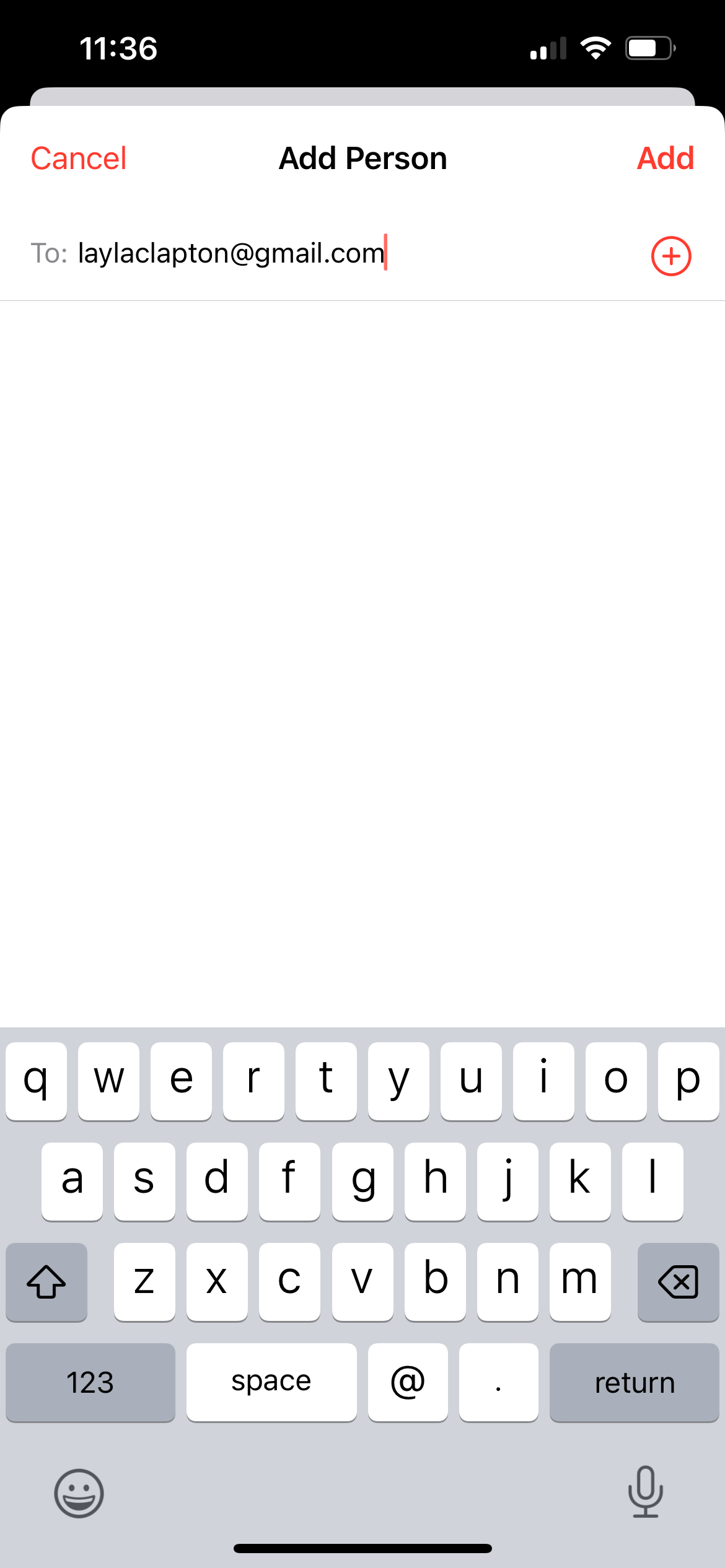
6. उस व्यक्ति का ईमेल पता टाइप करें जिसके साथ आप आईफोन कैलेंडर साझा करना चाहते हैं।
7. ऐड पर टैप करें। जिस व्यक्ति के साथ आपने अपना iPhone कैलेंडर शेयर किया है, उसे एक आमंत्रण प्राप्त होगा। अगली स्क्रीन पर, आपको पेंडिंग स्टेटस दिखाई देगा, जिसका मतलब है कि कैलेंडर शेयरिंग पूरी करने के लिए उन्हें आमंत्रण स्वीकार करना होगा।

अपने iPhone कैलेंडर को सिर्फ शेयर न करें - इसे सिंक करें CalendarBridge

आईफोन कैलेंडर को गूगल कैलेंडर के साथ कैसे साझा करें

यदि आप अपने iPhone कैलेंडर को Google Calendar में देखना चाहते हैं, तो आपको इसे सार्वजनिक रूप से साझा करने योग्य बनाना होगा और Webcal लिंक का उपयोग करना होगा। हालांकि इस विधि से केवल पढ़ने की अनुमति मिलती है, लेकिन यह आपके iPhone इवेंट्स के साथ Google Calendar को अपडेट रखने का एक त्वरित और प्रभावी तरीका है ( Google और iCloud कैलेंडर को सिंक करने का तरीका जानें )।

अपने iPhone और डेस्कटॉप ब्राउज़र का उपयोग करके इसे सेट अप करने के लिए नीचे दिए गए चरणों का पालन करें।

1. अपने iPhone पर कैलेंडर ऐप खोलें।
2. स्क्रीन के निचले भाग में स्थित कैलेंडर टैब पर टैप करें। इससे आपके iPhone से जुड़े सभी कैलेंडर दिखाई देंगे, जिन्हें आप देख और प्रबंधित कर सकते हैं।
3. वह iPhone कैलेंडर चुनें जिसे आप साझा करना चाहते हैं। कैलेंडर ऐप कैलेंडर को खाते के अनुसार व्यवस्थित करता है—उदाहरण के लिए, यदि आपने Google और iCloud/Apple कैलेंडर दोनों खातों को कनेक्ट किया है, तो आपके Google कैलेंडर पहले दिखाई देंगे, उसके बाद आपके iCloud कैलेंडर दिखाई देंगे।
4. जिस कैलेंडर को आप साझा करना चाहते हैं, उसके दाईं ओर स्थित जानकारी आइकन पर टैप करें। इससे शेयरिंग सेटिंग्स खुल जाएंगी, जहां आप लोगों को जोड़ सकते हैं और पहुंच को प्रबंधित कर सकते हैं।
5. पब्लिक कैलेंडर टॉगल को चालू करें। इससे कोई भी व्यक्ति उस कैलेंडर के केवल पढ़ने योग्य संस्करण की सदस्यता ले सकता है।
6. शेयर लिंक पर टैप करें
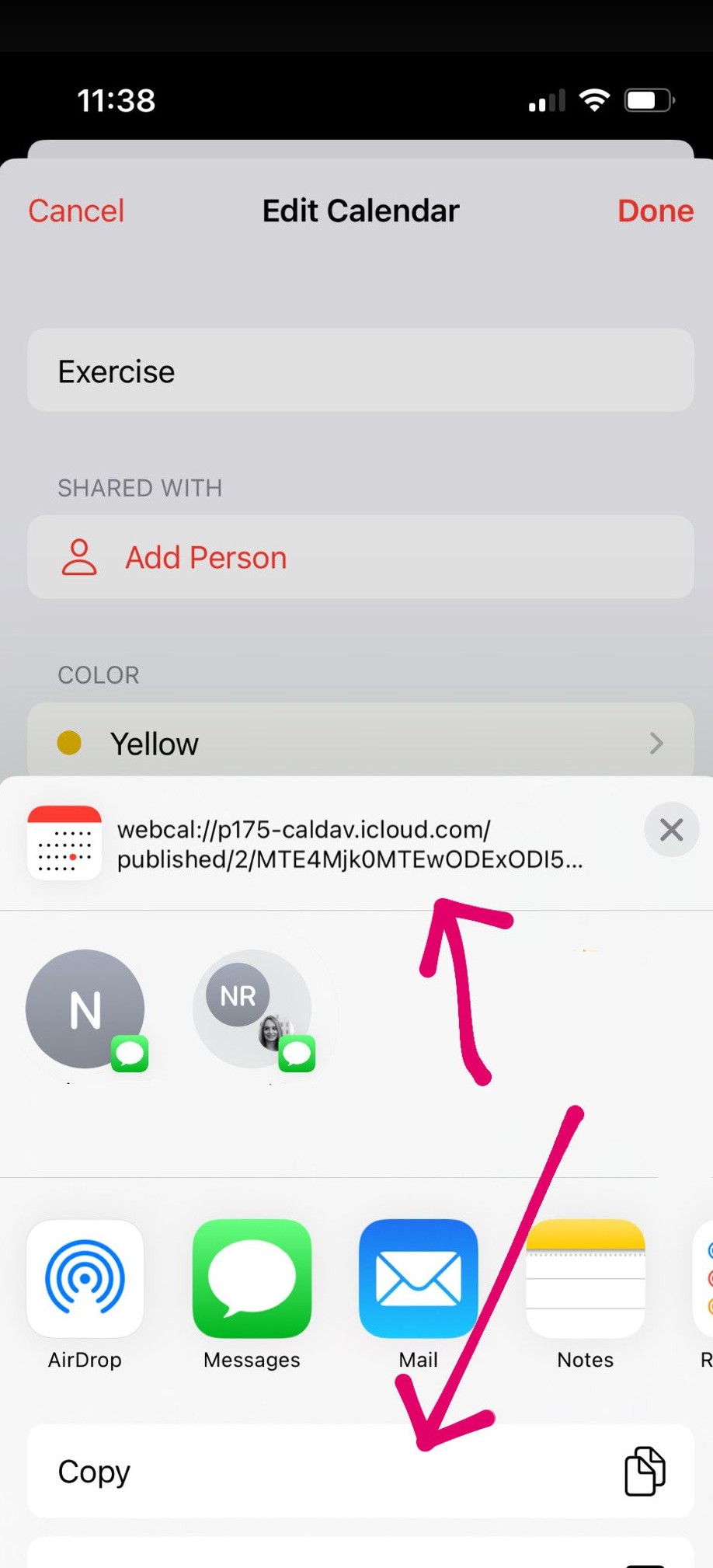
7. वेबकैल यूआरएल कॉपी करें। शेयर लिंक बटन पर क्लिक करने के बाद, आईफोन का डिफ़ॉल्ट शेयरिंग विंडो खुल जाएगा। वेबकैल यूआरएल कॉपी करने के लिए आपको कॉपी बटन पर क्लिक करना चाहिए।
8. गूगल कैलेंडर खोलें। अपने आईफोन कैलेंडर को गूगल कैलेंडर के साथ साझा करने के लिए, आपको वेब संस्करण का उपयोग करना होगा, क्योंकि मोबाइल ऐप इस सुविधा का समर्थन नहीं करता है। वेब ब्राउज़र में https://calendar.google.com पर जाएं।
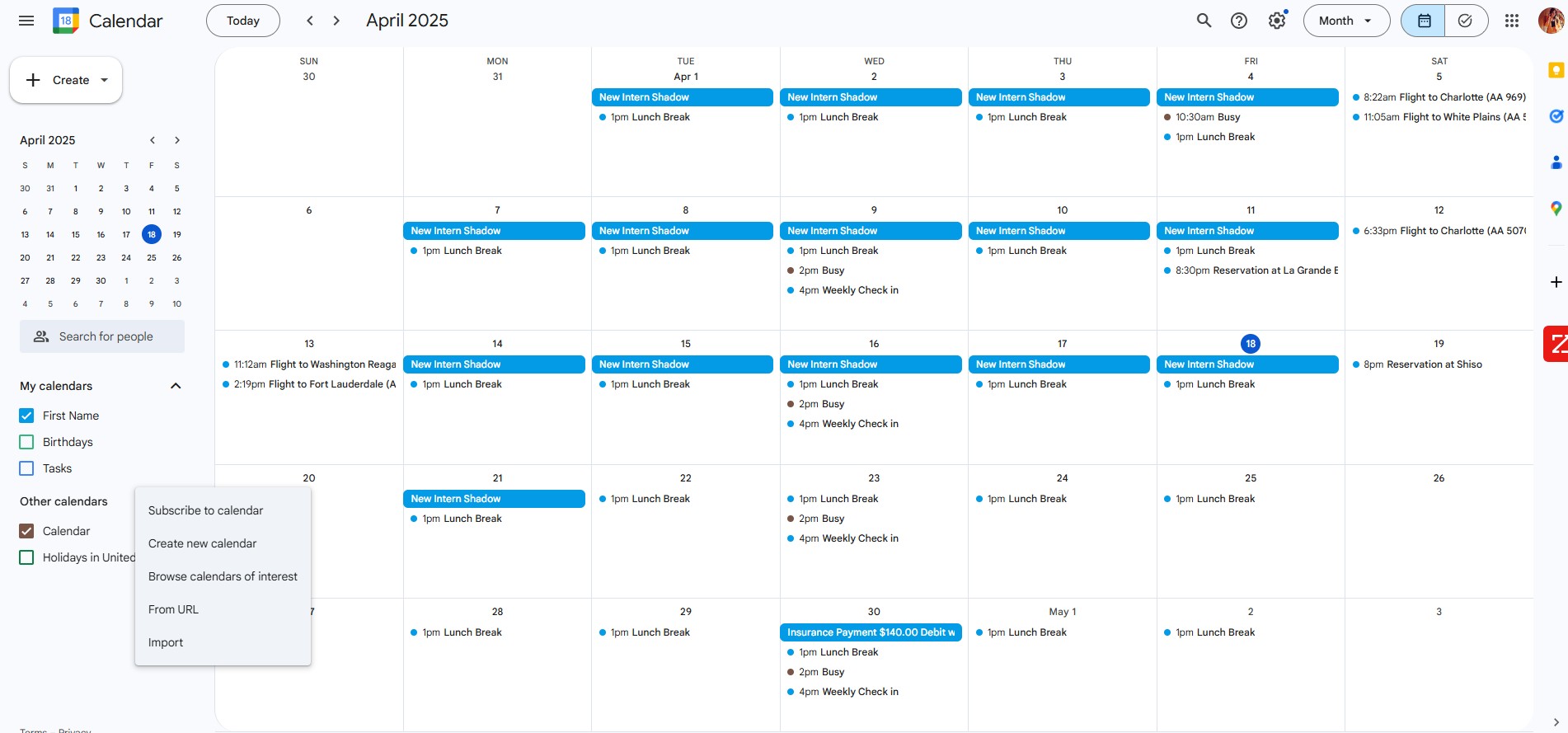
9. पेज के बाईं ओर स्थित साइडबार में "अन्य कैलेंडर" अनुभाग ढूंढें। यहां आप अपने साथ साझा किए गए या यूआरएल द्वारा भेजे गए कैलेंडर जोड़ सकते हैं।
10. प्लस आइकन पर टैप करें। प्लस आइकन अन्य कैलेंडर अनुभाग के दाईं ओर स्थित है।
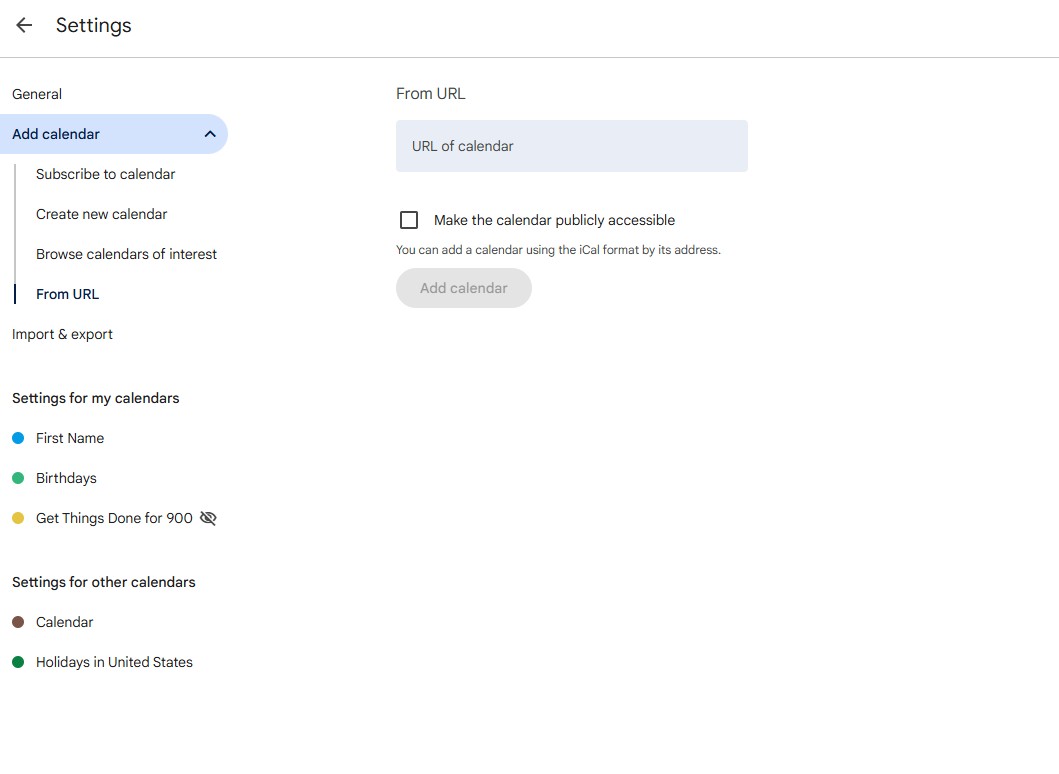
11. "URL से" पर टैप करें। "अन्य कैलेंडर" के आगे स्थित प्लस आइकन चुनने के बाद, एक पॉप-अप विंडो खुलेगी। आगे बढ़ने के लिए "URL से" विकल्प चुनें।
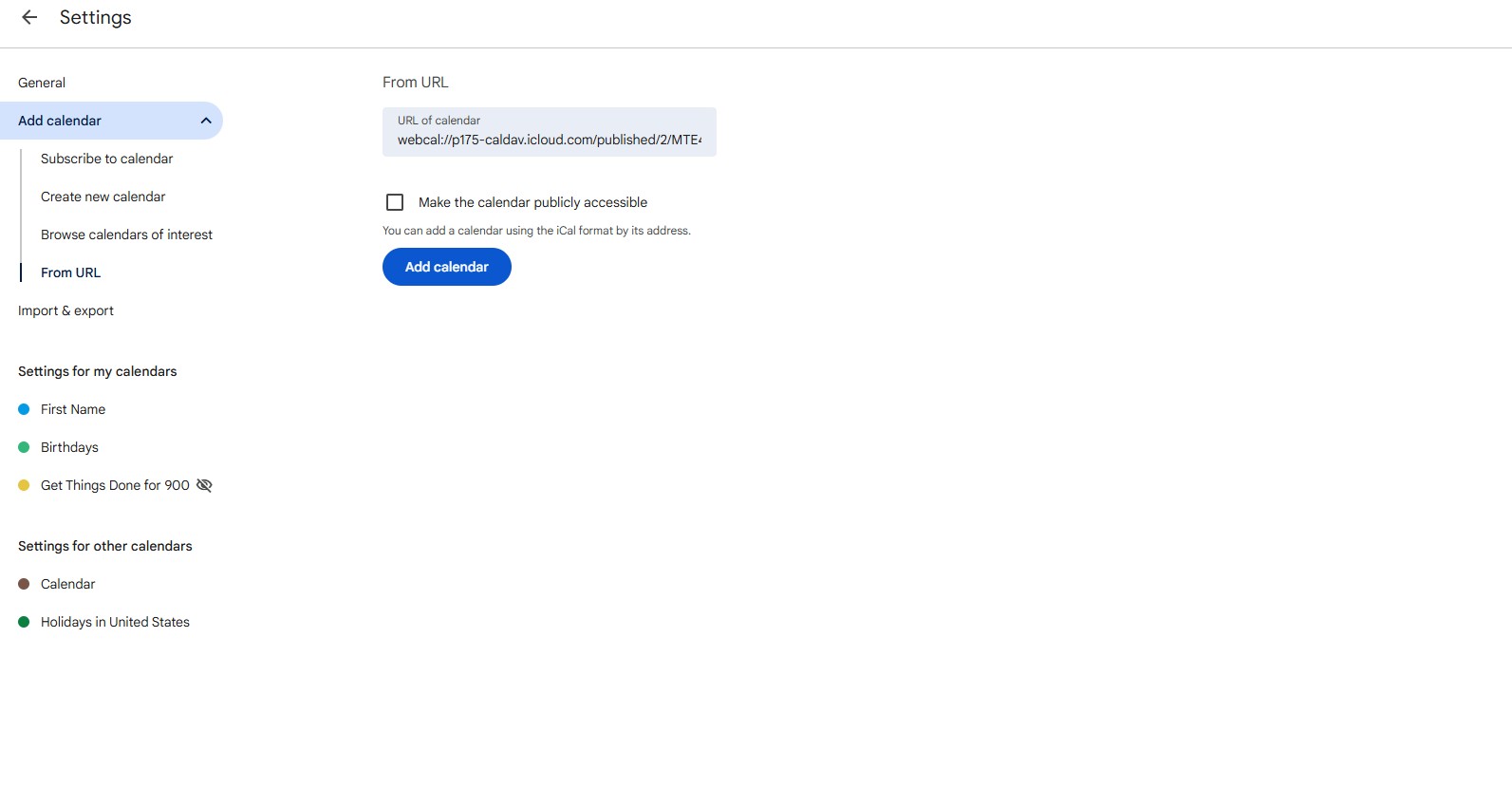
12. iPhone कैलेंडर से कॉपी किए गए URL को पेस्ट करें। चरण 7 में, आपने कैलेंडर शेयरिंग को सक्षम किया था और एक वेबकैल URL जनरेट किया था। अब, उस URL को Google कैलेंडर के 'From URL' फ़ील्ड में डालें।
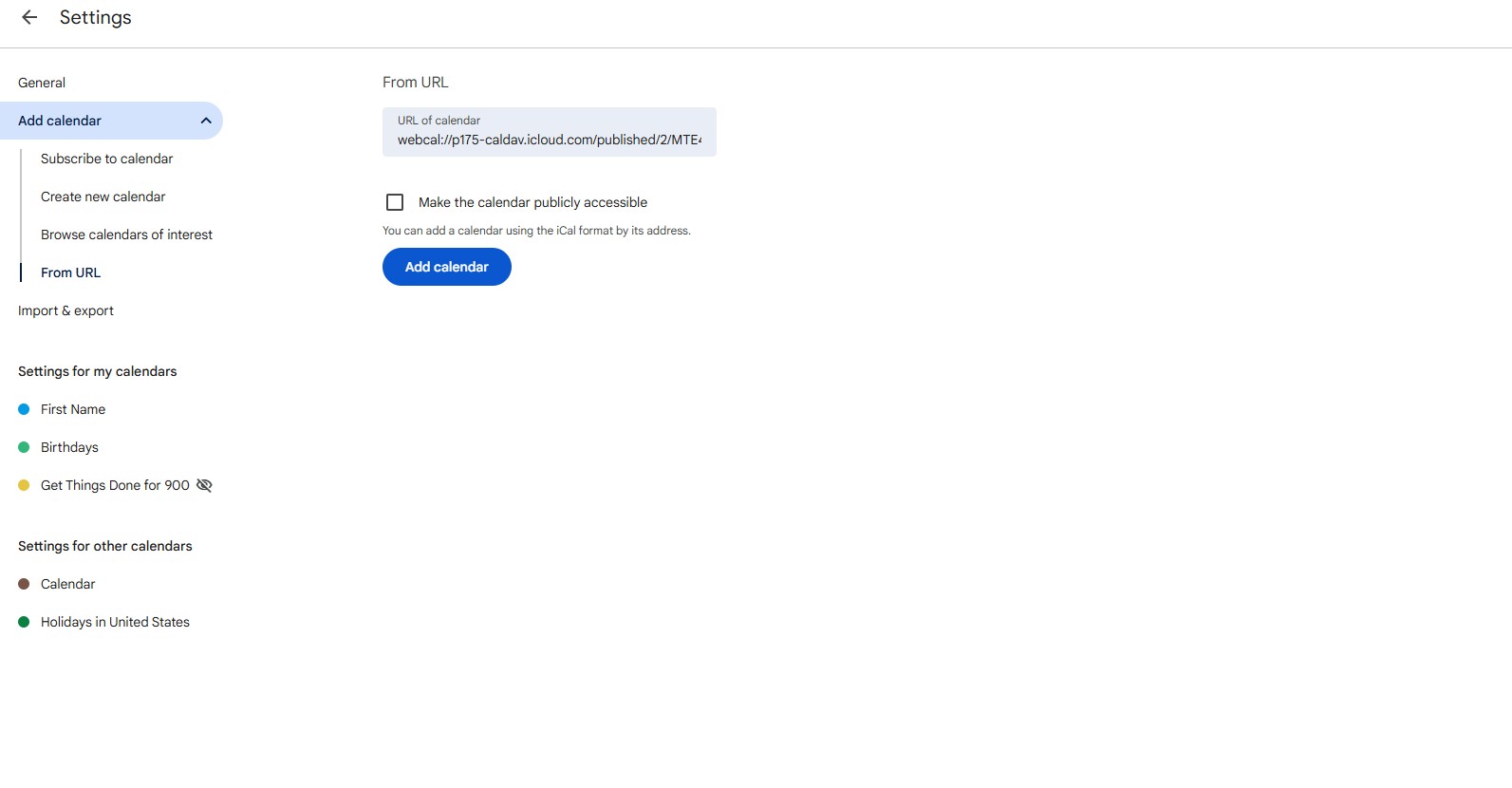
13. कैलेंडर जोड़ें पर टैप करें
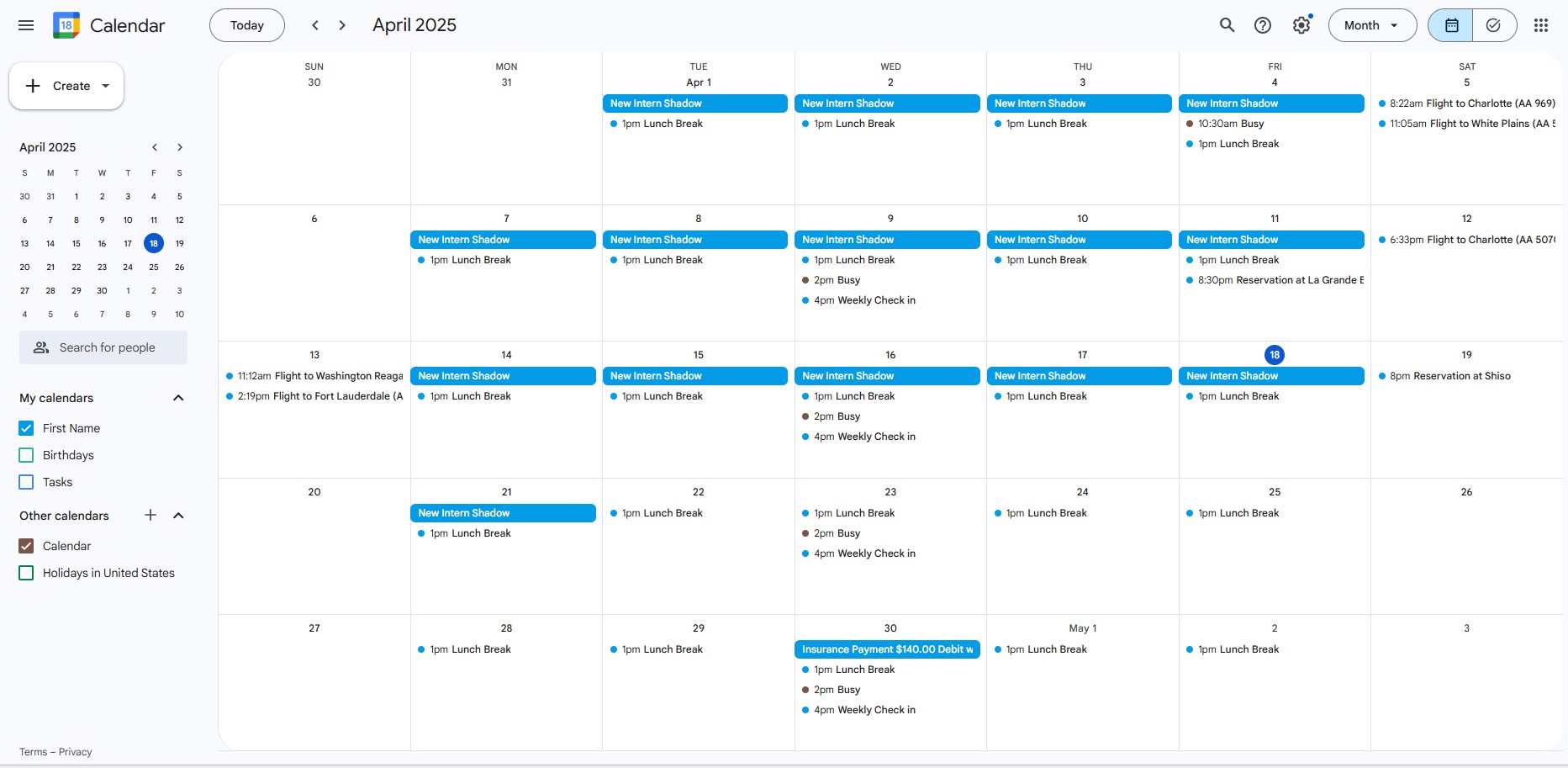
आपका iPhone कैलेंडर अब आपके Google कैलेंडर के साथ सफलतापूर्वक साझा हो गया है। अब आपको अपने सभी इवेंट सिंक किए हुए और उपयोग के लिए तैयार दिखाई देने लगेंगे!

अपने iPhone और Google कैलेंडर को साझा करें और सिंक्रनाइज़ करें CalendarBridge

आईफोन कैलेंडर को आउटलुक कैलेंडर के साथ कैसे साझा करें

अपने iPhone कैलेंडर को Outlook के साथ साझा करने के लिए, आपको Google कैलेंडर के समान प्रक्रिया का पालन करना होगा, जिसमें सार्वजनिक साझाकरण को सक्षम करना और Webcal लिंक का उपयोग करना शामिल है। चूंकि Outlook मोबाइल ऐप से सीधे कैलेंडर साझाकरण का समर्थन नहीं करता है, इसलिए आपको Outlook वेब कैलेंडर इंटरफ़ेस के माध्यम से सेटअप पूरा करना होगा। यदि आपको अपने शेड्यूल की अधिक सटीक और संपूर्ण जानकारी चाहिए, तो अपने iPhone कैलेंडर को Outlook के साथ सिंक करने पर विचार करें।

1. अपने iPhone पर कैलेंडर ऐप खोलें।
2. अपनी स्क्रीन के निचले भाग में स्थित कैलेंडर टैब पर टैप करें। इससे आपको अपने iPhone से जुड़े सभी कैलेंडर दिखाई देंगे और आप उनमें से प्रत्येक को व्यक्तिगत रूप से प्रबंधित कर सकेंगे।
3. वह कैलेंडर चुनें जिसे आप साझा करना चाहते हैं। iPhone कैलेंडर को खाते के अनुसार समूहित करता है—इसलिए आपको अपने Google कैलेंडर एक साथ दिखाई देंगे, उसके बाद iCloud कैलेंडर और इसी तरह आगे।
4. जानकारी आइकन पर क्लिक करें। जानकारी आइकन उस iPhone कैलेंडर के दाईं ओर स्थित है जिसे आप साझा करना चाहते हैं। इस पर क्लिक करने के बाद, आप साझाकरण सेटिंग्स को प्रबंधित कर सकेंगे और इसे अधिक लोगों के साथ साझा कर सकेंगे।
5. "सार्वजनिक कैलेंडर" को चालू करें। इससे कोई भी व्यक्ति आपके कैलेंडर के केवल पढ़ने योग्य संस्करण की सदस्यता ले सकता है, लेकिन उसमें कोई बदलाव नहीं कर सकेगा।
6. शेयर लिंक पर टैप करें
7. "शेयर लिंक" पर टैप करें, फिर वेबकैल यूआरएल प्राप्त करने के लिए "कॉपी" पर क्लिक करें। इससे आपको कैलेंडर को कहीं और सिंक करने के लिए आवश्यक सीधा लिंक मिल जाएगा।
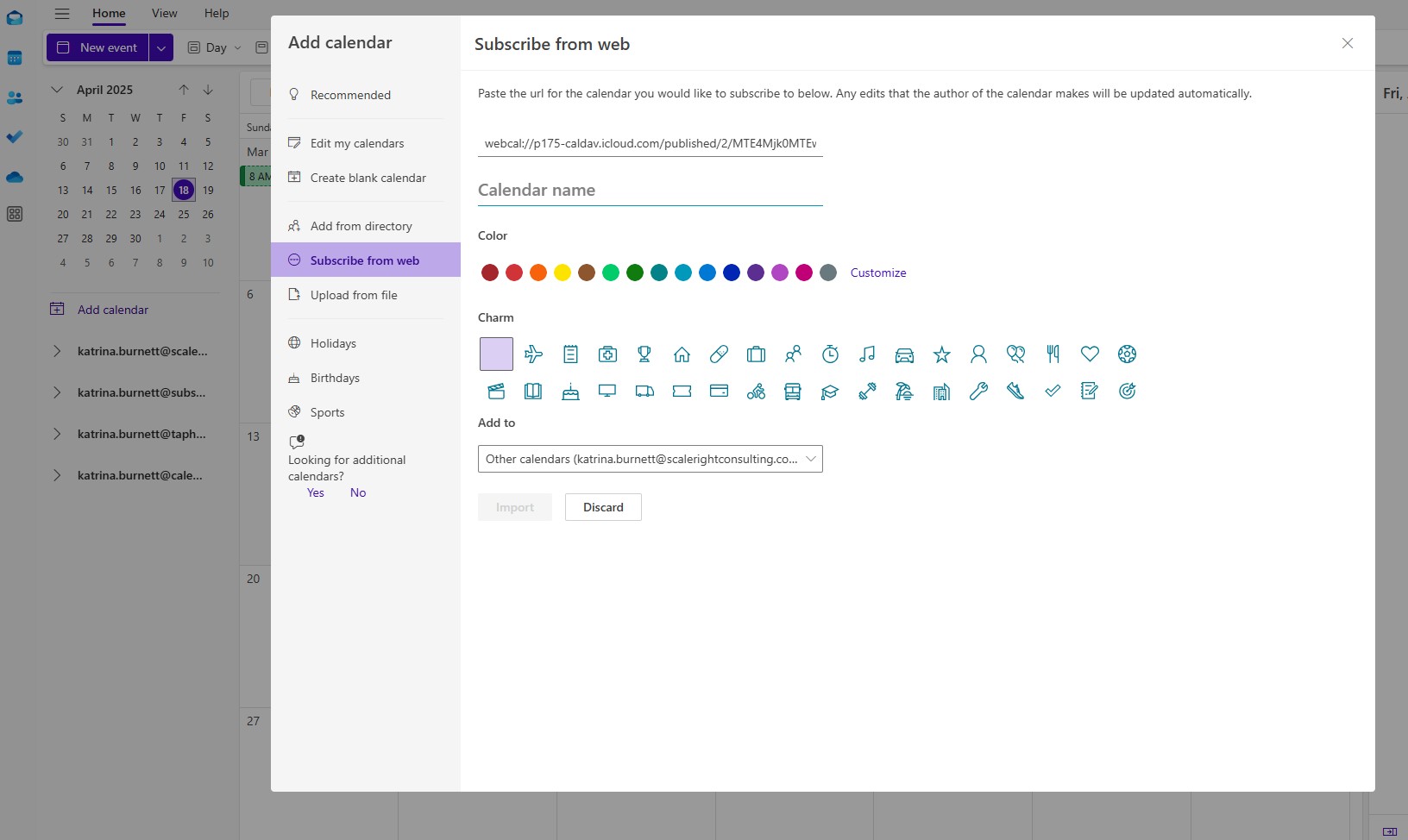
8. अपने ब्राउज़र में आउटलुक कैलेंडर खोलें। आप आउटलुक मोबाइल ऐप का उपयोग करके आईफोन कैलेंडर आयात नहीं कर सकते, इसलिए आपको इसके बजाय वेब संस्करण का उपयोग करना होगा। बस https://outlook.live.com/calendar पर जाएं।
9. ऐड कैलेंडर सेक्शन पर क्लिक करें। ऐड कैलेंडर सेक्शन पेज के बाईं ओर, साइडबार में स्थित है।
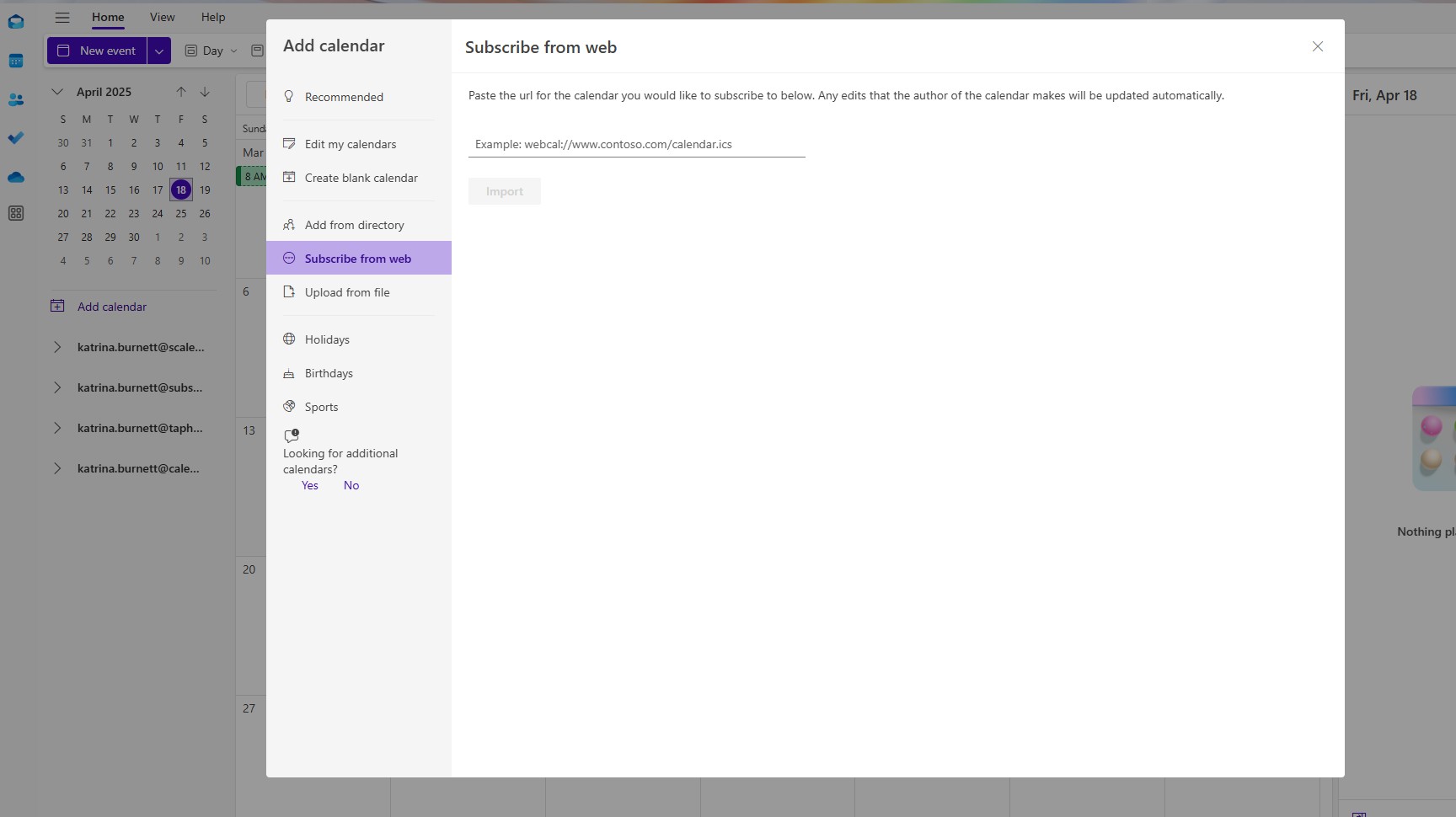
10. ऐड कैलेंडर शीर्षक वाली एक पॉप-अप विंडो दिखाई देगी, जो आपको बाहरी कैलेंडर जोड़ने के विकल्प देगी।
11. साइडबार से “वेब से सदस्यता लें” चुनें। आपके द्वारा अभी साझा किए गए Apple कैलेंडर को आयात करने के लिए, पॉप-अप के साइडबार में “वेब से सदस्यता लें” विकल्प पर क्लिक करें।
12. वेबकैल यूआरएल को इनपुट फ़ील्ड में पेस्ट करें। अपने आईफोन कैलेंडर से पहले कॉपी किए गए लिंक का उपयोग करें और इसे आउटलुक के फ़ील्ड में पेस्ट करें। इससे आउटलुक आपके साझा कैलेंडर से जुड़ जाएगा।
13. वेबकैल यूआरएल को इनपुट फ़ील्ड में पेस्ट करें। अपने आईफोन कैलेंडर से पहले कॉपी किए गए लिंक का उपयोग करें और इसे आउटलुक के फ़ील्ड में पेस्ट करें। इससे आउटलुक आपके साझा कैलेंडर से जुड़ जाएगा।
14. प्रक्रिया पूरी करने के लिए "इंपोर्ट" पर क्लिक करें। अब आपका iPhone कैलेंडर आपके Outlook कैलेंडर के साथ सिंक हो जाएगा और आप इसे Outlook से ही देख सकेंगे!
सब ठीक है! आपका आईफोन कैलेंडर अब आउटलुक के साथ सिंक हो गया है।

अब आप अपने सभी आईफोन इवेंट्स को सीधे अपने आउटलुक कैलेंडर में देख पाएंगे, जिससे सभी डिवाइसों पर व्यवस्थित रहना आसान हो जाएगा।

अपने iPhone और Outlook कैलेंडर को साझा और सिंक करें CalendarBridge

अपने iPhone कैलेंडर को किसी अन्य iPhone उपयोगकर्ता के साथ कैसे साझा करें

अपने iPhone कैलेंडर को किसी अन्य iPhone उपयोगकर्ता के साथ साझा करना सरल और आसान है। iCloud के अंतर्निहित शेयरिंग विकल्पों या Webcal लिंक का उपयोग करके, आप किसी और को अपना शेड्यूल सीधे उनके कैलेंडर ऐप में देखने दे सकते हैं। इसे सेट अप करने और सभी को एक ही पेज पर रखने के लिए नीचे दिए गए चरणों का पालन करें।

1. अपने iPhone पर कैलेंडर ऐप खोलें।
2. अपनी स्क्रीन के निचले भाग में स्थित "कैलेंडर" टैब पर टैप करें। इससे आपके iPhone से जुड़े सभी कैलेंडर की सूची खुल जाएगी, जिससे आप उन्हें आसानी से देख और प्रबंधित कर सकते हैं।
3. वह कैलेंडर ढूंढें जिसे आप शेयर करना चाहते हैं। आपका iPhone कैलेंडर को अकाउंट के हिसाब से ग्रुप करता है, इसलिए अगर आप iCloud और Google दोनों का इस्तेमाल करते हैं, तो आपको अपने Google कैलेंडर एक साथ दिखेंगे, उसके बाद iCloud कैलेंडर दिखेंगे। बस स्क्रॉल करके वह कैलेंडर ढूंढें जिसे आप शेयर करना चाहते हैं।
4. जिस कैलेंडर को आप शेयर करना चाहते हैं, उसके बगल में मौजूद जानकारी आइकन पर टैप करें। यह कैलेंडर के नाम के दाईं ओर स्थित होगा। ऐसा करने से कैलेंडर की सेटिंग्स खुल जाएंगी, जहां आप शेयरिंग विकल्पों को प्रबंधित कर सकते हैं और दूसरों को आमंत्रित कर सकते हैं।
5. "पब्लिक कैलेंडर" टॉगल को चालू करें। इससे एक साझा करने योग्य लिंक बनेगा जिससे अन्य लोग आपके iPhone कैलेंडर के केवल पढ़ने योग्य संस्करण की सदस्यता ले सकेंगे। यह किसी को संपादन की अनुमति दिए बिना आपका शेड्यूल देखने देने के लिए एकदम सही है।
6. शेयर लिंक पर टैप करें
7. वेबकैल लिंक कॉपी करें। शेयर लिंक पर टैप करें, फिर शेयर मेनू से कॉपी चुनें। इससे वेबकैल यूआरएल कॉपी हो जाएगा, जिसे आपको अपने आईफोन कैलेंडर को किसी अन्य डिवाइस पर भेजने या सिंक करने के लिए उपयोग करना होगा।
8. दूसरे iPhone पर, कैलेंडर ऐप खोलें और "कैलेंडर" टैब पर टैप करें। आपको स्क्रीन के निचले भाग में कैलेंडर टैब मिलेगा। यहीं से आप नए कैलेंडर जोड़ सकते हैं या सदस्यता ले सकते हैं।
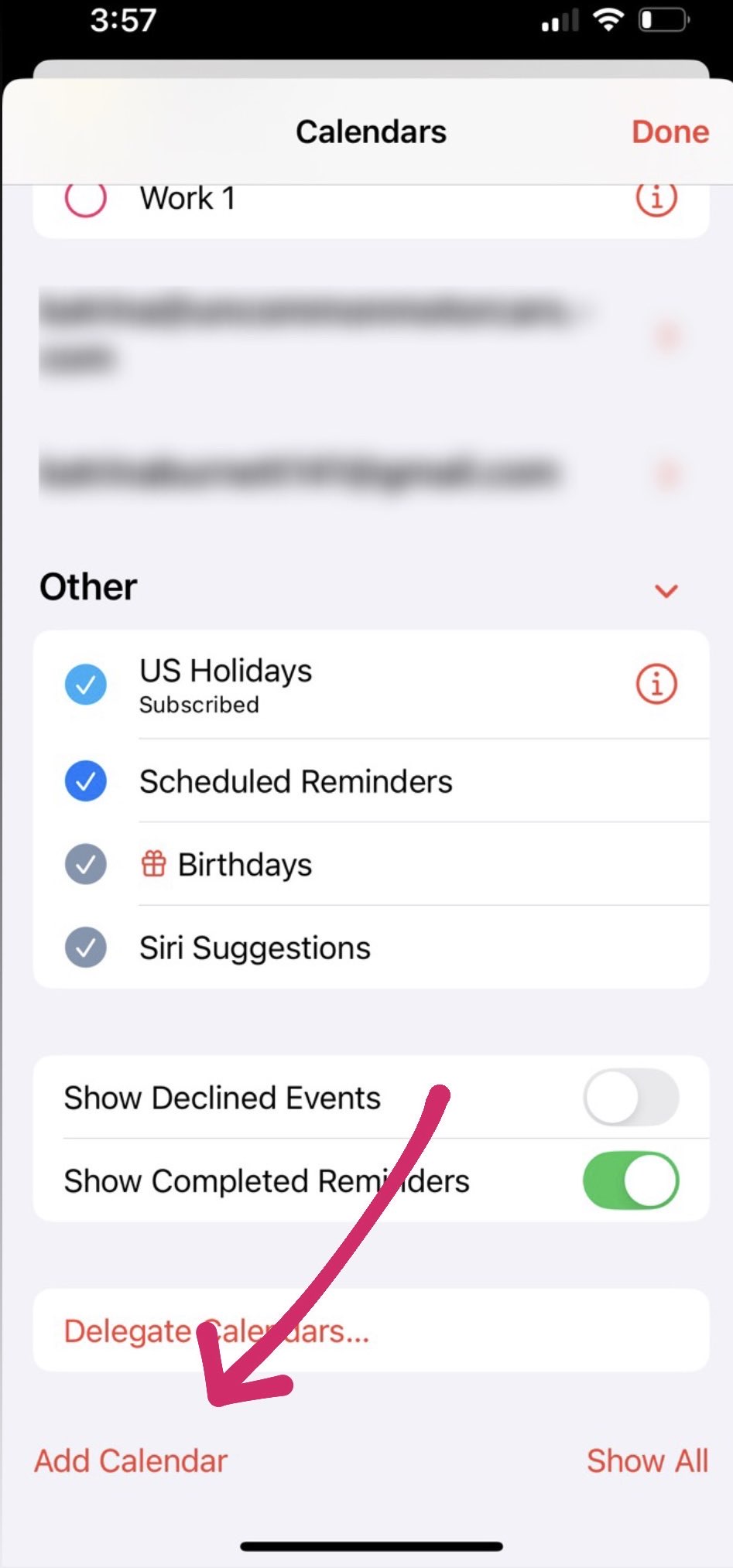
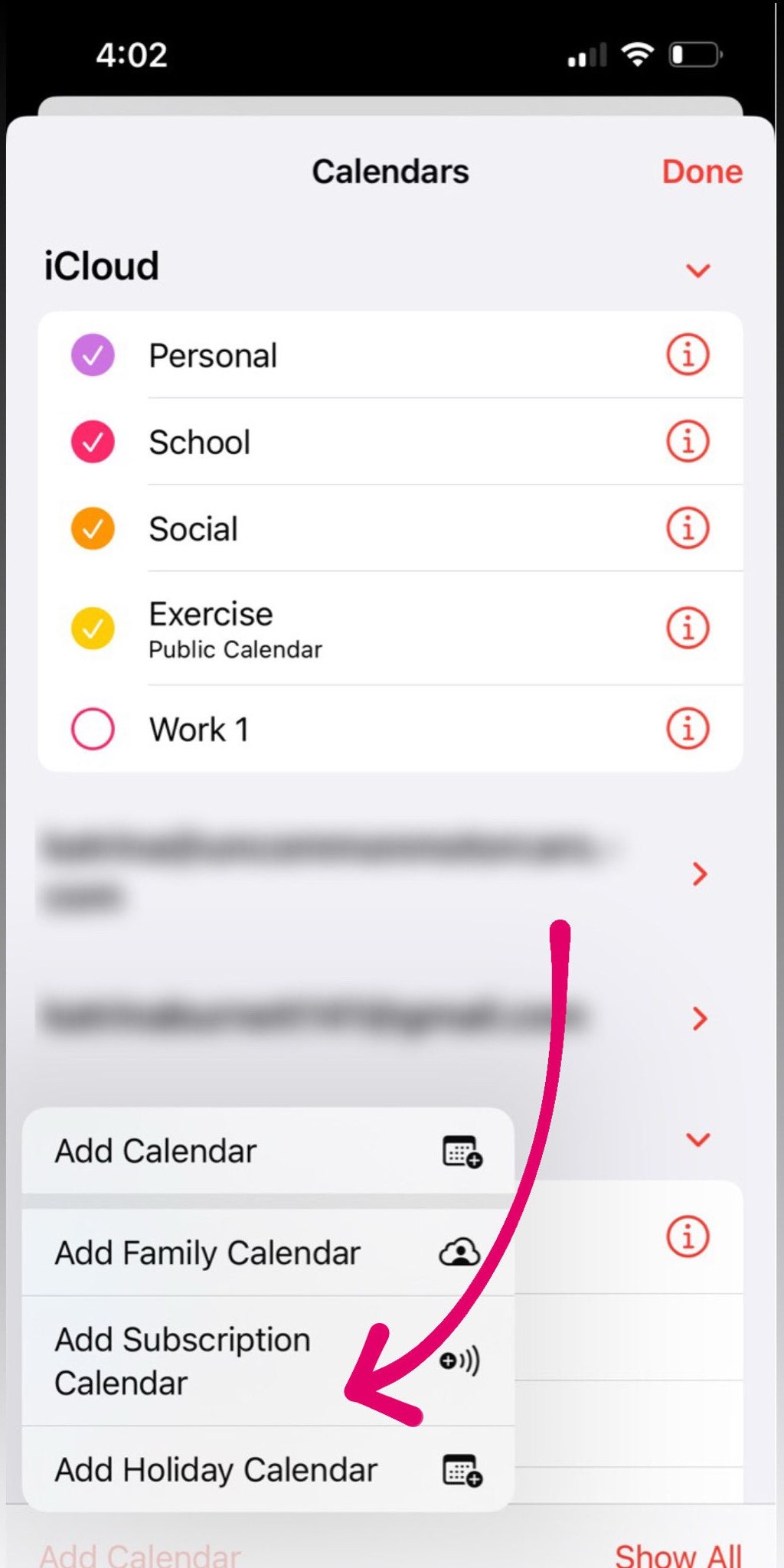
9. नीचे स्क्रॉल करें और "कैलेंडर जोड़ें" पर टैप करें। यह विकल्प आपको वेबकैल लिंक का उपयोग करके एक नए कैलेंडर की सदस्यता लेने या शुरू से एक नया कैलेंडर बनाने की सुविधा देता है।
10. "सदस्यता कैलेंडर जोड़ें" पर टैप करें। कैलेंडर जोड़ने का विकल्प चुनने के बाद एक पॉप-अप विंडो खुलेगी। वेबकैल लिंक का उपयोग करके साझा किए गए iPhone कैलेंडर को जोड़ने के लिए "सदस्यता कैलेंडर जोड़ें" चुनें।
11. पहले कॉपी किए गए वेबकैल यूआरएल को पेस्ट करें। यूआरएल फ़ील्ड में, दूसरे आईफोन से कॉपी किया गया वेबकैल लिंक दर्ज करें। इससे यह कैलेंडर इस डिवाइस पर सब्सक्राइब हो जाएगा।
12. पूरा करने के लिए "सदस्यता लें" पर टैप करें। आपका iPhone अब साझा कैलेंडर की सदस्यता ले लेगा, और सभी इवेंट आपके कैलेंडर ऐप में स्वचालित रूप से दिखाई देंगे।
सब ठीक है! आपका iPhone कैलेंडर अब दूसरे iPhone कैलेंडर के साथ साझा हो गया है।

सामान्य प्रश्न आईफोन कैलेंडर साझा करने की अनुमतियाँ

जब आप अपना iPhone कैलेंडर साझा करते हैं, खासकर iCloud के माध्यम से, तो आप दूसरों को अपने इवेंट देखने की अनुमति दे रहे होते हैं। Google कैलेंडर के विपरीत, iPhone कैलेंडर साझा करने का मतलब आमतौर पर इसे Webcal लिंक के माध्यम से सार्वजनिक करना या डिफ़ॉल्ट रूप से संपादन की अनुमति के साथ किसी को आमंत्रित करना होता है। इसलिए, अपनी साझाकरण अनुमतियों की सावधानीपूर्वक समीक्षा करना महत्वपूर्ण है।

अपने आईफोन कैलेंडर को साझा करने के दो मुख्य तरीके हैं:

  1. सार्वजनिक कैलेंडर (केवल पढ़ने योग्य) -
    जब आप पब्लिक कैलेंडर विकल्प को सक्षम करते हैं, तो Apple एक वेबकैल लिंक बनाता है। इस लिंक के माध्यम से कोई भी आपके कैलेंडर की सदस्यता ले सकता है और उसके इवेंट देख सकता है, लेकिन वे उसमें कोई बदलाव नहीं कर पाएंगे।
  2. आईक्लाउड के माध्यम से निजी शेयरिंग (डिफ़ॉल्ट रूप से संपादन योग्य) -
    यदि आप iCloud के माध्यम से किसी को सीधे आमंत्रित करते हैं, तो वे डिफ़ॉल्ट रूप से इवेंट जोड़, संपादित और हटा सकेंगे। यह करीबी सहयोग के लिए बहुत अच्छा है, लेकिन यदि आप नहीं चाहते कि वे कोई बदलाव करें तो यह जोखिम भरा हो सकता है।

जी हां, लेकिन केवल कुछ खास मामलों में। अगर आप iCloud का इस्तेमाल करके अपना कैलेंडर निजी तौर पर शेयर करते हैं, तो इनवाइट भेजने के बाद आप वापस जाकर 'एडिटिंग की अनुमति दें' विकल्प को बंद कर सकते हैं। दुर्भाग्य से, इनवाइट स्वीकार होने से पहले आप इस सेटिंग को बदल नहीं सकते।

यदि आप चाहते हैं कि कोई व्यक्ति आपके इवेंट्स को देखे, लेकिन उन्हें एडिटिंग का अधिकार न दे, तो पब्लिक कैलेंडर विकल्प का उपयोग करें। यह वेबकैल लिंक के माध्यम से केवल रीड-ओनली एक्सेस प्रदान करता है। निजी तौर पर साझा करने के लिए, केवल उन लोगों को आमंत्रित करें जिन पर आप भरोसा करते हैं, और सहयोग की आवश्यकता होने पर ही एडिटिंग अधिकार बंद रखें।

बिल्कुल। हमेशा यह सुनिश्चित करें कि आप कौन सा कैलेंडर साझा कर रहे हैं, क्योंकि उसमें कुछ संवेदनशील या निजी घटनाएँ हो सकती हैं जिन्हें आप साझा नहीं करना चाहते थे। यदि गोपनीयता आपकी सर्वोच्च प्राथमिकता है, तो CalendarBridge जैसे सिंक टूल का उपयोग करने पर विचार करें, जो आपके कैलेंडर को सार्वजनिक या संपादन योग्य बनाए बिना उन्हें अपडेट रखता है।

अपने साझा iPhone कैलेंडर को सिंक और स्वचालित करें CalendarBridge

CalendarBridge एक शक्तिशाली कैलेंडर सिंक टूल है जो आपको अपने iPhone, Outlook और Google Calendars को आसानी से कनेक्ट करने, विभिन्न खातों में उपलब्धता प्रबंधित करने और शेड्यूलिंग लिंक को आसानी से साझा करने की सुविधा देता है।

इस लेख का हिस्सा
फेसबुक
ट्विटर
Linkedin
एक्स
ईमेल
मेलचिम्प न्यूज़लेटर

कैलेंडर से जुड़े बेहतरीन सुझाव सीधे अपने इनबॉक्स में पाएं