Einführung
Das Freigeben Ihres iPhone-Kalenders ist eine praktische Möglichkeit, andere – wie Ihre Familie, Freunde und Kollegen – auf dem Laufenden zu halten. Je nachdem, wem Sie den Kalender freigeben und welche Kalenderplattform diese Person nutzt, können die Schritte jedoch variieren.
In dieser Anleitung zur Freigabe des iPhone-Kalenders führen wir Sie durch die einzelnen Schritte, um Ihren iOS-Kalender für andere iPhone-Nutzer freizugeben (was sich etwas von der Synchronisierung unterscheidet) sowie für Google Kalender und Outlook. Außerdem erfahren Sie, wie Sie die richtigen Freigabeberechtigungen festlegen und häufige Datenschutzfallen vermeiden. Darüber hinaus zeigen wir Ihnen, wie Sie mit CalendarBridge alles automatisch synchronisieren können.
- Den iPhone-Kalender für andere freigeben
- Mit einem Google Kalender-Nutzer teilen
- Für einen Outlook-Kalenderbenutzer freigeben
- An einen anderen iPhone-Nutzer weiterleiten
Wenn Sie Google nutzen, ist unsere vollständige Anleitung zur Freigabe eines Google-Kalenders vielleicht auch für Sie nützlich.
Erste Schritte - Teilen mit anderen
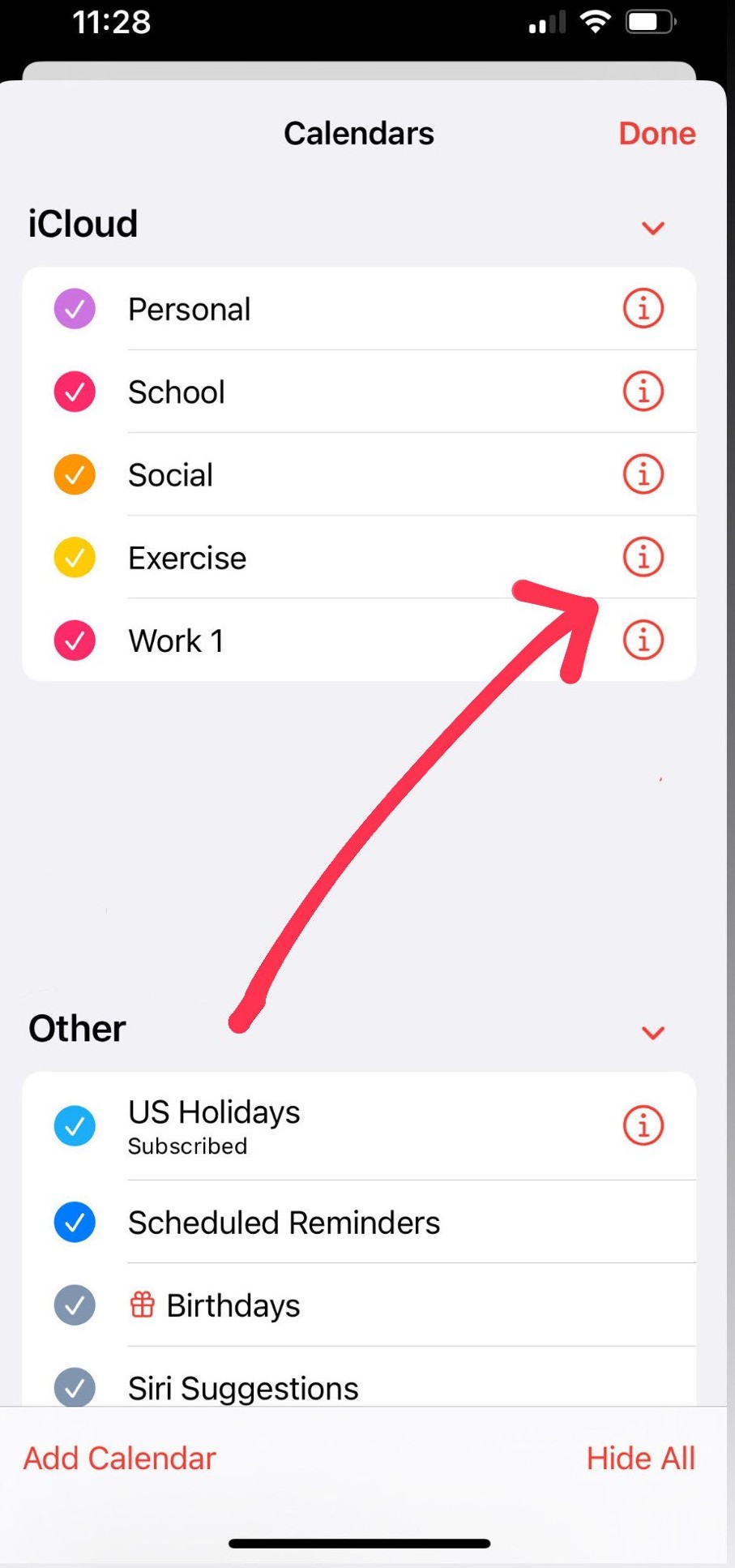
Die Freigabe Ihres iPhone-Kalenders beginnt mit ein paar kurzen Fingertipps in der Kalender-App. Der erste Schritt ist die Auswahl des richtigen Kalenders und der Zugriff auf dessen Freigabeeinstellungen. Folgen Sie den nachstehenden Schritten, um zu dem Bildschirm zu gelangen, auf dem Sie Personen hinzufügen, Berechtigungen anpassen und die Freigabe in Sekundenschnelle starten können.
Teilen Sie Ihren iPhone-Kalender nicht nur – synchronisieren Sie ihn mit CalendarBridge
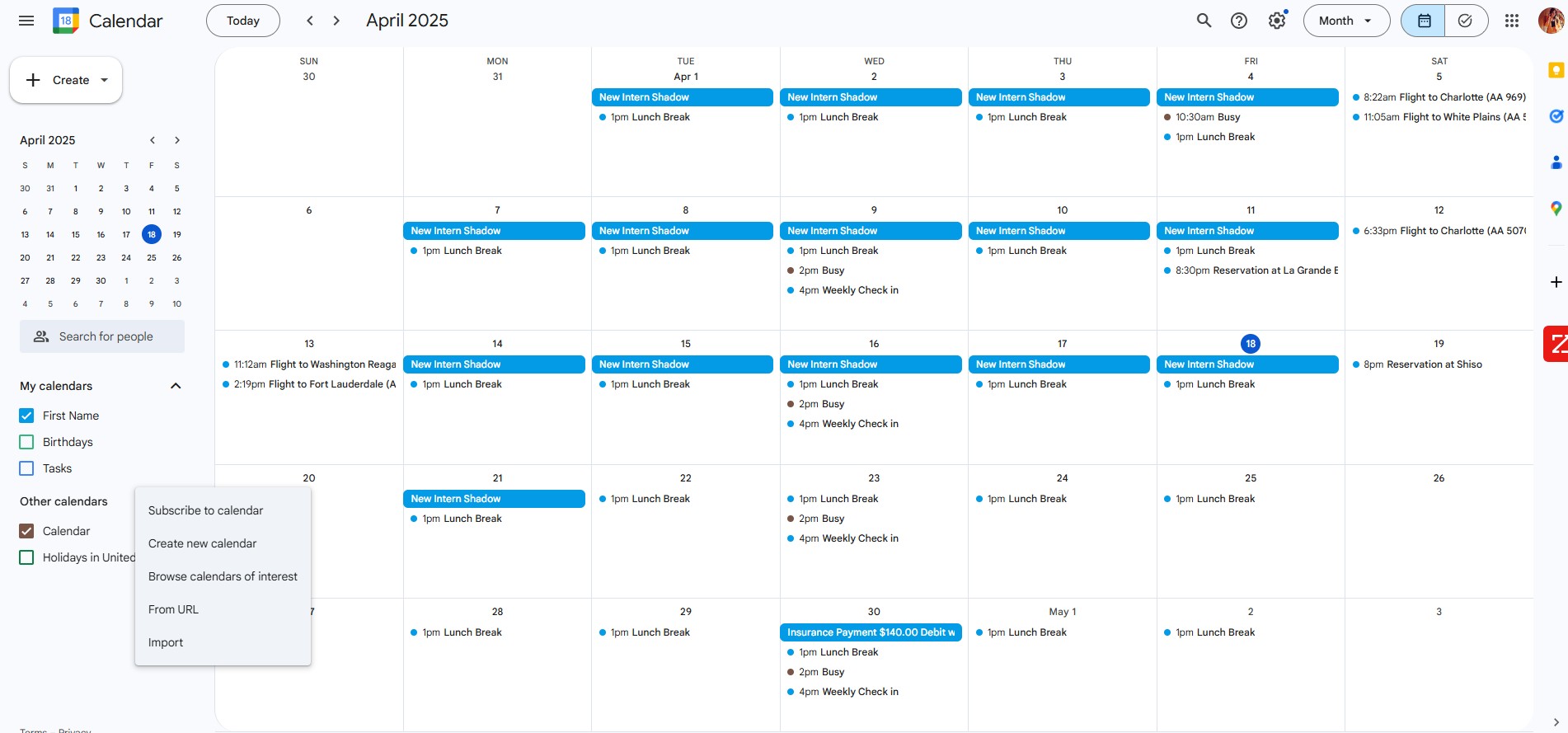
Gemeinsame Nutzung eines iPhone-Kalenders mit einem Google-Kalender
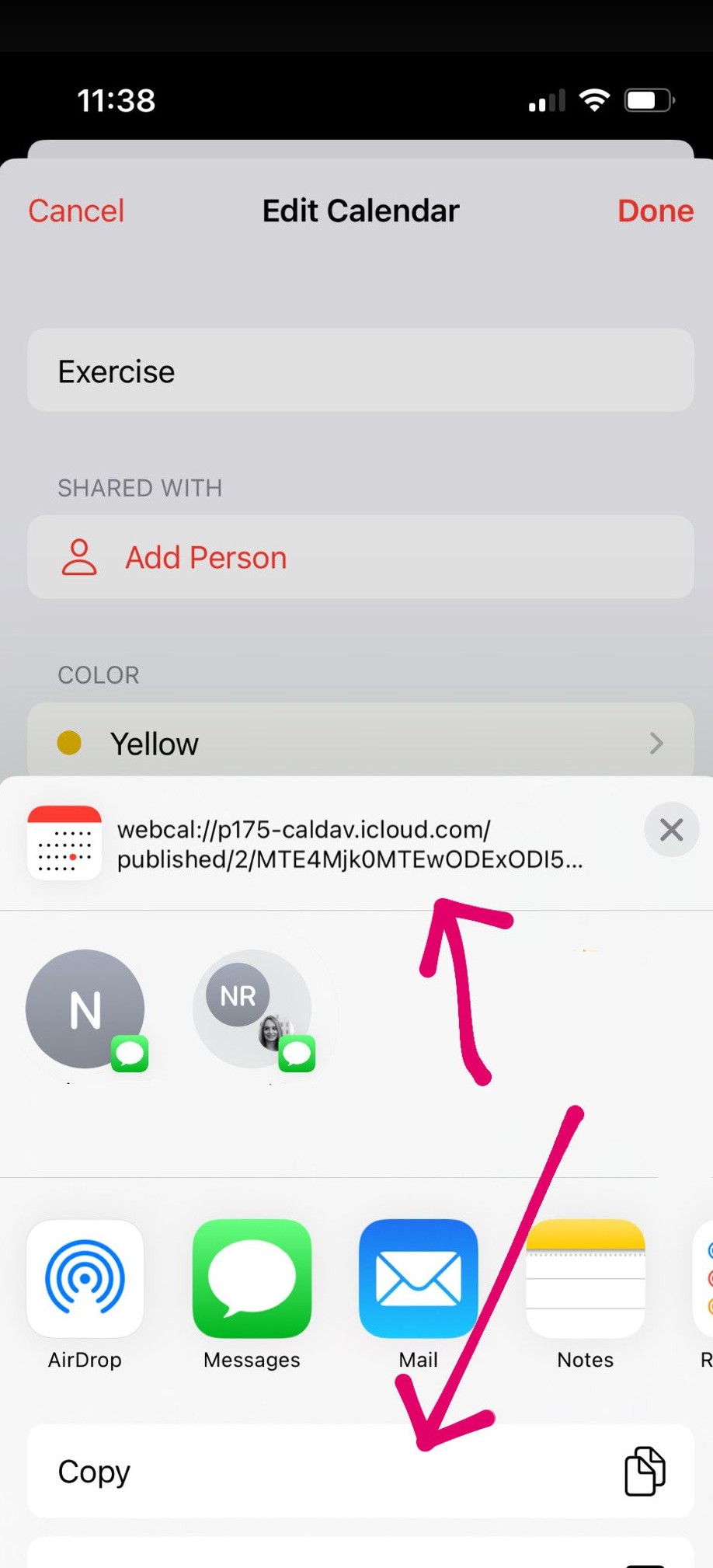
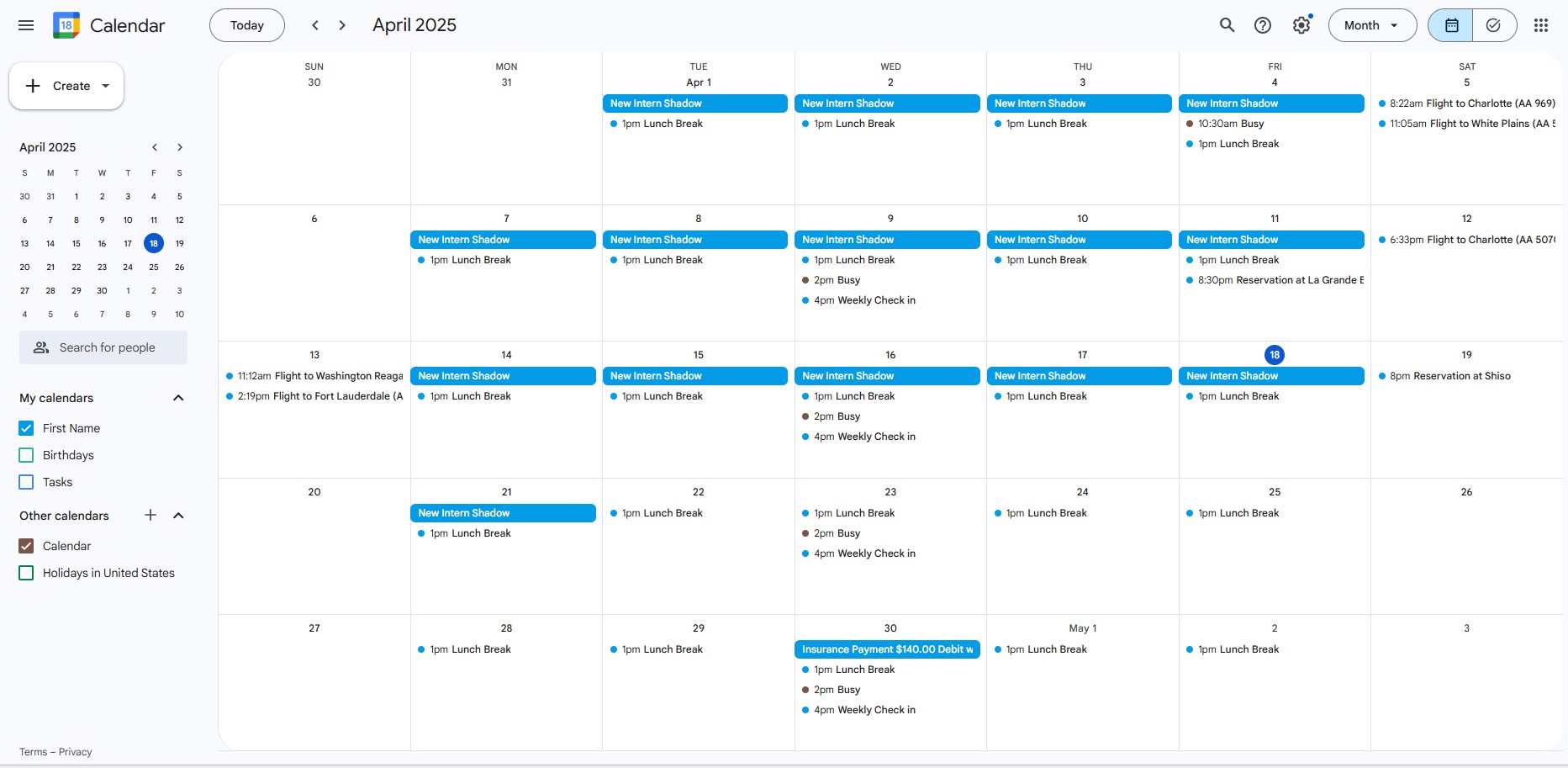
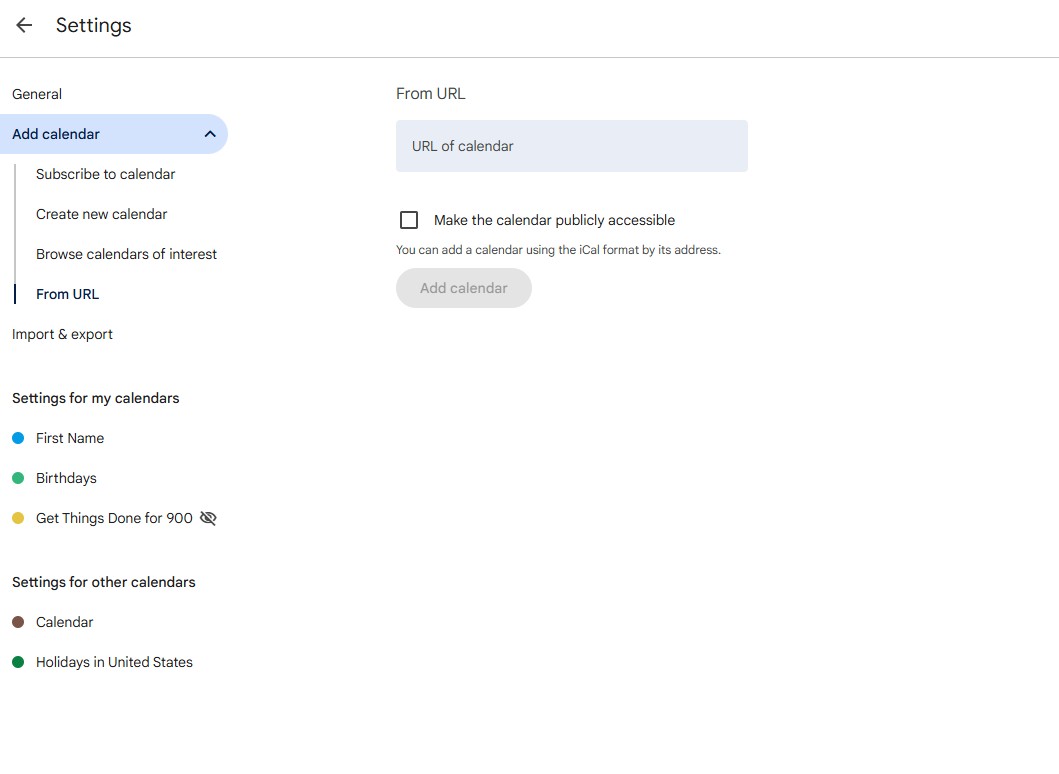
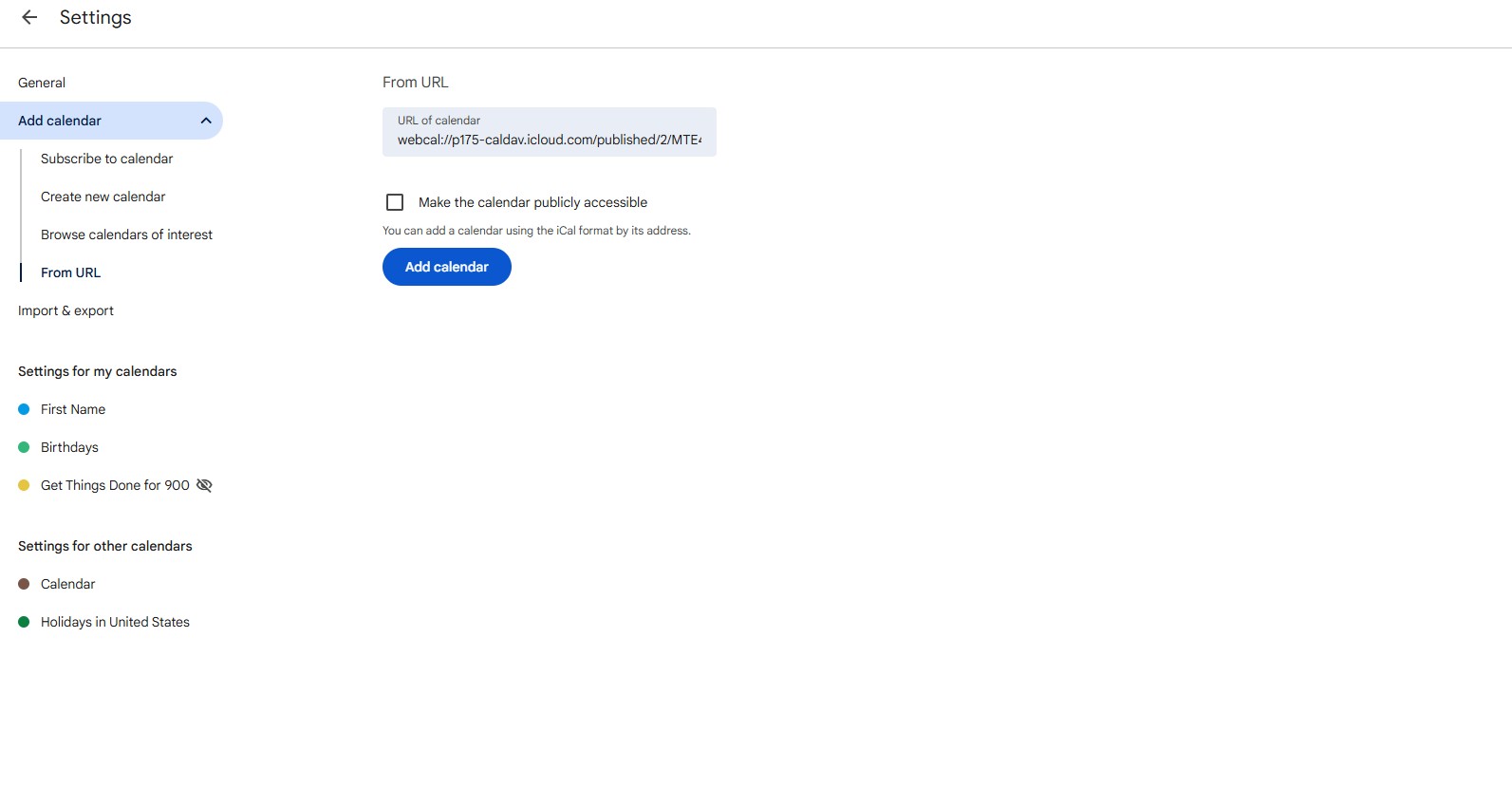
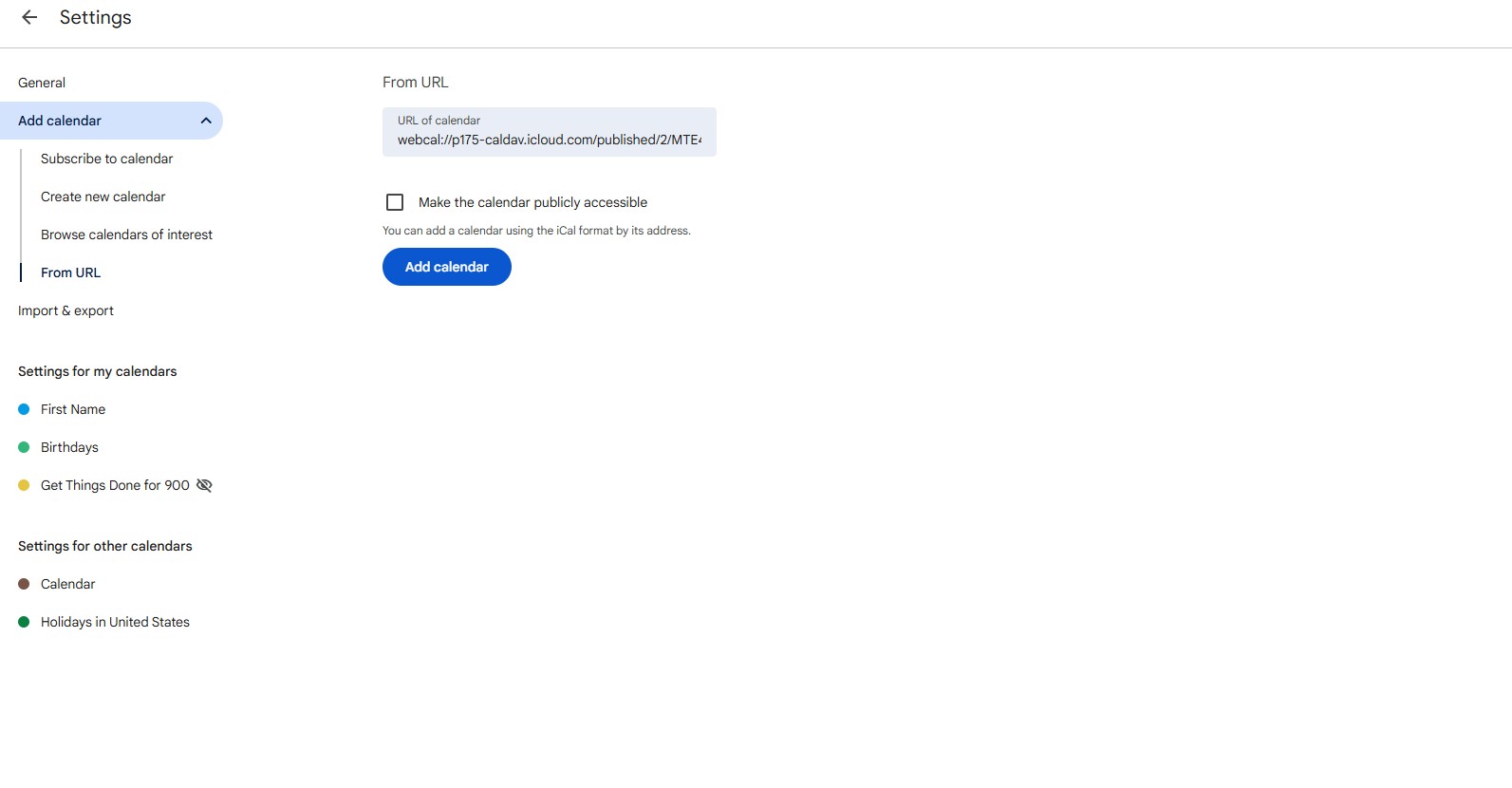
Wenn Sie Ihren iPhone-Kalender in Google Kalender anzeigen möchten, müssen Sie ihn für die Öffentlichkeit freigeben und einen Webcal-Link verwenden. Diese Methode bietet zwar nur Lesezugriff, ist aber eine schnelle und effektive Methode, um Ihren Google-Kalender mit Ihren iPhone-Ereignissen zu aktualisieren(Erfahren Sie, wie Sie Google- und iCloud-Kalender synchronisieren).
Führen Sie die folgenden Schritte aus, um es mit Ihrem iPhone und einem Desktop-Browser einzurichten.
Teilen und synchronisieren Sie Ihre iPhone- und Google-Kalender mit CalendarBridge
Freigeben eines iPhone-Kalenders für einen Outlook-Kalender
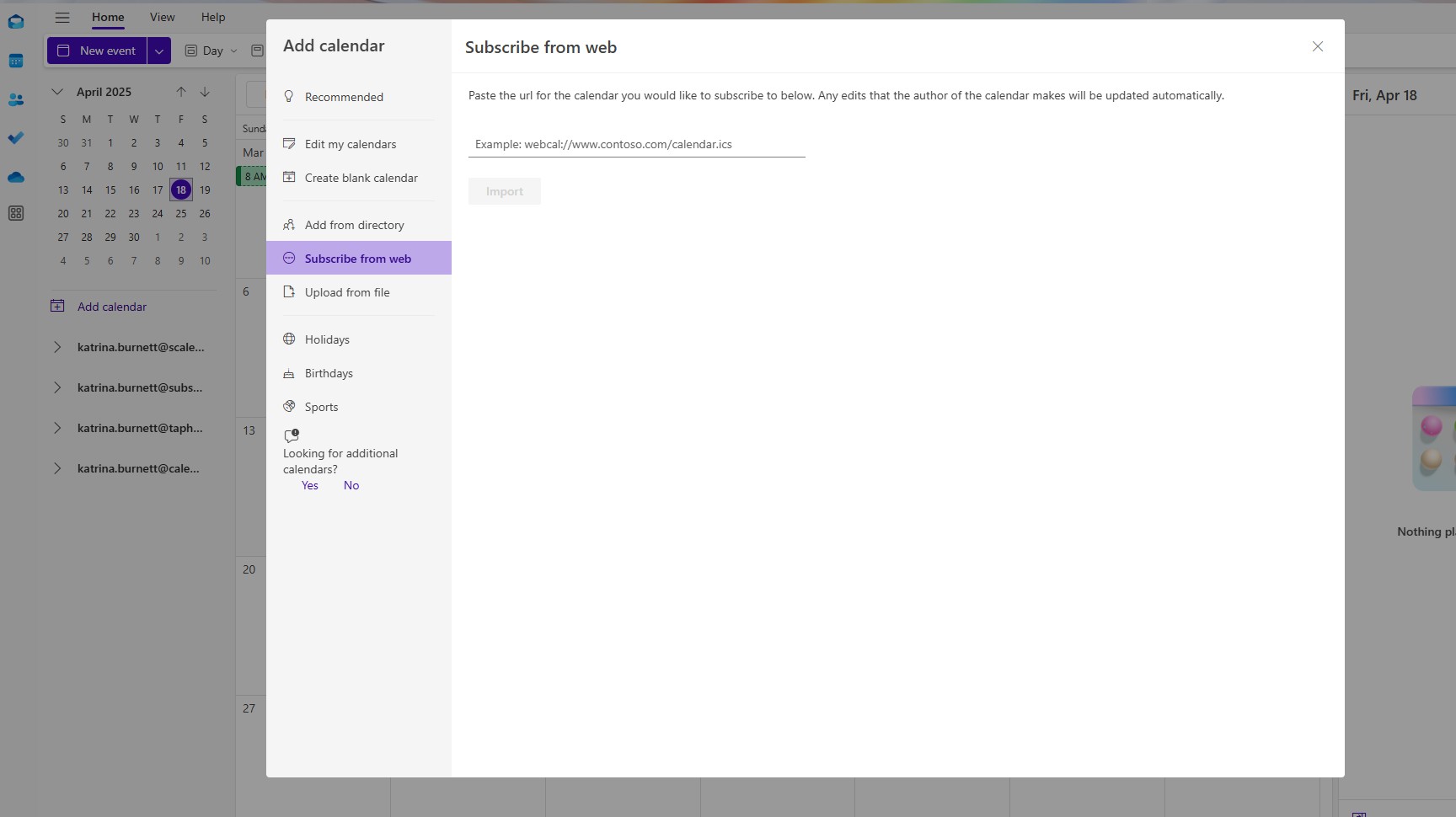
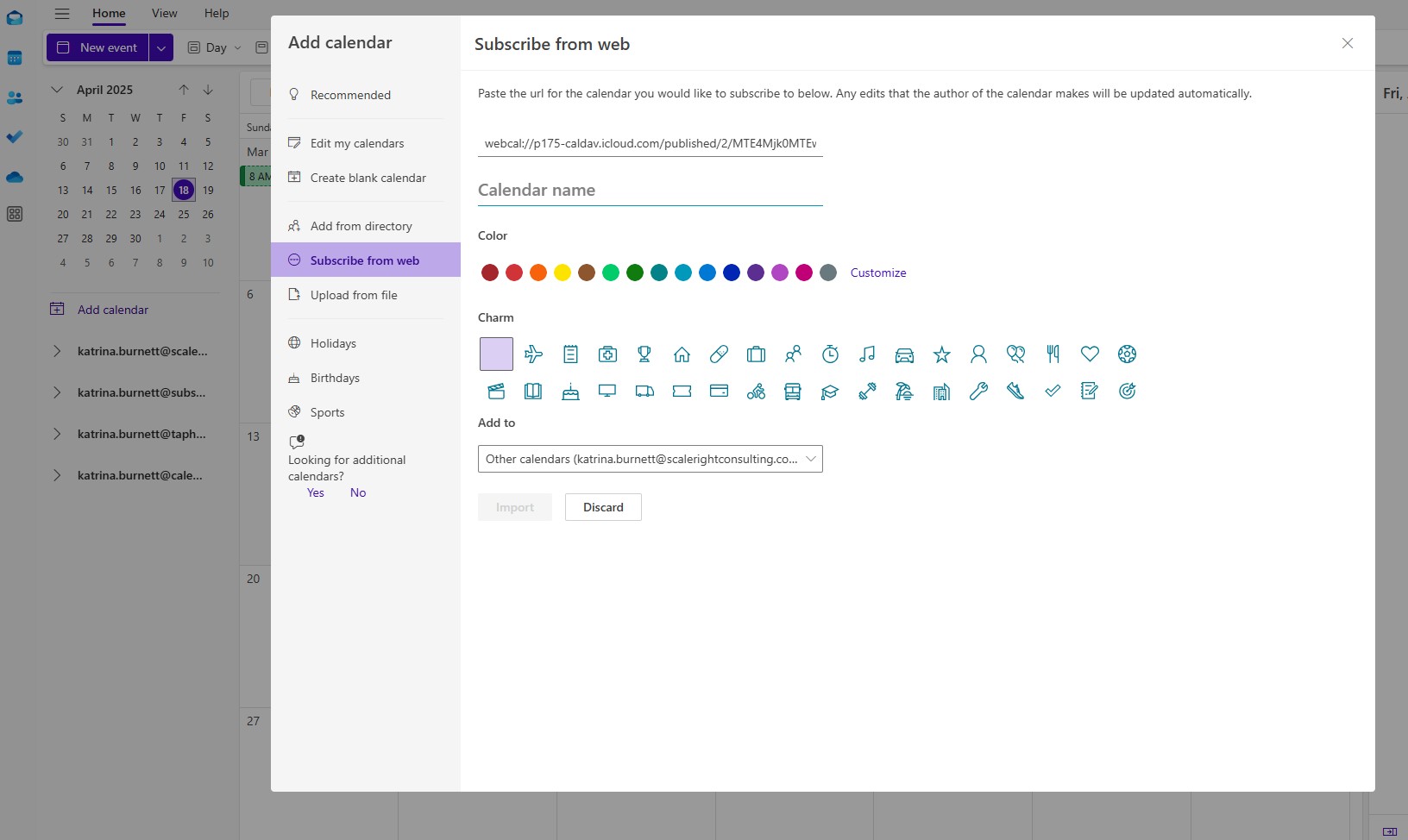
Um Ihren iPhone-Kalender mit Outlook zu teilen, gehen Sie ähnlich vor wie bei der Freigabe für Google Kalender: Aktivieren Sie die öffentliche Freigabe und verwenden Sie einen WebCal-Link. Da Outlook Hilfe Kalenderfreigabe über die mobile App Hilfe , müssen Sie die Einrichtung über die Outlook-Webkalenderoberfläche vornehmen. Wenn Sie einen genaueren und umfassenderen Überblick über Ihren Terminkalender benötigen, sollten Sie in Erwägung ziehen, Ihren iPhone-Kalender mit Outlook zu synchronisieren.
Sie sehen jetzt alle Ihre iPhone-Ereignisse direkt in Ihrem Outlook-Kalender und können so leichter geräteübergreifend organisiert bleiben.
iPhone- und Outlook-Kalender mit CalendarBridge teilen und synchronisieren
Freigeben des iPhone-Kalenders für einen anderen iPhone-Benutzer
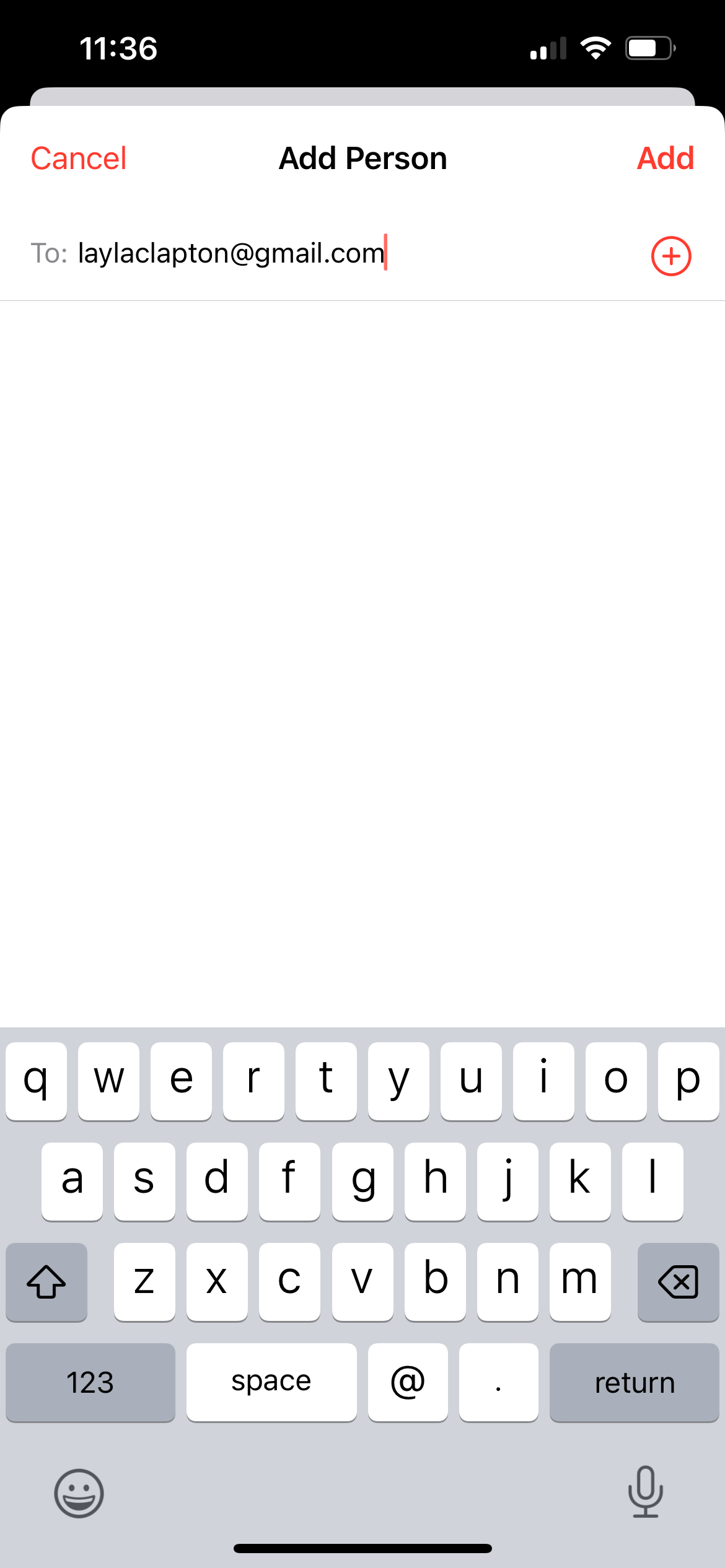
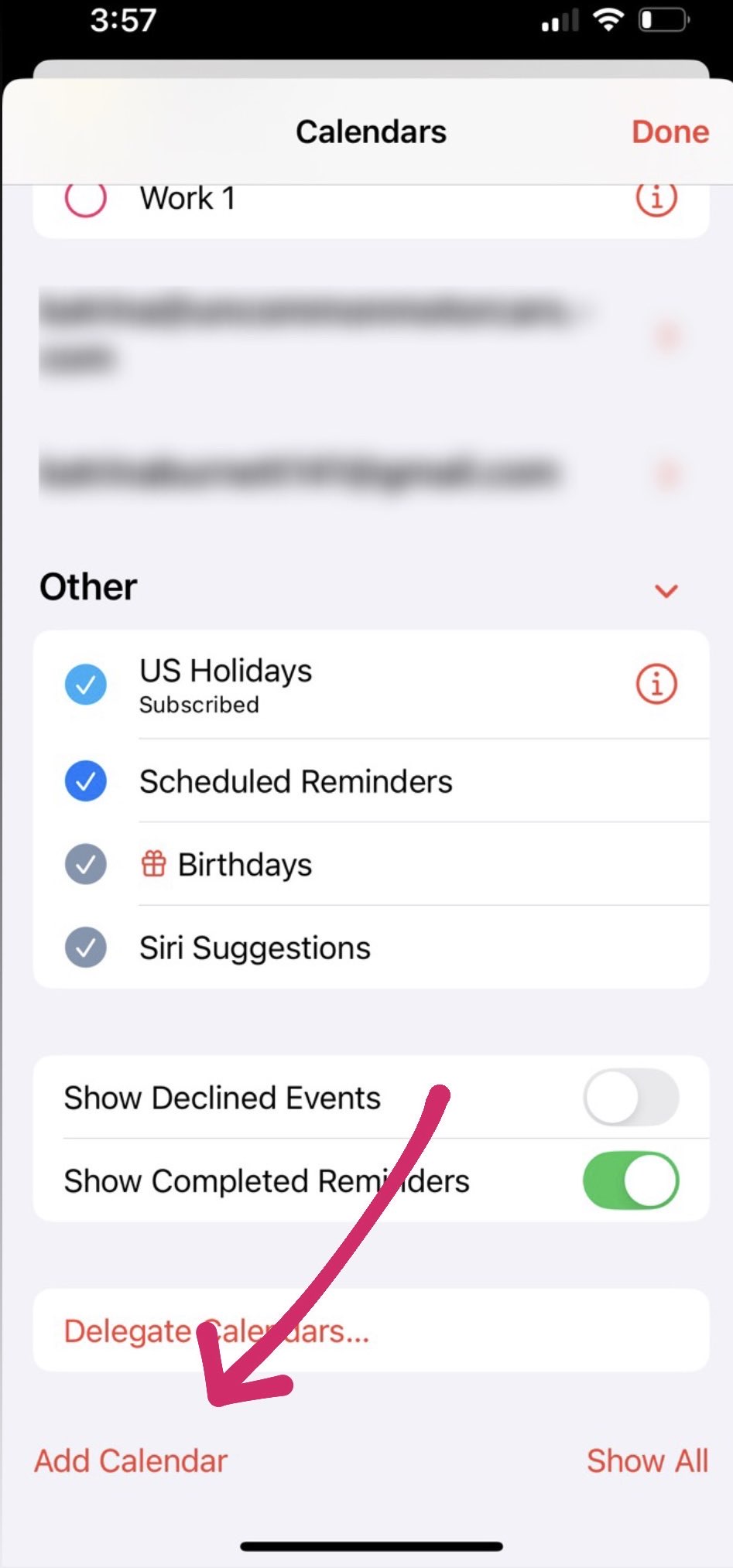
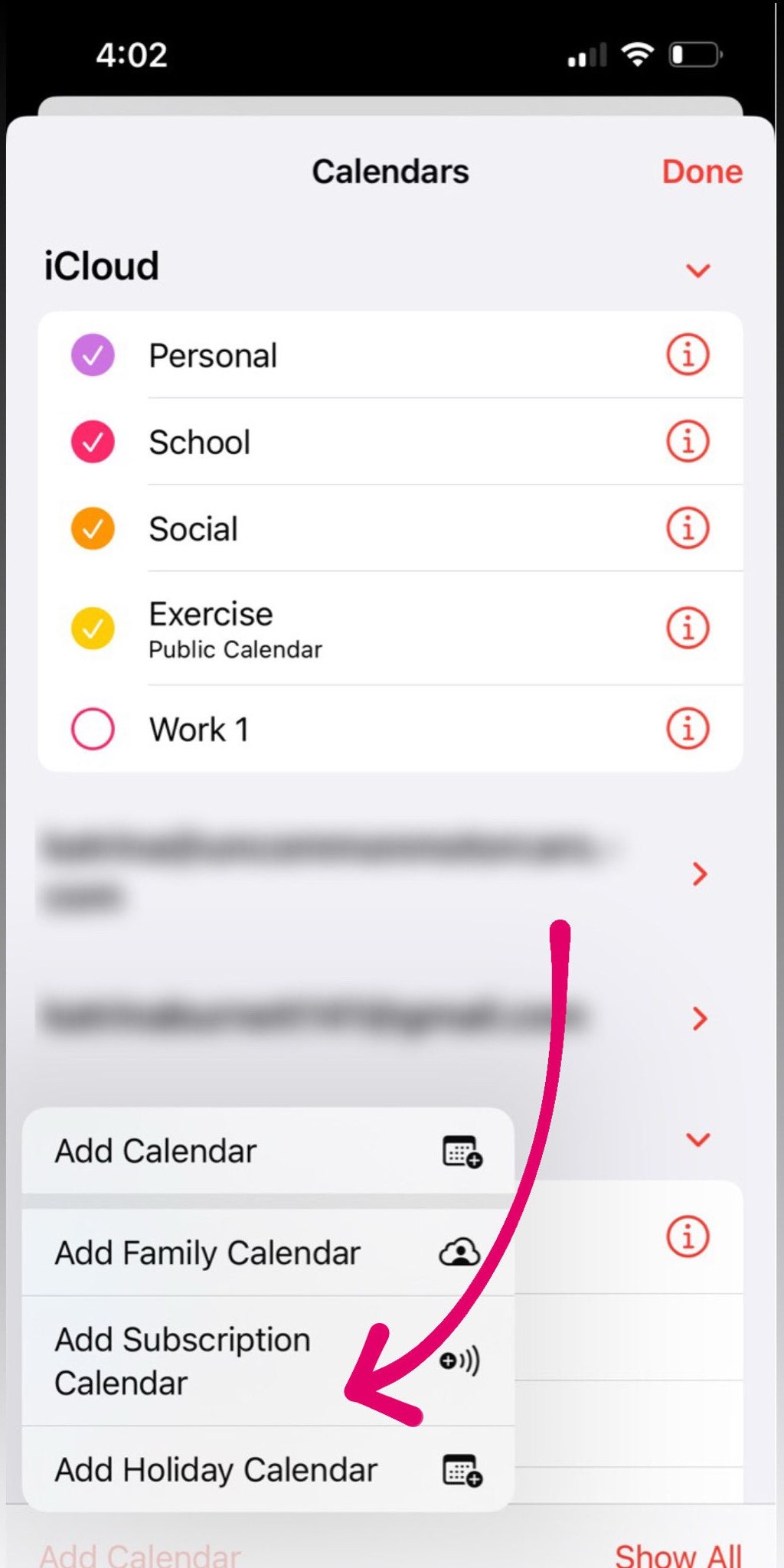
Die Freigabe Ihres iPhone-Kalenders für andere iPhone-Benutzer ist einfach und nahtlos. Mit den in iCloud integrierten Freigabeoptionen oder einem Webcal-Link können Sie Ihre Termine direkt in der Kalender-App eines anderen Nutzers anzeigen lassen. Führen Sie die folgenden Schritte aus, um die Freigabe einzurichten und alle Beteiligten auf dem gleichen Stand zu halten.
FAQ: Berechtigungen für die Freigabe des iPhone-Kalenders
Wenn Sie Ihren iPhone Kalender freigeben, insbesondere über iCloud, geben Sie anderen Personen Zugriff auf Ihre Termine. Anders als bei Google Calendar bedeutet die Freigabe Ihres iPhone Kalenders in der Regel, dass Sie ihn über einen Webcal-Link veröffentlichen oder jemanden einladen, der standardmäßig über Bearbeitungsrechte verfügt. Deshalb ist es wichtig, dass Sie Ihre Freigabeberechtigungen sorgfältig überprüfen.
Es gibt zwei Möglichkeiten, Ihren iPhone-Kalender freizugeben:
- Öffentlicher Kalender (schreibgeschützt) -
Wenn Sie die Option "Öffentlicher Kalender" aktivieren, erstellt Apple einen Webcal-Link. Jeder, der über diesen Link verfügt, kann Ihren Kalender abonnieren und dessen Ereignisse anzeigen, kann aber keine Änderungen vornehmen. - Private Freigabe über iCloud (standardmäßig bearbeitbar) -
Wenn Sie jemanden direkt über iCloud einladen, kann dieser standardmäßig Ereignisse hinzufügen, bearbeiten und löschen. Das ist ideal für eine enge Zusammenarbeit, kann aber auch riskant sein, wenn Sie nicht möchten, dass die Person Änderungen vornimmt.
Ja, aber nur in bestimmten Fällen. Wenn Sie iCloud verwenden, um Ihren Kalender privat freizugeben, können Sie nach dem Senden der Einladung die Option "Bearbeitung zulassen" deaktivieren. Leider können Sie diese Einstellung nicht ändern, bevor die Einladung angenommen wurde.
Wenn Sie nur möchten, dass jemand Ihre Veranstaltungen einsehen kann, ohne dass er Zugang zur Bearbeitung erhält, verwenden Sie die Option Öffentlicher Kalender. Sie bietet einen Nur-Lese-Zugriff über einen Webcal-Link. Für die private Freigabe laden Sie nur Personen ein, denen Sie vertrauen, und schalten Sie die Bearbeitungsrechte aus, wenn eine Zusammenarbeit nicht erforderlich ist.
Auf jeden Fall. Überprüfen Sie immer noch einmal, welchen Kalender Sie freigeben, denn er könnte vertrauliche oder persönliche Termine enthalten, die Sie nicht preisgeben wollten. Wenn Ihnen der Datenschutz besonders wichtig ist, sollten Sie ein Synchronisierungstool wie CalendarBridge in Betracht ziehen, das Ihre Kalender auf dem neuesten Stand hält, ohne sie öffentlich zugänglich oder bearbeitbar zu machen.
Synchronisieren und automatisieren Sie Ihre gemeinsam genutzten iPhone-Kalender mit CalendarBridge
CalendarBridge ein leistungsstarkes Tool zur Kalendersynchronisierung, mit dem Sie Ihr iPhone, Outlook und Google Kalender nahtlos miteinander verbinden, Ihre Verfügbarkeit über alle Konten hinweg verwalten und Terminlinks ganz einfach teilen können.