Jak udostępnić kalendarz w iPhonie – przewodnik krok po kroku

jak krok po kroku udostępnić kalendarz z iPhone'a

Spis treści

Wprowadzenie

Udostępnianie kalendarza w telefonie iPhone to wygodny sposób na informowanie wszystkich – rodziny, przyjaciół czy współpracowników – o swoich planach. Jednak w zależności od tego, komu udostępniasz kalendarz i z jakiej platformy kalendarza korzystają, kolejne kroki mogą się różnić. 

W tym poradniku dotyczącym udostępniania kalendarza na iPhonie pokażemy Ci krok po kroku, jak udostępnić swój kalendarz iOS innym użytkownikom iPhone'ów (co nieco różni się od synchronizacji), a także w Kalendarzu Google i programie Outlook. Dowiesz się również, jak ustawić odpowiednie uprawnienia do udostępniania i uniknąć typowych pułapek związanych z prywatnością, a ponadto podpowiemy Ci, jak zapewnić automatyczną synchronizację wszystkich danych za pomocą CalendarBridge.

Jeśli korzystasz z usług Google, przyda ci się również nasz kompletny przewodnik po udostępnianiu Kalendarza Google.

Pierwsze kroki – udostępnianie wszystkim

Udostępnienie kalendarza w telefonie iPhone wymaga zaledwie kilku szybkich dotknięć w aplikacji Kalendarz. Pierwszym krokiem jest wybranie odpowiedniego kalendarza i przejście do jego ustawień udostępniania. Wykonaj poniższe czynności, aby przejść do ekranu, na którym w ciągu kilku sekund możesz dodać osoby, dostosować uprawnienia i rozpocząć udostępnianie.

1. Uruchom aplikację Kalendarz na swoim iPhonie.
2. Naciśnij opcję „Kalendarze” u dołu ekranu. Spowoduje to wyświetlenie wszystkich kalendarzy iOS powiązanych z Twoim urządzeniem, co pozwoli Ci przeglądać je i zarządzać każdym z nich osobno.
3. Wybierz kalendarz, który chcesz udostępnić. Kalendarze w aplikacji na iPhone'a są uporządkowane według kont, więc jeśli połączono konta takie jak Google lub iCloud, kalendarze Google będą wyświetlane w jednej grupie, a zaraz po nich kalendarze iCloud.
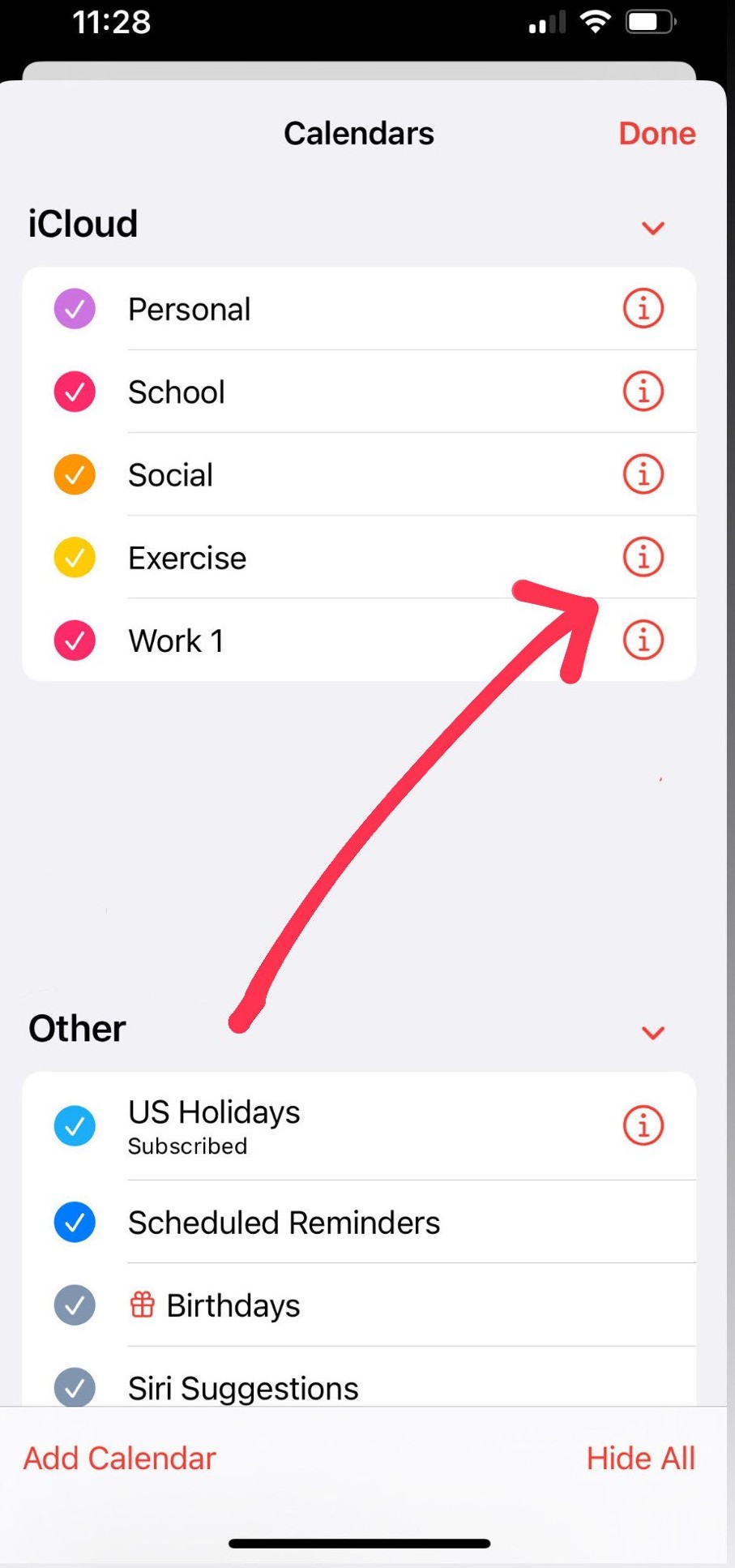
4. Naciśnij przycisk informacji (i) obok kalendarza, który chcesz udostępnić. Spowoduje to otwarcie ustawień kalendarza, gdzie możesz dostosować opcje udostępniania i dodać kolejne osoby.
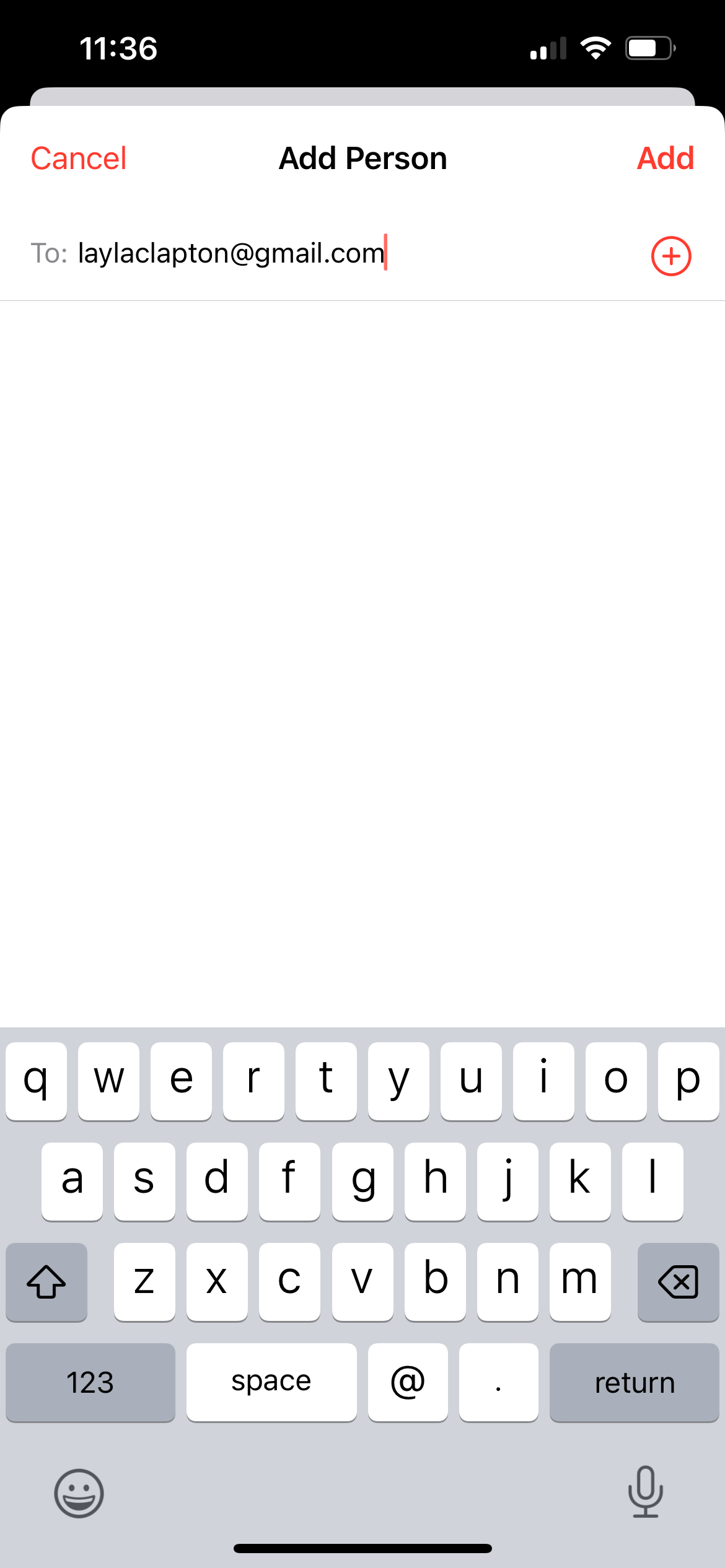
5. Wybierz opcję „Dodaj osobę”. Kalendarz w telefonie iPhone można udostępnić wielu osobom. W tym celu kliknij przycisk „Dodaj osobę”. Krok ten należy powtórzyć dla każdej osoby, której chcesz udostępnić kalendarz w telefonie iPhone.
6. Wpisz adres e-mail osoby, której chcesz udostępnić kalendarz w telefonie iPhone.
7. Naciśnij „Dodaj”. Osoba, której udostępniłeś kalendarz w telefonie iPhone, otrzyma zaproszenie. Na kolejnym ekranie pojawi się status „Oczekujące”, co oznacza, że musi ona zaakceptować zaproszenie, aby zakończyć proces udostępniania kalendarza.

Nie ograniczaj się do udostępniania kalendarza z iPhone'a – zsynchronizuj go z CalendarBridge

Jak udostępnić kalendarz z iPhone'a w Kalendarzu Google

Jeśli chcesz wyświetlać kalendarz z iPhone'a w Kalendarzu Google, musisz ustawić go jako publiczny i skorzystać z linku Webcal. Chociaż ta metoda zapewnia dostęp tylko do odczytu, jest to szybki i skuteczny sposób na aktualizowanie Kalendarza Google o wydarzenia z iPhone'a (dowiedz się, jak zsynchronizować kalendarze Google i iCloud).

Wykonaj poniższe czynności, aby skonfigurować urządzenie za pomocą iPhone'a i przeglądarki na komputerze.

1. Otwórz aplikację Kalendarz na swoim iPhonie.
2. Stuknij kartę „Kalendarze” u dołu ekranu. Spowoduje to wyświetlenie wszystkich kalendarzy połączonych z Twoim iPhonem, co pozwoli Ci przeglądać je i zarządzać nimi.
3. Wybierz kalendarz iPhone’a, który chcesz udostępnić. Aplikacja Kalendarz porządkuje kalendarze według kont — na przykład, jeśli podłączyłeś zarówno konta Google, jak i iCloud/Apple Calendar, najpierw wyświetlą się kalendarze Google, a następnie kalendarze iCloud.
4. Dotknij ikony informacji znajdującej się po prawej stronie kalendarza, który chcesz udostępnić. Spowoduje to otwarcie ustawień udostępniania, w których możesz dodać osoby i zarządzać uprawnieniami.
5. Włącz przełącznik „Kalendarz publiczny”. Dzięki temu każdy będzie mógł subskrybować wersję tego kalendarza przeznaczoną wyłącznie do przeglądania.
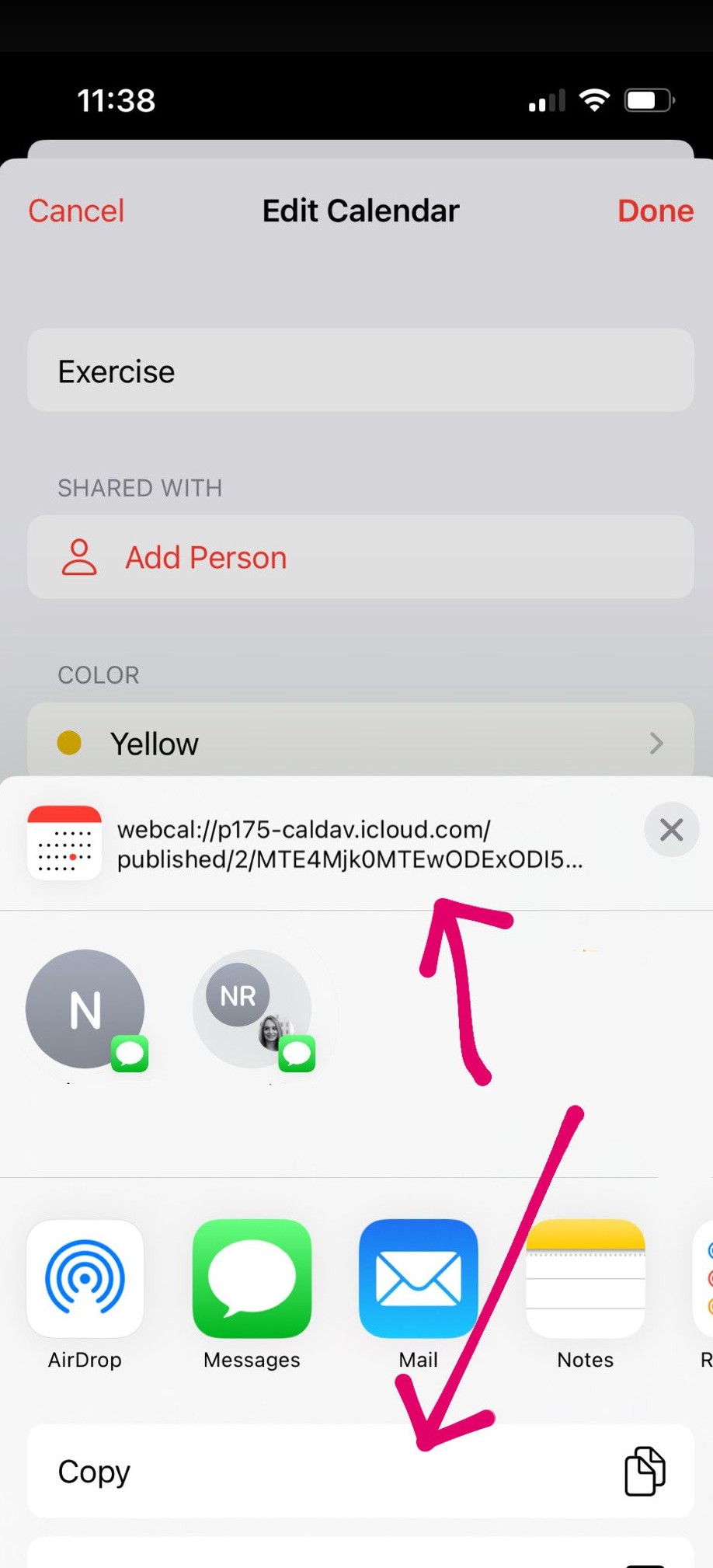
6. Wybierz opcję „Udostępnij link”
7. Skopiuj adres URL kalendarza internetowego. Po kliknięciu przycisku „Udostępnij link” pojawi się domyślne okno dialogowe udostępniania w telefonie iPhone. Należy kliknąć przycisk „Kopiuj”, aby skopiować wyłącznie adres URL kalendarza internetowego.
8. Otwórz Kalendarz Google. Aby udostępnić kalendarz z iPhone'a w Kalendarzu Google, musisz skorzystać z wersji internetowej, ponieważ aplikacja mobilna nie obsługuje tej funkcji. Wejdź na stronę https://calendar.google.com w przeglądarce internetowej.
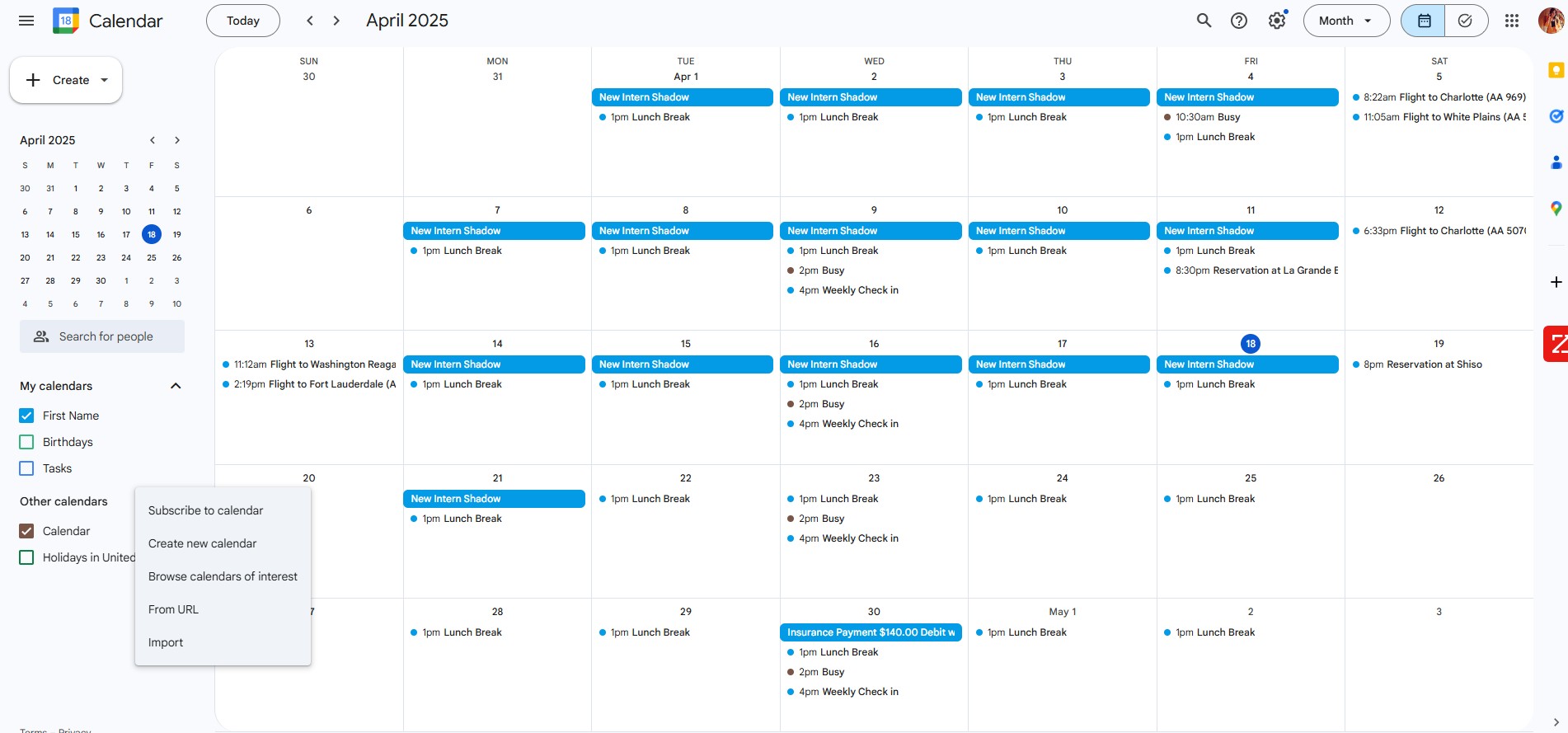
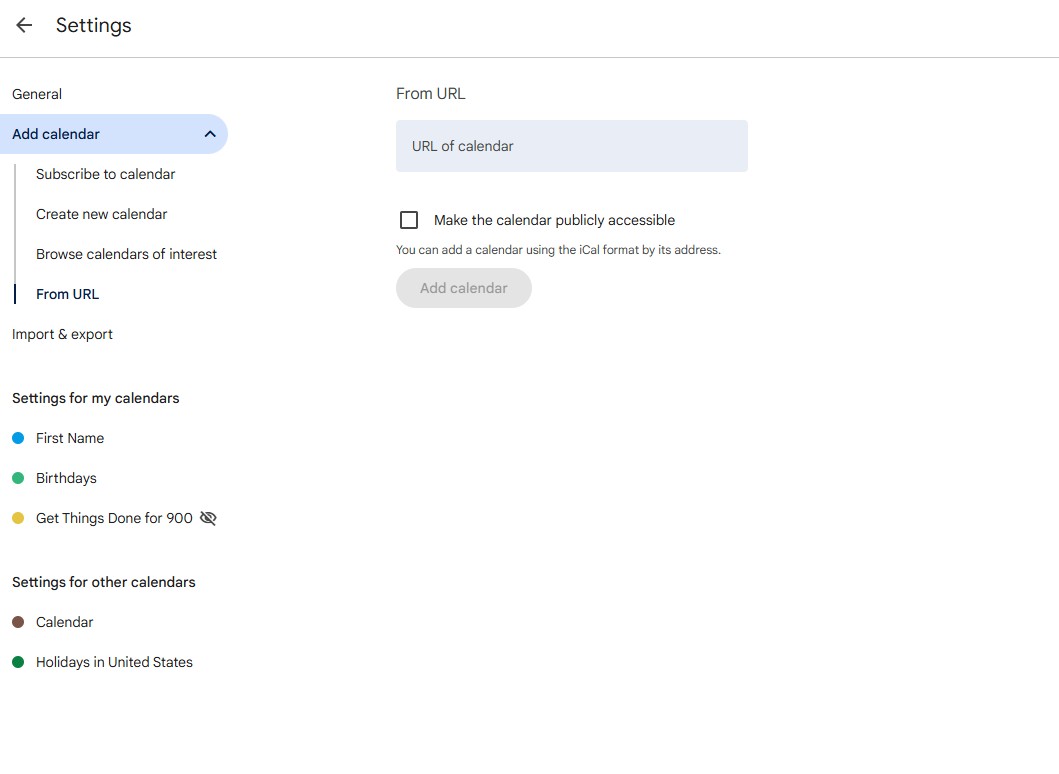
9. Znajdź sekcję „Inne kalendarze” na lewym pasku bocznym strony. W tym miejscu możesz dodać kalendarze udostępnione Tobie lub poprzez adres URL.
10. Naciśnij ikonę „+”. Ikona „+” znajduje się po prawej stronie sekcji „Inne kalendarze”.
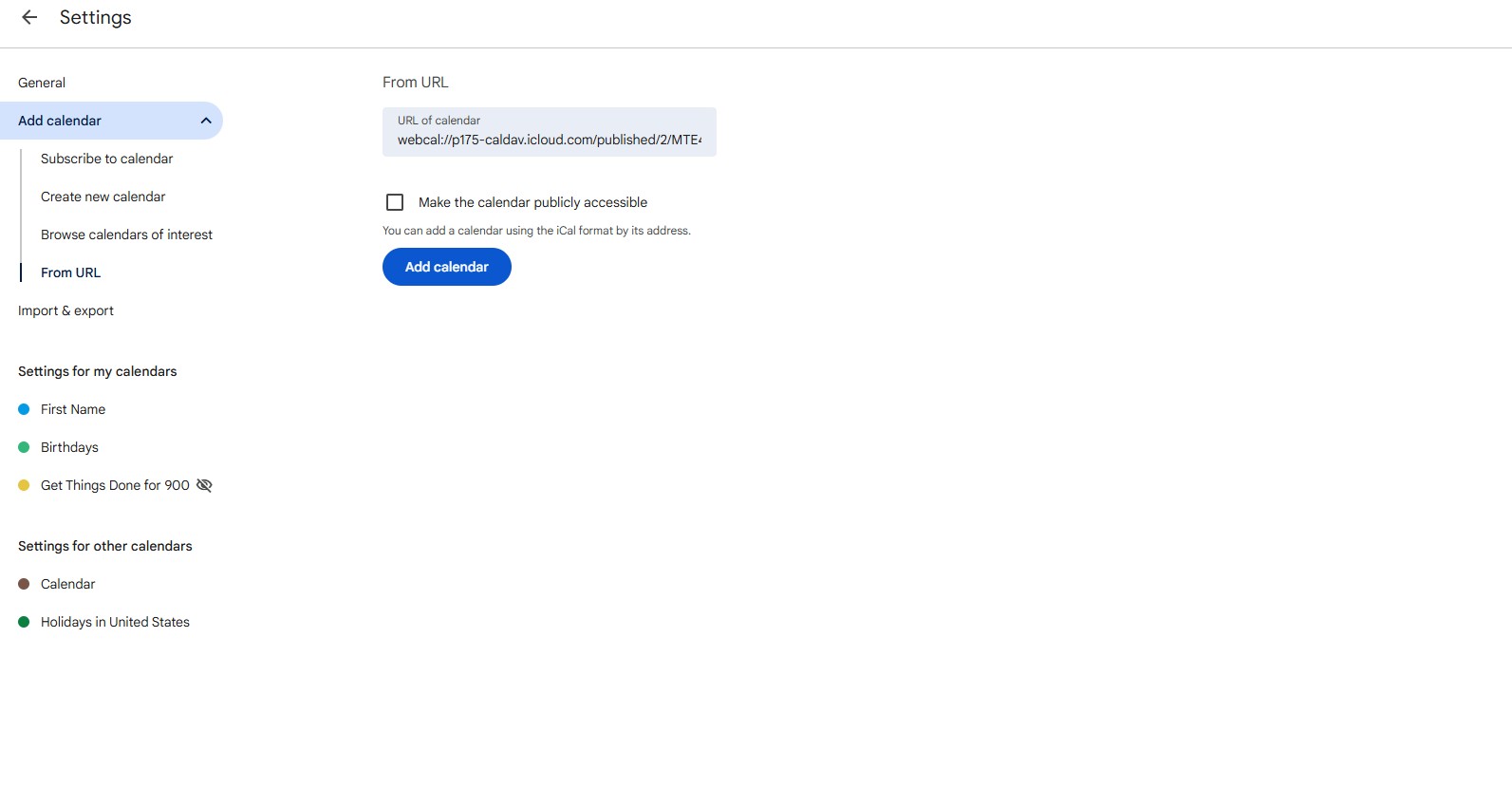
11. Wybierz opcję „Z adresu URL”. Po kliknięciu ikony plusa obok pozycji „Inne kalendarze” pojawi się okienko. Wybierz opcję „Z adresu URL”, aby kontynuować.
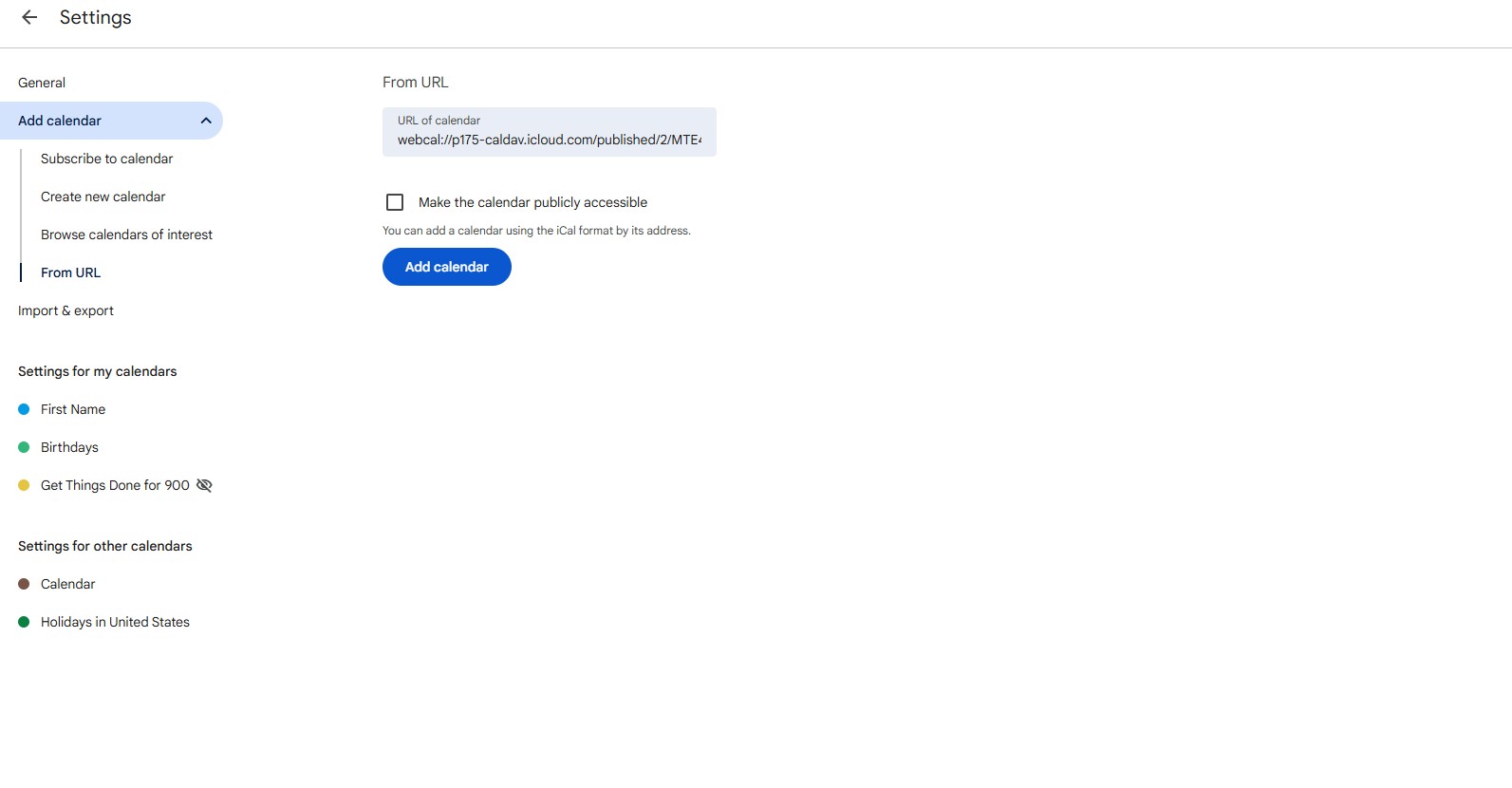
12. Wklej adres URL skopiowany z kalendarza iPhone'a. W kroku 7 włączyłeś udostępnianie kalendarza i wygenerowałeś adres URL WebCal. Teraz wklej ten adres URL w polu „Adres URL nadawcy” w Kalendarzu Google.
13. Wybierz opcję „Dodaj kalendarz”
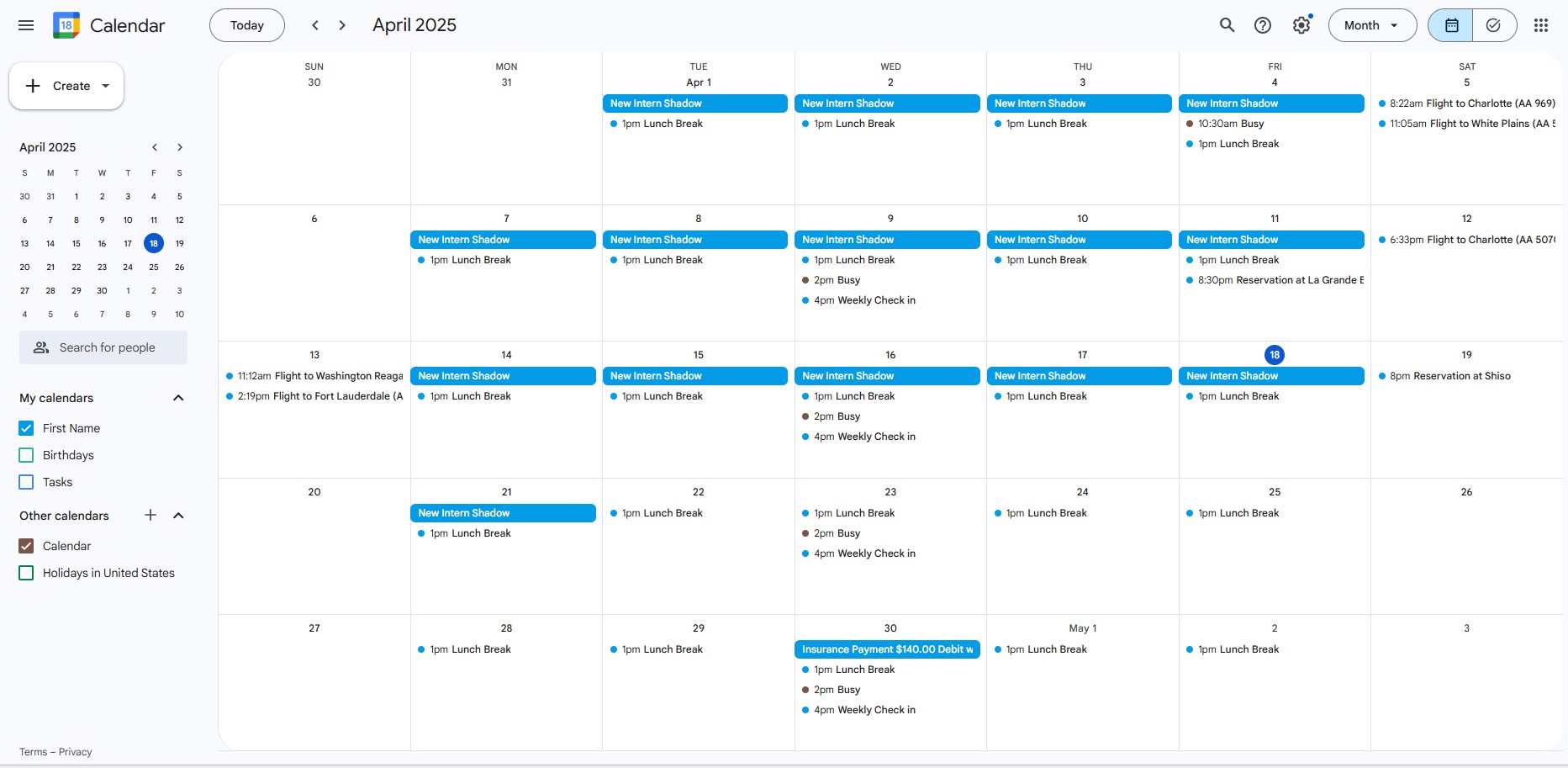
Kalendarz w Twoim iPhonie został pomyślnie udostępniony w Kalendarzu Google. Wszystkie Twoje wydarzenia powinny już być zsynchronizowane i gotowe do użycia!

Udostępniaj i synchronizuj kalendarze z iPhone'a i Google'a za pomocą CalendarBridge

Jak udostępnić kalendarz z iPhone'a w kalendarzu programu Outlook

Aby udostępnić kalendarz z iPhone'a w programie Outlook, należy postępować podobnie jak w przypadku udostępniania w Kalendarzu Google – włączając opcję udostępniania publicznego i korzystając z linku Webcal. Ponieważ program Outlook nie obsługuje bezpośredniego udostępniania kalendarza z aplikacji mobilnej, konfigurację należy przeprowadzić za pośrednictwem internetowego interfejsu kalendarza Outlooka. Jeśli potrzebujesz dokładniejszego i pełniejszego obrazu swojego harmonogramu, rozważ zsynchronizowanie kalendarza z iPhone'a z programem Outlook.

1. Otwórz aplikację Kalendarz na swoim iPhonie.
2. Stuknij w zakładkę „Kalendarze” u dołu ekranu. Spowoduje to wyświetlenie wszystkich kalendarzy aktualnie połączonych z Twoim iPhonem i umożliwi zarządzanie każdym z nich osobno.
3. Wybierz kalendarz, który chcesz udostępnić. iPhone grupuje kalendarze według kont — zobaczysz więc najpierw kalendarze Google, potem kalendarze iCloud i tak dalej.
4. Kliknij ikonę informacji. Ikona informacji znajduje się po prawej stronie kalendarza iPhone'a, który chcesz udostępnić. Po jej kliknięciu będziesz mógł zarządzać ustawieniami udostępniania i udostępnić kalendarz większej liczbie osób.
5. Włącz opcję „Kalendarz publiczny”. Dzięki temu każdy będzie mógł subskrybować wersję Twojego kalendarza tylko do odczytu, bez możliwości wprowadzania zmian.
6. Wybierz opcję „Udostępnij link”
7. Wybierz opcję „Udostępnij link”, a następnie kliknij „Kopiuj”, aby skopiować adres URL kalendarza internetowego. W ten sposób uzyskasz bezpośredni link potrzebny do zsynchronizowania kalendarza w innym miejscu.
8. Otwórz kalendarz Outlooka w przeglądarce. Nie można zaimportować kalendarza z iPhone'a za pomocą aplikacji mobilnej Outlooka, więc musisz skorzystać z wersji internetowej. Wystarczy wejść na stronę https://outlook.live.com/calendar
9. Kliknij sekcję „Dodaj kalendarz”. Sekcja „Dodaj kalendarz” znajduje się po lewej stronie ekranu, na pasku bocznym.
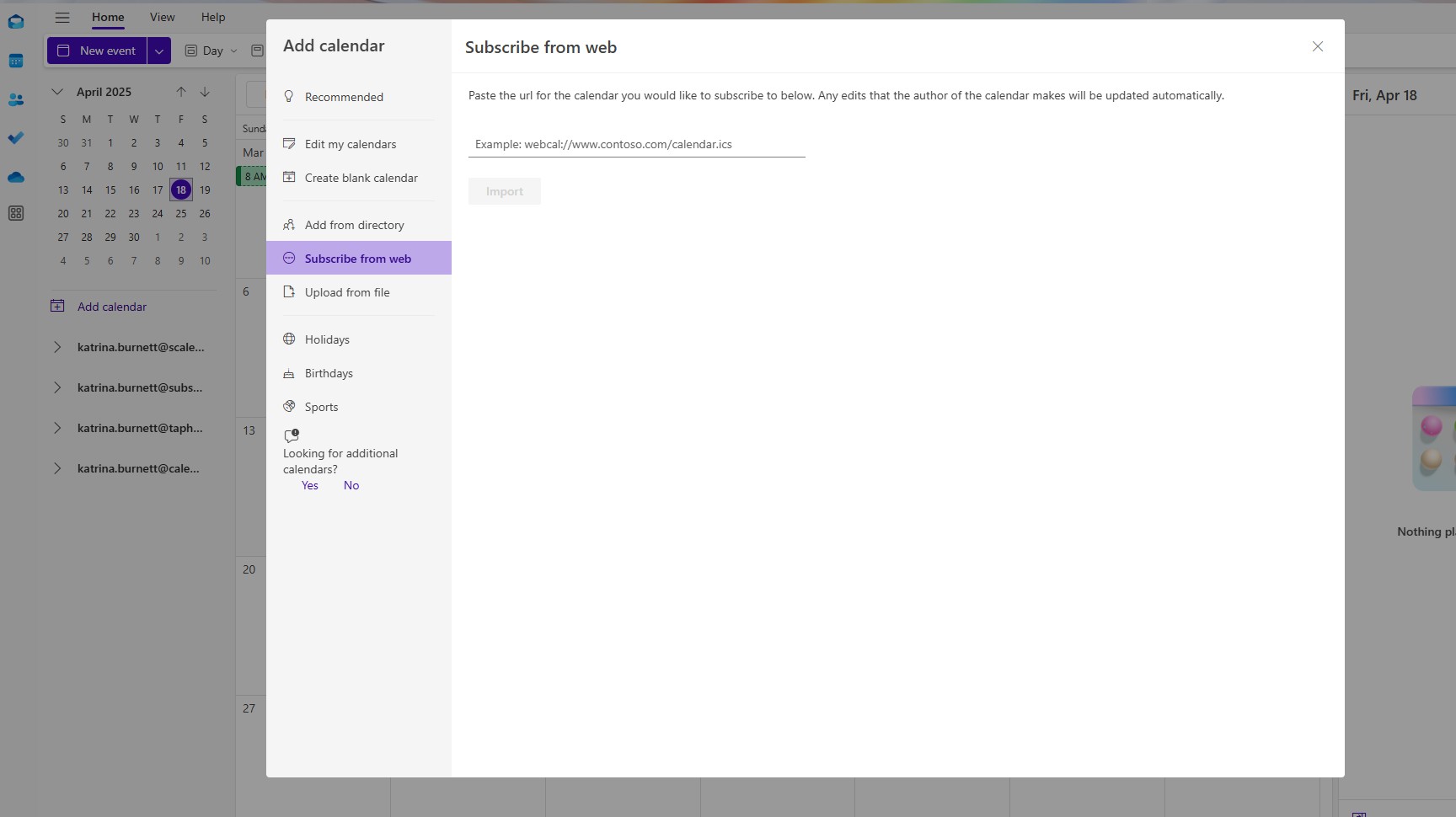
10. Pojawi się okienko z napisem „Dodaj kalendarz”, w którym dostępne będą opcje dodania kalendarza zewnętrznego.
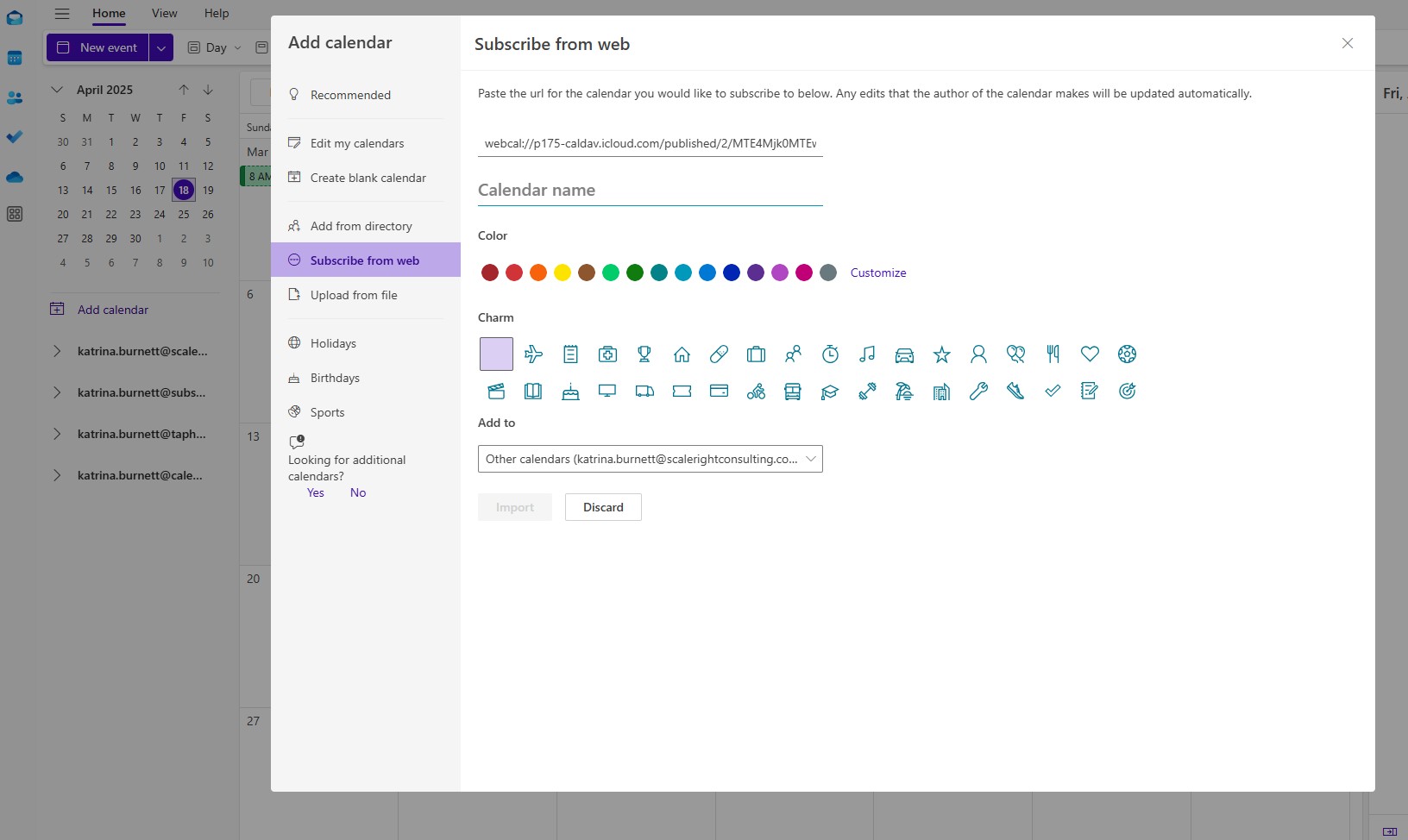
11. Wybierz opcję „Subskrybuj z internetu” na pasku bocznym. Aby zaimportować właśnie udostępniony kalendarz Apple, kliknij opcję „Subskrybuj z internetu” na pasku bocznym okna podręcznego.
12. Wklej adres URL kalendarza internetowego w polu wprowadzania danych. Skorzystaj z linku skopiowanego wcześniej z kalendarza w telefonie iPhone i wklej go w polu w programie Outlook. Spowoduje to połączenie programu Outlook z Twoim kalendarzem udostępnionym.
13. Wklej adres URL kalendarza internetowego w polu wprowadzania danych. Skorzystaj z linku skopiowanego wcześniej z kalendarza w telefonie iPhone i wklej go w polu w programie Outlook. Spowoduje to połączenie programu Outlook z Twoim kalendarzem udostępnionym.
14. Kliknij „Importuj”, aby zakończyć. Kalendarz z iPhone'a zostanie teraz zsynchronizowany z kalendarzem programu Outlook — będzie można go przeglądać bezpośrednio w programie Outlook!
Gotowe! Kalendarz w Twoim iPhonie jest teraz zsynchronizowany z programem Outlook.

Teraz wszystkie wydarzenia z iPhone'a będą widoczne bezpośrednio w kalendarzu programu Outlook, co ułatwi Ci utrzymanie porządku na wszystkich urządzeniach.

Udostępniaj i synchronizuj kalendarze z iPhone'a i programu Outlook za pomocą CalendarBridge

Jak udostępnić kalendarz z iPhone'a innemu użytkownikowi iPhone'a

Udostępnianie kalendarza z iPhone'a innemu użytkownikowi iPhone'a jest proste i przebiega bezproblemowo. Korzystając z wbudowanych opcji udostępniania w usłudze iCloud lub linku WebCal, możesz umożliwić innym osobom przeglądanie Twojego harmonogramu bezpośrednio w ich aplikacji Kalendarz. Wykonaj poniższe czynności, aby to skonfigurować i zapewnić wszystkim dostęp do aktualnych informacji.

1. Otwórz aplikację Kalendarz na swoim iPhonie.
2. Dotknij zakładki „Kalendarze” u dołu ekranu. Spowoduje to wyświetlenie listy wszystkich kalendarzy połączonych z Twoim iPhonem, dzięki czemu możesz je łatwo przeglądać i zarządzać nimi.
3. Znajdź kalendarz, który chcesz udostępnić. Twój iPhone grupuje kalendarze według kont, więc jeśli korzystasz zarówno z iCloud, jak i Google, kalendarze Google będą wyświetlone razem, a zaraz po nich kalendarze iCloud. Po prostu przewiń listę, aby znaleźć ten, który chcesz udostępnić.
4. Dotknij ikony informacji obok kalendarza, który chcesz udostępnić. Znajdziesz ją po prawej stronie nazwy kalendarza. Spowoduje to otwarcie ustawień kalendarza, gdzie możesz zarządzać opcjami udostępniania i zapraszać inne osoby.
5. Włącz przełącznik „Kalendarz publiczny”. Spowoduje to wygenerowanie linku, który można udostępnić innym, umożliwiając im subskrypcję wersji kalendarza z iPhone’a tylko do odczytu. To idealne rozwiązanie, jeśli chcesz pokazać komuś swój harmonogram bez przyznawania mu uprawnień do edycji.
6. Wybierz opcję „Udostępnij link”
7. Skopiuj link Webcal. Naciśnij opcję „Udostępnij link”, a następnie wybierz „Kopiuj” z menu udostępniania. Spowoduje to skopiowanie adresu URL Webcal, który będzie potrzebny do wysłania lub zsynchronizowania kalendarza iPhone’a z innym urządzeniem.
8. Na drugim iPhonie otwórz aplikację Kalendarz i dotknij zakładki „Kalendarze”. Zakładka „Kalendarze” znajduje się na dole ekranu. W tym miejscu możesz dodawać nowe kalendarze lub subskrybować je.
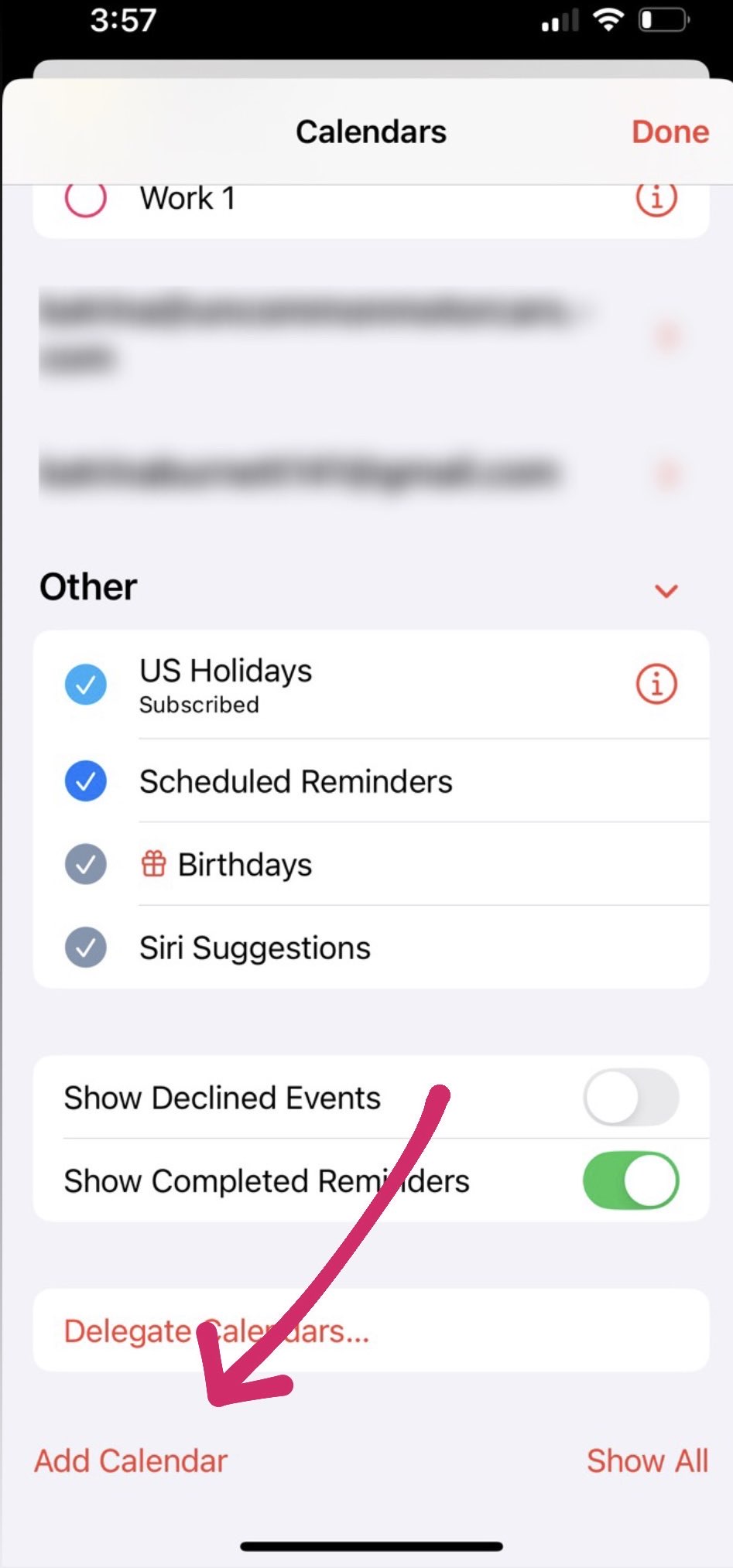
9. Przewiń na dół i dotknij opcji „Dodaj kalendarz”. Ta opcja pozwala zasubskrybować nowy kalendarz za pomocą linku Webcal lub utworzyć nowy kalendarz od podstaw.
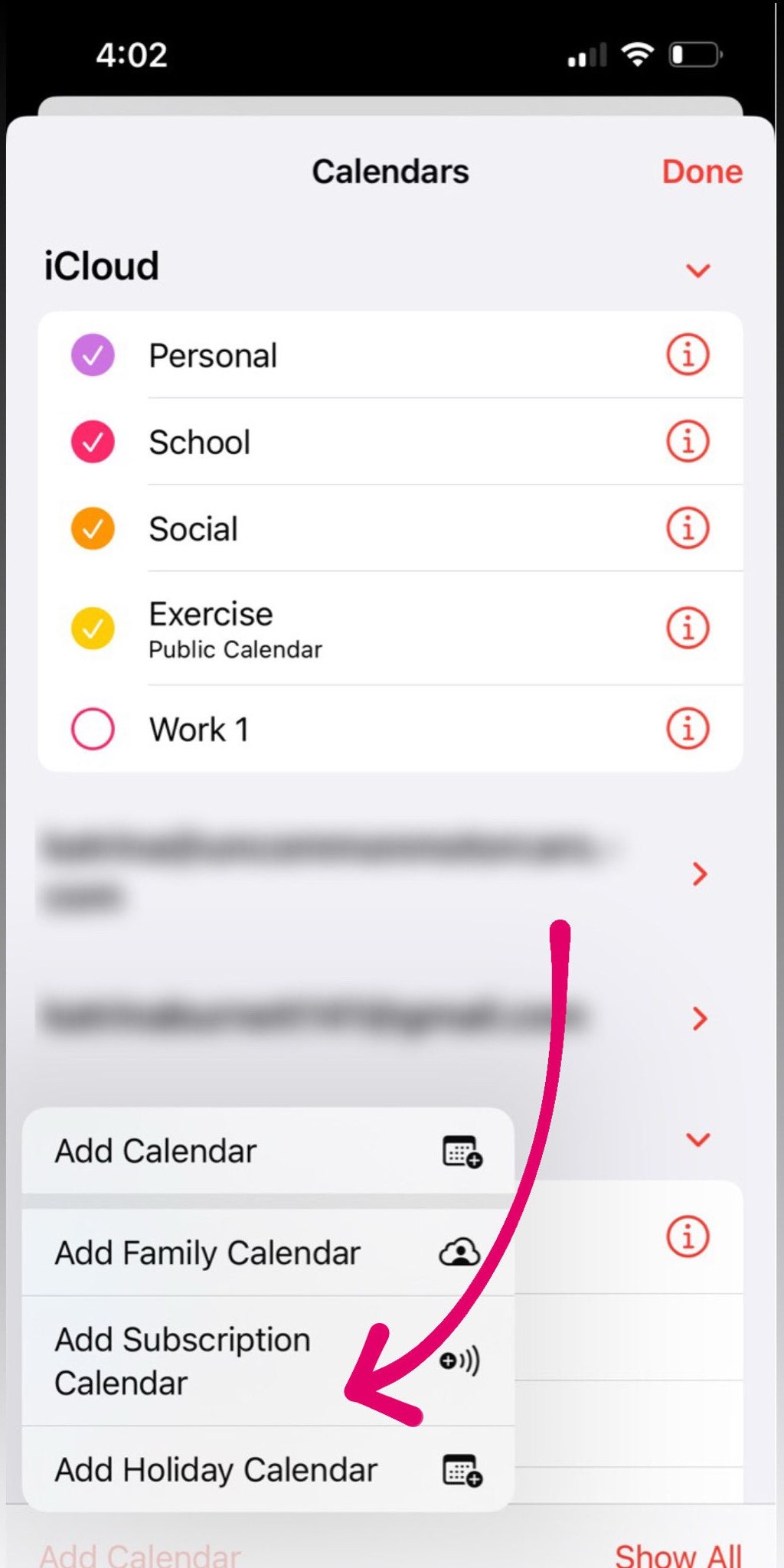
10. Wybierz opcję „Dodaj kalendarz subskrypcji”. Po wybraniu opcji „Dodaj kalendarz” pojawi się okienko. Wybierz opcję „Dodaj kalendarz subskrypcji”, aby dodać udostępniony kalendarz z iPhone’a za pomocą linku Webcal.
11. Wklej skopiowany wcześniej adres URL kalendarza internetowego. W polu adresu URL wpisz link do kalendarza internetowego skopiowany z innego iPhone'a. Spowoduje to dodanie tego kalendarza do tego urządzenia.
12. Naciśnij „Subskrybuj”, aby zakończyć. Twój iPhone zostanie teraz subskrybowany do udostępnionego kalendarza, a wszystkie wydarzenia pojawią się automatycznie w aplikacji Kalendarz.
Gotowe! Twój kalendarz w iPhonie jest teraz udostępniony innemu kalendarzowi w iPhonie

Często zadawane pytania: Uprawnienia do udostępniania kalendarza w telefonie iPhone

Udostępniając kalendarz na iPhonie, zwłaszcza za pośrednictwem usługi iCloud, dajesz innym osobom dostęp do przeglądania Twoich wydarzeń. W przeciwieństwie do Kalendarza Google, udostępnienie kalendarza na iPhonie zazwyczaj oznacza jego upublicznienie za pomocą linku Webcal lub domyślne zaproszenie kogoś z uprawnieniami do edycji. Dlatego warto dokładnie sprawdzić uprawnienia do udostępniania.

Istnieją dwa główne sposoby udostępniania kalendarza z iPhone'a:

  1. Kalendarz publiczny (tylko do odczytu) –
    Po włączeniu opcji „Kalendarz publiczny” firma Apple tworzy link WebCal. Każdy, kto posiada ten link, może subskrybować Twój kalendarz i przeglądać zawarte w nim wydarzenia, ale nie będzie mógł wprowadzać w nim zmian.
  2. Prywatne udostępnianie przez iCloud (domyślnie z prawem do edycji) –
    Jeśli zaprosisz kogoś bezpośrednio przez iCloud, osoba ta będzie domyślnie mogła dodawać, edytować i usuwać wydarzenia. To świetne rozwiązanie do ścisłej współpracy, ale może być ryzykowne, jeśli nie chcesz, aby ta osoba wprowadzała zmiany.

Tak, ale tylko w niektórych przypadkach. Jeśli korzystasz z usługi iCloud do prywatnego udostępniania kalendarza, możesz po wysłaniu zaproszenia cofnąć się i wyłączyć opcję „Zezwól na edycję”. Niestety nie można zmienić tego ustawienia, zanim zaproszenie zostanie przyjęte.

Jeśli chcesz tylko, aby inne osoby mogły przeglądać Twoje wydarzenia bez możliwości ich edycji, skorzystaj z opcji „Kalendarz publiczny”. Zapewnia ona dostęp tylko do odczytu za pośrednictwem linku Webcal. W przypadku udostępniania prywatnego zapraszaj wyłącznie osoby, którym ufasz, i pamiętaj, aby wyłączyć uprawnienia do edycji, chyba że współpraca jest konieczna.

Zdecydowanie. Zawsze dokładnie sprawdzaj, który kalendarz udostępniasz – może on zawierać poufne lub osobiste wydarzenia, których nie chcesz ujawniać. Jeśli prywatność jest dla Ciebie priorytetem, rozważ skorzystanie z narzędzia do synchronizacji, takiego jak CalendarBridge, które aktualizuje Twoje kalendarze bez udostępniania ich publicznie lub umożliwiania edycji.

Synchronizuj i automatyzuj swoje wspólne kalendarze na iPhonie dzięki CalendarBridge

CalendarBridge zaawansowane narzędzie do synchronizacji kalendarzy, które pozwala płynnie połączyć kalendarze iPhone'a, Outlooka i Google, zarządzać dostępnością na wszystkich kontach oraz z łatwością udostępniać linki do harmonogramów.

Udostępnij ten artykuł
Facebook
Twitter
LinkedIn
X
E-mail
Biuletyn MailChimp

Otrzymuj najlepsze porady dotyczące kalendarza bezpośrednio na swoją skrzynkę e-mailową