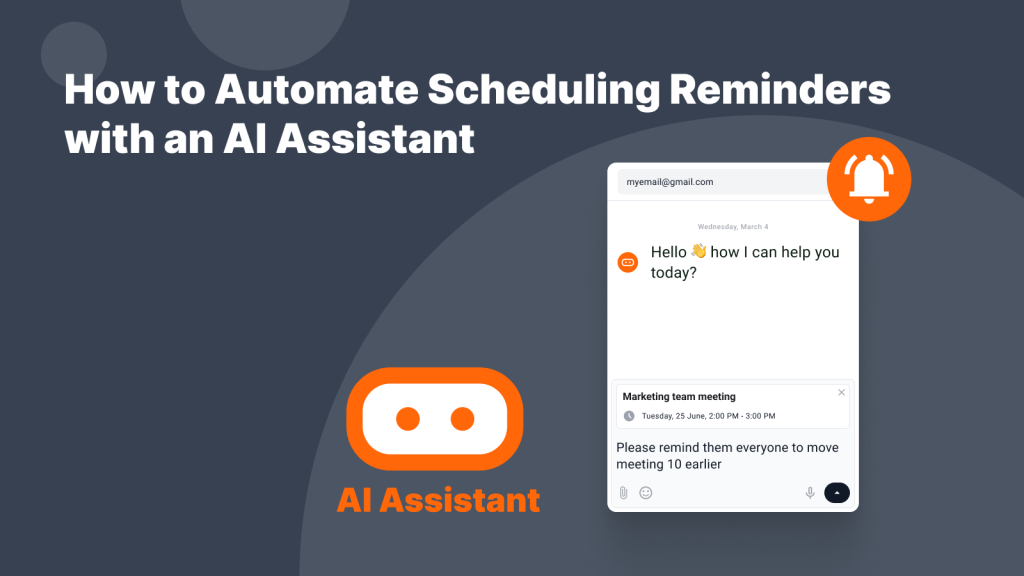
Einführung
Die meisten von uns vergessen Dinge nicht, weil wir keine Benachrichtigungen erhalten, wir vergessen, weil wir in ihnen ertrinken.
- Fünfzehnminütige Warnmeldungen
- Kalenderblöcke hintereinander
- Slack-Pings
- Text-Erinnerungen
- Zufällige Alarme mit der Bezeichnung „Dies tun“
Bei herkömmlichen Erinnerungsfunktionen, die in den meisten Kalendern integriert sind, müssen Sie Ihre aktuelle Tätigkeit unterbrechen, Ihren Kalender öffnen, einen Zeitpunkt auswählen, dem Ereignis einen Titel geben und es speichern. Das funktioniert zwar, aber es sorgt jedes Mal für Reibungsverluste. Wenn Sie Ihr Telefon in die Hand nehmen und„Hey Siri“sagen, aktivieren Sie ein neues System, das nicht einmal mit Ihrem Arbeitskalender verbunden ist. Wenn Sie es an Ihr persönliches Gmail-Konto senden, wird es weder auf Ihrem Smartphone noch in Ihrem Arbeitskalender angezeigt.
Oft sind Erinnerungen nur kleine Anstöße, die uns zu Handlungen bewegen sollen, die wir nicht vergessen wollen, sei es jemanden anzurufen, eine Rechnung zu bezahlen, ein Abonnement vor der Verlängerung zu kündigen, etwas auf dem Heimweg mitzunehmen, ein Gespräch fortzusetzen oder einfach pünktlich loszugehen, damit wir nicht zu spät kommen.
Wie ein KI-Assistent ins Konzept passt
Mit unserem KI-Assistenten können Sie viel mehr tun, als nur Besprechungen und Veranstaltungen zu planen. Sie können ihn auch dazu auffordern, Ihnen (und anderen) Erinnerungen zu senden, die einfach zu verwenden sind und keinen zusätzlichen Aufwand verursachen.
Anstatt Erinnerungen manuell einzustellen, geben Sie an, was geschehen soll:
- „Erinnere mich daran, heute nach der Arbeit mein Rezept abzuholen.“
- „Erinnere mich an die Deadline für mein Projekt diesen Freitag um 15 Uhr.“
- „Schicken Sie eine freundliche Erinnerung an alle, die diese Woche zu unserem Friends Lunch kommen.“
- „Erinnere mich daran, meine Gratis Testen zu überprüfen, Gratis Testen die Abrechnung beginnt.“
Der CalendarBridge -TerminplanungsassistentCalendarBridge erstellt die Erinnerung, und Ihre bestehenden Benachrichtigungseinstellungen sorgen für die Benachrichtigung.
So funktioniert der CalendarBridge
Der CalendarBridge ist in den Premium- und Pro-Konten enthalten und funktioniert hauptsächlich per E-Mail. Sie können jederzeit direkte Anweisungen ancalendarbridge senden, ihn als BCC-Empfänger in einen E-Mail-Workflow einbinden oder über den CalendarBridge Calendar und die Unified Calendar App mit ihm chatten.
Sie können mit Ihrem Assistenten über mehrere verbundene E-Mail-Konten kommunizieren, beispielsweise über Ihr berufliches und Ihr privates Konto. Sie entscheiden, welche E-Mail-Adressen mit Ihrem Assistenten verknüpft sind und aus welchen Kalendern er Ereignisse liest und erstellt.
Wenn eine Erinnerung erstellt wird, wird sie zu einem normalen Kalendertermin. Sie unterliegt den Standardbenachrichtigungseinstellungen Ihres Kalenders, und wenn Ihre Kalender über CalendarBridge synchronisiert werden, wird der Termin entsprechend Ihrer Synchronisierungskonfiguration in allen verbundenen Kalendern angezeigt.
Es gibt keine separate Erinnerungsliste. Der Assistent erstellt Ereignisse direkt in den Kalendern, die Sie bereits verwenden.

Wann und wie man KI zur Automatisierung von Erinnerungen einsetzt
Wir haben festgestellt, dass es am einfachsten ist, den KI-Planungsassistenten für Erinnerungen auf drei Arten zu verwenden:
1. Erinnerungen, die Hilfe Terminkalender Hilfe
Bei Erinnerungen geht es nicht nur um das Gedächtnis, sie Hilfe , Fristen und Übergänge im Blick zu behalten.
Sie können Vorbereitungszeit und Nachfassaktionen genauso einfach planen:
- „Erinnere mich daran, um 14 Uhr vor meinem Meeting um 15 Uhr die Folien vorzubereiten.“
- „Erinnern Sie mich daran, mich nächsten Dienstag um 10 Uhr bei Sarah zu melden.“
- „Erinnere mich daran, den Vertrag zwei Tage vor Ablauf der Frist zu überprüfen.“
Sie können auch automatisierte Regeln in Ihren Assistenteneinstellungen konfigurieren, zum Beispiel:
- Senden Sie mir jeden Tag um 6 Uhr morgens eine automatische E-Mail mit meinem Tagesplan.
- Senden Sie am Tag vor einer Präsenzveranstaltung eine Erinnerung.
- Benachrichtigen Sie die Teilnehmer fünf Tage vor Veranstaltungen, für die Fristen gelten.
- Senden Sie zwei Stunden vor externen Besprechungen eine Erinnerung für denselben Tag.
Nach der Konfiguration werden diese Erinnerungen automatisch angewendet, sobald Ereignisse Ihren Kriterien entsprechen. So bleiben Besprechungen im Zeitplan und der manuelle Nachbearbeitungsaufwand wird reduziert, ohne dass zusätzliche Reibungsverluste oder Aufgaben außerhalb Ihres normalen Arbeitsablaufs entstehen.

2. Zum Versenden freundlicher Erinnerungen
Manchmal geht es nicht nur darum, sich selbst an etwas zu erinnern, sondern darum, zum richtigen Zeitpunkt eine freundliche Erinnerungs-E-Mail zu versenden, damit alle am Ball bleiben und das Risiko von Nichterscheinen verringert wird.
Zum Beispiel:
- „Schick Mark bitte eine freundliche Erinnerung bezüglich des Vertrags morgen um 9 Uhr.“
- „Erinnern Sie das Team fünf Tage vor Ablauf der Frist an den Termin für die Einreichung des Angebots.“
- „Schick Jules morgen um 10 Uhr eine Erinnerung an das Mittagessen um 12 Uhr.“
Der Assistent plant die Erinnerung und sendet sie zu dem von Ihnen angegebenen Zeitpunkt.
Wie es weiß, wen es kontaktieren muss
Der KI-Assistent nutzt den vorhersagbaren Kontext aus Ihrem Kalender, um Empfänger zu identifizieren. Wenn jemand bereits in Besprechungen oder Veranstaltungen enthalten ist, können Sie ganz natürlich auf diese Person Bezug nehmen:
- „Erinnere Mark um 13 Uhr an das Meeting um 15 Uhr.“
- „Erinnern Sie das Team an die Frist am Freitag um 10 Uhr.“
Wenn Mark bereits zuvor eingeladen wurde oder wenn das Team mit der Veranstaltung verbunden ist, ermittelt der Terminplanungsassistent die richtigen Empfänger aus Ihrem Kalenderkontext.
Wenn es jemanden nicht erkennt, müssen Sie diese Person nur einmal definieren:
- „Die E-Mail-Adresse meines Chefs Mark lautet mark@myboss.com.“
- „Die E-Mail-Adresse meines Mannes John lautet john@schwarzenegger.com.“
Danach können Sie einfach ihren Namen verwenden.

Sie können freundliche Erinnerungen auch nach Regeln automatisieren.
In den Einstellungen Ihres Assistenten können Sie das Verhalten automatischer Erinnerungen konfigurieren, z. B.:
- Senden Sie am Tag vor jedem persönlichen Treffen eine Erinnerungs-E-Mail.
- Wenn Sie Erinnerungen zum Mittag- oder Abendessen versenden, geben Sie den Ort an.
- Benachrichtigen Sie die Teilnehmer fünf Tage vor Veranstaltungen, für die Fristen gelten.
- Senden Sie zwei Stunden vor externen Besprechungen eine Erinnerung für denselben Tag.
- Nach der Konfiguration werden diese Erinnerungen automatisch angewendet, sobald Ereignisse Ihren Kriterien entsprechen.
Anstatt in letzter Minute Erinnerungen zu verschicken oder jede Woche dieselbe höfliche Erinnerungs-E-Mail neu zu verfassen, werden Erinnerungen pünktlich und konsistent versendet. Sie wirken organisiert, weil das System hinter Ihnen organisiert ist.
3. Erinnerungen, damit Sie nichts vergessen
Die meisten Erinnerungen sind kleine Verpflichtungen, denen ein Zeitpunkt zugeordnet werden muss.
- Kaufen Sie die Konzertkarten.
- Die Dankeskarte verschicken.
- Jemandem zum Geburtstag gratulieren.
- Eine Rechnung bezahlen.
- Pünktlich gehen.
Anstatt Ihren Kalender zu öffnen und einen Termin manuell zu erstellen, senden Sie die Anweisung:
- „Erinnere mich daran, dass der Vorverkauf für Coldplay diesen Freitag um 10 Uhr beginnt.“
- „Erinnere mich daran, meine Autokreditrate am 10. um 9 Uhr zu bezahlen.“
- „Erinnere mich daran, um 17 Uhr zu meinem Abendessen um 18 Uhr aufzubrechen.“
- „Erinnere mich am Samstag daran, dass es der letzte Tag ist, an dem ich mein Amazon-Paket zurücksenden kann.“
Der Assistent erstellt den Termin zu dem von Ihnen angegebenen Zeitpunkt. Er erscheint direkt in Ihrem Kalender und folgt Ihren bestehenden Benachrichtigungseinstellungen. Wenn Sie keinen Zeitpunkt angeben, kann er als ganztägige Erinnerung erstellt werden.

Die Verhaltensänderung
Die Änderung in Ihrem Arbeitsablauf besteht nicht nur darin, dass ein Ereignis erstellt wird, sondern auch, dass Erinnerungen mühelos und konsequent erfolgen.
Wenn das Versenden einer kurzen Anweisung nur wenige Sekunden dauert, werden Sie eher Erinnerungen verwenden. Sie überlegen nicht mehr, ob es sich lohnt, etwas zu planen. Sie schieben kleine Aufgaben nicht mehr auf, weil das Erstellen der Erinnerung wie Arbeit erscheint.
- Sie senden die Anweisung
- Die Veranstaltung wird erstellt.
- Die Erinnerung wird zugestellt.
- Sie führen es durch.
Mit der Zeit summiert sich das zu einer erheblichen Zeitersparnis durch eine einfache automatische Erinnerungsfunktion, für die Sie sonst Zeit damit verbringen würden, Ihren Kalender durchzugehen und Erinnerungen einzeln einzustellen. Es fühlt sich weniger wie die Verwaltung eines Kalenders an, sondern eher so, als hätte man einen persönlichen Assistenten, der die Terminplanung für einen übernimmt.
Beginnen Sie jetzt mit der Automatisierung von Erinnerungen mit einem KI-Assistenten
Keine Kreditkarte erforderlich

Häufig gestellte Fragen
Die Automatisierung von Erinnerungen reduziert mentale Überlastung und zeitraubende, sich wiederholende Aufgaben, auch wenn diese nur wenige Minuten in Anspruch nehmen. Anstatt Ereignisse manuell zu erstellen und Nachfassaktionen zu versenden, geben Sie eine einfache Anweisung und überlassen die Bearbeitung dem System. Dies verbessert die Konsistenz, stellt sicher, dass Erinnerungen rechtzeitig versendet werden, und stärkt Ihr professionelles Image. Durch die Automatisierung von Erinnerungen vermeiden Sie das Risiko, kleine, aber wichtige Verpflichtungen zu vergessen, und reduzieren den Aufwand für die Verwaltung Ihres Kalenders.
Unser KI-Terminplanungsassistent erstellt Erinnerungen direkt in Ihren bestehenden Kalendern. Sie senden Anweisungen per E-Mail oder innerhalb des Unified Calendar. Der Assistent wandelt Ihre Anfrage in einen Standard-Kalendertermin um, der dann Ihren normalen Benachrichtigungseinstellungen folgt. Sie können auch automatisierte Regeln erstellen, sodass Erinnerungen basierend auf Veranstaltungstyp, Zeitpunkt oder Teilnehmerkonfiguration versendet werden. Alles funktioniert innerhalb der Kalender, die Sie bereits verwenden.
Nein. Der Assistent erstellt kein separates Benachrichtigungssystem. Er verwendet die Standard-Benachrichtigungseinstellungen Ihres vorhandenen Kalenders. Wenn Sie eine Erinnerung pro Ereignis bevorzugen, erhalten Sie genau das. Wenn Sie mehrere Benachrichtigungen verwenden, bleiben diese Einstellungen unverändert. Sie behalten die Kontrolle darüber, wie oft Sie benachrichtigt werden.
Ja. Sie können den Assistenten anweisen, freundliche Erinnerungs-E-Mails an bestimmte Personen oder Gruppen zu senden, die ihm bereits bekannt sind. Wenn jemand bereits in einem Kalenderereignis enthalten ist, identifiziert der Assistent diese Person anhand von Kontextinformationen. Sie können auch einmalig neue Kontakte definieren und diese dann in Zukunft ganz natürlich referenzieren. So können Sie ganz einfach zeitnahe, professionelle Erinnerungen versenden, ohne jedes Mal manuell E-Mails verfassen zu müssen.
Die goldene Regel lautet, nicht alles auf einmal zu automatisieren. Wenn Ihr Telefon alle fünf Minuten piept, werden Sie es irgendwann ignorieren. Beginnen Sie stattdessen mit Ihren drei wichtigsten wiederkehrenden Aufgaben. Automatisieren Sie diese zuerst, beobachten Sie, wie sie Ihren Arbeitsablauf verbessern, und erweitern Sie dann schrittweise. Das Ziel ist Konzentration und Konsistenz, nicht eine Überflutung mit Benachrichtigungen.
Abschließende Überlegungen
Der CalendarBridge -Terminplanungsassistent CalendarBridge ersetzt Ihren Kalender nicht. Er macht es Ihnen leichter, ihn konsequent zu nutzen.
Wenn Sie erfahren möchten, wie sich Erinnerungen in natürlicher Sprache in Ihren Arbeitsablauf einfügen, informieren Sie sich noch heute über den CalendarBridge .
