
Einführung
Die meisten Menschen glauben, dass das Freigeben eines Google-Kalenders für andere komplizierter ist, als es tatsächlich ist. Sobald man weiß, wo man suchen muss, kann man seinen Kalender in weniger als einer Minute für jeden freigeben, indem man die Einstellungen öffnet, die E-Mail-Adresse der Person hinzufügt und die Berechtigungsstufe auswählt.
Ganz gleich, ob Sie sich mit einem Kollegen, einem Kunden oder einem Familienmitglied abstimmen – Google Kalender bietet Ihnen einfache Einstellungsmöglichkeiten, mit denen Sie genau festlegen können, was diese Personen sehen und tun dürfen.
In dieser Anleitung führe ich Sie Schritt für Schritt durch den Vorgang, wie Sie einen Google Kalender über Ihren Desktop-Browser oder die Android-App mit anderen teilen können, erkläre die verschiedenen Berechtigungsstufen und zeige Ihnen, was Sie tun müssen, wenn Sie Ihren Kalender mit Personen außerhalb des Google-Systems teilen möchten.
Ich werde auch den Unterschied zwischen der einfachen einen Kalender freigeben und der Synchronisierung mehrerer Kalender, damit Sie verstehen, wann die einfache Freigabe funktioniert und wann Sie möglicherweise einen zuverlässigeren Ansatz für die Echtzeit-Synchronisierung über Plattformen wie Outlook, iPhone, Apple und andere Kalender-Apps hinweg benötigen.
Der schnellste Weg, Inhalte mit einem anderen Google-Nutzer zu teilen
In Ihrem Desktop-Browser
Wenn Sie nur die einzelnen Schritte benötigen, finden Sie hier die schnellste Methode, Ihren Google Kalender mit jemandem zu teilen, der ebenfalls Google Kalender nutzt:
- Öffne Google Kalender in deinem Browser (Klicke hier, um ihn in der mobilen App freizugeben)
- Du findest deinen Kalender auf der linken Seite unter„Meine Kalender“
- Fahre mit der Maus über den Kalender und klicke auf die drei Punkte
- Klicken Sie auf„Einstellungen und Freigabe“
- Scrolle nach unten zu„An bestimmte Personen weitergeben“
- Klicken Sie auf „Personenhinzufügen“
- Geben Sie die E-Mail-Adresse der Person ein
- Wählen Sie die Berechtigungsstufe aus
- Klicken Sie auf„Senden“
Sobald sie die Einladung angenommen haben, können sie Ihren Kalender entsprechend den von Ihnen gewählten Berechtigungen einsehen.
In der Google Mobile App
- Öffne die Google Kalender-App
- Tippe auf das Menüsymbol oben links (drei Striche) und wähle„Einstellungen“
- Tippe auf den Kalender, den du freigeben möchtest.
- Fügen Sieim Abschnitt „Freigegeben für“ die Personen oder Gruppen hinzu, denen Sie Zugriff gewähren möchten.
- Legen Sie die Berechtigungen für die Personen oder die Gruppe fest.
- Tippen Sie oben rechts auf„Speichern“; die Benutzer erhalten dann eine Einladung per E-Mail.
Erläuterung der Freigabeberechtigungen in Google Kalender
Wenn Sie einen Google Kalender für andere freigeben, ist die wichtigste Entscheidung, die Sie treffen müssen, welche Informationen diese Personen sehen und welche Aktionen sie ausführen dürfen. Google bietet Ihnen verschiedene Berechtigungsstufen an, und die Wahl der richtigen Stufe hat großen Einfluss darauf, wie Ihr Kalender genutzt wird.
So funktioniert jede Option.
Berechtigungsstufe
Was sie sehen können
Was sie tun können
Am besten geeignet für
Nur „Verfügbarkeit“ anzeigen
Nur belegte und freie Zeiten
Änderungen sind nicht zulässig
Verfügbarkeit mitteilen, ohne Details preiszugeben
Alle Veranstaltungsdetails anzeigen
Veranstaltungstitel, Zeiten, Orte und Anmerkungen
Änderungen sind nicht zulässig
Volle Einsicht gewähren, ohne Bearbeitungsrechte zu vergeben
Änderungen an Veranstaltungen vornehmen
Alle Veranstaltungsdetails
Ereignisse hinzufügen, bearbeiten und löschen
Teammitglieder oder Assistenten, die Ihnen bei der Verwaltung Ihres Kalenders helfen
Änderungen vornehmen und Freigaben verwalten
Alle Veranstaltungsdetails
Volle Kontrolle, einschließlich der Weitergabe an andere
Vertrauenswürdige Mitarbeiter mit voller Verantwortung
So wählen Sie die richtige Berechtigungsstufe aus
Die Wahl der falschen Berechtigungsstufe ist einer der häufigsten Gründe dafür, dass freigegebene Kalender nicht so funktionieren, wie man es erwartet. Entweder wird zu viel ausgeblendet oder es wird zu viel Zugriff gewährt.
Wenn du dir nicht sicher bist, welche du verwenden sollst, halte es einfach:
- Verfügbarkeitsanzeige nutzen wenn Datenschutz wichtig ist
- Verwenden Sie die Veranstaltungsdetails wenn jemand Transparenz benötigt
- Änderungen vornehmen , wenn Sie Hilfe bei der Verwaltung Ihres Terminkalenders benötigen
- Verwenden Sie die Freigabe nur , wenn Sie jemandem vollkommen vertrauen
Hinweis: Wenn Sie bestimmte Termine öffentlich machen (z. B. berufliche Termine) und andere (persönliche Termine) einschränken möchten, erfahren Sie hier, wie Sie die Datenschutzeinstellungen in Ihrem Google Kalender nutzen können.
Teilen Sie Ihren Google Workspace-Kalender
Wenn Sie ein Google Workspace -Konto verwenden, funktioniert die Freigabe etwas anders als bei einem privaten Kalender. In vielen Unternehmen sind Kalender standardmäßig für Kollegen sichtbar, und zusätzliche Freigabeoptionen werden möglicherweise von Ihrem Administrator verwaltet.
So teilen Sie Inhalte mit jemandem in Ihrem Unternehmen
Die Schritte ähneln denen beim Freigeben Ihres persönlichen Kalenders:
- Google Kalender in Workspace öffnen
- Gehe zu„Einstellungen und Freigabe“
- Person oder Gruppe hinzufügen
- Berechtigungsstufe auswählen
- Einladung senden
Bei der Weitergabe außerhalb Ihrer Organisation
Falls Sie die Informationen an jemanden außerhalb Ihres Unternehmens weitergeben müssen:
- Möglicherweise benötigen Sie die Genehmigung eines Administrators
- Manche Organisationen blockieren die Weitergabe an Dritte
- Möglicherweise ist die Verwendung eines ICS-Links erforderlich
Wesentliche Unterschiede zwischen privaten Kalendern und Arbeitskalendern
- Möglicherweise wird Ihr Kalender bereits innerhalb Ihres Unternehmens freigegeben
- Sie können Inhalte für Gruppen oder ganze Domänen freigeben
- Administratoreinstellungen können die Freigabe für externe Nutzer einschränken
- Die Berechtigungen können von Ihrem Unternehmen vordefiniert werden
So geben Sie Ihren Google Kalender für Outlook, iCal, das iPhone oder andere Kalender-Apps frei
Wenn die Person, mit der Sie Ihren Kalender teilen möchten, Google Kalender nicht nutzt, können Sie ihn dennoch freigeben, allerdings läuft der Vorgang etwas anders ab. Anstatt die Person direkt mit entsprechenden Berechtigungen hinzuzufügen, geben Sie Ihren Kalender in der Regel über einen speziellen .ics-Link frei, den die App der anderen Person abonnieren kann.
Dies funktioniert mit:
- Klassischer Outlook-Kalender (Desktop-Anwendung)
- iPhone und Apple-Kalender
- Die meisten anderen Kalender-Apps
- wie Proton, die .ics verwenden
Wichtiger Hinweis zur ICS-Freigabe: Diese Methode funktioniert zwar, entspricht jedoch nicht der nativen Google-Freigabe für andere Google-Nutzer. Folgendes sollten Sie beachten:
- In den meisten Fällen ist der Kalender schreibgeschützt
- Es kann eine Weile dauern, bis Aktualisierungen angezeigt werden, und sie erfolgen nicht immer sofort
- Sie können keine individuellen Berechtigungen zuweisen
- Änderungen werden nicht in Ihren Google Kalender synchronisiert
Ohne eine vollständig synchronisierte Verbindung sehen Ihren Kalenderund arbeiten nicht gemeinsam daran. Wenn Sie ein neuer Outlook-Benutzer sind, erfahren Sie hier, wie Sie Google und Outlook 365 am besten verbinden.
Über einen iCal-Link (.ics) teilen
- Öffnen Öffnen Sie in Ihrem Browser
- Du findest deinen Kalender links unter„Meine Kalender“
- Klicken Sie auf die drei Punkte neben dem Kalender
- Wählen Sie„Einstellungen und Freigabe“
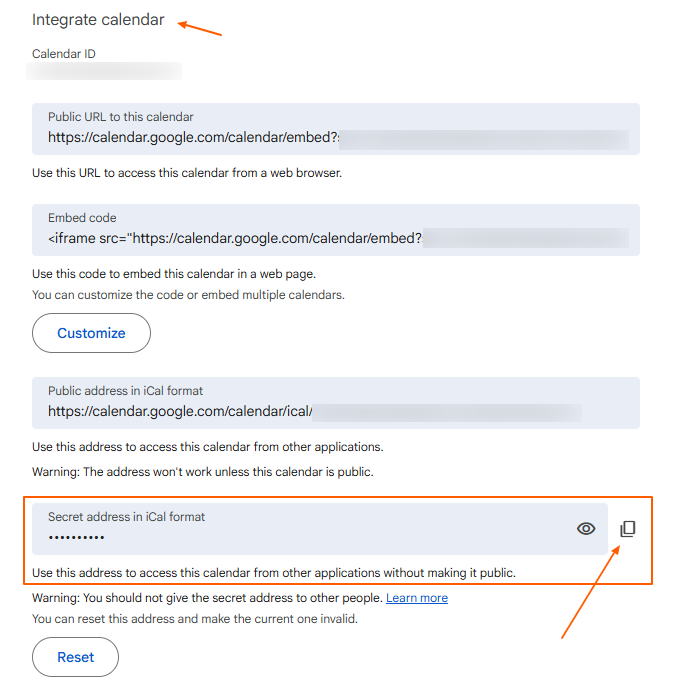
- Scrolle nach unten zum Abschnitt „Kalender integrieren“
- Kopiere den Link„Geheime Adresse im iCal-Format“
Senden Sie diesen Link nun an die Person, mit der Sie ihn teilen möchten. Sobald diese Ihren Link zu ihrem Kalender hinzufügt, kann sie Ihren Zeitplan einsehen.
So fügen Sie Google iCal (ICS) zu Outlook, iPhone und Apple-Kalendern hinzu
Sobald sie den Link haben, können sie ihn in ihre Kalender-App eintragen. Wo genau das geschieht, ist je nach Anbieter etwas unterschiedlich, aber die Vorgehensweise ist im Großen und Ganzen dieselbe.
- Klassisches Outlook: Kalender hinzufügen > Aus dem Internet > Link einfügen
- Outlook 365: Kalender hinzufügen > Aus dem Web abonnieren > Link einfügen > Auf „Abonnieren“ klicken
- iPhone / Apple Kalender: Kalenderabonnement hinzufügen > Link einfügen
- Bei anderen Apps: Suchen Sie nach „Über URL hinzufügen“ oder „Kalender abonnieren“
Sobald Sie ihn hinzugefügt und gespeichert haben, wird Ihr Kalender neben den bestehenden Kalendern angezeigt.
Wie CalendarBridge , dass alles aufeinander abgestimmt ist und die Kalender plattformübergreifend synchronisiert werden
Bisher haben wir über das Freigeben eines Google-Kalenders gesprochen, was im Grunde bedeutet, jemandem Zugriff zum Anzeigen oder Bearbeiten zu gewähren. In vielen praktischen Situationen reicht das jedoch nicht aus.
Was die meisten Menschen tatsächlich brauchen, ist eine Kalendersynchronisierung, bei der mehrere Kalender plattformübergreifend automatisch auf dem neuesten Stand bleiben und man die Möglichkeit hat, alles in seinem Hauptkalender zu sehen, oder einen einheitlichen Kalender, mit dem man alles über eine einzige Oberfläche verwalten kann.
Was die Kalendersynchronisierung eigentlich bewirkt
Wenn Sie Ihre Kalender synchronisieren, teilen Sie nicht nur den Zugriff freigeben. Sie verbinden zwei oder mehr Kalender miteinander , sodass beide die Verfügbarkeit in Echtzeit widerspiegeln, die in allen Kalendern korrekt ist:
- Ereignisse werden in Echtzeit aktualisiert
- Die Auslastung spiegelt sich in allen Kalendern wider
- Änderungen, die in einem Kalender vorgenommen werden, werden auch in den anderen Kalendern angezeigt
- Terminkonflikte werden automatisch vermieden
- Sie haben einen einzigen korrekten und aktuellen Zeitplan aus allen Kalendern
Dies ist besonders wichtig, wenn Sie Folgendes verwenden:
- Google Kalender für den privaten Gebrauch
- Sie verbinden sich mit einem separaten Familienkalender
- Berufliche Perspektiven
- Ein separater Kalender für Beratungszwecke
- Ein iPhone- oder iCal-basierter Kalender auf dem Handy
Ohne Synchronisierung musst du jeden Termin weiterhin separat in der jeweiligen Kalender-App verwalten.
Deinen Google Kalender freizugeben, ist ein guter Anfang. Alles synchron zu halten, ist noch besser.
Keine Kreditkarte erforderlich

Häufig gestellte Fragen
Ja, du kannst ihn über einen iCal-Link (ICS) freigeben. Andere können deinen Kalender in Outlook, Apple Kalender oder anderen Apps abonnieren, der Zugriff ist jedoch in der Regel schreibgeschützt.
Nur, wenn Sie ihnen die Erlaubnis dazu erteilen. Beim Freigeben Ihres Kalenders können Sie zwischen Lesezugriff, Zugriff auf alle Veranstaltungsdetails oder Bearbeitungszugriff wählen.
Möglicherweise haben sie die Einladung nicht angenommen, oder die Berechtigungen sind zu eingeschränkt. Überprüfen Sie die Freigabeeinstellungen noch einmal und vergewissern Sie sich, dass die richtige E-Mail-Adresse verwendet wurde.
Die Freigabe in Google Kalender erfolgt in der Regel auf Kalenderebene, aber Sie können die Sichtbarkeit steuern, indem Sie Termine als privat kennzeichnen oder mehrere Kalender verwenden.
Gehen Sie zu „Einstellungen und Freigabe“, suchen Sie die Person unter „Freigegebene Benutzer“ und entfernen Sie sie. Der Zugriff wird sofort widerrufen.
Durch das Freigeben erhält eine andere Person Zugriff auf Ihren Kalender, um ihn einzusehen oder zu verwalten, während durch die Synchronisierung mehrere Kalender plattformübergreifend in Echtzeit auf dem neuesten Stand gehalten werden.
Sie können Kalendersynchronisierungstools wie CalendarBridge nutzen, CalendarBridge Ihre Kalender in Echtzeit zwischen Google-, Outlook- und Apple-Geräten abzugleichen.
Schlussfolgerung
Das Teilen eines Google-Kalenders ist eine einfache Möglichkeit, sich mit anderen abzustimmen, stößt jedoch an Grenzen, sobald man auf mehreren Plattformen arbeitet. Sobald man Outlook, das iPhone oder weitere Kalender hinzunimmt, wird es schwieriger, alles aufeinander abzustimmen.
Genau hier kommt es auf den Unterschied zwischen Freigabe und Synchronisierung an. Wenn Sie möchten, dass Ihre Verfügbarkeit stets korrekt angezeigt wird, Konflikte vermieden werden und Sie alles an einem Ort verwalten können, ist eine Kalendersynchronisierung in Echtzeit unverzichtbar.
CalendarBridge baut auf der grundlegenden Freigabefunktion auf, indem alle Ihre Kalender miteinander verbunden, auf dem neuesten Stand gehalten und aufeinander abgestimmt werden, sodass Sie sich auf Ihren Terminplan konzentrieren können, anstatt ihn verwalten zu müssen.
