
ملخص
الطريقة الأكثر موثوقية لاستخدام تقويم Google في Outlook هي ربط حساب Google الخاص بك مباشرةً عبر الإصدار الجديد من Outlook. إذا كنت بحاجة إلى الحفاظ على التوافق بين تقويم Google وتقويم Microsoft، فاستخدم حلاً مستمراً للمزامنة ثنائية الاتجاه بدلاً من استيراد تقويم أو الاشتراك في موجز ICS.
تقوم بإنشاء اجتماع في Outlook. على جهاز الكمبيوتر الخاص بك، يبدو أنه موجود في تقويم Gmail الخاص بك. ثم تفتح تقويم Google على هاتفك، فتجد أن الاجتماع غير موجود. أحد الأسباب الشائعة لذلك هو أن Outlook قام بحفظ الحدث في تقويم مختلف عن التقويم الذي كنت تعتقد أنك تقوم بتحريره.
يفضل العديد من مستخدمي «تقويم Google» إدارة بريدهم الإلكتروني وجداولهم الزمنية عبر «Outlook»، لأن «Google» لا توفر تطبيقًا مخصصًا لـ«تقويم Google» على أجهزة سطح المكتب التي تعمل بنظامي «Windows» أو «Mac». ومع ذلك، فإن الطريقة التي تتم بها إضافة الحساب إلى «Outlook» هي التي تحدد ما إذا كانت أحداث التقويم ستظل متسقة عبر «Outlook» وموقع «تقويم Google» وتطبيق «تقويم Google» للهواتف المحمولة.
يتيح لك ربط Gmail مباشرةً بـ Outlook إدارة تقويم Google نفسه من خلال Outlook. وتكون برامج المزامنة ضرورية عندما ترغب في نسخ الأحداث أو أوقات التوافر بين تقويمي Google وMicrosoft المنفصلين.
قد يكون هذا الأمر مربكًا بشكل خاص بالنسبة للأشخاص الذين لديهم اشتراك في Microsoft 365 Personal أو Family. تتضمن هذه الباقات تطبيقات سطح المكتب مثل Word وExcel وOutlook، لكنها لا توفر بالضرورة خدمة استضافة البريد الإلكتروني للأعمال أو تقويم Exchange لعنوان Gmail موجود بالفعل.
هذا التمييز بالغ الأهمية لأنه قد يؤدي إلى ظهور تقاويم مكررة أو مضللة داخل Outlook لا تتم مزامنتها فعليًّا مع تقويم Google الخاص بك. إذا كنت قد تساءلت يومًا عن سبب ظهور حدث ما في Outlook دون أن يظهر في تقويم Google الخاص بك (سواء في تطبيق تقويم Google للهواتف المحمولة أو عبر المتصفح على موقع calendar.google.com)، فهذا هو السبب.
يشرح هذا الدليل الأسباب الشائعة لتلك المشكلة، والطريقة الصحيحة لربط حساب Google ببرنامج Outlook، وكيف CalendarBridge المساعدة في الحفاظ على تزامن تقويمي Google وMicrosoft المنفصلين.
لماذا قد يتسبب «أوتلوك الكلاسيكي» في مشاكل لمستخدمي «تقويم جوجل»؟
قد يوفر برنامج «Outlook الكلاسيكي» لنظام التشغيل «ويندوز» وظائف محدودة لتطبيق «تقويم Google»، لا سيما عند تكوين حساب «Gmail» لاستقبال البريد الإلكتروني عبر بروتوكول IMAP دون وجود اتصال مطابق بتطبيق «تقويم Google».
عند إضافة حساب Gmail إلى إصدار Outlook الكلاسيكي باستخدام بروتوكول IMAP، يتصل Outlook بالحساب لاستلام رسائل البريد الإلكتروني. ولا يقوم بروتوكول IMAP بمزامنة بيانات التقويم. وهذا يعني أن صندوق الوارد في Gmail قد يعمل بشكل طبيعي، في حين يظل تقويم Google غير متصل.
قد تظل دعوات التقويم المرسلة إلى عنوان بريد Gmail تظهر في Outlook. وإذا لم يكن تقويم Google متصلاً، فإن قبول الدعوة أو حفظها يدويًّا قد يؤدي إلى إضافة الحدث إلى التقويم الافتراضي في Outlook بدلاً من تقويم Google. وقد يؤدي ذلك إلى ظهور اختلافات بين الأحداث المعروضة في Outlook وتلك المعروضة في تقويم Google.
بالنسبة للمستخدمين الذين يعتمدون بشكل أساسي على تقويم Google، يوفر «Outlook الجديد» عمومًا اتصالاً أكثر مباشرةً بالحساب مقارنةً بـ«Outlook الكلاسيكي».
لماذا لا يؤدي استيراد تقويم Google إلى Outlook إلى الحفاظ على تزامنه
يؤدي استيراد تقويم Google إلى Outlook إلى إنشاء نسخة من التقويم بالصيغة التي كان عليها وقت الاستيراد.
لن يتم تحديث النسخة المستوردة في Outlook تلقائيًا في حالة إضافة أي أحداث أو حذفها أو تعديلها لاحقًا في تقويم Google. قد يكون الاستيراد مفيدًا عندما يحتاج المستخدم إلى نسخة لحظية لمرة واحدة، ولكنه لا يُعد طريقة مزامنة مستمرة.
لماذا قد يؤدي الاشتراك في تقويم Google إلى حدوث تأخيرات
يتيح الاشتراك في تقويم Google عبر رابط ICS لبرنامج Outlook التحقق من وجود تحديثات في التقويم بشكل دوري.
وهذا أكثر فائدة من الاستيراد لمرة واحدة، لكنه لا يزال يختلف عن المزامنة في الوقت الفعلي. فقد تتأخر التحديثات لأن «أوتلوك» يقوم بتحديث التقويمات التي تم الاشتراك فيها بشكل دوري وليس فورًا. وقد لا يتم تسجيل التغييرات التي يتم إجراؤها في «أوتلوك» في «تقويم جوجل».
للحصول على شرح أكثر تفصيلاً لهذه الطرق، راجع دليلنا حول «كيفية مزامنة تقويمي Outlook وGoogle».
كيف يمكن لحسابات «مايكروسوفت 365» الشخصية والعائلية أن تؤدي إلى تشويش في التقويمات
يتيح اشتراك «Microsoft 365 Personal» أو «Family» للمشترك إمكانية الوصول إلى Outlook وتطبيقات سطح المكتب الأخرى من Microsoft. ومع ذلك، فإن هذا الاشتراك لا يحول عنوان Gmail الحالي إلى حساب بريد إلكتروني وتقويم مستضاف من قِبل Microsoft.
عند فتح Outlook، اختر خيار ربط حساب Microsoft ، ثم قم بتسجيل الدخول باستخدام عنوان بريد إلكتروني مشترك في خطةMicrosoft 365 «للاستخدام المنزلي»،وسترى ما يلي:
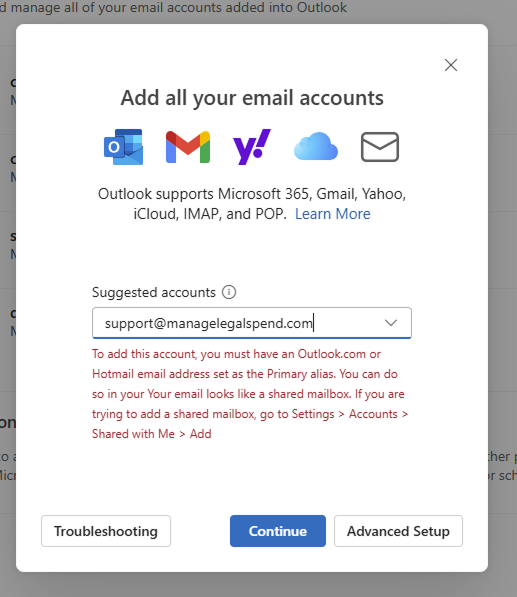
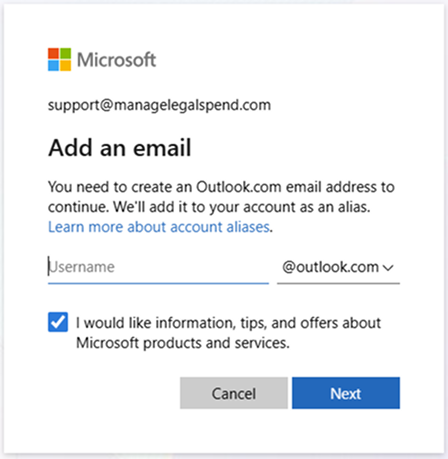
لنأخذ المثال التالي بعين الاعتبار:
- تمتلك جين اشتراكًا في Microsoft 365 مسجلاً تحت العنوان janedoe@gmail.com.
- تقوم بتسجيل الدخول إلى Outlook باستخدام هذا العنوان.
- اعتمادًا على طريقة تكوين حساب مايكروسوفت واشتراك Outlook، قد تطلب منها مايكروسوفت إنشاء عنوان بريد إلكتروني على Outlook.com أو استخدامه (مثل janedoe@outlook.com) لخدمات البريد الإلكتروني والتقويم من Microsoft.
- قد يظل عنوان Gmail اسمًا مستعارًا لتسجيل الدخول إلى حساب Microsoft، في حين أن أي عنوان Outlook.com ينتمي إلى خدمة البريد الإلكتروني والتقويم المستقلة التابعة لشركة Microsoft.
قد يوحي هذا الترتيب بأن الأحداث التي تم إنشاؤها في «Outlook» تنتمي إلى «janedoe@gmail.com»، في حين أنها قد تكون في الواقع مخزنة في التقويم الافتراضي لـ «Outlook»، أو في تقويم محلي في «Outlook Classic»، أو في تقويم «Microsoft» مرتبط بالحساب.
وإذا قامت جين بعد ذلك بتسجيل الدخول إلى «تقويم Google» على الموقع calendar.google.com، فقد لا ترى تلك الأحداث لأنها لم تُحفظ أبدًا في «تقويم Google» الخاص بها.
قد تؤدي الدعوات المرسلة إلى عنوان janedoe@gmail.com إلى مزيد من الالتباس. فقد يعرض Outlook هذه الدعوات أو يضيفها إلى تقويم متوفر على جهاز الكمبيوتر، لكن الحدث الناتج قد لا يظهر بشكل متسق في Outlook على الويب، أو في تقويم Google عبر المتصفح، أو في تطبيق تقويم Google للهواتف المحمولة.
وبالتالي، فإن التقويم الذي يراه الشخص قد يعتمد على التطبيق أو الجهاز الذي يستخدمه.
إذا كنت تستخدم «تقويم Google» بشكل أساسي عبر «Outlook»، فإن إصدار «Outlook» الجديد يوفر عمومًا أسهل طريقة للإعداد. أضف عنوان بريد «Gmail» كحساب «Google» بدلاً من اعتباره مجرد عنوان تسجيل الدخول لحساب «Microsoft».
كيفية ربط حساب Google الخاص بك بالطريقة الصحيحة
استخدم الإصدار الجديد من Outlook وأضف الحساب كحساب Google.
في «نيو آوتلوك»:
- افتح إعدادات الحساب.
- اختر «إضافة حساب».
- أدخل عنوان بريد Gmail ثم تابع.
- عند إعادة توجيهك إلى Google، قم بتسجيل الدخول واعتماد الأذونات المطلوبة.
- سجّل الدخول عبر Google ووافق على الأذونات المطلوبة.
- تأكد من ظهور «تقويم Google» في Outlook.
يتيح هذا الإعداد لبرنامج Outlook العمل كواجهة لحساب Google المتصل، بدلاً من الاعتماد على نسخة محلية من التقويم أو اتصال IMAP مخصص للبريد الإلكتروني فقط.
بعد الإعداد، قم بإنشاء حدث تجريبي في Outlook وتأكد من ظهوره على موقع calendar.google.com. ثم قم بتعديل الحدث في تقويم Google وتأكد من ظهور التغيير في Outlook.
يساعد الاختبار في كلا الاتجاهين على التحقق من أن الأحداث يتم حفظها في التقويم المقصود.

تحقق من التقويم قبل إنشاء حدث
حتى بعد ربط الحساب بشكل صحيح، قد يعرض Outlook عدة تقاويم في آن واحد.
قبل إنشاء حدث، تأكد من أن التقويم المحدد ينتمي إلى حساب Google وليس إلى تقويم Outlook محلي أو تقويم Outlook.com أو حساب Microsoft آخر.
ويكتسب هذا الأمر أهمية خاصة عندما يعرض برنامج «أوتلوك» تقاويم ذات أسماء أو ألوان متشابهة. فقد يؤدي اختيار التقويم الخاطئ إلى ظهور حدث ما على جهاز واحد، في حين يظل غير متاح على جميع الأجهزة الأخرى.
كيف CalendarBridge الحفاظ على التناسق بين تقويمي «جوجل» و«مايكروسوفت»
يساعد ربط حساب Google مباشرةً بـ «Outlook الجديد» المستخدم على الوصول إلى نفس تقويم Google من خلال Outlook. ومع ذلك، فإنه لا يقوم تلقائيًا بمزامنة هذا التقويم مع تقويمات Microsoft 365 أو Outlook.com أو Exchange المنفصلة.
CalendarBridge تصميم CalendarBridge للأشخاص الذين يحتاجون إلى ضمان اتساق الأحداث ومواعيد التوافر عبر حسابات التقويم المختلفة.
CalendarBridge مزامنة الأحداث بين تقاويم Google وMicrosoft المدعومة، بحيث تنعكس التغييرات التي تطرأ على الحدث الأصلي في التقاويم المرتبطة وفقًا لإعدادات المزامنة الخاصة بالمستخدم. ويمكن أن يساعد ذلك في الحد من الحجوزات المكررة، والأحداث المفقودة، والاختلافات بين التقاويم التي يستخدمها الأشخاص عبر الأجهزة والأنظمة الأساسية المختلفة.
على عكس الاستيراد لمرة واحدة للتقويم أو الاشتراك للقراءة فقط، تحافظ مزامنة التقويم على اتصال مستمر بين التقويمات المحددة.
لا حاجة لبطاقة ائتمان

الأسئلة الشائعة
يعتمد ذلك على طريقة إضافة الحساب. عندما يتم ربط حساب Gmail مباشرةً في إصدار «New Outlook»، يمكن لبرنامج Outlook عرض تقويم Google الخاص به وإدارته. أما التقويم المستورد فهو مجرد لقطة مؤقتة، في حين أن الاشتراك عبر ملف ICS يكون عادةً للقراءة فقط ولا يوفر مزامنة ثنائية الاتجاه بين تقويمي Google وMicrosoft المنفصلين.
غالبًا ما ينشئ Outlook تقويمًا محليًّا يبدو حقيقيًّا ولكنه غير متصل بـ Google. وقد يؤدي ذلك إلى حدوث لبس وفقدان بعض الأحداث.
في تطبيق Outlook الجديد، أضف حساب Gmail الخاص بك كحساب Google. سيؤدي ذلك إلى ربط Outlook مباشرةً بـ Gmail و Google Calendar لضمان المزامنة بشكل صحيح.
نعم، ولكن فقط إذا قمت بربط Outlook بحساب Google الخاص بك مباشرةً. أما إذا استخدمت طريقة موجز ICS، فستكون الأحداث للقراءة فقط.
يوفر CalendarBridge مزامنة ثنائية الاتجاه حقيقية بين Google وOutlook وحتى iCloud. يتم تحديث التغييرات في الوقت الفعلي عبر جميع المنصات والأجهزة.
الخلاصة
لاستخدام تقويم Google عبر Outlook، قم بربط حساب Gmail مباشرةً في الإصدار الجديد من Outlook وتأكد من أن الأحداث يتم إنشاؤها في تقويم Google وليس في تقويم محلي أو تقويم Microsoft.
تجنب الاعتماد على عملية استيراد لمرة واحدة عندما تكون هناك حاجة إلى تحديثات مستمرة، واعلم أن الاشتراك في ICS قد يتسبب في حدوث تأخيرات وقد لا يدعم التغييرات في كلا الاتجاهين.
عندما يحتاج المستخدم إلى الحفاظ على التوافق بين تقويمي Google وMicrosoft، CalendarBridge توفير مزامنة مستمرة بين الحسابات المدعومة.
