
Introdução
O ecossistema da Apple, especialmente o iPhone e o macOS, é conhecido por seu design elegante e sua base de usuários fiéis. Por outro lado, o Calendário do Outlook continua sendo uma ferramenta indispensável para profissionais e equipes corporativas em todo o mundo.
Se você usa dispositivos Apple, mas depende do Outlook para gerenciar sua agenda, talvez esteja se perguntando como sincronizar o Calendário do Outlook com o Calendário da Apple. Neste guia, vamos explicar como conectar os dois, quais são as limitações a serem consideradas e a maneira mais eficiente de manter tudo sincronizado. Se você usa Android, saiba como sincronizar o Outlook com seu celular ou tablet Android.
Sincronizar o Calendário do Outlook com o Calendário da Apple usando o aplicativo Calendário do macOS
O Calendário da Apple não oferece suporte nativo ao iCal para uma sincronização bidirecional verdadeira com calendários externos, como o Outlook e o iPhone, o que significa que você fica limitado quanto à rapidez com que as atualizações são refletidas.
Uma maneira de visualizar o Calendário do Outlook no Calendário da Apple é usando o recurso integrado “Adicionar conta” do macOS. Ao conectar sua conta do Outlook diretamente pelo aplicativo Calendário no seu Mac, você pode exibir seus eventos do Outlook junto com o Calendário da Apple, embora se trate mais de uma conexão do que de uma sincronização completa. Saiba mais sobre como compartilhar e sincronizar calendários.
Se você precisa de uma sincronização verdadeira e em tempo real do Outlook com o Calendário da Apple, você precisa CalendarBridge!

Passo a passo no macOS
Pressione Command + Espaço para abrir a Pesquisa Spotlight, digite “Calendário” e abra o aplicativo a partir dos resultados.

Com o aplicativo Calendário aberto e ativo, olhe para a parte superior da tela e clique em “Calendário” na barra de menus do macOS para acessar configurações adicionais.

Essa opção permite conectar calendários de diferentes provedores, como o Outlook e o Google, para que você possa gerenciar tudo em um só lugar.

Conecte o seu Calendário do Outlook ao aplicativo Calendário da Apple.
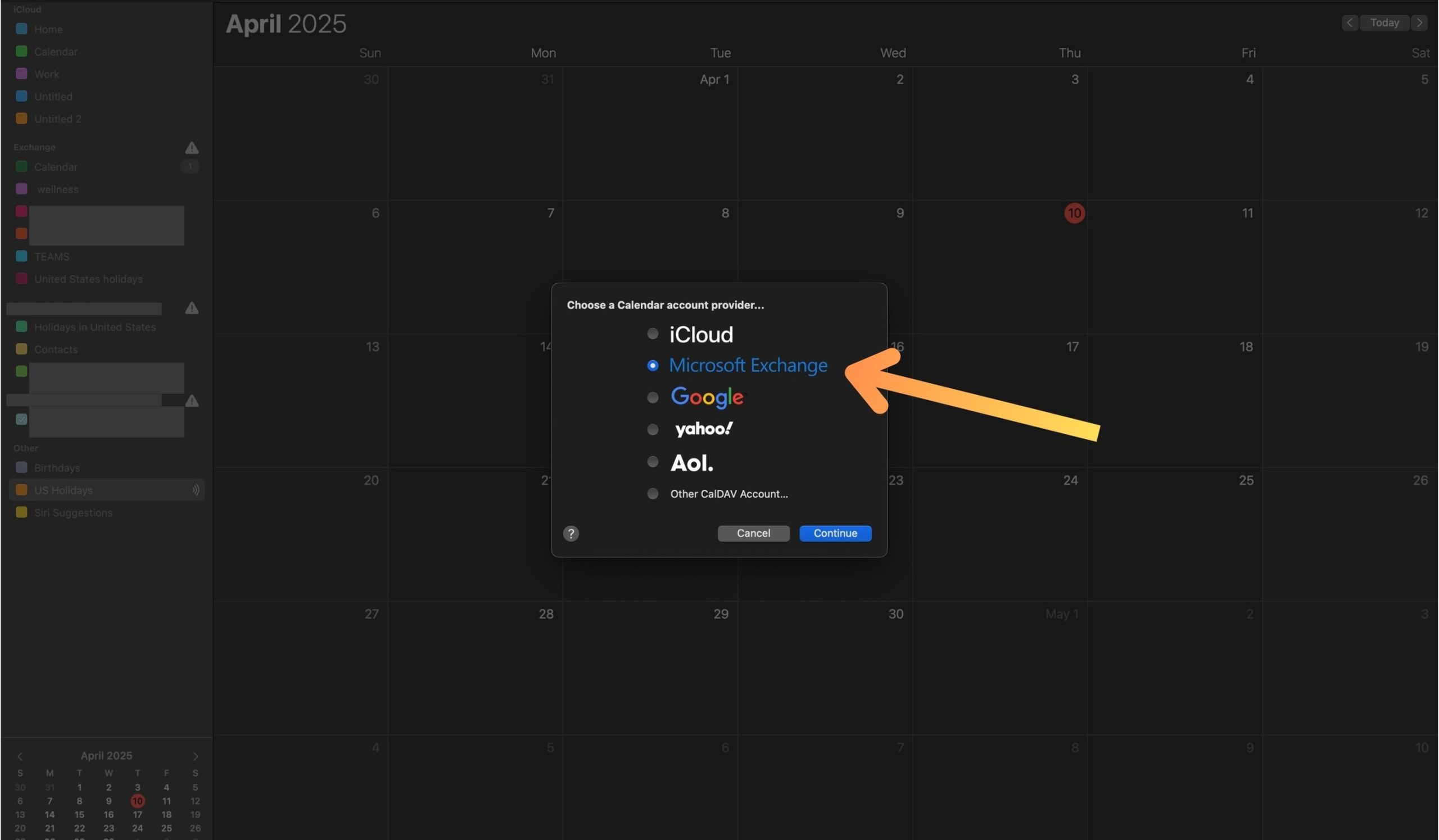
Continue para fazer login com sua conta do Outlook.

Use o endereço vinculado ao calendário que você deseja adicionar.

Use a autenticação integrada do Outlook para facilitar a configuração.
Digite seu e-mail e senha e, em seguida, selecione “Calendários” quando solicitado. Suas contas de calendário do Outlook agora estão sincronizadas com seu dispositivo Apple e, na seção “Exchange” das configurações, você verá todos os seus calendários do Outlook conectados.

Sincronize o Outlook com todos os seus calendários em tempo real com CalendarBridge
Perguntas frequentes
Não, o método integrado permite apenas visualizar seus eventos do Outlook no aplicativo Calendário da Apple. Para uma sincronização bidirecional, você precisará de uma ferramenta de sincronização específica, como CalendarBridge.
Não quando se usa a integração integrada. Os eventos criados ou editados no Calendário da Apple não serão sincronizados de volta com o Outlook.
A conexão permite que você visualize vários calendários em um só lugar, mas sincronizar seus calendários significa que as alterações feitas em um calendário são refletidas automaticamente no outro.
Sim, CalendarBridge independente de plataforma e oferece suporte à sincronização de calendários entre macOS, Windows, iOS, Android e todos os principais serviços de calendário.
Esse é o método integrado mais confiável no macOS. No entanto, se você estiver usando uma conta do Outlook que não seja do Exchange (como o Outlook.com), talvez seja necessário selecionar “Outra conta CalDAV” ou usar uma ferramenta de sincronização.
Considerações finais
Embora o macOS facilite a visualização do seu calendário do Outlook no aplicativo Calendário da Apple, é importante lembrar que essa configuração não oferece sincronização bidirecional completa. Se você precisa de atualizações em tempo real entre dispositivos e plataformas, especialmente para gerenciar vários calendários, considere usar uma ferramenta específica para isso, como CalendarBridge. Ela elimina as suposições do gerenciamento de calendários, para que você possa se manter organizado sem complicações.
Se você está procurando mais maneiras de organizar sua agenda do Outlook em todos os dispositivos, confira outros guias no CalendarBridge do CalendarBridge .
