
Wprowadzenie
Ekosystem Apple’a, a zwłaszcza iPhone i system macOS, znany jest z eleganckiego wyglądu i lojalnej rzeszy użytkowników. Tymczasem kalendarz Outlooka pozostaje podstawowym narzędziem dla profesjonalistów i zespołów korporacyjnych na całym świecie.
Jeśli korzystasz z urządzeń Apple, ale do planowania spotkań używasz programu Outlook, być może zastanawiasz się, jak zsynchronizować kalendarz Outlooka z kalendarzem Apple. W tym przewodniku wyjaśnimy, jak połączyć te dwie aplikacje, na jakie ograniczenia należy się liczyć oraz jaki jest najskuteczniejszy sposób na utrzymanie synchronizacji. Jeśli korzystasz z systemu Android, dowiedz się, jak zsynchronizować Outlooka z telefonem lub tabletem z systemem Android.
Synchronizacja kalendarza programu Outlook z kalendarzem Apple za pomocą aplikacji Kalendarz w systemie macOS
Kalendarz Apple nie oferuje natywnej Pomoc iCal Pomoc prawdziwą dwukierunkową synchronizację z kalendarzami zewnętrznymi, takimi jak Outlook i iPhone, co oznacza, że szybkość odzwierciedlania aktualizacji jest ograniczona.
Jednym ze sposobów wyświetlenia kalendarza programu Outlook w aplikacji Kalendarz firmy Apple jest skorzystanie z wbudowanej funkcji „Dodaj konto” w systemie macOS. Po połączeniu konta Outlook bezpośrednio za pośrednictwem aplikacji Kalendarz na komputerze Mac możesz wyświetlać wydarzenia z programu Outlook obok wydarzeń z Kalendarza firmy Apple, choć jest to raczej połączenie niż pełna synchronizacja. Dowiedz się więcej o udostępnianiu i synchronizowaniu kalendarzy.
Jeśli potrzebujesz prawdziwej synchronizacji kalendarza w czasie rzeczywistym między programem Outlook a Kalendarzem Apple, potrzebujesz CalendarBridge!

Krok po kroku w systemie macOS
Naciśnij klawisze Command + Spacja, aby uruchomić wyszukiwarkę Spotlight, a następnie wpisz „Kalendarz” i otwórz aplikację z listy wyników.

Po uruchomieniu aplikacji Kalendarz spójrz na górną część ekranu i kliknij pozycję „Kalendarz” na pasku menu systemu macOS, aby uzyskać dostęp do dodatkowych ustawień.

Ta opcja pozwala połączyć kalendarze różnych dostawców, takich jak Outlook i Google, dzięki czemu możesz zarządzać wszystkim w jednym miejscu.

Połącz kalendarz programu Outlook z aplikacją Kalendarz firmy Apple.
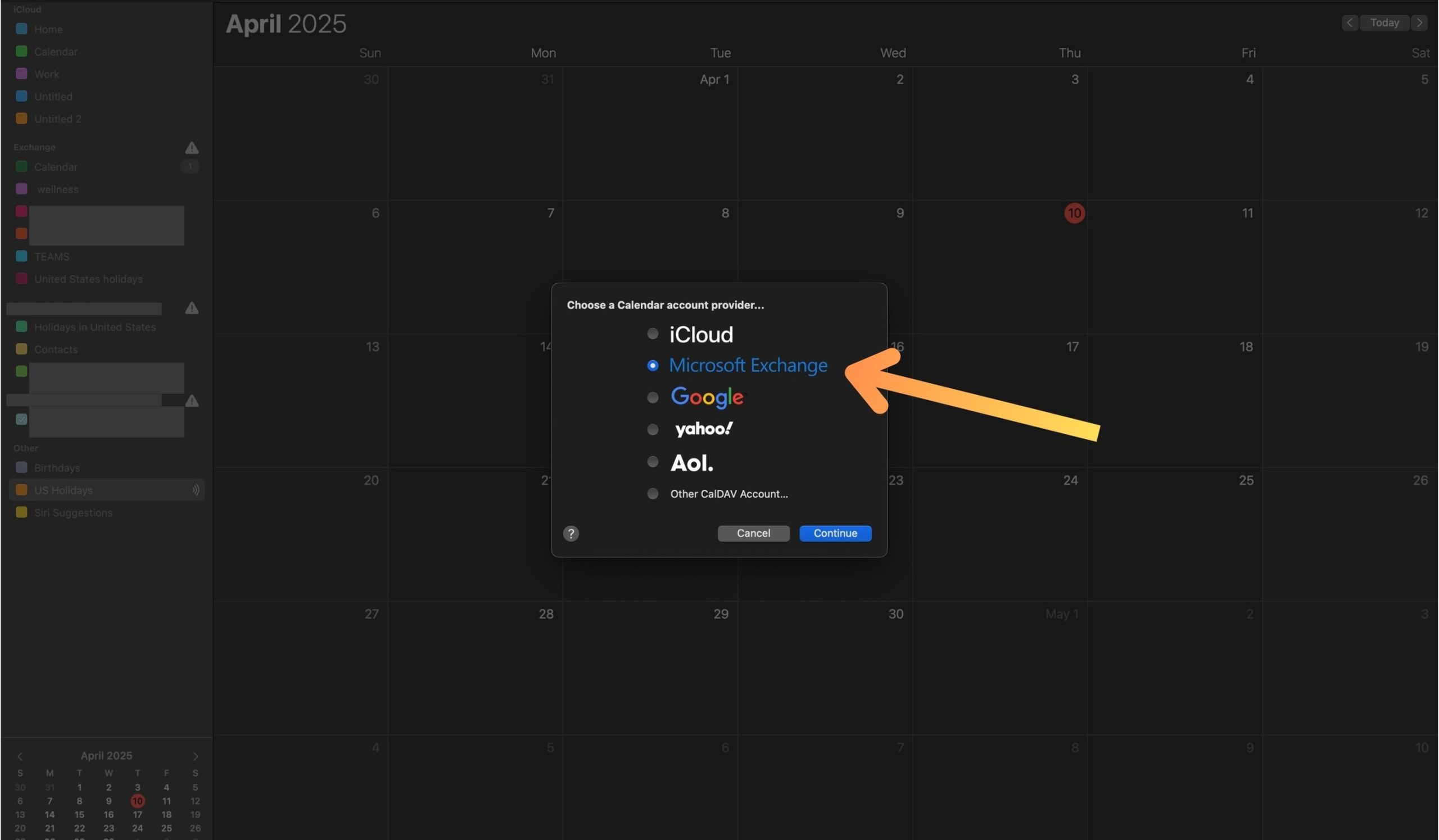
Zaloguj się za pomocą swojego konta Outlook.

Wpisz adres powiązany z kalendarzem, który chcesz dodać.

Aby uprościć konfigurację, skorzystaj z wbudowanej funkcji uwierzytelniania programu Outlook.
Wpisz swój adres e-mail i hasło, a następnie wybierz opcję „Kalendarze”, gdy pojawi się monit. Twoje konta kalendarza programu Outlook są teraz zsynchronizowane z urządzeniem Apple, a w sekcji „Exchange” w ustawieniach zobaczysz wszystkie połączone kalendarze programu Outlook.

Synchronizuj program Outlook ze wszystkimi kalendarzami w czasie rzeczywistym dzięki CalendarBridge
Najczęściej zadawane pytania
Nie, wbudowana funkcja pozwala jedynie przeglądać wydarzenia z programu Outlook w aplikacji Kalendarz firmy Apple. Aby korzystać z synchronizacji dwukierunkowej, potrzebne jest specjalne narzędzie do synchronizacji, takie jak CalendarBridge.
Nie w przypadku korzystania z wbudowanej integracji. Zdarzenia utworzone lub edytowane w Kalendarzu Apple nie zostaną zsynchronizowane z powrotem z programem Outlook.
Dzięki funkcji „Połącz” możesz przeglądać wiele kalendarzy w jednym miejscu, natomiast synchronizacja kalendarzy oznacza, że zmiany wprowadzone w jednym z nich automatycznie odzwierciedlają się w pozostałych.
Tak, CalendarBridge niezależnie od platformy i umożliwia synchronizację kalendarzy w systemach macOS, Windows, iOS i Android oraz we wszystkich głównych serwisach kalendarzowych.
To najbardziej niezawodna wbudowana metoda w systemie macOS. Jeśli jednak korzystasz z konta Outlooka innego niż Exchange (np. Outlook.com), może być konieczne wybranie opcji „Inne konto CalDAV” lub użycie narzędzia do synchronizacji.
Podsumowanie
Chociaż system macOS ułatwia przeglądanie kalendarza programu Outlook w aplikacji Kalendarz firmy Apple, należy pamiętać, że takie rozwiązanie nie zapewnia pełnej synchronizacji dwukierunkowej. Jeśli potrzebujesz aktualizacji w czasie rzeczywistym na różnych urządzeniach i platformach, zwłaszcza w przypadku zarządzania wieloma kalendarzami, warto rozważyć skorzystanie z dedykowanego narzędzia, takiego jak CalendarBridge. Ułatwia ono zarządzanie kalendarzem, dzięki czemu możesz zachować porządek bez zbędnych kłopotów.
Jeśli szukasz innych sposobów na uporządkowanie kalendarza programu Outlook na różnych urządzeniach, zapoznaj się z innymi poradnikami na CalendarBridge .
