Introduzione
La maggior parte di noi non dimentica le cose perché non riceve notifiche, dimentichiamo perché ne siamo sommersi.
- Avvisi ogni quindici minuti
- Blocchi di calendario consecutivi
- Notifiche su Slack
- Promemoria via SMS
- Avvisi casuali con l'indicazione «fare questo»
I promemoria tradizionali integrati nella maggior parte dei calendari richiedono di interrompere ciò che si sta facendo, aprire il calendario, scegliere un orario, inserire il titolo dell'evento e salvarlo. Funziona, ma ogni volta crea un intoppo. Prendere il telefono e dire“Ehi Siri”attiva un nuovo sistema che non è nemmeno collegato al calendario di lavoro. Inviarlo al proprio account Gmail personale non si riflette né sullo smartphone né sul calendario di lavoro.
Spesso i promemoria sono solo piccoli stimoli pensati per spingerci a compiere azioni che non vogliamo dimenticare, che si tratti di chiamare qualcuno, pagare una bolletta, disdire un abbonamento prima che si rinnovi, prendere qualcosa mentre torniamo a casa, dare seguito a una conversazione o semplicemente uscire in tempo per non arrivare in ritardo.
Il ruolo di un assistente AI
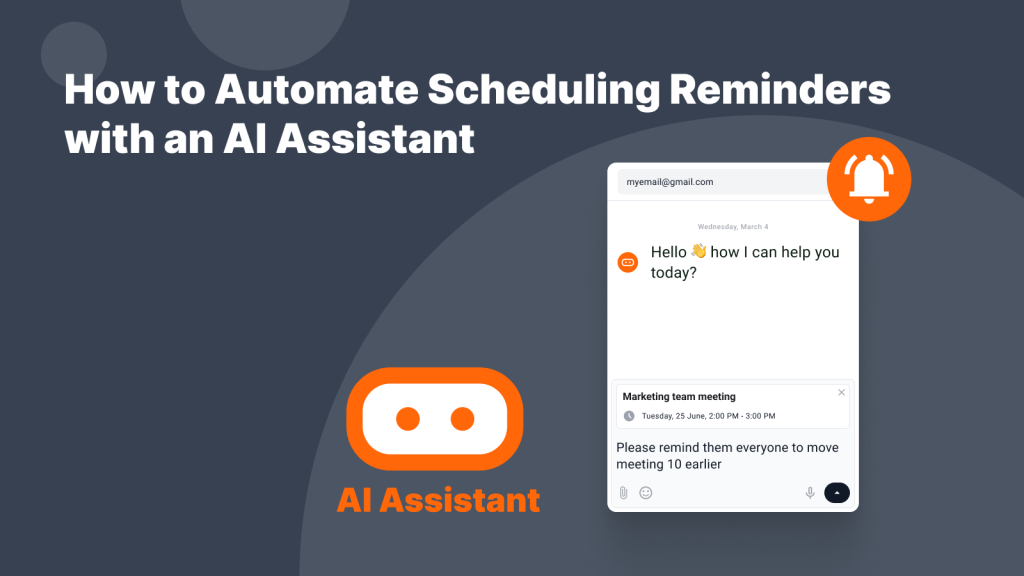
Con il nostro assistente AI, puoi fare molto di più che programmare riunioni ed eventi: puoi chiedergli di inviare a te (e ad altri) promemoria facili da usare e che non creano alcun intoppo.
Invece di impostare manualmente i promemoria, basta specificare cosa deve succedere:
- «Ricordami di andare a ritirare la ricetta dopo il lavoro oggi.»
- «Imposta un promemoria per la scadenza del mio progetto, venerdì alle 15:00.»
- «Invia un promemoria cordiale a tutti coloro che parteciperanno al nostro pranzo tra amici questa settimana.»
- «Ricordami di controllare Prova Gratis mia Prova Gratis inizi l'addebito.»
L'assistente di pianificazioneCalendarBridge crea il promemoria e le impostazioni di notifica già configurate si occupano di inviare l'avviso.
Come funziona l'assistente di pianificazione CalendarBridge
L'assistente di pianificazione CalendarBridge è incluso negli account Premium e Pro e funziona principalmente tramite e-mail. È possibile inviare istruzioni dirette all'indirizzocalendarbridge in qualsiasi momento, includerlo in un flusso di lavoro via e-mail come destinatario in CCN, oppure chattare con esso all'interno del CalendarioCalendarBridge e dell'app Calendario Unificato.
Puoi comunicare con il tuo assistente da diversi account e-mail collegati, come quelli di lavoro e quelli personali. Sei tu a decidere quali indirizzi e-mail collegare al tuo assistente e da quali calendari leggere e creare eventi.
Quando viene creato un promemoria, questo diventa un evento standard del calendario. Segue le impostazioni di notifica predefinite del calendario e, se i calendari sono sincronizzati tramite CalendarBridge, l'evento appare in tutti i calendari collegati in base alla configurazione di sincronizzazione.
Non esiste un elenco di promemoria separato. L'assistente crea gli eventi direttamente all'interno dei calendari che già utilizzi.

Quando e come utilizzare l'intelligenza artificiale per automatizzare i promemoria
Abbiamo scoperto che il modo più semplice per utilizzare l'Assistente di pianificazione AI per i promemoria è in tre modi principali:
1. Promemoria che Aiuto il Aiuto calendario
I promemoria non servono solo a rinfrescare la memoria, ma Aiuto , scadenze e momenti di transizione.
Puoi pianificare i tempi di preparazione e i follow-up con la stessa facilità:
- «Ricordami di preparare le diapositive alle 14:00, prima della riunione delle 15:00.»
- «Ricordami di ricontattare Sarah martedì prossimo alle 10.»
- «Ricordami di rileggere il contratto due giorni prima della scadenza.»
È inoltre possibile configurare regole automatiche nelle impostazioni dell'assistente, ad esempio:
- Mandami un'e-mail automatica ogni giorno alle 6 del mattino con il mio programma giornaliero
- Invia un promemoria il giorno prima di qualsiasi evento in presenza
- Avvisare i partecipanti cinque giorni prima degli eventi che prevedono delle scadenze
- Invia un promemoria il giorno stesso, due ore prima delle riunioni esterne
Una volta configurati, questi promemoria vengono attivati automaticamente ogni volta che gli eventi soddisfano i criteri specificati. Ciò consente di mantenere le riunioni in linea con i tempi previsti e riduce il lavoro di follow-up manuale senza aggiungere ulteriori complicazioni o attività al di fuori del normale flusso di lavoro.

2. Per l'invio di promemoria cordiali
A volte l'obiettivo non è solo ricordarsi qualcosa, ma inviare un'e-mail di promemoria al momento giusto, in modo che tutti rimangano concentrati sull'obiettivo e si riduca il rischio di assenze.
Ad esempio:
- «Invia un promemoria cordiale a Mark riguardo al contratto domani alle 9:00.»
- «Ricorda al team la scadenza per la presentazione delle proposte cinque giorni prima della data prevista.»
- «Invia un promemoria a Jules domani alle 10:00 per ricordarle che pranzeremo alle 12:00.»
L'assistente imposta il promemoria e lo invia all'ora da te indicata.
Come fa a sapere chi contattare
L'assistente AI utilizza il contesto predittivo del tuo calendario per identificare i destinatari. Se una persona è già stata aggiunta a riunioni o eventi, puoi citarla in modo naturale:
- «Ricorda a Mark alle 13:00 che c'è una riunione alle 15:00.»
- «Ricorda al team che la scadenza è venerdì alle 10:00.»
Se Mark ha già ricevuto inviti in precedenza o se il team è associato all'evento, l'assistente alla pianificazione individua i destinatari corretti in base al contesto del tuo calendario.
Se non riconosce qualcuno, basta definirlo una sola volta:
- «L'indirizzo e-mail del mio capo Mark è mark@myboss.com.»
- «L'indirizzo e-mail di mio marito John è john@schwarzenegger.com.»
Da quel momento in poi, potrai semplicemente usare il loro nome.

È anche possibile automatizzare i promemoria cordiali in base a regole prestabilite
Nelle impostazioni dell'assistente è possibile configurare le opzioni relative ai promemoria automatici, ad esempio:
- Invia un'e-mail di promemoria il giorno prima di qualsiasi incontro di persona
- Quando invii promemoria per il pranzo o la cena, indica il luogo
- Avvisare i partecipanti cinque giorni prima degli eventi che prevedono delle scadenze
- Invia un promemoria il giorno stesso, due ore prima delle riunioni esterne
- Una volta configurati, questi promemoria vengono attivati automaticamente ogni volta che gli eventi corrispondono ai criteri specificati.
Invece di inviare solleciti dell'ultimo minuto o riscrivere ogni settimana la stessa e-mail di promemoria, i promemoria vengono inviati puntualmente e con regolarità. Dai l'impressione di essere organizzato perché il sistema su cui ti affidi è ben organizzato.
3. Promemoria per non dimenticare
La maggior parte dei promemoria sono piccoli impegni a cui è necessario associare un orario.
- Acquista i biglietti per il concerto.
- Invia il biglietto di ringraziamento.
- Augura buon compleanno a qualcuno.
- Pagare una bolletta.
- Parti in orario.
Invece di aprire il calendario e creare un evento manualmente, invii il comando:
- «Ricordami che la prevendita dei biglietti per i Coldplay inizia questo venerdì alle 10.»
- «Imposta un promemoria per il pagamento della rata dell'auto il 10 alle 9 del mattino.»
- «Ricordami di uscire alle 17:00 per andare a cena alle 18:00.»
- «Ricordami sabato che è l'ultimo giorno per restituire il mio pacco di Amazon.»
L'assistente crea l'evento all'ora da te indicata. L'evento compare direttamente sul tuo calendario e rispetta le impostazioni di notifica già configurate. Se non specifichi un'ora, l'evento verrà creato come promemoria per l'intera giornata.

Il cambiamento di comportamento
Il cambiamento nel tuo flusso di lavoro non consiste solo nella creazione di un evento, il vantaggio è che i promemoria diventano semplici e costanti.
Quando bastano pochi secondi per inviare una breve istruzione, si è più propensi a usare i promemoria. Si smette di chiedersi se valga la pena programmare qualcosa. Si smette di rimandare i piccoli compiti perché creare il promemoria sembra un lavoro in più.
- Invia l'istruzione
- L'evento è stato creato
- Il promemoria è stato inviato
- Vai fino in fondo
Con il passare del tempo, questa semplice automazione dei promemoria si traduce in un notevole risparmio di tempo, che altrimenti dovresti dedicare a sfogliare il calendario e impostare i promemoria uno per uno. Si ha l'impressione non tanto di gestire un calendario, quanto piuttosto di avere un assistente personale che si occupa degli orari al posto tuo.
Inizia subito ad automatizzare i promemoria con un assistente AI
Non è richiesta alcuna carta di credito

Domande frequenti
L'automazione dei promemoria riduce il sovraccarico mentale e le attività ripetitive che richiedono tempo, anche se durano solo pochi minuti. Invece di creare manualmente gli eventi e inviare i promemoria, basta impartire una semplice istruzione e lasciare che sia il sistema a occuparsene. Ciò migliora la coerenza, garantisce che i promemoria vengano inviati in tempo e rafforza la tua immagine professionale. Quando i promemoria sono automatizzati, elimini il rischio di dimenticare impegni piccoli ma importanti e riduci le difficoltà legate alla gestione del tuo calendario.
Il nostro assistente di pianificazione basato sull'intelligenza artificiale che crea promemoria direttamente all'interno dei tuoi calendari esistenti. Puoi inviare le istruzioni via e-mail o tramite il Calendario Unificato. L'assistente converte la tua richiesta in un evento di calendario standard, che seguirà quindi le tue normali impostazioni di notifica. Puoi anche creare regole automatiche affinché i promemoria vengano inviati in base al tipo di evento, all'orario o alla composizione dei partecipanti. Tutto funziona all'interno dei calendari che già utilizzi.
No. L'assistente non crea un sistema di notifiche separato. Utilizza le impostazioni predefinite del calendario già in uso. Se preferisci ricevere un solo promemoria per ogni evento, è proprio quello che riceverai. Se utilizzi più avvisi, tali impostazioni rimarranno invariate. Sei tu a decidere la frequenza delle notifiche.
Sì. Puoi chiedere all'assistente di inviare e-mail di promemoria in tono amichevole a persone o gruppi specifici che già conosce. Se una persona è già inclusa in un evento del calendario, l'assistente utilizza le informazioni contestuali per identificarla. Puoi anche definire nuovi contatti una volta sola, per poi farvi riferimento in modo naturale in futuro. Ciò semplifica l'invio di promemoria puntuali e professionali senza dover redigere manualmente le e-mail ogni volta.
La regola d'oro è evitare di automatizzare tutto in una volta. Se il tuo telefono ti invia una notifica ogni cinque minuti, alla fine finirai per ignorarlo. Inizia invece dalle tre attività ricorrenti più importanti. Automatizza prima quelle, osserva come migliorano il tuo flusso di lavoro e poi procedi gradualmente. L'obiettivo è la concentrazione e la costanza, non un sovraccarico di notifiche.
Considerazioni finali
L'assistente di pianificazione CalendarBridge non sostituisce il tuo calendario. Ti aiuta semplicemente a utilizzarlo con maggiore regolarità.
Se vuoi scoprire come i promemoria in linguaggio naturale possano integrarsi nel tuo flusso di lavoro, scopri oggi stesso l’assistente di pianificazioneCalendarBridge .
