
Introduzione
Molti pensano che condividere un calendario di Google con qualcuno sia più complicato di quanto non sia in realtà. Una volta capito come fare, puoi condividere il tuo calendario con chiunque in meno di un minuto: basta aprire le Impostazioni e selezionare "Condividi", aggiungere l'indirizzo e-mail della persona desiderata e scegliere il livello di autorizzazione.
Che tu debba coordinarti con un collega, un cliente o un familiare, Google Calendar ti offre semplici strumenti per decidere esattamente cosa possono vedere e fare.
In questa guida ti illustrerò i passaggi esatti per condividere un calendario di Google con qualcuno tramite il browser del tuo computer o l'app mobile per Android, ti spiegherò i diversi livelli di autorizzazione e ti mostrerò cosa fare se hai bisogno di condividere il tuo calendario con qualcuno al di fuori dell'ecosistema di Google.
Spiegherò anche la differenza tra il semplice condivisione di un calendario e mantenere sincronizzati più calendari, in modo che tu possa capire quando la condivisione di base funziona e quando potrebbe essere necessario un approccio di sincronizzazione in tempo reale più affidabile su piattaforme come Outlook, iPhone, Apple e altre app di calendario.
Il modo più veloce per condividere contenuti con un altro utente Google
Nel browser del tuo computer
Se ti servono solo le istruzioni, ecco il modo più veloce per condividere il tuo Google Calendar con qualcuno che usa anch'egli Google Calendar:
- Apri Google Calendar nel tuo browser (clicca qui per condividere dall'app mobile)
- Trova il tuo calendario sul lato sinistro, sotto la voce«I miei calendari»
- Passa il mouse sul calendario e clicca sui tre puntini
- Clicca su«Impostazioni e condivisione»
- Scorri fino a«Condividi con persone specifiche»
- Clicca su "Aggiungi persone"
- Inserisci l'indirizzo e-mail della persona
- Scegli il loro livello di autorizzazione
- Clicca su "Invia"
Una volta accettato l'invito, potranno visualizzare il tuo calendario in base alle autorizzazioni che hai selezionato.
Nell'app Google Mobile
- Apri l'app Google Calendar
- Tocca l'icona del menu in alto a sinistra (tre linee) e seleziona "Impostazioni"
- Tocca il calendario che desideri condividere.
- Nella sezione "Condiviso con", "aggiungi le persone o i gruppi"a cui desideri concedere l'accesso.
- Imposta i permessi per le persone o il gruppo.
- Tocca"Salva"in alto a destra: gli utenti riceveranno un invito via e-mail.
Spiegazione delle autorizzazioni di condivisione di Google Calendar
Quando condividi un calendario di Google con qualcuno, la decisione più importante che dovrai prendere riguarda ciò che quella persona potrà vedere e fare. Google mette a disposizione diversi livelli di autorizzazione e scegliere quello giusto fa una grande differenza nel modo in cui il tuo calendario viene utilizzato.
Ecco come funziona ciascuna opzione.
Livello di autorizzazione
Cosa possono vedere
Cosa possono fare
Ideale per
Visualizza solo disponibilità
Solo orari di lavoro e di disponibilità
Non sono consentite modifiche
Condividere la disponibilità senza rivelare i dettagli
Visualizza tutti i dettagli dell'evento
Titoli degli eventi, orari, luoghi e note
Non sono consentite modifiche
Garantire piena visibilità senza diritti di modifica
Modifica gli eventi
Tutti i dettagli dell'evento
Aggiungi, modifica ed elimina eventi
I membri del team o gli assistenti che ti aiutano a gestire il tuo calendario
Apporta modifiche e gestisci la condivisione
Tutti i dettagli dell'evento
Pieno controllo, compresa la condivisione con altri
Collaboratori di fiducia con piena responsabilità
Come scegliere il livello di autorizzazione corretto
La scelta di un livello di autorizzazione errato è uno dei motivi più comuni per cui i calendari condivisi non funzionano come ci si aspetterebbe. O vengono nascoste troppe informazioni, oppure viene concesso un controllo eccessivo.
Se non sai quale scegliere, punta sulla semplicità:
- Usa "Libero/Occupato" quando la privacy è importante
- Utilizza i dettagli dell'evento quando qualcuno ha bisogno di visibilità
- Usa "Modifica" quando hai bisogno di aiuto per gestire il tuo programma
- Utilizza l'opzione "Gestisci condivisione" solo quando ti fidi completamente di qualcuno
Nota: se desideri rendere pubblici alcuni eventi (quelli di lavoro) e limitarne l'accesso ad altri (quelli personali), scopri come utilizzare le impostazioni sulla privacy nel tuo Google Calendar.
Condividi il tuo calendario di Google Workspace
Se utilizzi un account Google Workspace, la condivisione funziona in modo leggermente diverso rispetto a un calendario personale. In molte organizzazioni, i calendari sono già visibili ai colleghi per impostazione predefinita e le opzioni di condivisione aggiuntive potrebbero essere gestite dal tuo amministratore.
Come condividere contenuti con un collega della tua organizzazione
I passaggi sono simili a quelli necessari per condividere il proprio calendario personale:
- Apri Google Calendar in Workspace
- Vai su "Impostazioni e condivisione"
- Aggiungi la persona o il gruppo
- Scegli il livello di autorizzazione
- Invia l'invito
Quando si condividono informazioni al di fuori della propria organizzazione
Se devi condividere informazioni con qualcuno esterno alla tua azienda:
- Potrebbe essere necessaria l'approvazione dell'amministratore
- Alcune organizzazioni bloccano la condivisione con soggetti esterni
- Potrebbe essere necessario utilizzare un collegamento ICS
Principali differenze tra i calendari personali e quelli aziendali
- È possibile che il tuo calendario sia già condiviso all'interno della tua organizzazione
- Puoi condividere con gruppi o interi domini
- Le impostazioni di amministrazione potrebbero limitare la condivisione con soggetti esterni
- Le autorizzazioni potrebbero essere predefinite dalla tua azienda
Come condividere il tuo calendario di Google con Outlook, iCal, iPhone o altre app di calendario
Se la persona con cui desideri condividere il calendario non utilizza Google Calendar, puoi comunque condividere il calendario con lei, ma la procedura è leggermente diversa. Anziché aggiungerla direttamente con le autorizzazioni, di solito si condivide il calendario utilizzando un link .ics specifico a cui la sua app può iscriversi.
È compatibile con:
- Calendario classico di Outlook (applicazione software per desktop)
- Calendari di iPhone e Apple
- La maggior parte delle altre app di calendario
- come Proton che utilizzano file .ics
Nota importante sulla condivisione tramite ICS: questo metodo funziona, ma non è la stessa cosa della condivisione nativa di Google con altri utenti Google. Ecco cosa tenere a mente:
- Nella maggior parte dei casi, il calendario è di sola lettura
- Gli aggiornamenti potrebbero richiedere un po' di tempo prima di essere visibili e non sono sempre immediati
- Non è possibile assegnare autorizzazioni individuali
- Le modifiche non vengono sincronizzate con il tuo Google Calendar
Senza una connessione completamente sincronizzata, questi utenti visualizzano il tuo calendario, non collaborano su di esso. Se sei un nuovo utente di Outlook, scopri il modo migliore per collegare Google e Outlook 365.
Condividi tramite un link al file iCal (.ics)
- Apri Google Calendar nel browser
- Trova il tuo calendario nella sezione«I miei calendari»a sinistra
- Clicca sui tre puntini accanto al calendario
- Seleziona«Impostazioni e condivisione»
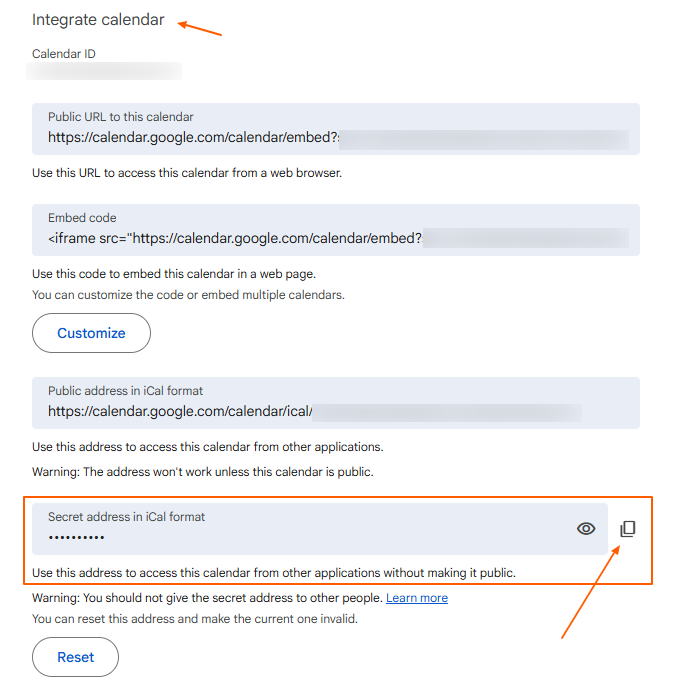
- Scorri verso il basso fino alla sezione«Integra calendario»
- Copia il link“Indirizzo segreto in formato iCal”
Ora invia quel link alla persona con cui vuoi condividerlo: quando aggiungerà il tuo link al proprio calendario, potrà visualizzare il tuo programma.
Come aggiungere Google iCal (ICS) a Outlook, iPhone e Calendari Apple
Una volta ottenuto il link, possono aggiungerlo alla loro app di calendario. La procedura varia leggermente a seconda del provider, ma il procedimento generale è lo stesso.
- Outlook classico: Aggiungi calendario > Da Internet > incolla il link
- Outlook 365: Aggiungi calendario > Iscriviti dal web > incolla il link > clicca su Iscriviti
- iPhone / Calendario Apple: Aggiungi un abbonamento al calendario > incolla il link
- Per altre app: cerca "Aggiungi tramite URL" o "Iscriviti al calendario"
Una volta aggiunto e salvato, il tuo calendario apparirà accanto ai loro calendari esistenti.
Come CalendarBridge la coerenza e la sincronizzazione dei calendari su tutte le piattaforme
Finora abbiamo parlato della condivisione di un calendario di Google, che in pratica significa consentire a qualcuno di visualizzarlo o gestirlo. Ma in molte situazioni concrete, questo non basta.
Ciò di cui la maggior parte delle persone ha effettivamente bisogno è la sincronizzazione dei calendari, grazie alla quale più calendari vengono aggiornati automaticamente su diverse piattaforme, consentendo di visualizzare tutto nel proprio calendario principale o in un calendario unificatoche permette di gestire ogni cosa da un'unica interfaccia.
Cosa fa effettivamente la sincronizzazione del calendario
Quando sincronizzi i tuoi calendari, non stai semplicemente condividi l'accesso, ma colleghi due o più calendari in modo che entrambi riflettano la disponibilità in tempo reale, che è accurata su tutti:
- Aggiornamento degli eventi in tempo reale
- I periodi di maggiore attività si riflettono su tutti i calendari
- Le modifiche apportate in un calendario vengono riportate anche negli altri
- I conflitti di programmazione vengono evitati automaticamente
- Hai un unico calendario completo e aggiornato che riunisce tutti i calendari
Ciò è particolarmente importante se si utilizzano:
- Google Calendar per uso personale
- Ti colleghi a un calendario di famiglia separato
- Prospettive di lavoro
- Un calendario separato a scopo consultivo
- Un calendario basato su iPhone o iCal per dispositivi mobili
Se non si effettua la sincronizzazione, dovrai comunque gestirli separatamente all'interno della rispettiva app di calendario.
Condividere il tuo Google Calendar è un buon inizio. Mantenere tutto sincronizzato è ancora meglio.
Non è richiesta alcuna carta di credito

Domande frequenti
Sì, puoi condividerlo tramite un link iCal (ICS). Gli altri utenti possono iscriversi al tuo calendario su Outlook, Calendario di Apple o altre app, ma l'accesso è solitamente in sola lettura.
Solo se glielo permetti. Quando condividi il tuo calendario, puoi scegliere tra accesso in sola lettura, accesso ai dettagli completi dell'evento o accesso con possibilità di modifica.
È possibile che non abbiano accettato l'invito oppure che il livello di autorizzazione sia troppo limitato. Controlla nuovamente le impostazioni di condivisione e verifica di aver inserito l'indirizzo e-mail corretto.
La condivisione su Google Calendar avviene solitamente a livello di calendario, ma è possibile gestire la visibilità contrassegnando gli eventi come privati o utilizzando più calendari.
Vai su "Impostazioni e condivisione", individua la persona nella sezione "Utenti con cui condividi" e rimuovila. Il suo accesso verrà revocato immediatamente.
La condivisione consente a qualcuno di visualizzare o gestire il tuo calendario, mentre la sincronizzazione mantiene aggiornati più calendari in tempo reale su tutte le piattaforme.
Puoi utilizzare strumenti di sincronizzazione dei calendari come CalendarBridge mantenere i tuoi calendari sincronizzati in tempo reale su Google, Outlook e i dispositivi Apple.
Conclusione
Condividere un calendario di Google è un modo semplice per coordinarsi con gli altri, ma presenta dei limiti quando si lavora su più piattaforme. Non appena si aggiungono Outlook, l'iPhone o altri calendari, diventa più difficile mantenere tutto sincronizzato.
È proprio qui che la differenza tra condivisione e sincronizzazione assume tutta la sua importanza. Se vuoi che la tua disponibilità sia sempre aggiornata, evitare conflitti e gestire tutto da un unico posto, la sincronizzazione del calendario in tempo reale diventa fondamentale.
CalendarBridge va oltre la semplice condivisione, mantenendo tutti i tuoi calendari collegati, aggiornati e sincronizzati, così puoi concentrarti sui tuoi impegni invece che sulla loro gestione.
