
مقدمة
هل تبحث عن طريقة بسيطة تسمح للآخرين بحجز مواعيد في تقويمك دون الحاجة إلى تبادل الرسائل التي لا تنتهي؟ تُعد ميزة " جدولة المواعيد" في تقويم Google أداة مدمجة تتيح لأي شخص حجز موعد معك وفقًا لتوافرك، مما يجعلها أكثر فائدة عند استخدام الذكاء الاصطناعي لجدولة اجتماعات المجموعات.
في هذا الدليل، سنتناول ما يلي:
- كيفية إعداد جدول المواعيد في تقويم Google
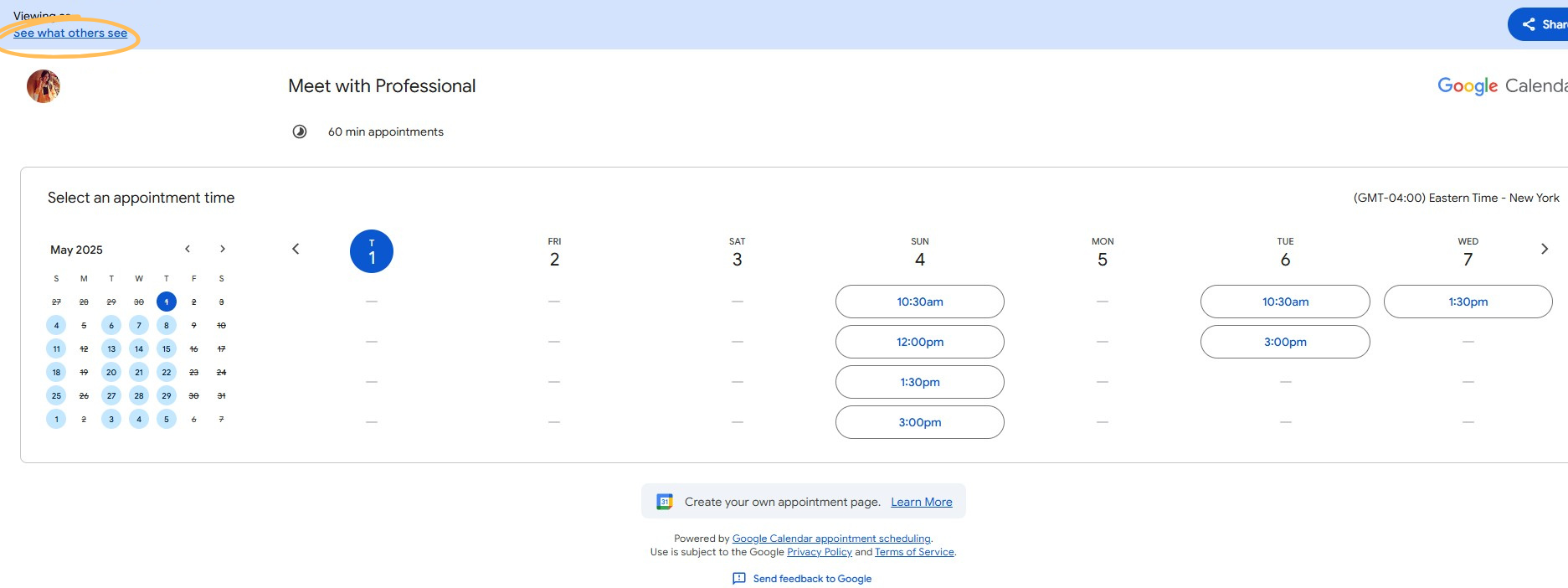
- كيف تبدو صفحة الحجز الخاصة بك
- كيفية التحكم في التوافر، وتحديد الحدود، وتخصيص رسائل التأكيد
- لماذا يُعد هذا خيارًا أكثر ذكاءً من مشاركة تقويمك بالكامل
- استخدام CalendarBridge جميع تقاويمك، بما في ذلك تقاويم Google وOutlook وApple وغيرها
سواء كنت تنظم اجتماعات افتراضية، أو تخصص ساعات عمل، أو تحاول ببساطة الحفاظ على تنظيمك، فإن "جداول المواعيد" تسهل عليك إدارة وقتك ومشاركة فترات المواعيد المتاحة على تقويم Google. وإذا كنت ترغب في الارتقاء بعملية الجدولة إلى مستوى أعلى، فجرب مساعد الجدولة الجديد المدعوم بالذكاء الاصطناعي. وبمجرد تهيئته، يمكنه إدارة توفر المواعيد وحجزها مع الآخرين تلقائيًا!
خطوة بخطوة: إنشاء موعد في تقويم Google
- انتقل إلى تقويم Google الخاص بك
- انقر فوق "إنشاء"
- اختر جدول المواعيد

أدخل عنوان الاجتماع، واختر مدة الاجتماع، وحدد الأيام والأوقات التي تكون فيها متاحًا. يمكنك تعيين أوقات متاحة متكررة أو اختيار فترات زمنية محددة.
ستقوم Google بحجب الأوقات التي تم حجزها بالفعل.

يمكنك ضبط طريقة حجز المواعيد معك بدقة. تتيح لك Google التحكم في أمور مثل الحد الأدنى لفترة الإشعار قبل الاجتماعات، وفترات الفاصل بين المواعيد أو الأوقات المحجوبة، وحدود الحجز اليومية، والتحقق من البريد الإلكتروني للضيوف، وهو أمر مفيد إذا كنت تسعى إلى تجنب الاجتماعات في اللحظة الأخيرة أو المواعيد المتتالية.
يمكنك أيضًا تخصيص صفحة الحجز الخاصة بك عن طريق إضافة وصف للاجتماع، وتحديد المكان (مثل الهاتف أو الحضور الشخصي أو مكالمة الفيديو)، وتخصيص النموذج الذي يملؤه الأشخاص عند الحجز. هل ترغب في الحصول على رقم هاتف أو ملاحظة سريعة حول الاجتماع؟ يمكنك إضافة هذه الحقول مباشرةً أيضًا.
تساعدك هذه الخيارات على تنظيم جدولك الزمني والتأكد من توفر كل ما تحتاجه قبل بدء الاجتماع.

بعد إنشاء جدول مواعيدك، ستحصل على رابط فريد لصفحة الحجز الخاصة بك. يمكنك نسخه ولصقه في أي مكان: البريد الإلكتروني، أو الموقع الإلكتروني، أو دعوة التقويم، أو ملف التعريف.
يمكن للناس استخدام هذا الرابط للاطلاع على مواعيدك المتاحة وحجز موعد على الفور.
- أولاً، انقر على «مشاركة»
- ثم انسخ الرابط وشاركه حيثما دعت الحاجة


ما يراه المستخدمون عند حجز موعد
سيتمكن الشخص الذي يحجز معك من رؤية اسمك ونوع الموعد والمواعيد المتاحة. وبمجرد اختياره لموعد ما، سيقوم بالتأكيد عليه بإدخال اسمه وعنوان بريده الإلكتروني. وسيتلقى كلاكما رسالة تأكيد عبر البريد الإلكتروني ودعوة إلى التقويم.
لا داعي للمتابعة يدويًّا أو لإدخال أي بيانات بنفسك.
هل ترغب في مزيد من التحكم في روابط الحجز الخاصة بك؟
تعد «جداول المواعيد من Google» خيارًا رائعًا إذا كنت تستخدم تقويمًا واحدًا فقط. لكن معظمنا لا يفعل ذلك. فبين تقويمات العمل والتقويمات الشخصية وتقويمات العائلة، أو حتى أكثر من تقويم Google واحد متزامن مع آخر، قد تجد نفسك سريعًا في مأزق حقيقي فيما يتعلق بتنظيم المواعيد.
يمكن لروابطCalendarBridge استخراج معلومات التوافر من جميع تقاويمك: الشخصية، وتقويم العمل، وiCloud، وOutlook، وتقويمات الأعمال الجانبية، وحتى حساب Gmail القديم الذي لا تتفقده إلا عندما يتلقى شخص ما رسالة بريد إلكتروني مفاجئة. إنها المنصة الرائدة في مجال مزامنة التقاويم المتعددة، والتي يثق بها أكثر من 10,000 مستخدم، بما في ذلك شركات قائمة في قائمة Fortune 500 وفرق عمل عالمية، لضمان أن تعكس روابط الحجز الخاصة بك كل شيء، وليس تقويمك الرئيسي فقط.
إذن، الموعد السريع الذي أضفته على هاتفك؟ تم تغطيته. اجتماع العميل الذي تم تحديده في اللحظة الأخيرة والذي حدده أحدهم لحسابك القديم؟ تم تغطيته. خطط عطلة نهاية الأسبوع الخاصة بك الموجودة في تقويمك الشخصي؟ تم تغطيتها!
CalendarBridge يمنحك CalendarBridge قدراً أكبر من التحكم مقارنةً بـ Google:
- إضافة فترات فاصلة بين المواعيد
- تحديد التوافر بالدقيقة
- تخصيص صفحة الحجز الخاصة بك
- إخفاء تفاصيل الحدث مع الاحتفاظ بتحديد الوقت
إذا كنت جادًا في التحكم في وقتك، CalendarBridge لا يقتصر دوره على مزامنة التقويمات فحسب، بل يربط بينها.
جميع تقاويمك. دون أي تضارب.
حافظ على تزامن جميع تقاويمك بغض النظر عن النظام الأساسي، مع CalendarBridge

الأسئلة الشائعة
إنها ميزة مدمجة تتيح للأشخاص حجز مواعيد معك عبر صفحة حجز مشتركة، وفقًا لجدول مواعيدك المتاح. وتتيح لك هذه الميزة:
- إنشاء صفحة حجز عامة
- حدد الفترات الزمنية المتاحة لديك
- دع الآخرين يختارون موعدًا يناسبكما معًا
يظهر كل حجز على تقويمك على الفور، ولا حاجة إلى أي تنسيق إضافي طالما أنك تستخدم تقويم Google فقط.
يؤدي مشاركة تقويم Google الخاص بك إلى الكشف عن جميع أحداثك. أما " جداول المواعيد" فتعرض فقط الفترات الزمنية المتاحة للحجز، مع الحفاظ على خصوصية أحداثك الأخرى.
تتحقق "جداول المواعيد من Google" من التوافر في "تقويم Google" الأساسي الخاص بك فقط. إذا كانت لديك أحداث في تقويمات أخرى (تقويم العمل، أو التقويم الشخصي، أو Outlook، وما إلى ذلك)، فلن يتم أخذها في الاعتبار ما لم تتم مزامنتها باستخدام أداة مثل CalendarBridge.
نعم. يمكنك أن تطلب من الضيوف تقديم معلومات محددة مثل الاسم والبريد الإلكتروني ورقم الهاتف ورسالة عند حجزهم موعدًا معك.
CalendarBridge روابط خاصة به لجدولة المواعيد، والتي تتحقق من جميع التقويمات المرتبطة بحسابك، وليس تقويمًا واحدًا فقط. وهو خيار مثالي لأي شخص يدير حسابات متعددة أو يرغب في تجنب تضارب المواعيد أو الجدولة عبر المنصات المختلفة.
ميزة جدولة المواعيد من Google متاحة فقط لمستخدمي Google Workspace (المعروف سابقًا باسم G Suite). إذا كنت تستخدم حساب Gmail شخصي، فلن ترى هذا الخيار.
خاتمة
تعد جداول المواعيد في «تقويم Google» طريقة سهلة ومدمجة تتيح للآخرين حجز مواعيد معك. إذا كنت تستخدم حساب «Google» واحدًا ولا تحتاج إلى المزامنة عبر الأنظمة المختلفة، فهذا خيار بسيط وفعال. كما تقدم «Google» اشتراك «Workspace» الذي يتضمن ميزات متقدمة لإدارة المواعيد، وهو مصمم للمستخدمين الذين يقتصر استخدامهم على «تقويم Google» فقط.
إذا كنت تدير عدة تقاويم عبر منصات مختلفة مثل Outlook أو iCloud، CalendarBridge على تزامن جميعها. فهو يحجز الأوقات عبر الحسابات المختلفة، ويحمي خصوصيتك، ويمنحك مزيدًا من التحكم، دون الحاجة إلى إجراء أي تحديثات يدوية.
