
Introdução
A maioria das pessoas acha que compartilhar um Calendário do Google com alguém é mais complicado do que realmente é. Quando você sabe onde procurar, é possível compartilhar seu calendário com qualquer pessoa em menos de um minuto: basta abrir as Configurações e a opção de compartilhamento, adicionar o e-mail da pessoa e escolher o nível de permissão.
Seja para coordenar tarefas com um colega de trabalho, um cliente ou um familiar, o Google Agenda oferece ferramentas simples para você definir exatamente o que cada um pode ver e fazer.
Neste guia, vou explicar passo a passo como compartilhar um Calendário do Google com alguém no navegador do seu computador ou no aplicativo móvel para Android, esclarecer os diferentes níveis de permissão e mostrar o que fazer caso precise compartilhar seu calendário com alguém fora do sistema do Google.
Também explicarei a diferença entre simplesmente compartilhar um calendário e manter vários calendários sincronizados, para que você possa entender quando o compartilhamento básico funciona e quando você pode precisar de uma abordagem de sincronização em tempo real mais confiável entre plataformas como Outlook, iPhone, Apple e outros aplicativos de calendário.
A maneira mais rápida de compartilhar com outro usuário do Google
No navegador do seu computador
Se você só precisa dos passos, aqui está a maneira mais rápida de compartilhar seu Google Agenda com alguém que também usa o Google Agenda:
- Abra o Google Agenda no seu navegador (clique aqui para compartilhar no aplicativo móvel)
- Encontre seu calendário no lado esquerdo, em“Meus calendários”
- Passe o mouse sobre o calendário e clique nos três pontos
- Clique em“Configurações e compartilhamento”
- Role a tela até“Compartilhar com pessoas específicas”
- Clique em“Adicionar pessoas”
- Digite o endereço de e-mail da pessoa
- Escolha o nível de permissão
- Clique em“Enviar”
Assim que aceitarem o convite, eles poderão ver sua agenda de acordo com as permissões que você selecionou.
No aplicativo Google Mobile
- Abra o aplicativo Google Agenda
- Toque no ícone do menu no canto superior esquerdo (três linhas) e selecione“Configurações“
- Toque no calendário que você deseja compartilhar.
- Na seção “Compartilhado com”,“adicione as pessoas ou grupos”aos quais deseja conceder acesso.
- Defina as permissões para as pessoas ou o grupo.
- Toque em“Salvar”no canto superior direito; o(s) usuário(s) receberá(ão) um convite por e-mail.
Explicação sobre as permissões de compartilhamento do Google Agenda
Quando você compartilha um Google Agenda com alguém, a decisão mais importante que você tomará é o que essa pessoa terá permissão para ver e fazer. O Google oferece alguns níveis de permissão diferentes, e escolher o nível certo faz uma grande diferença na forma como sua agenda é utilizada.
Veja a seguir como cada opção funciona.
Nível de permissão
O que eles podem ver
O que eles podem fazer
Ideal para
Ver apenas disponibilidade
Apenas horários ocupados e disponíveis
Não são permitidas alterações
Compartilhar a disponibilidade sem revelar detalhes
Ver todos os detalhes do evento
Títulos, horários, locais e observações dos eventos
Não são permitidas alterações
Conceder total visibilidade sem acesso para edição
Fazer alterações nos eventos
Todos os detalhes do evento
Adicionar, editar e excluir eventos
Membros da equipe ou assistentes que ajudam a gerenciar sua agenda
Fazer alterações e gerenciar o compartilhamento
Todos os detalhes do evento
Controle total, incluindo o compartilhamento com outras pessoas
Colaboradores de confiança com total responsabilidade
Como escolher o nível de permissão adequado
Escolher o nível de permissão errado é um dos motivos mais comuns pelos quais os calendários compartilhados não funcionam como as pessoas esperam. Ou há informações demais ocultas, ou é concedido controle demais.
Se você não souber qual usar, opte pela simplicidade:
- Usar disponibilidade quando a privacidade é importante
- Use os detalhes do evento quando alguém precisar de visibilidade
- Use para fazer alterações quando precisar de ajuda para gerenciar sua agenda
- Use a opção "gerenciar compartilhamento" somente quando confiar totalmente em alguém
Observação: se você quiser manter alguns eventos públicos (para o trabalho) e restringir outros (eventos pessoais), saiba como usar as configurações de privacidade no seu Google Agenda.
Compartilhe seu Calendário do Google Workspace
Se você estiver usando uma conta do Google Workspace, o compartilhamento funciona de maneira um pouco diferente do que em um calendário pessoal. Em muitas organizações, os calendários já são visíveis para os colegas de trabalho por padrão, e as opções adicionais de compartilhamento podem ser controladas pelo seu administrador.
Como compartilhar com alguém da sua organização
Os passos são semelhantes aos da partilha do seu calendário pessoal:
- Abrir o Google Agenda no Workspace
- Vá para“Configurações e compartilhamento”
- Adicione a pessoa ou o grupo
- Escolha o nível de permissão
- Envie o convite
Ao compartilhar fora da sua organização
Se você precisar compartilhar com alguém de fora da empresa:
- Pode ser necessária a aprovação de um administrador
- Algumas organizações bloqueiam o compartilhamento externo
- Pode ser necessário utilizar um link ICS
Principais diferenças entre os calendários pessoais e os calendários do espaço de trabalho
- É possível que seu calendário já esteja compartilhado dentro da sua organização
- Você pode compartilhar com grupos ou domínios inteiros
- As configurações de administração podem limitar o compartilhamento externo
- As permissões podem ser predefinidas pela sua empresa
Como compartilhar seu Google Agenda com o Outlook, o iCal, o iPhone ou outros aplicativos de agenda
Se a pessoa com quem você está compartilhando não usa o Google Agenda, ainda assim é possível compartilhar com ela, mas o processo é um pouco diferente. Em vez de adicioná-la diretamente com permissões, geralmente você compartilhará sua agenda usando um link .ics específico, ao qual o aplicativo dela poderá se inscrever.
Isso funciona com:
- Calendário clássico do Outlook (aplicativo de desktop)
- Calendários do iPhone e da Apple
- A maioria dos outros aplicativos de calendário
- como o Proton, que usa arquivos .ics
Observação importante sobre o compartilhamento via ICS: esse método funciona, mas não é o mesmo que o compartilhamento nativo do Google com outros usuários do Google. Aqui está o que você deve ter em mente:
- Na maioria dos casos, o calendário é somente para leitura
- As atualizações podem demorar para aparecer e nem sempre são instantâneas
- Não é possível atribuir permissões individuais
- As alterações não são sincronizadas de volta com o seu Google Agenda
Sem uma conexão totalmente sincronizada, esses usuários estão visualizando sua agenda, e não colaborando nele. Se você é um usuário do Novo Outlook, saiba qual é a melhor maneira de conectar o Google e o Outlook 365.
Compartilhar usando um link para um arquivo iCal (.ics)
- Abrir o Google Agenda no seu navegador
- Encontre seu calendário em“Meus calendários”, à esquerda
- Clique nos três pontos ao lado do calendário
- Selecione“Configurações e compartilhamento”
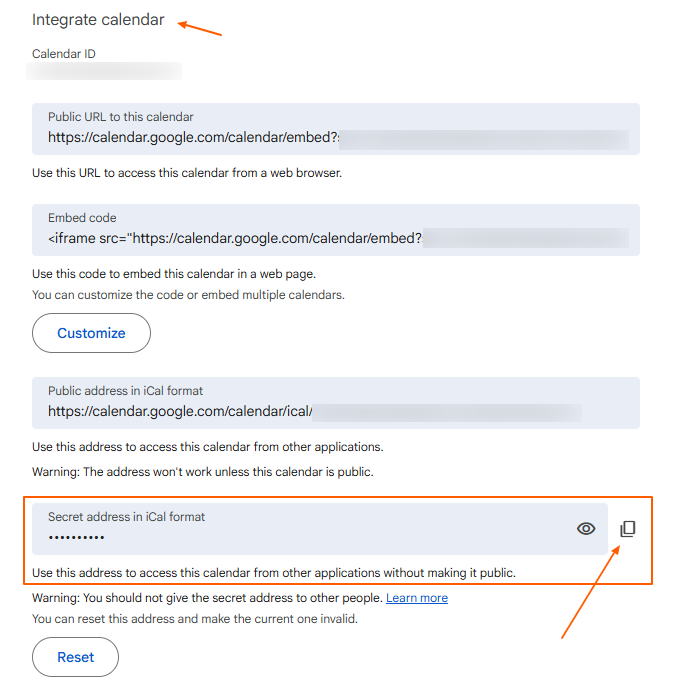
- Role a página até a seção“Integrar calendário”
- Copie o link“Endereço secreto no formato iCal”
Agora envie esse link para a pessoa com quem você quer compartilhar e, quando ela adicionar o seu link ao calendário dela, poderá ver a sua agenda.
Como adicionar o Google iCal (ICS) ao Outlook, iPhone e Calendários da Apple
Assim que tiverem o link, eles podem adicioná-lo ao aplicativo de calendário. O local onde isso é feito varia um pouco de acordo com cada provedor, mas o procedimento geral é o mesmo.
- Outlook Clássico: Adicionar calendário > Da Internet > colar o link
- Outlook 365: Adicionar calendário > Inscrever-se pela web > colar o link > clicar em inscrever-se
- iPhone / Calendário da Apple: Adicionar assinatura de calendário > colar o link
- Para outros aplicativos: procure por “Adicionar por URL” ou “Inscrever-se no calendário”
Depois de adicionado e salvo, seu calendário aparecerá ao lado dos calendários já existentes.
Como CalendarBridge tudo organizado e os calendários sincronizados em todas as plataformas
Até agora, falamos sobre compartilhar um calendário do Google, o que, na verdade, significa dar a alguém acesso para visualizá-lo ou gerenciá-lo. Mas, em muitas situações da vida real, isso não é suficiente.
O que a maioria das pessoas realmente precisa é da sincronização de calendários, em que vários calendários ficam atualizados automaticamente em diferentes plataformas, e você tem a possibilidade de ver tudo no seu calendário principal ou em um calendário unificadoque permite gerenciar tudo a partir de uma única interface.
O que a sincronização do calendário realmente faz
Ao sincronizar seus calendários, você não está apenas compartilhando acesso. Você conecta dois ou mais calendários para que ambos reflitam a disponibilidade em tempo real, que é precisa em todos eles:
- Atualização de eventos em tempo real
- Os períodos de maior movimento aparecem em todas as agendas
- As alterações feitas em um calendário aparecem nos outros
- Os conflitos de agendamento são evitados automaticamente
- Você tem uma agenda única, verdadeira e precisa, com todas as informações de todos os calendários
Isso é especialmente importante se você usar:
- Google Agenda para uso pessoal
- Você se conecta a um calendário familiar separado
- Perspectivas profissionais
- Um calendário separado para fins de consulta
- Um calendário para celular baseado no iPhone ou no iCal
Sem a sincronização ativada, você ainda precisa gerenciar cada um deles separadamente em seu próprio aplicativo de calendário.
Compartilhar seu Google Agenda é um bom começo. Manter tudo sincronizado é ainda melhor.
Não é necessário cartão de crédito

Perguntas frequentes
Sim, você pode compartilhá-lo usando um link iCal (ICS). As pessoas podem se inscrever no seu calendário no Outlook, no Calendário da Apple ou em outros aplicativos, mas o acesso geralmente é somente para leitura.
Só se você der permissão a eles. Ao compartilhar sua agenda, você pode escolher entre acesso somente para visualização, acesso a todos os detalhes do evento ou acesso para edição.
Talvez eles não tenham aceitado o convite, ou talvez o nível de permissão seja muito restrito. Verifique novamente as configurações de compartilhamento e confirme se o e-mail correto foi utilizado.
O compartilhamento no Google Agenda geralmente ocorre no nível do calendário, mas você pode controlar a visibilidade marcando os eventos como privados ou usando vários calendários.
Vá até “Configurações e compartilhamento”, localize a pessoa na lista de usuários compartilhados e remova-a. O acesso dessa pessoa será revogado imediatamente.
O compartilhamento permite que outra pessoa visualize ou gerencie sua agenda, enquanto a sincronização mantém várias agendas atualizadas em tempo real em todas as plataformas.
Você pode usar ferramentas de sincronização de calendários, como CalendarBridge manter seus calendários sincronizados em tempo real entre o Google, o Outlook e os dispositivos da Apple.
Conclusão
Compartilhar um Calendário do Google é uma maneira simples de se coordenar com outras pessoas, mas isso tem suas limitações quando se começa a trabalhar em várias plataformas. Assim que se passa a usar o Outlook, o iPhone ou calendários adicionais, fica mais difícil manter tudo sincronizado.
É aí que a diferença entre compartilhar e sincronizar realmente faz a diferença. Se você quer que sua disponibilidade permaneça precisa, evitar conflitos e gerenciar tudo em um só lugar, a sincronização do calendário em tempo real torna-se essencial.
CalendarBridge aproveita o compartilhamento básico, mantendo todos os seus calendários conectados, atualizados e trabalhando em conjunto para que você possa se concentrar na sua agenda em vez de gerenciá-la.
