
Wprowadzenie
Wiele osób uważa, że udostępnienie Kalendarza Google innej osobie jest bardziej skomplikowane, niż jest w rzeczywistości. Gdy już wiesz, gdzie szukać, możesz udostępnić swój kalendarz dowolnej osobie w mniej niż minutę – wystarczy otworzyć Ustawienia i opcję udostępniania, wpisać adres e-mail tej osoby oraz wybrać poziom uprawnień.
Niezależnie od tego, czy koordynujesz działania ze współpracownikiem, klientem czy członkiem rodziny, Kalendarz Google oferuje proste narzędzia, dzięki którym możesz dokładnie określić, co dana osoba może zobaczyć i zrobić.
W tym przewodniku przedstawię Ci dokładne instrukcje dotyczące udostępniania Kalendarza Google innym osobom za pomocą przeglądarki na komputerze lub aplikacji mobilnej na Androida, wyjaśnię różne poziomy uprawnień oraz pokażę, co zrobić, jeśli chcesz udostępnić swój kalendarz komuś spoza systemu Google.
Wyjaśnię też różnicę między zwykłym udostępnianiem kalendarza a synchronizacją wielu kalendarzy, abyś mógł zrozumieć, kiedy podstawowe udostępnianie działa, a kiedy może być potrzebne bardziej niezawodne podejście do synchronizacji w czasie rzeczywistym na różnych platformach, takich jak Outlook, iPhone, Apple i inne aplikacje kalendarza.
Najszybszy sposób na udostępnienie treści innemu użytkownikowi Google
W przeglądarce na komputerze
Jeśli potrzebujesz tylko instrukcji, oto najszybszy sposób na udostępnienie swojego Kalendarza Google osobie, która również korzysta z Kalendarza Google:
- Otwórz Kalendarz Google w przeglądarce (kliknij tutaj, aby udostępnić w aplikacji mobilnej)
- Znajdź swój kalendarz po lewej stronie w sekcji„Moje kalendarze”
- Najedź kursorem na kalendarz i kliknij trzy kropki
- Kliknij„Ustawienia i udostępnianie”
- Przewiń do sekcji„Udostępnij wybranym osobom”
- Kliknij„Dodaj osoby”
- Wpisz adres e-mail tej osoby
- Wybierz poziom uprawnień
- Kliknij„Wyślij”
Gdy przyjmą zaproszenie, będą mogli przeglądać Twój kalendarz zgodnie z wybranymi przez Ciebie uprawnieniami.
W aplikacji Google Mobile
- Otwórz aplikację Kalendarz Google
- Naciśnij ikonę menu w lewym górnym rogu (trzy linie) i wybierz„Ustawienia”
- Kliknij kalendarz, który chcesz udostępnić.
- W sekcji „Udostępniono”„dodaj osoby lub grupy”, którymchcesz przyznać dostęp.
- Ustaw uprawnienia dla osób lub grupy.
- Kliknij„Zapisz”w prawym górnym rogu, a użytkownicy otrzymają zaproszenie pocztą elektroniczną.
Wyjaśnienie uprawnień do udostępniania w Kalendarzu Google
Kiedy udostępniasz komuś swój Kalendarz Google, najważniejszą decyzją, jaką musisz podjąć, jest określenie, co ta osoba będzie mogła przeglądać i robić. Google oferuje kilka różnych poziomów uprawnień, a wybór odpowiedniego z nich ma ogromny wpływ na to, w jaki sposób kalendarz będzie wykorzystywany.
Oto, jak działa każda z tych opcji.
Poziom uprawnień
Co widzą
Co potrafią
Najlepsze zastosowanie
Pokaż tylko dostępność
Tylko terminy zajęte i wolne
Nie wolno wprowadzać żadnych zmian
Informowanie o dostępności bez ujawniania szczegółów
Zobacz wszystkie szczegóły wydarzenia
Nazwy wydarzeń, godziny, miejsca i uwagi
Nie wolno wprowadzać żadnych zmian
Zapewnienie pełnego wglądu bez uprawnień do edycji
Wprowadzaj zmiany w wydarzeniach
Wszystkie szczegóły dotyczące wydarzenia
Dodawanie, edytowanie i usuwanie wydarzeń
Członkowie zespołu lub asystenci pomagający w zarządzaniu Twoim kalendarzem
Wprowadzaj zmiany i zarządzaj udostępnianiem
Wszystkie szczegóły dotyczące wydarzenia
Pełna kontrola, w tym możliwość udostępniania innym
Sprawdzoni współpracownicy, którzy przejmują pełną odpowiedzialność
Jak wybrać odpowiedni poziom uprawnień
Wybór niewłaściwego poziomu uprawnień to jedna z najczęstszych przyczyn, dla których kalendarze współdzielone nie działają tak, jak użytkownicy by tego oczekiwali. Albo zbyt wiele treści jest ukrytych, albo przyznano zbyt szerokie uprawnienia.
Jeśli nie wiesz, który z nich wybrać, postaw na prostotę:
- Sprawdź dostępność gdy ważna jest prywatność
- Skorzystaj ze szczegółów wydarzenia gdy ktoś potrzebuje widoczności
- Skorzystaj z opcji wprowadzania zmian gdy potrzebujesz pomocy w zarządzaniu swoim harmonogramem
- Korzystaj z opcji zarządzania udostępnianiem tylko wtedy, tylko wtedy, gdy komuś całkowicie ufasz
Uwaga: Jeśli chcesz, aby niektóre wydarzenia były publiczne (np. związane z pracą), a inne – prywatne (np. osobiste), zapoznaj się z instrukcją korzystania z ustawień prywatności w Kalendarzu Google.
Udostępnij swój kalendarz Google Workspace
Jeśli korzystasz z konta Google Workspace, udostępnianie działa nieco inaczej niż w przypadku kalendarza osobistego. W wielu organizacjach kalendarze są domyślnie widoczne dla współpracowników, a dodatkowymi opcjami udostępniania może zarządzać administrator.
Jak udostępnić plik innym osobom w organizacji
Kroki są podobne do tych, które trzeba wykonać, aby udostępnić swój kalendarz osobisty:
- Otwórz Kalendarz Google w Workspace
- Przejdź do sekcji„Ustawienia i udostępnianie”
- Dodaj osobę lub grupę
- Wybierz poziom uprawnień
- Wyślij zaproszenie
W przypadku udostępniania poza organizacją
Jeśli chcesz udostępnić te informacje komuś spoza firmy:
- Może być wymagana zgoda administratora
- Niektóre organizacje blokują udostępnianie treści na zewnątrz
- Konieczne może być użycie łącza ICS
Główne różnice między kalendarzem osobistym a kalendarzem w miejscu pracy
- Być może Twój kalendarz jest już udostępniony w Twojej organizacji
- Możesz udostępniać treści grupom lub całym domenom
- Ustawienia administracyjne mogą ograniczać udostępnianie treści na zewnątrz
- Uprawnienia mogą być z góry określone przez Twoją firmę
Jak udostępnić swój Kalendarz Google w programie Outlook, iCal, na iPhonie lub w innych aplikacjach kalendarzowych
Jeśli osoba, której udostępniasz kalendarz, nie korzysta z Kalendarza Google, nadal możesz jej go udostępnić, ale procedura wygląda nieco inaczej. Zamiast dodawać ją bezpośrednio z odpowiednimi uprawnieniami, zazwyczaj udostępnia się kalendarz za pomocą specjalnego linku .ics, który jej aplikacja może subskrybować.
Działa to z:
- Klasyczny kalendarz programu Outlook (aplikacja komputerowa)
- Kalendarze w telefonie iPhone i na komputerze
- Większość innych aplikacji kalendarzowych
- takie jak Proton, które korzystają z plików .ics
Ważna uwaga dotycząca udostępniania w systemie ICS: Ta metoda działa, ale nie jest to to samo, co natywne udostępnianie w Google innym użytkownikom Google. Oto, o czym należy pamiętać:
- W większości przypadków kalendarz jest tylko do odczytu
- Wyświetlenie aktualizacji może trochę potrwać i nie zawsze następuje to natychmiast
- Nie można przypisywać indywidualnych uprawnień
- Zmiany nie są synchronizowane z Kalendarzem Google
Bez pełnej synchronizacji ci użytkownicy przeglądają Twój kalendarz, a nie współpracują nad nim. Jeśli jesteś nowym użytkownikiem Outlooka, dowiedz się, jak najlepiej połączyć Google i Outlook 365.
Udostępnij za pomocą linku do pliku iCal (.ics)
- Otwórz Kalendarz Google w przeglądarce
- Znajdź swój kalendarz w sekcji„Moje kalendarze”po lewej stronie
- Kliknij trzy kropki obok kalendarza
- Wybierz„Ustawienia i udostępnianie”
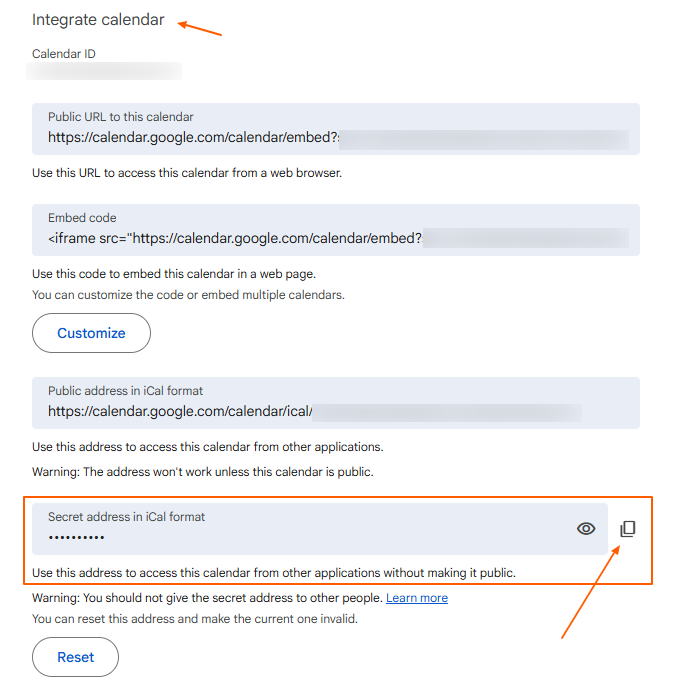
- Przewiń w dół do sekcji„Zintegruj kalendarz”
- Skopiuj link„Tajny adres w formacie iCal”
Teraz wyślij ten link osobie, z którą chcesz się podzielić, a gdy doda ona Twój link do swojego kalendarza, będzie mogła przeglądać Twój harmonogram.
Jak dodać kalendarz Google iCal (ICS) do programu Outlook, iPhone'a i kalendarzy Apple
Gdy już otrzymają link, mogą dodać go do swojej aplikacji kalendarza. Sposób, w jaki to się robi, różni się nieco w zależności od dostawcy, ale ogólna procedura jest taka sama.
- Klasyczny Outlook: Dodaj kalendarz > Z Internetu > wklej link
- Outlook 365: Dodaj kalendarz > Subskrybuj z sieci > wklej link > kliknij „Subskrybuj”
- iPhone / Kalendarz Apple: Dodaj subskrypcję kalendarza > wklej link
- W przypadku innych aplikacji: poszukaj opcji „Dodaj z adresu URL” lub „Subskrybuj kalendarz”
Po dodaniu i zapisaniu Twój kalendarz pojawi się obok ich dotychczasowych kalendarzy.
Jak CalendarBridge spójność danych i synchronizację kalendarzy na wszystkich platformach
Do tej pory mówiliśmy o udostępnianiu kalendarza Google, co w praktyce oznacza przyznanie komuś uprawnień do przeglądania go lub zarządzania nim. Jednak w wielu rzeczywistych sytuacjach to nie wystarcza.
W rzeczywistości większość osób potrzebuje funk cji synchronizacji kalendarzy, dzięki której wiele kalendarzy jest automatycznie aktualizowanych na różnych platformach, a użytkownik ma możliwość przeglądania wszystkich wpisów w swoim głównym kalendarzu lub w jednym, ujednoliconym kalendarzu, który pozwala zarządzać wszystkim z poziomu jednego interfejsu.
Jak naprawdę działa synchronizacja kalendarza
Synchronizując kalendarze, nie tylko udostępniasz. Łączysz dwa lub więcej kalendarzy , dzięki czemu oba odzwierciedlają dostępność w czasie rzeczywistym, która jest spójna we wszystkich z nich:
- Aktualizacje wydarzeń w czasie rzeczywistym
- Zajętość jest widoczna we wszystkich kalendarzach
- Zmiany wprowadzone w jednym kalendarzu są widoczne w pozostałych
- Konflikty terminów są automatycznie eliminowane
- Masz jeden prawdziwy i aktualny harmonogram ze wszystkich kalendarzy
Jest to szczególnie ważne, jeśli korzystasz z:
- Kalendarz Google do użytku prywatnego
- Łączysz się z osobnym kalendarzem rodzinnym
- Perspektywy zawodowe
- Oddzielny kalendarz do celów konsultacyjnych
- Kalendarz na telefonie komórkowym oparty na aplikacji iPhone lub iCal
Jeśli nie masz włączonej synchronizacji, nadal musisz zarządzać każdym z nich osobno w ich własnych aplikacjach kalendarza.
Udostępnienie Kalendarza Google to dobry początek. Jeszcze lepsze jest jednak utrzymywanie wszystkiego w synchronizacji.
Nie jest wymagana karta kredytowa

Najczęściej zadawane pytania
Tak, możesz udostępnić go za pomocą linku iCal (ICS). Użytkownicy mogą subskrybować Twój kalendarz w programie Outlook, Kalendarzu Apple lub innych aplikacjach, ale dostęp ten jest zazwyczaj ograniczony do przeglądania.
Tylko jeśli im na to pozwolisz. Udostępniając swój kalendarz, możesz wybrać między dostępem tylko do przeglądania, pełnymi szczegółami wydarzeń a dostępem z prawem do edycji.
Być może nie przyjęli zaproszenia lub mają zbyt ograniczone uprawnienia. Sprawdź jeszcze raz ustawienia udostępniania i upewnij się, że podano właściwy adres e-mail.
Udostępnianie w Kalendarzu Google zazwyczaj odbywa się na poziomie kalendarza, ale można kontrolować widoczność, oznaczając wydarzenia jako prywatne lub korzystając z wielu kalendarzy.
Przejdź do sekcji „Ustawienia i udostępnianie”, znajdź tę osobę na liście użytkowników, którym udostępniono dostęp, i usuń ją. Jej dostęp zostanie natychmiast cofnięty.
Udostępnienie pozwala innej osobie przeglądać Twój kalendarz lub zarządzać nim, natomiast synchronizacja zapewnia aktualizację wielu kalendarzy w czasie rzeczywistym na różnych platformach.
Możesz skorzystać z narzędzi do synchronizacji kalendarzy, takich jak CalendarBridge na bieżąco zsynchronizować swoje kalendarze w usługach Google, Outlooku i na urządzeniach Apple.
Wnioski
Udostępnianie Kalendarza Google to prosty sposób na koordynację działań z innymi osobami, ale ma swoje ograniczenia, gdy zaczynasz pracować na wielu platformach. Gdy tylko dodasz do tego program Outlook, iPhone’a lub dodatkowe kalendarze, utrzymanie spójności wszystkich danych staje się trudniejsze.
Właśnie w tym momencie różnica między udostępnianiem a synchronizacją nabiera prawdziwego znaczenia. Jeśli chcesz, aby informacje o Twojej dostępności były zawsze aktualne, uniknąć konfliktów i zarządzać wszystkim w jednym miejscu, synchronizacja kalendarza w czasie rzeczywistym staje się niezbędna.
CalendarBridge opiera się na podstawowych funkcjach udostępniania, łącząc wszystkie Twoje kalendarze, aktualizując je i zapewniając ich współdziałanie, dzięki czemu możesz skupić się na swoim harmonogramie, zamiast nim zarządzać.
