
Giriş
Başkalarının takviminizde randevu almasını sağlamak için, bitmek bilmeyen yazışmalar yapmadan basit bir yol mu arıyorsunuz? Google Takvim’in “Randevu Planlama” özelliği, herkesin sizin uygunluk durumunuza göre randevu alabilmesini sağlayan yerleşik bir araçtır; bu da grup toplantılarını planlarken yapay zeka kullandığınızda bu özelliği daha da kullanışlı hale getirir.
Bu kılavuzda şu konuları ele alacağız:
- Google Takvim'de randevu takvimi nasıl oluşturulur
- Rezervasyon sayfanız nasıl görünüyor?
- Kullanılabilirliği kontrol etme, sınırlar belirleme ve onay mesajlarını özelleştirme
- Bu neden takviminizin tamamını paylaşmaktan daha akıllıca bir seçenek?
- CalendarBridge kullanarak tüm takvimlerinizi (Google, Outlook, Apple ve diğerleri) senkronize CalendarBridge
İster sanal toplantılar düzenliyor, ister danışma saatleri sunuyor, ister sadece işlerinizi düzenli tutmaya çalışıyor olun, Randevu Takvimleri zamanınızı yönetmenizi kolaylaştırır ve randevu aralıklarınızın görünürlüğünü Google Takvim'de paylaşmanızı sağlar. Randevu planlamayı bir üst seviyeye taşımak istiyorsanız, yeni yapay zeka destekli randevu planlama asistanımızı deneyin. Ayarlandıktan sonra, toplantı uygunluk durumlarını ve diğer kişilerle randevu alımını otomatik olarak halledebilir!
Adım Adım Google Takvim'de Randevu Oluşturma
- Google Takviminize gidin
- Oluştur'a tıklayın
- Randevu saatini seçin

Toplantı başlığınızı girin, toplantı süresini seçin ve uygun olduğunuz günleri ve saatleri belirleyin. Tekrarlayan uygunluk aralıkları oluşturabilir veya belirli zaman aralıklarını seçebilirsiniz.
Google, önceden rezerve edilmiş olduğunuz saatleri engelleyecektir.

Müşterilerinizin randevu alma sürecini ayrıntılı olarak ayarlayabilirsiniz. Google, toplantılar için gerekli minimum bildirim süresi, randevular arasındaki ara süreler veya rezerve edilmiş zaman dilimleri, günlük randevu limitleri ve misafirler için e-posta doğrulaması gibi özellikleri kontrol etmenize olanak tanır; bu özellikler, son dakika toplantılarını veya arka arkaya gelen randevuları önlemek istediğinizde oldukça yararlıdır.
Ayrıca, toplantı açıklaması ekleyerek, toplantı türünü (telefon, yüz yüze veya video görüşmesi gibi) belirleyerek ve rezervasyon sırasında doldurulacak formu özelleştirerek rezervasyon sayfanızı kişiselleştirebilirsiniz. Toplantıyla ilgili bir telefon numarası veya kısa bir not almak mı istiyorsunuz? Bu alanları da doğrudan ekleyebilirsiniz.
Bu seçenekler, programınızı düzenli tutmanıza yardımcı olur ve toplantı başlamadan önce gerekli her şeye sahip olduğunuzdan emin olmanızı sağlar.

Randevu programınızı oluşturduktan sonra, rezervasyon sayfanıza yönlendiren özel bir bağlantı alacaksınız. Bu bağlantıyı istediğiniz yere kopyalayıp yapıştırabilirsiniz: e-posta, web sitesi, takvim daveti veya profil.
İnsanlar bu bağlantıyı kullanarak uygun zamanlarınızı görebilir ve anında randevu alabilir.
- Öncelikle, “Paylaş” seçeneğine tıklayın
- Ardından bağlantıyı kopyalayın ve gerekli yerlerde paylaşın


Kişiler Randevu Aldıklarında Ne Görürler?
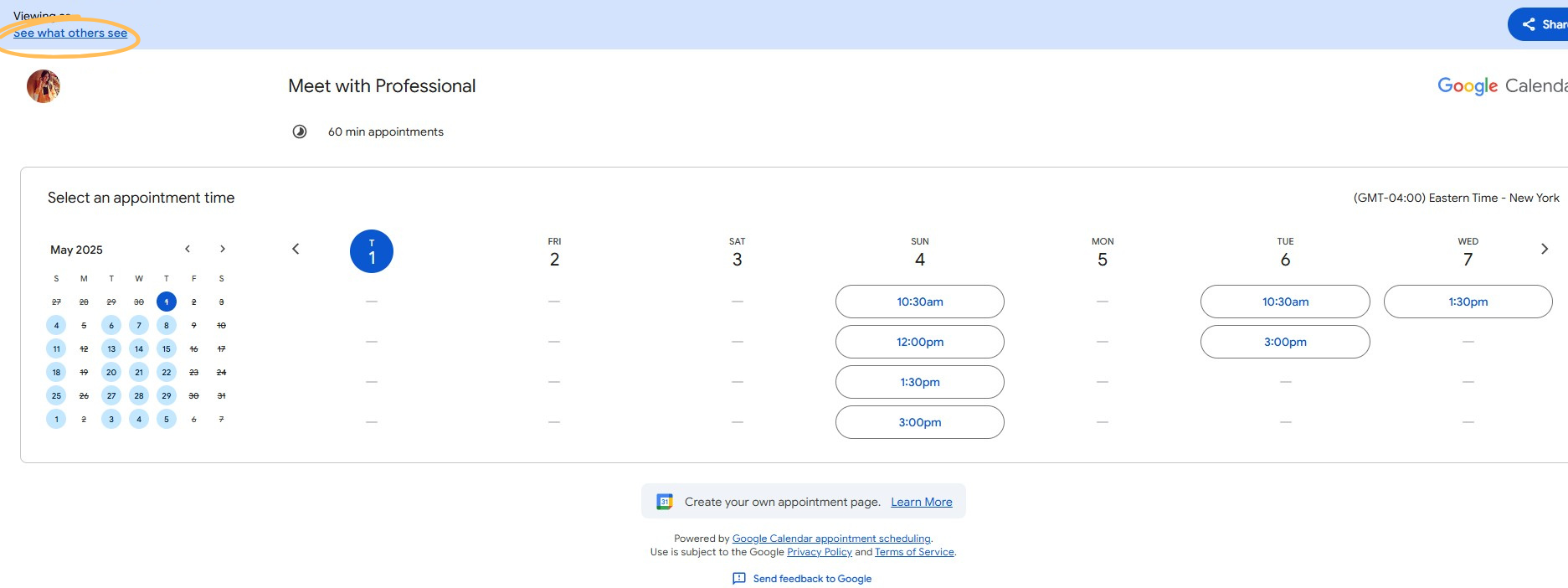
Sizden randevu alan kişi, adınızı, randevu türünü ve uygun zaman aralıklarını görecektir. Bir zaman aralığı seçtikten sonra, adını ve e-posta adresini girerek onaylayacaktır. İkinize de bir onay e-postası ve takvim daveti gönderilecektir.
Herhangi bir şeyi manuel olarak takip etmenize veya girmenize gerek yok.
Rezervasyon bağlantılarınız üzerinde daha fazla kontrol sahibi olmak ister misiniz?
Google Randevu Takvimleri, yalnızca tek bir takvim kullanıyorsanız harika bir seçenektir. Ancak çoğumuz öyle yapmıyoruz. İş ve kişisel takvimler, aile takvimleri ya da birbiriyle senkronize edilmiş birden fazla Google takvimi arasında, kısa sürede kendinizi bir randevu kabusunun içinde bulmak oldukça kolay olabilir.
CalendarBridge bağlantıları, TÜM takvimlerinizden (kişisel, iş, iCloud, Outlook, ek işler ve hatta sadece beklenmedik bir e-posta geldiğinde kontrol ettiğiniz o eski Gmail hesabınız dahil) uygunluk bilgilerini alabilir. Bu, çoklu takvim senkronizasyonu için önde gelen bir platformdur ve Fortune 500 şirketleri ile küresel ekipler de dahil olmak üzere 10.000'den fazla kullanıcının güvenini kazanmıştır. Böylece randevu bağlantılarınızda sadece ana takviminiz değil, tüm takvimlerinizdeki bilgiler yansıtılır.
Telefonuna eklediğin o acil randevu mu? Halledildi. Eski hesabınla ilgili birinin son anda ayarladığı müşteri toplantısı mı? Halledildi. Kişisel takviminizde sessizce bekleyen hafta sonu planların mı? Halledildi!
CalendarBridge Google'dan daha fazla kontrol imkanı sunar:
- Randevular arasına ara zamanlar ekle
- Mevcudiyeti dakika bazında ayarla
- Rezervasyon sayfanızı kişiselleştirin
- Zaman aralığını engellemeye devam ederken etkinlik ayrıntılarını gizle
Zamanınızı kontrol altında tutmayı ciddiye alıyorsanız, CalendarBridge sadece takvimleri senkronize etmekle kalmaz, aralarında köprü kurar.
Tüm takvimleriniz. Çakışma yok.
Platformdan bağımsız olarak tüm takvimlerinizi CalendarBridge ile senkronize tutun

Sık Sorulan Sorular
Bu, belirlediğiniz uygunluk durumuna göre kullanıcıların paylaşılan bir rezervasyon sayfası üzerinden sizinle randevu almasını sağlayan yerleşik bir özelliktir. Bu özellik sayesinde şunları yapabilirsiniz:
- Herkese açık bir rezervasyon sayfası oluşturun
- Müsait olduğunuz zaman aralıklarını belirleyin
- İkinize de uygun bir zamanı başkaları seçsin
Her rezervasyon takviminize anında yansıtılır; yalnızca Google Takvim'i kullandığınız sürece ek bir koordinasyona gerek kalmaz.
Google Takviminizi paylaşmak, tüm etkinliklerinizi görünür hale getirir. Randevu Takvimleri ise yalnızca rezerve edilebilir zaman aralıklarını gösterir ve diğer etkinliklerinizi gizli tutar.
Google Randevu Planlayıcı, yalnızca birincil Google Takviminizdeki uygunluk durumunu kontrol eder. Diğer takvimlerde (iş, kişisel, Outlook vb.) etkinlikleriniz varsa, bunlar CalendarBridge gibi bir araçla senkronize edilmedikçe dikkate alınmaz.
Evet. Konuklar sizden randevu alırken onlardan isim, e-posta adresi, telefon numarası ve bir mesaj gibi belirli bilgileri isteyebilirsiniz.
CalendarBridge , tek bir takvimi değil, bağlı tüm takvimlerinizi kontrol eden kendi randevu planlama bağlantılarını CalendarBridge . Bu özellik, birden fazla hesabı yöneten veya farklı platformlar arasında toplantı ya da planlama çakışmalarını önlemek isteyen herkes için idealdir.
Google’ın randevu planlama özelliği yalnızca Google Workspace (eski adıyla G Suite) kullanıcıları tarafından kullanılabilir. Kişisel bir Gmail hesabı kullanıyorsanız, bu seçeneği göremezsiniz.
Son Düşünceler
Google Takvim Randevu Planlayıcıları, başkalarının sizinle randevu almasını sağlamak için kolay ve yerleşik bir yöntemdir. Tek bir Google hesabı kullanıyorsanız ve platformlar arası senkronizasyona ihtiyacınız yoksa, bu basit ve etkili bir seçenektir. Google ayrıca, yalnızca Google Takvim kullanan kullanıcılar için tasarlanmış, gelişmiş planlama özelliklerine sahip bir Workspace aboneliği de sunmaktadır.
Outlook veya iCloud gibi farklı platformlarda birden fazla takvim yönetiyorsanız, CalendarBridge her şeyi senkronize halde CalendarBridge . Hesaplar arasında zaman aralıklarını engeller, gizliliğinizi korur ve size daha fazla kontrol sağlar; manuel güncelleme yapmanıza gerek kalmaz.
