
はじめに
他の人に、何度もやり取りを繰り返すことなく、自分のカレンダーで簡単に予約してもらう方法をお探しですか?Googleカレンダーの「予定のスケジュール設定」機能は、あなたの空き状況に基づいて誰でも予約できる組み込みツールです。AIを使ってグループミーティングのスケジュールを組む際には、特に役立ちます。
このガイドでは、以下の内容について解説します:
- Google カレンダーで予定表を設定する方法
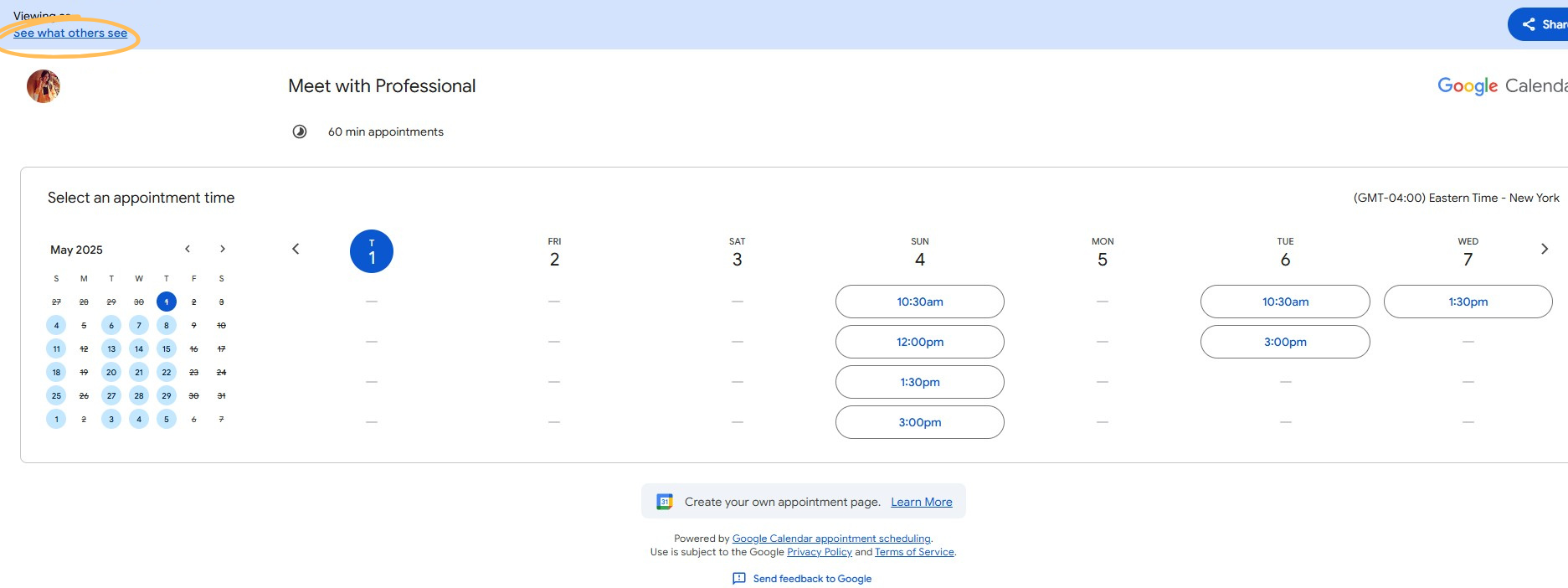
- 予約ページは次のような見た目です
- 利用可能状況の管理、制限の設定、および確認メールのカスタマイズ方法
- なぜこれが、カレンダーの全内容を共有するよりも賢明な選択肢なのか
- CalendarBridge を使って、Google、Outlook、Appleなど、すべてのカレンダーを同期CalendarBridge
オンライン会議の開催、オフィスアワーの提供、あるいは単にスケジュール管理をしたい場合でも、「アポイントメントスケジュール」を使えば、時間の管理が簡単になり、Googleカレンダー上で空き時間を共有することもできます。スケジューリングをさらに効率化したい場合は、新しいAIスケジューリングアシスタントをお試しください。設定が完了すれば、会議の空き状況の確認や他者との予約を自動的に処理してくれます!
Googleカレンダーの予定を段階的に作成する
- Googleカレンダーを開く
- 「作成」をクリック
- 予約日時を選択

会議のタイトルを入力し、会議の所要時間を選択して、参加可能な日時を指定してください。定期的な空き時間を設定することも、特定の時間帯を選択することも可能です。
Googleは、すでに予約済みの時間帯を自動的に非表示にします。

予約の受け付け方法を細かく設定できます。Googleでは、会議の最低予約期間、予約間の空き時間や予約不可時間帯、1日あたりの予約上限、ゲストへのメール確認などを管理できます。これは、直前の会議や立て続けの予定を避けたい場合に役立ちます。
また、ミーティングの説明文を追加したり、開催形式(電話、対面、ビデオ通話など)を指定したり、予約時に記入するフォームをカスタマイズしたりして、予約ページを自由に設定できます。電話番号やミーティングに関する簡単なメモを収集したい場合は、それらの入力欄を直接追加することも可能です。
これらのオプションを活用すれば、スケジュールを整理し、会議が始まる前に必要なものを確実に用意しておくことができます。

予約スケジュールを作成すると、予約ページへの専用リンクが発行されます。このリンクは、メール、ウェブサイト、カレンダーの招待状、プロフィールなど、どこにでもコピーして貼り付けることができます。
このリンクから、空き状況を確認し、すぐに予約することができます。
- まず、「共有」をクリックしてください
- その後、リンクをコピーして、必要な場所で共有してください


予約をする際に表示される内容
予約をする相手には、あなたの名前、予約の種類、および空いている時間帯が表示されます。相手が時間を選択すると、名前とメールアドレスを入力して確定します。その後、双方に確認メールとカレンダーの招待状が送信されます。
手動でフォローアップしたり、自分で何かを入力したりする必要はありません。
予約リンクの管理をもっと自由にしたいと思いませんか?
Googleの予定管理機能は、カレンダーを1つしか使っていない場合には非常に便利です。しかし、多くの人はそうではありません。仕事用や個人用のカレンダー、家族のカレンダー、さらには複数のGoogleカレンダーを同期させている場合など、あっという間に予定管理が混乱してしまうことも珍しくありません。
CalendarBridge 、個人用、仕事用、iCloud、Outlook、副業用、さらには突然メールが届いた時しか確認しない古いGmailアカウントに至るまで、すべてのカレンダーから空き状況を取得できます。これはマルチカレンダー同期のトッププラットフォームであり、フォーチュン500企業やグローバルチームを含む10,000人以上のユーザーから信頼されています。メインのカレンダーだけでなく、すべての予定を予約リンクに反映させることを保証します。
スマホにさっと追加した予定? 大丈夫。誰かが以前担当していた案件で急遽設定したクライアントとの打ち合わせ? 大丈夫。個人のカレンダーにひっそりと入っている週末の予定? 大丈夫!
CalendarBridge Googleよりもさらにきめ細かな設定が可能です:
- 予定の間に間隔を入れる
- 分単位で空き状況を設定する
- 予約ページをカスタマイズする
- イベントの詳細を非表示にしつつ、時間を確保する
時間をしっかりと管理したいとお考えなら、 CalendarBridge は、単にカレンダーを同期するだけでなく、それらを結びつけます。
すべてのカレンダーを統合。スケジュールが重なる心配はありません。
プラットフォームを問わず、すべてのカレンダーを同期させるには、CalendarBridgeをご利用ください

よくある質問
これは、設定した空き時間に基づいて、共有予約ページを通じてユーザーがあなたとの時間を予約できるようにする標準機能です。この機能により、以下のことが可能になります:
- 公開用予約ページを作成する
- 利用可能な時間帯を設定してください
- お互いに都合の良い時間を相手に選んでもらう
予約はすべてカレンダーに即座に反映されます。Googleカレンダーのみをご利用いただければ、別途調整を行う必要はありません。
Googleカレンダーを共有すると、すべての予定が公開されてしまいます。「予約可能なスケジュール」では、予約可能な時間帯のみが表示され、その他の予定は非公開のままになります。
Google Appointment Schedulesは、メインのGoogleカレンダーの空き状況のみを確認します。他のカレンダー(仕事用、個人用、Outlookなど)に予定がある場合、CalendarBridgeのようなツールで同期されていない限り、それらの予定は考慮されません。
はい。お客様が予約を行う際、氏名、メールアドレス、電話番号、メッセージなどの具体的な情報を尋ねることができます。
CalendarBridge 、接続されたすべてのカレンダー(1つだけでなく)を確認できる独自の予約リンクCalendarBridge 。複数のアカウントを管理している方や、プラットフォームをまたいだ会議やスケジュールの重複を避けたい方に最適です。
Googleの予約機能は、Google Workspace(旧G Suite)のユーザーのみが利用できます。個人のGmailアカウントをご利用の場合は、このオプションは表示されません。
まとめ
Google カレンダーの「予定の予約」機能は、他の人に自分の空き時間を簡単に予約してもらうための、標準搭載の機能です。1つのGoogleアカウントを使用しており、プラットフォーム間の同期が必要ない場合には、シンプルで効果的な選択肢となります。また、Googleでは、Google カレンダーのみを利用するユーザー向けに、高度なスケジュール管理機能を備えた「Workspace」のサブスクリプションも提供しています。
OutlookやiCloudなど、複数のプラットフォームで複数のカレンダーを管理している場合、CalendarBridge すべてを常に同期CalendarBridge 。アカウント間で予定を重複して予約できないようにし、プライバシーを保護し、よりきめ細かな管理を可能にします。手動での更新は一切不要です。
