
Inleiding
Zo zag ik er maandenlang bijna elke dag uit.
Mijn Zoom-vergadering begon over een minuut. Ik had al drie herinneringen uitgesteld. Ik heb nog eens twee minuten besteed aan het doorzoeken van verschillende agenda’s om de uitnodiging te vinden. Toen ik eindelijk op de link klikte, opende mijn browser eerst en vroeg of ik Zoom wilde openen. Natuurlijk wilde ik dat.
Op dat moment besloot ik dat ik alle vergaderingen direct in Zoom wilde kunnen zien, en met één gezamenlijke agenda is dat een fluitje van een cent.
In deze handleiding wordt uitgelegd hoe de agenda-integratie van Zoom werkt en hoe je ervoor kunt zorgen dat Zoom altijd je volledige agenda weergeeft, zelfs als je meerdere agenda-accounts beheert.
Al je agenda’s met elkaar synchroniseren
Zoom kan worden geïntegreerd met Google Agenda en Microsoft Outlook of Microsoft 365. Dit werkt prima als je maar één agenda-account gebruikt, maar de meesten van ons beheren er meerdere en hebben realtime synchronisatie nodig om ze up-to-date te houden.
Het nadeel is dat Zoom slechts gebeurtenissen uit één gekoppeld agenda-account tegelijk kan weergeven. Hoewel je tussen accounts kunt schakelen, voegt Zoom meerdere agenda’s niet samen tot één overzicht.
Als je agenda meerdere Google-, Outlook-, Microsoft 365- of andere agenda-accounts omvat, zullen sommige vergaderingen altijd ontbreken in Zoom.
CalendarBridge dit CalendarBridge door al je agenda’s samen te voegen tot één gezamenlijke agenda. Zodra je agenda’s zijn samengevoegd, koppel je die ene agenda aan Zoom, zodat Zoom altijd je volledige beschikbaarheid en alle aankomende vergaderingen op één plek kan zien.

Met CalendarBridgekunnen uw Google-afspraken, Outlook-afspraken, zakelijke afspraken en persoonlijke afspraken in één account worden samengebracht. Zodra dat primaire account is gekoppeld aan Zoom, kan Zoom alle vergaderingen op één plek weergeven zonder dat er meerdere integraties nodig zijn.
Verbinding maken met de Zoom-agenda-app
Zoom maakt verbinding met je agenda via de Agenda- en Contacten-service, ook wel de Zoom-agendaclient genoemd. Hierdoor kan Zoom je agenda in de Zoom-app weergeven en gegevens van Zoom-vergaderingen aan agenda-afspraken toevoegen.
Ondersteunde agenda’s
Koppel Google Agenda aan Zoom
1: Log in op het Zoom-webportaal.
2: Open Profiel en ga naar de service Agenda en Contacten.
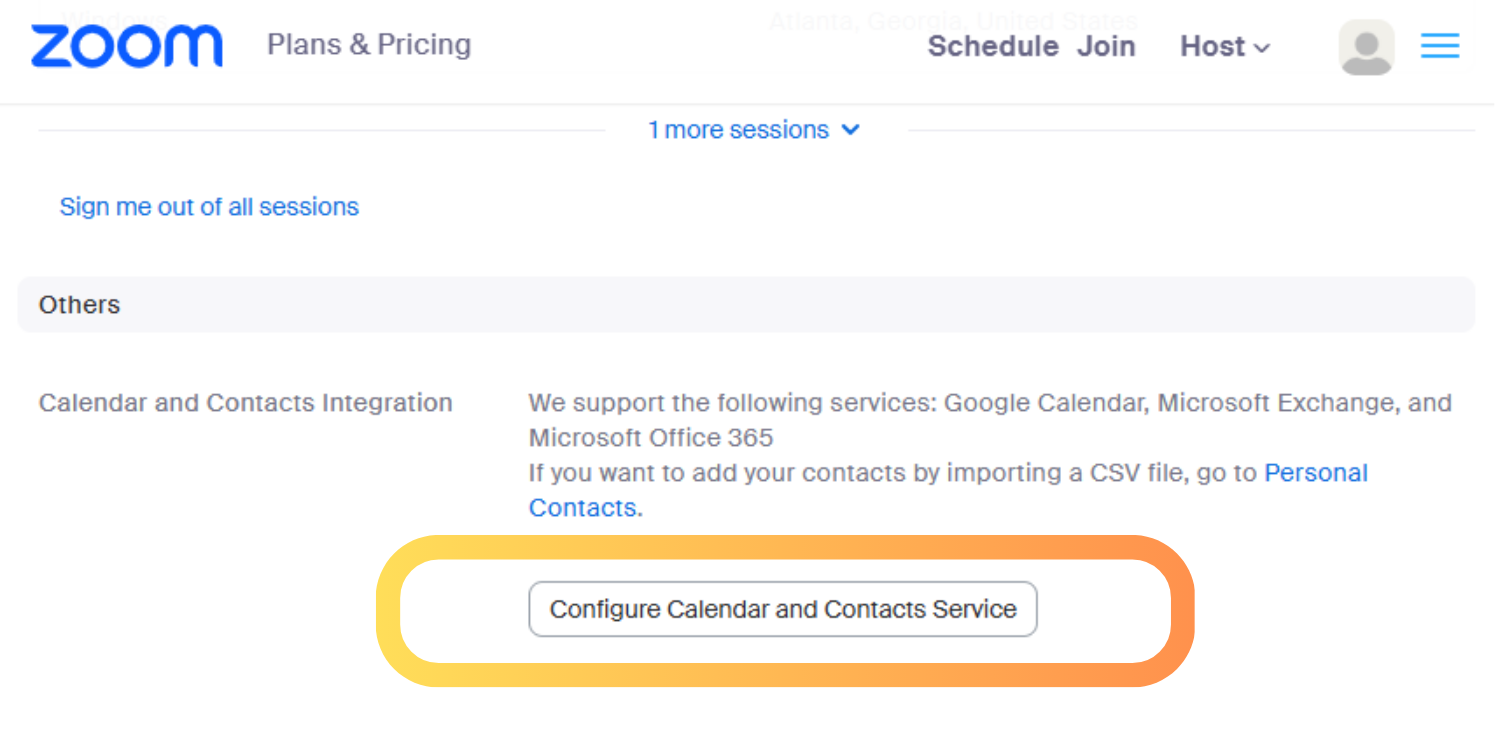
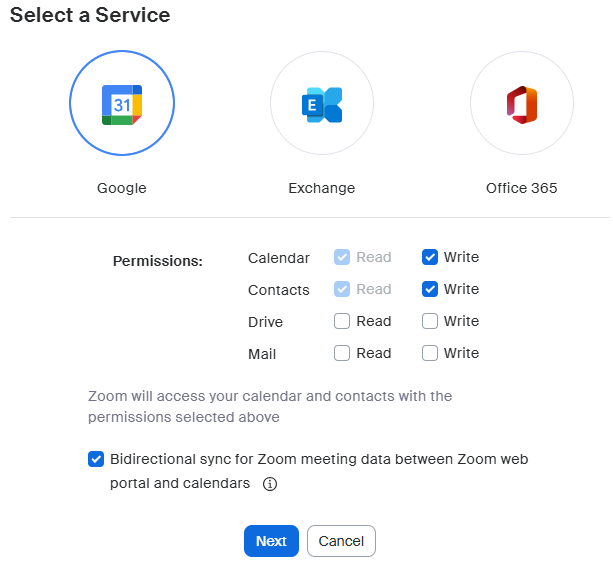
3: Selecteer Google Agenda en klik op Volgende.
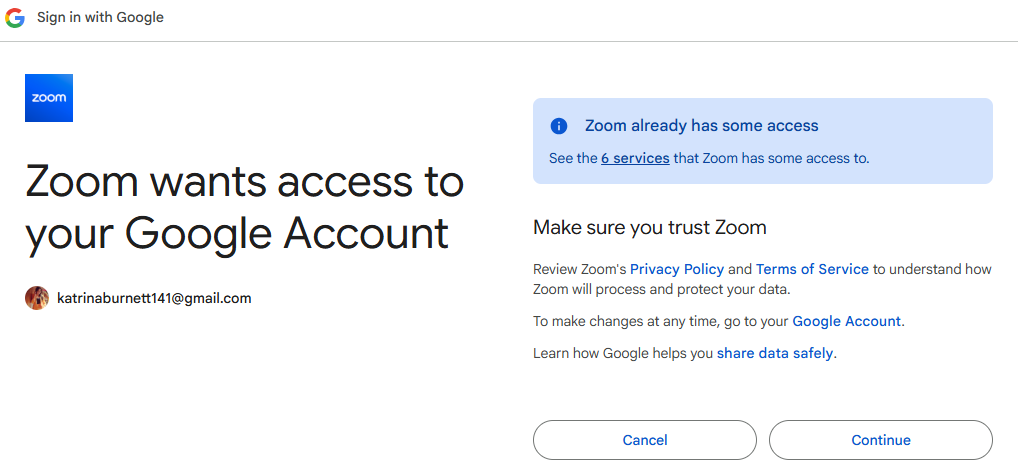
4: Meld je aan met het Google-account dat je wilt gebruiken voor Zoom.
5: Geef toestemming voor de gevraagde rechten
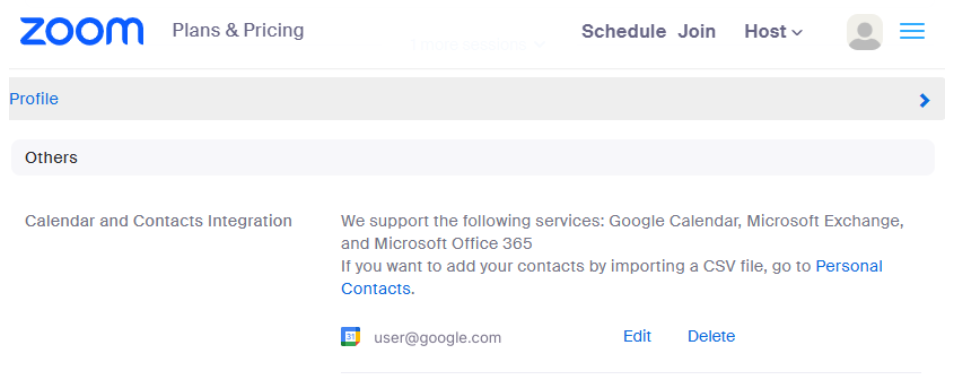
6: Ga terug naar Zoom en controleer of het account als verbonden wordt weergegeven.
Optioneel: je kunt de Zoom-add-on voor Google Agenda installeren om Zoom-vergaderingen rechtstreeks vanuit Google Agenda-afspraken aan te maken. Dit heeft geen invloed op de mogelijkheid van Zoom om je agenda binnen de Zoom-app te lezen of weer te geven.
Koppel Office 365 of Outlook aan Zoom
1: Log in op het Zoom-webportaal.
2: Open Profiel en selecteer de dienst Agenda en Contacten.
3: Kies Office 365.
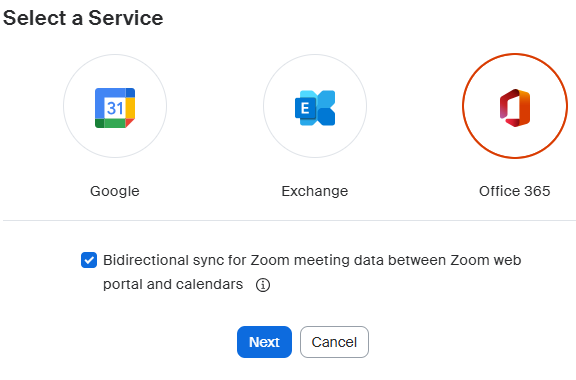
4: Meld je aan met je Microsoft-account.
5: Keur de gevraagde machtigingen goed.
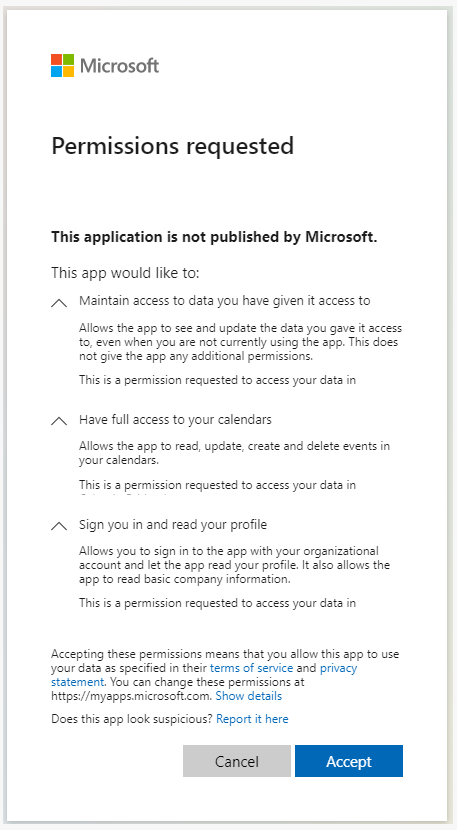
6: Ga terug naar Zoom en controleer of het account als 'verbonden' wordt weergegeven.
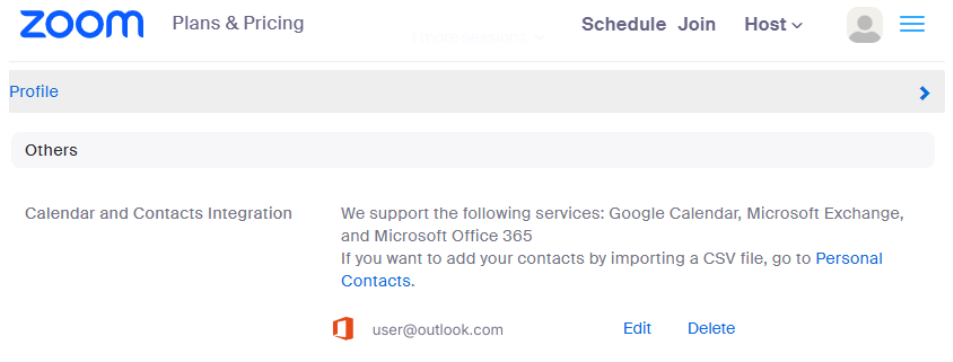
Optioneel: U kunt de Zoom-invoegtoepassing voor Outlook installeren om Zoom-vergaderlinks in te voegen bij het aanmaken van Outlook-afspraken. Dit werkt naast de hoofdverbinding met de Zoom-agenda, waarmee Zoom uw agenda kan weergeven.
Een Microsoft Exchange-agenda koppelen aan Zoom
Zoom ondersteunt ook lokale Microsoft Exchange-agenda’s. Deze optie is niet hetzelfde als Microsoft 365.
Kies alleen voor Exchange als uw bedrijf een eigen Exchange-server gebruikt (bijvoorbeeld Exchange 2016 of 2019) en geen gebruikmaakt van Microsoft 365.
Een Exchange-agenda koppelen:
1: Log in op het Zoom-webportaal.
2: Open Profiel en ga naar de service Agenda en Contacten.
3: Kies Exchange.
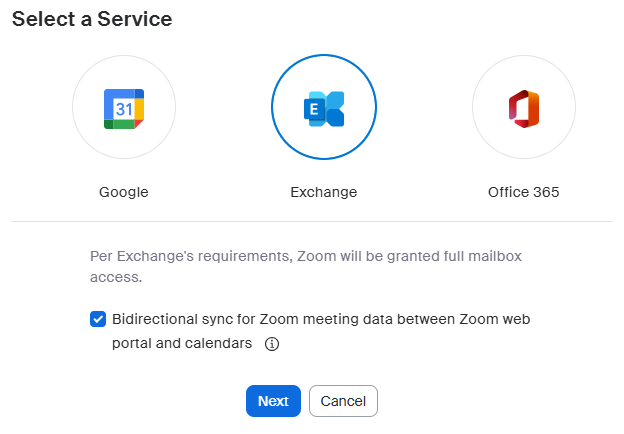
4: Voer je Exchange-gebruikersnaam of UPN en wachtwoord in.
5: Selecteer de versie van uw Exchange-server.

6: Voer de EWS-URL in die u van uw IT-team hebt gekregen.
7: Selecteer ‘Autoriseren’ en bevestig om de verbinding tot stand te brengen.
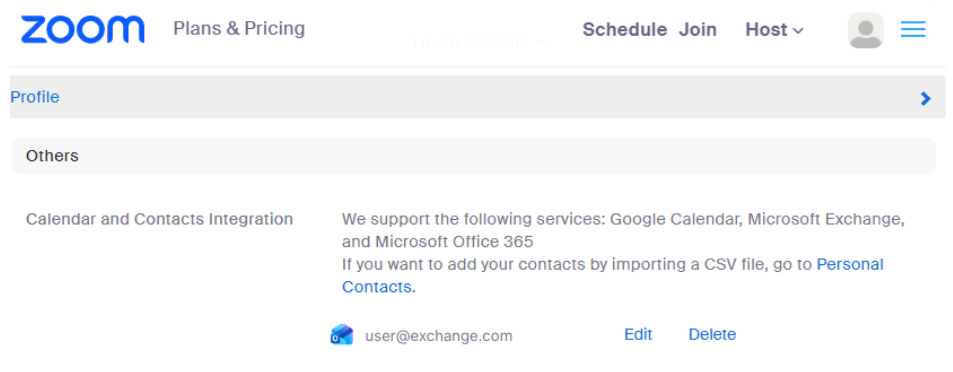
Opmerking: De EWS-URL (Exchange Web Services-URL) is vereist voor Exchange op locatie en moet worden verstrekt door de IT-beheerder van uw organisatie. Als u deze URL niet kent, is uw account waarschijnlijk een Microsoft 365-account en dient u terug te gaan en in plaats daarvan Microsoft 365 te selecteren.
Verbinding maken met de Zoom-agenda-app
Nadat je een agenda hebt gekoppeld:
1: Meld je aan bij de Zoom-desktopapp.
2: Klik op het tabblad Kalender.
3: Voltooi de configuratie van de agenda als daarom wordt gevraagd. Anders wordt uw agenda automatisch geopend.

Op het tabblad Kalender kun je:
- Bekijk alle afspraken uit je gekoppelde agenda (niet alleen Zoom-vergaderingen)
- Schakel tussen de weergaven 'Dag', 'Werkweek' of 'Week'
- Klik op de evenementen om details, bijlagen en informatie over de deelnemers te bekijken
- Zoom-vergaderingen direct starten of eraan deelnemen
- Maak en bewerk agenda-afspraken; bij standaardwijzigingen worden deze automatisch gesynchroniseerd met Google Agenda en Microsoft 365
Je agendagegevens blijven opgeslagen in Google of Microsoft. Zoom maakt gebruik van deze koppeling om afspraken weer te geven, vergaderingen te coördineren en updates terug te synchroniseren naar je agendaservice.
Waarom CalendarBridge de ontbrekende schakel CalendarBridge voor het synchroniseren van agenda’s met Zoom
Zoom kan slechts gebeurtenissen uit één gekoppeld agenda-account tegelijk weergeven en bewerken. Dat werkt prima als al je afspraken in één agenda staan, maar het gaat al snel mis als je werkelijke agenda uit meerdere bronnen bestaat.
Een persoonlijke Google Agenda, een zakelijk Microsoft 365-account, een agenda van een klant of een tweede Outlook-agenda: ze geven allemaal je beschikbaarheid weer. Zoom ziet alleen de afspraken die in de agenda staan die je koppelt.
CalendarBridge dit CalendarBridge door agenda’s van Google, Outlook, Microsoft 365, Apple en ICS te synchroniseren tot één nauwkeurige, geconsolideerde agenda. U kiest de doelagenda en CalendarBridge achter de schermen CalendarBridge alles op elkaar is afgestemd.
Met CalendarBridge kun je:
- Zorg ervoor dat alle agenda’s op elkaar zijn afgestemd, zodat Zoom altijd alle vergaderingen weergeeft
- Bescherm de privacy van zakelijke of persoonlijke activiteiten en blokkeer tegelijkertijd drukke momenten
- Vermijd conflicten en gemiste vergaderingen
- Zorg voor één overzichtelijk en volledig rooster zonder handmatig kopiëren of bewerken
Voor iedereen die met meerdere agenda’s werkt, CalendarBridge biedt de enige betrouwbare bron die Zoom nodig heeft, maar zelf niet kan creëren.
Bekijk eindelijk alle vergaderingen in Zoom. Synchroniseer al je agenda’s met CalendarBridge.
Geen creditcard nodig

Veelgestelde vragen
Zoom kan slechts met één agenda-account tegelijk worden gekoppeld. Als je vergaderingen verspreid zijn over meerdere agenda’s van Google, Outlook, Microsoft 365, Apple of een andere client, toont Zoom alleen de afspraken uit het account dat je hebt gekoppeld.
Nee. Zoom kan agenda’s niet samenvoegen of synchroniseren. Het programma kan slechts één account tegelijk lezen. Daarom verdwijnen vergaderingen uit secundaire agenda’s vaak in Zoom.
CalendarBridge al je agenda’s CalendarBridge tot één overzichtelijke agenda. Wanneer je die hoofdagenda koppelt aan Zoom, krijgt Zoom eindelijk inzicht in je volledige agenda, inclusief afspraken voor werk, privé, school en klanten.
Ja. CalendarBridge bedoeld voor consultants, freelancers en iedereen die Zoom nodig heeft om drukke periodes uit meerdere externe agenda’s te herkennen.
Mijn conclusie
Als je wilt dat Zoom je volledige agenda correct weergeeft, kun je het beste eerst je agenda’s met elkaar synchroniseren en vervolgens die samengevoegde agenda aan Zoom koppelen. Zo weet je zeker dat Zoom altijd je werkelijke beschikbaarheid weergeeft, ongeacht hoeveel agenda’s je gebruikt.
CalendarBridge dit eenvoudig dankzij snelle synchronisatie, realtime updates en tools die speciaal zijn ontworpen voor het beheren van complexe agenda’s. Je kunt ook gebruikmaken van onze AI-gestuurde planningsfuncties, die je helpen de afstemming tussen al je agenda’s te vereenvoudigen.
