
مقدمة
كان هذا حالي تقريبًا كل يوم على مدار أشهر.
بدأ اجتماع «زوم» الخاص بي بعد دقيقة واحدة. كنت قد أجلت ثلاثة تذكيرات بالفعل. أمضيت دقيقتين أخريين في البحث في عدة تقاويم محاولاً العثور على الدعوة. وعندما نقرت أخيرًا على الرابط، فتح المتصفح أولاً وسألني إن كنت أرغب في فتح «زوم». وبالطبع كنت أرغب في ذلك.
في تلك اللحظة قررت أنني أحتاج إلى أن تظهر جميع الاجتماعات مباشرةً داخل تطبيق Zoom، وبفضل التقويم الموحد، أصبح ذلك أمراً سهلاً للغاية.
يشرح هذا الدليل كيفية عمل تكامل تقويم Zoom وكيفية التأكد من أن Zoom يعرض دائمًا جدول مواعيدك بالكامل، حتى إذا كنت تدير عدة حسابات تقويم.
مزامنة جميع تقاويمك معًا
يتكامل Zoom مع تقويم Google وMicrosoft Outlook أو Microsoft 365. ويعمل هذا بشكل جيد إذا كنت تستخدم حساب تقويم واحد فقط، لكن معظمنا يدير عدة حسابات ويحتاج إلى مزامنة في الوقت الفعلي للحفاظ على دقة هذه الحسابات.
يتمثل القيد في أن Zoom لا يمكنه عرض الأحداث إلا من حساب تقويم واحد متصل في كل مرة. ورغم أنه يمكنك التبديل بين الحسابات، إلا أن Zoom لا يدمج عدة تقاويم في عرض موحد واحد.
إذا كان جدولك يشمل عدة حسابات تقويم مثل Google أو Outlook أو Microsoft 365 أو غيرها، فستظل بعض الاجتماعات غير ظاهرة دائمًا داخل Zoom.
CalendarBridge هذه المشكلة من خلال مزامنة جميع تقاويمك معًا في تقويم واحد موحد. وبمجرد دمج تقاويمك، يمكنك ربط هذا التقويم الموحد بـ«Zoom» بحيث يرى «Zoom» دائمًا أوقات تواجدك الكاملة وجميع الاجتماعات القادمة في مكان واحد.

مع CalendarBridge، يمكنك دمج أحداث Google وأحداث Outlook وأحداث العمل والأحداث الشخصية في حساب واحد. وبمجرد ربط هذا الحساب الرئيسي بـ Zoom، يمكن لـ Zoom عرض كل الاجتماعات في مكان واحد دون الحاجة إلى عمليات تكامل متعددة.
الاتصال ببرنامج عميل تقويم Zoom
يتصل Zoom بتقويمك من خلال خدمة التقويم وجهات الاتصال الخاصة به، والتي يُشار إليها أيضًا باسم «عميل تقويم Zoom». ويتيح ذلك لـ Zoom عرض جدول مواعيدك داخل تطبيق Zoom وإضافة تفاصيل اجتماعات Zoom إلى أحداث التقويم.
التقويمات المدعومة
ربط تقويم Google بـ Zoom
1: قم بتسجيل الدخول إلى بوابة Zoom الإلكترونية.
2: افتح "الملف الشخصي" وانتقل إلى "خدمة التقويم وجهات الاتصال".
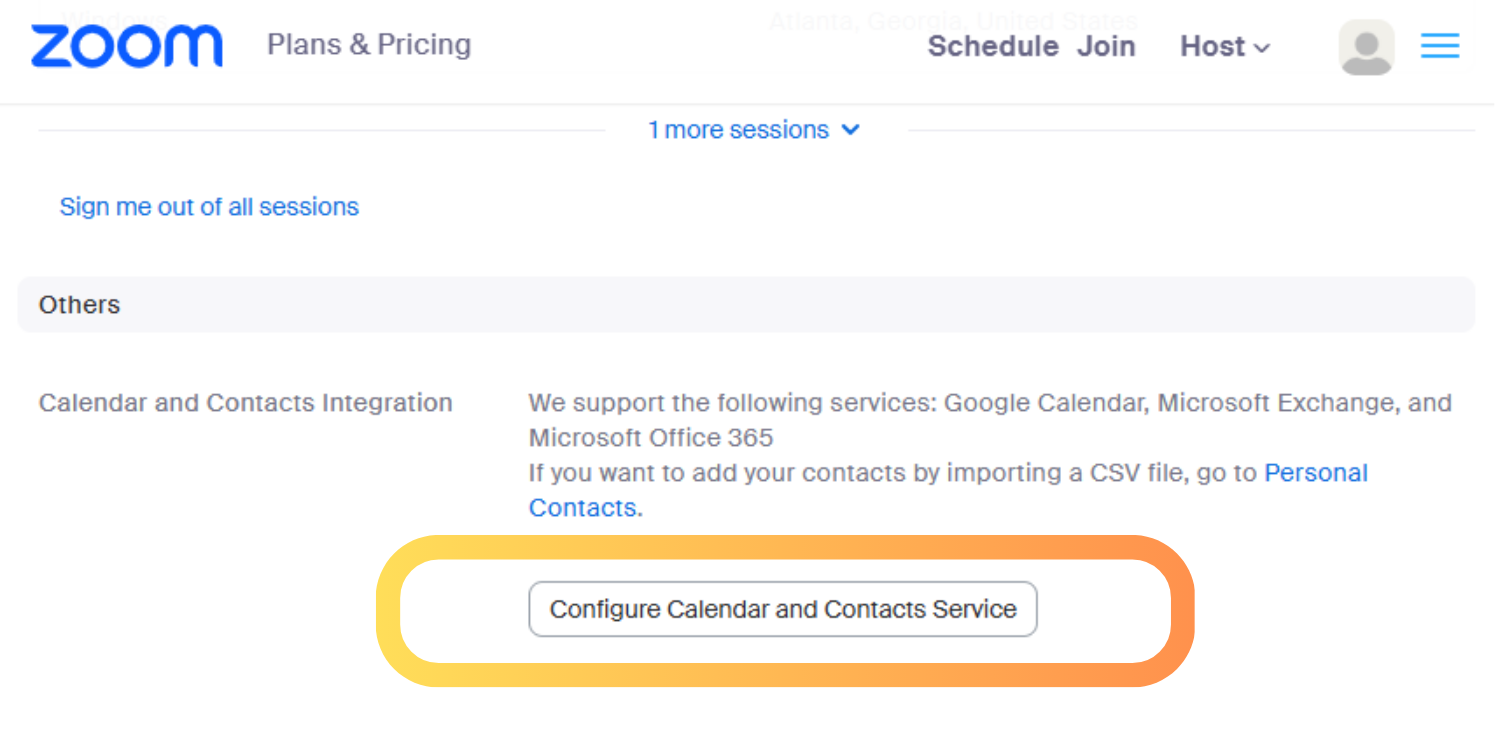
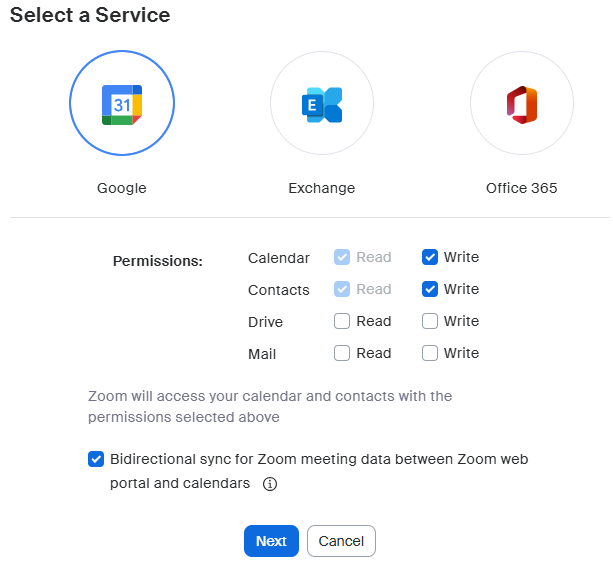
3: حدد "تقويم Google" ثم انقر على "التالي".
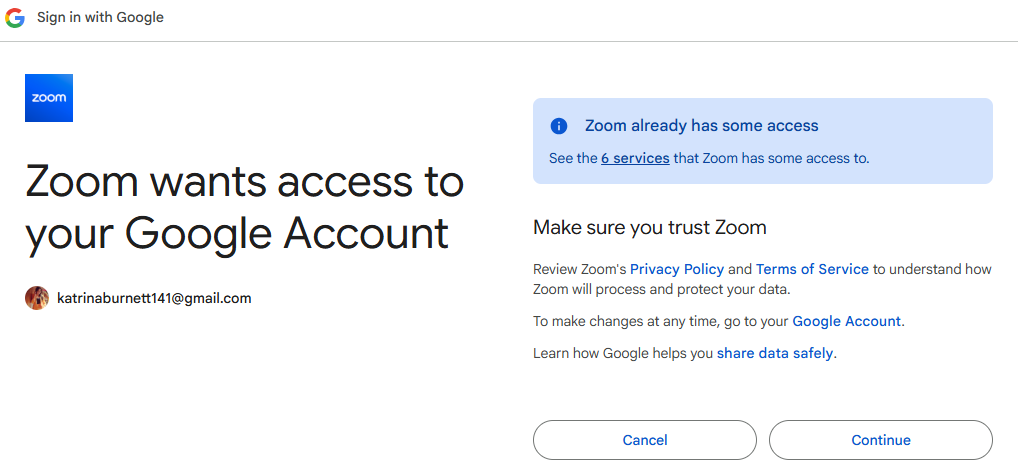
4: سجّل الدخول باستخدام حساب Google الذي تريد أن يستخدمه Zoom.
5: الموافقة على الأذونات المطلوبة
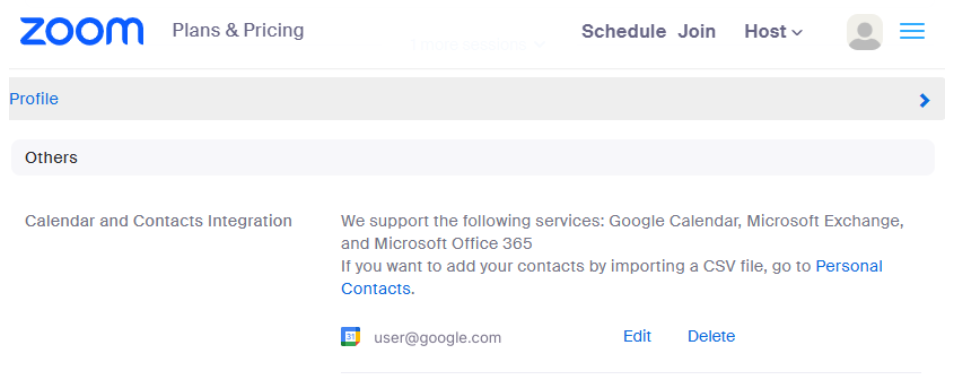
6: ارجع إلى Zoom وتأكد من أن الحساب يظهر على أنه متصل.
اختياري: يمكنك تثبيت الملحق الإضافي لـ Zoom الخاص بـ Google Calendar لإنشاء اجتماعات Zoom مباشرةً من أحداث Google Calendar. ولا يؤثر ذلك على قدرة Zoom على قراءة أو عرض تقويمك داخل تطبيق Zoom.
ربط Office 365 أو Outlook بـ Zoom
1: قم بتسجيل الدخول إلى بوابة Zoom الإلكترونية.
2: افتح "الملف الشخصي" واختر "خدمة التقويم وجهات الاتصال".
3: اختر Office 365.
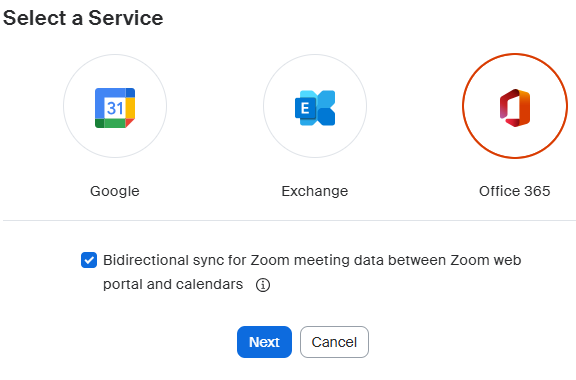
4: سجّل الدخول باستخدام حساب Microsoft الخاص بك.
5: وافق على الأذونات المطلوبة.
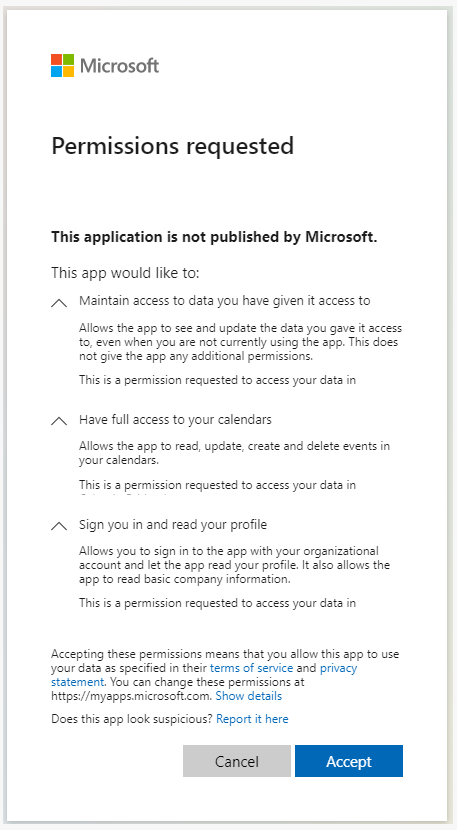
6: ارجع إلى Zoom وتأكد من أن الحساب مدرج على أنه متصل.
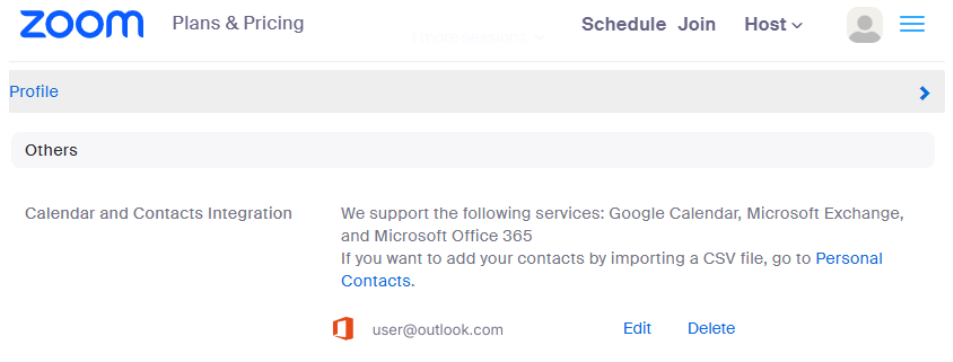
اختياري: يمكنك تثبيت الوظيفة الإضافية لـ Zoom في Outlook لإدراج روابط اجتماعات Zoom عند إنشاء أحداث في Outlook. تعمل هذه الوظيفة جنبًا إلى جنب مع اتصال تقويم Zoom الرئيسي الذي يسمح لـ Zoom بعرض جدولك الزمني.
ربط تقويم Microsoft Exchange بـ Zoom
يدعم Zoom أيضًا تقاويم Microsoft Exchange المحلية. ولا يماثل هذا الخيار خدمة Microsoft 365.
اختر "Exchange" فقط إذا كانت شركتك تدير خادم Exchange خاص بها (مثل Exchange 2016 أو 2019) ولا تستخدم Microsoft 365.
لربط تقويم Exchange:
1: قم بتسجيل الدخول إلى بوابة Zoom الإلكترونية.
2: افتح "الملف الشخصي" وانتقل إلى "خدمة التقويم وجهات الاتصال".
3: اختر «Exchange».
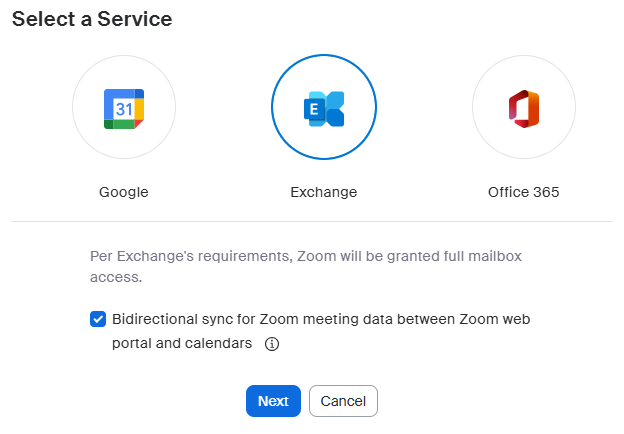
4: أدخل اسم المستخدم الخاص بحساب Exchange أو اسم المستخدم العام (UPN) وكلمة المرور.
5: حدد إصدار خادم Exchange الخاص بك.

6: أدخل عنوان URL الخاص بنظام EWS الذي قدمه فريق تكنولوجيا المعلومات لديك.
7: اختر "تفويض"، ثم قم بالتأكيد لإتمام الاتصال.
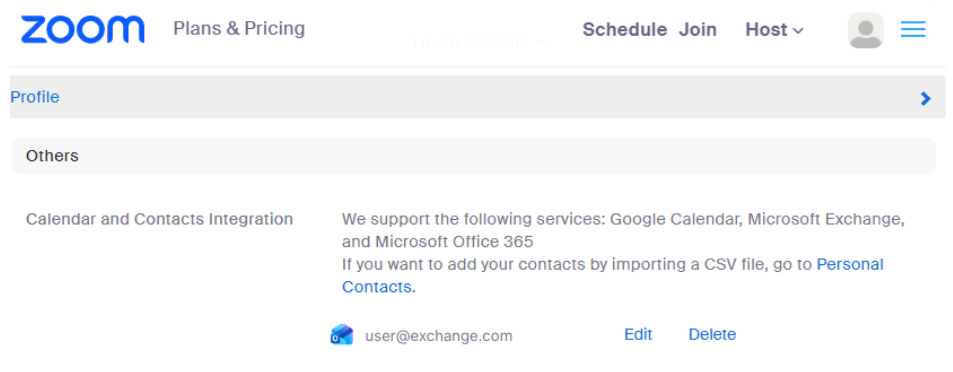
ملاحظة: عنوان URL لـ EWS (Exchange Web Services) مطلوب في حالة استخدام Exchange المحلي، ويجب أن يزودك به مسؤول تكنولوجيا المعلومات في مؤسستك. إذا لم تكن تعرف عنوان URL هذا، فمن المرجح أن حسابك هو حساب Microsoft 365، ويجب عليك العودة واختيار Microsoft 365 بدلاً من ذلك.
الاتصال ببرنامج عميل تقويم Zoom
بعد ربط التقويم:
1: قم بتسجيل الدخول إلى تطبيق Zoom المخصص لأجهزة الكمبيوتر المكتبية.
2: انقر فوق علامة التبويب «التقويم».
3: إذا طُلب منك ذلك، فقم بإكمال إعدادات التقويم. وإلا، فسيتم فتح التقويم تلقائيًا.

من علامة التبويب "التقويم"، يمكنك:
- عرض جميع الأحداث من التقويم المرتبط بحسابك (وليس اجتماعات Zoom فقط)
- التبديل بين عرض "اليوم" أو "أسبوع العمل" أو "الأسبوع"
- انقر على الأحداث للاطلاع على التفاصيل والمرفقات ومعلومات الحضور
- بدء اجتماعات Zoom أو الانضمام إليها مباشرةً
- إنشاء أحداث التقويم وتعديلها، مع مزامنة التغييرات مع تقويم Google وMicrosoft 365 في حالة التعديلات العادية
تظل بيانات التقويم الخاصة بك مخزنة في Google أو Microsoft. ويستخدم Zoom هذا الاتصال لعرض الأحداث وتنسيق الاجتماعات ومزامنة التحديثات مع خدمة التقويم الخاصة بك.
لماذا CalendarBridge الحلقة المفقودة لمزامنة تقويم Zoom
يمكن لـ Zoom عرض الأحداث وتحريرها من حساب تقويم واحد متصل في كل مرة. وهذا الأمر مناسب إذا كانت جميع مواعيدك موجودة في تقويم واحد، ولكنه يصبح غير عملي بسرعة إذا كان جدولك الفعلي موزعًا على عدة مصادر.
يساهم كل من تقويم Google الشخصي، وحساب Microsoft 365 الخاص بالشركة، وتقويم العميل، أو تقويم Outlook الثانوي في تحديد مدى توفر وقتك. ولن يرى Zoom سوى الأحداث الموجودة في التقويم الوحيد الذي تقوم بربطه.
CalendarBridge هذه المشكلة من خلال مزامنة تقاويم Google وOutlook وMicrosoft 365 وApple وICS في تقويم واحد دقيق وموحد. ما عليك سوى اختيار التقويم الهدف، CalendarBridge بتنسيق كل شيء خلف الكواليس.
باستخدام CalendarBridge، يمكنك:
- تأكد من مواءمة جميع التقويمات بحيث يعرض Zoom دائمًا كل الاجتماعات
- حماية خصوصية الأحداث المتعلقة بالعمل أو الحياة الشخصية مع الاستمرار في حجب أوقات الذروة
- تجنب النزاعات وتفويت الاجتماعات
- الحفاظ على جدول واحد نظيف وكامل دون الحاجة إلى النسخ أو التعديل يدويًّا
لمن يتعامل مع عدة تقاويم في آن واحد، CalendarBridge مصدرًا موثوقًا واحدًا تحتاجه Zoom ولكنها لا تستطيع إنشاؤه بنفسها.
أخيرًا، يمكنك الاطلاع على جميع اجتماعاتك في Zoom. قم بمزامنة جميع تقاويمك مع CalendarBridge.
لا حاجة لبطاقة ائتمان

الأسئلة الشائعة
لا يتصل Zoom إلا بحساب تقويم واحد في كل مرة. إذا كانت اجتماعاتك موزعة على عدة تقويمات من Google أو Outlook أو Microsoft 365 أو Apple أو تقويمات العملاء، فلن يعرض Zoom سوى الأحداث الموجودة في الحساب الوحيد الذي قمت بربطه.
لا. لا يمكن لـ Zoom دمج التقويمات أو توحيدها. فهو لا يستطيع قراءة سوى حساب واحد في كل مرة. ولهذا السبب غالبًا ما تختفي الاجتماعات الموجودة في التقويمات الثانوية داخل Zoom.
CalendarBridge جميع تقاويمك في تقويم واحد موحد. وعندما تربط هذا التقويم الرئيسي بـ Zoom، يصبح بإمكان Zoom أخيرًا الاطلاع على جدولك الكامل، بما في ذلك أحداث العمل والشؤون الشخصية والمدرسة والعملاء.
نعم. CalendarBridge تصميم CalendarBridge للاستشاريين والمستقلين وأي شخص يحتاج إلى أن يتعرف Zoom على أوقات الانشغال من عدة تقاويم خارجية.
استنتاجي
إذا كنت تريد أن يعرض Zoom جدولك الكامل بدقة، فإن الطريقة الأكثر فعالية هي مزامنة تقاويمك أولاً، ثم ربط هذا التقويم الموحد بـ Zoom. وهذا يضمن أن يعكس Zoom دائمًا مدى توفر وقتك الفعلي، بغض النظر عن عدد التقاويم التي تستخدمها.
CalendarBridge عملية الإعداد هذه بفضل المزامنة السريعة والتحديثات الفورية والأدوات المصممة لإدارة الجداول الزمنية المعقدة. كما يمكنك الاستفادة من ميزات الجدولة المدعومة بالذكاء الاصطناعي التي تساعدك على تبسيط التنسيق بين جميع التقويمات التي تستخدمها.
