
Introduzione
È così che mi sono sentito quasi ogni giorno per mesi.
La mia riunione su Zoom sarebbe iniziata tra un minuto. Avevo già posticipato tre volte il suono del promemoria. Ho passato altri due minuti a setacciare diversi calendari nel tentativo di trovare l'invito. Quando finalmente ho cliccato sul link, si è aperto prima il browser, chiedendomi se volessi aprire Zoom. Ovviamente ho risposto di sì.
È stato in quel momento che ho deciso che avevo bisogno di poter visualizzare tutte le riunioni direttamente all'interno di Zoom, e con un calendario unificato questo diventa semplicissimo.
Questa guida spiega come funziona l'integrazione del calendario in Zoom e come fare in modo che Zoom mostri sempre il tuo programma completo, anche se gestisci più account di calendario.
Sincronizzare tutti i tuoi calendari
Zoom si integra con Google Calendar e Microsoft Outlook o Microsoft 365. Questa soluzione funziona bene se si utilizza un solo account di calendario, ma la maggior parte di noi ne gestisce diversi e ha bisogno di una sincronizzazione in tempo reale per mantenerli aggiornati.
Il limite è che Zoom può visualizzare gli eventi di un solo account di calendario collegato alla volta. Sebbene sia possibile passare da un account all'altro, Zoom non unisce più calendari in un'unica vista unificata.
Se il tuo calendario comprende più account Google, Outlook, Microsoft 365 o altri servizi di calendario, alcune riunioni non saranno mai visibili su Zoom.
CalendarBridge questo problema sincronizzando tutti i tuoi calendari in un unico calendario unificato. Una volta consolidati i calendari, puoi collegare quel calendario unico a Zoom, in modo che Zoom visualizzi sempre la tua disponibilità completa e tutte le riunioni in programma in un unico posto.

Con CalendarBridge, i tuoi eventi di Google, Outlook, di lavoro e personali possono confluire in un unico account. Una volta che l'account principale si collega a Zoom, Zoom può visualizzare tutte le riunioni in un unico posto senza richiedere integrazioni multiple.
Connessione con il client del calendario di Zoom
Zoom si collega al tuo calendario tramite il suo servizio Calendario e Contatti, noto anche come Zoom Calendar Client. Ciò consente a Zoom di visualizzare il tuo programma all'interno dell'app Zoom e di aggiungere i dettagli delle riunioni Zoom agli eventi del calendario.
Calendari supportati
Collega Google Calendar a Zoom
1: Accedi al portale web di Zoom.
2: Apri "Profilo" e vai alla sezione "Servizio calendario e contatti".
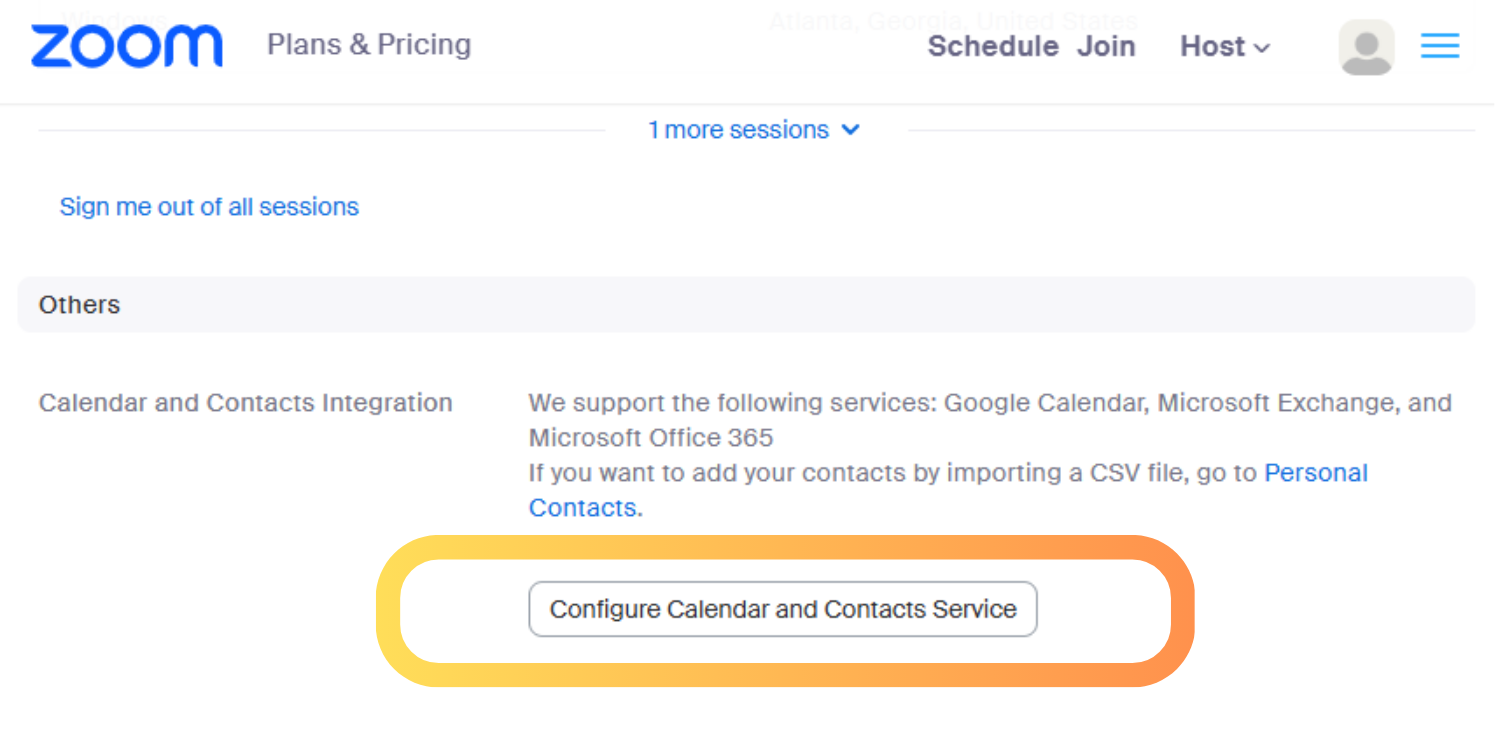
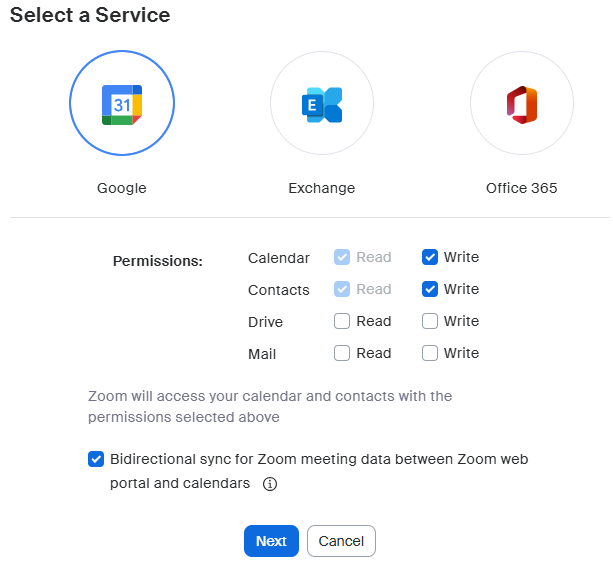
3: Seleziona Google Calendar e clicca su Avanti.
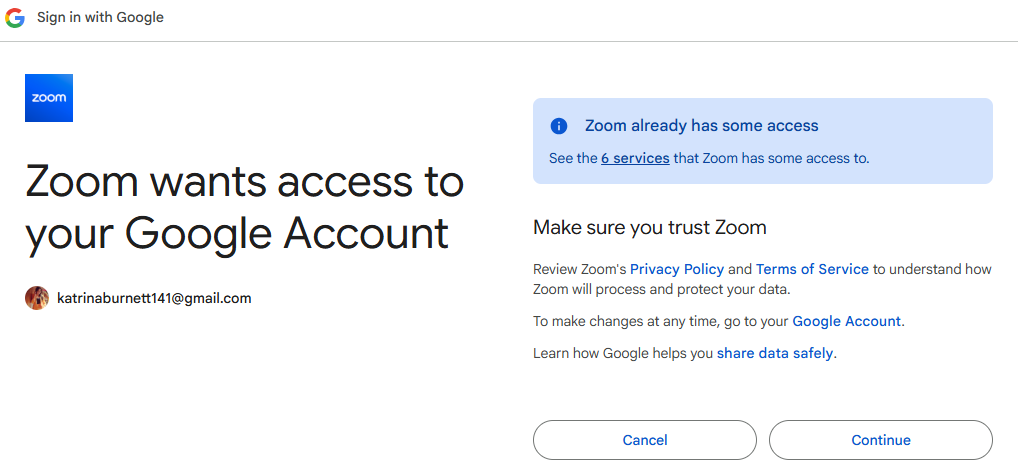
4: Accedi con l'account Google che desideri utilizzare su Zoom.
5: Accedere alle autorizzazioni richieste
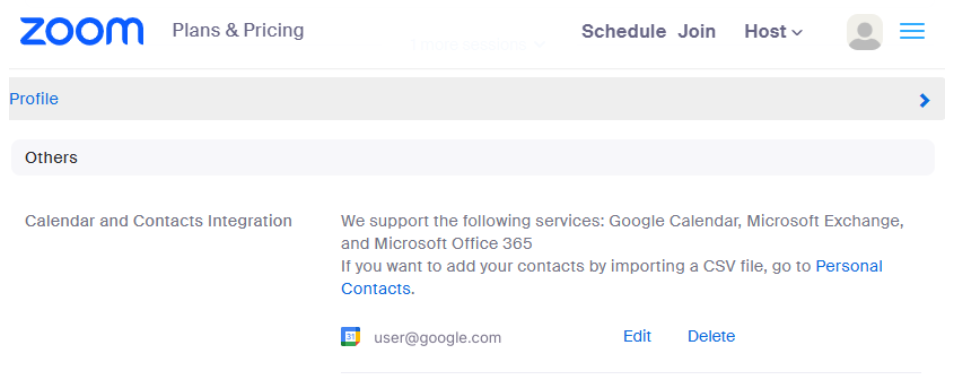
6: Torna su Zoom e verifica che l'account risulti connesso.
Facoltativo: è possibile installare l'estensione di Zoom per Google Calendar per creare riunioni Zoom direttamente dagli eventi di Google Calendar. Ciò non influisce sulla capacità di Zoom di leggere o visualizzare il calendario all'interno dell'app Zoom.
Collega Office 365 o Outlook a Zoom
1: Accedi al portale web di Zoom.
2: Apri "Profilo" e seleziona "Servizio calendario e contatti".
3: Scegli Office 365.
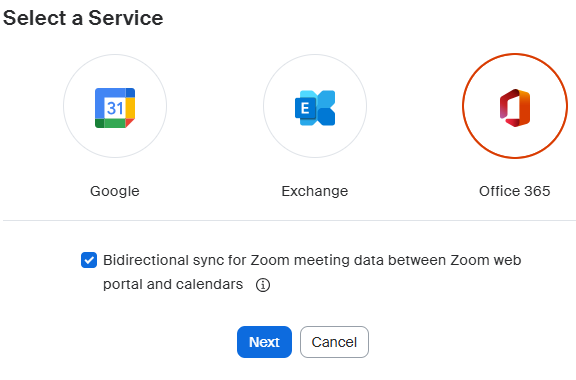
4: Accedi con il tuo account Microsoft.
5: Acconsenti alle autorizzazioni richieste.
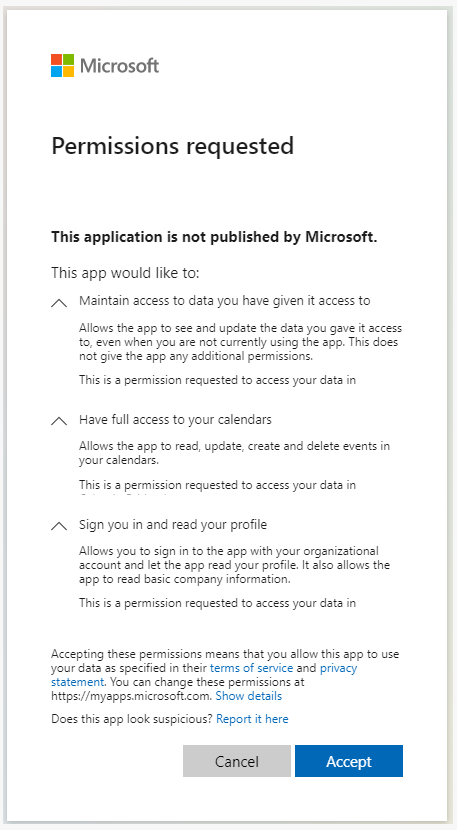
6: Torna su Zoom e verifica che l'account risulti come connesso.
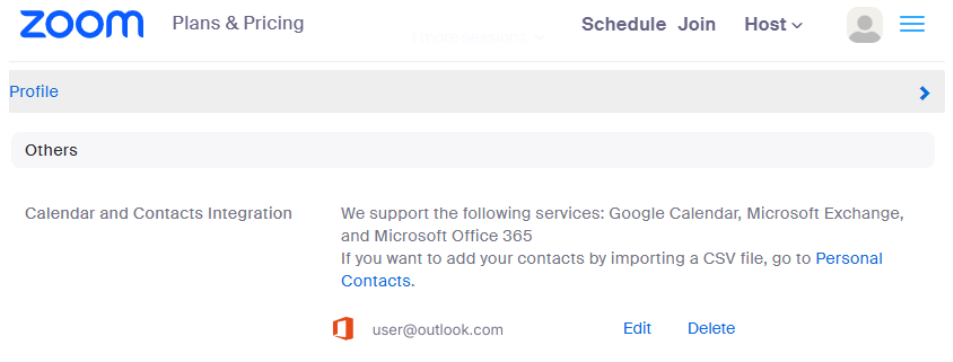
Opzionale: È possibile installare il componente aggiuntivo di Zoom per Outlook per inserire i link alle riunioni Zoom durante la creazione di eventi in Outlook. Questo funziona in combinazione con la connessione principale al calendario di Zoom che consente a Zoom di visualizzare il tuo programma.
Collegare un calendario di Microsoft Exchange a Zoom
Zoom supporta anche i calendari di Microsoft Exchange in locale. Questa opzione non è la stessa di Microsoft 365.
Scegli "Exchange" solo se la tua azienda gestisce un proprio server Exchange (ad esempio, Exchange 2016 o 2019) e non utilizza Microsoft 365.
Per collegare un calendario di Exchange:
1: Accedi al portale web di Zoom.
2: Apri "Profilo" e vai alla sezione "Servizio calendario e contatti".
3: Seleziona Exchange.
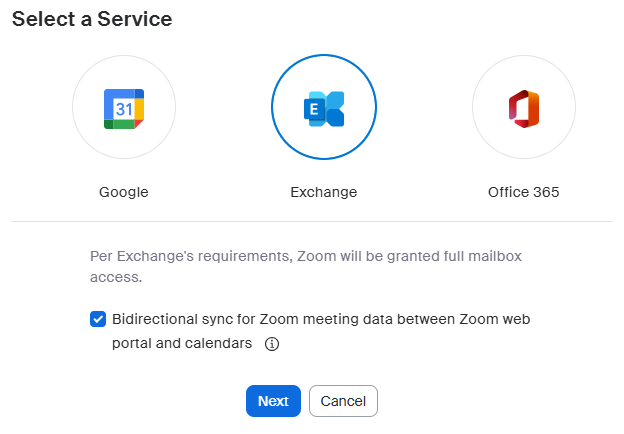
4: Inserisci il tuo nome utente di accesso a Exchange o UPN e la password.
5: Seleziona la versione del tuo server Exchange.

6: Inserisci l'URL EWS fornito dal tuo team IT.
7: Selezionare "Autorizza" e confermare per completare la connessione.
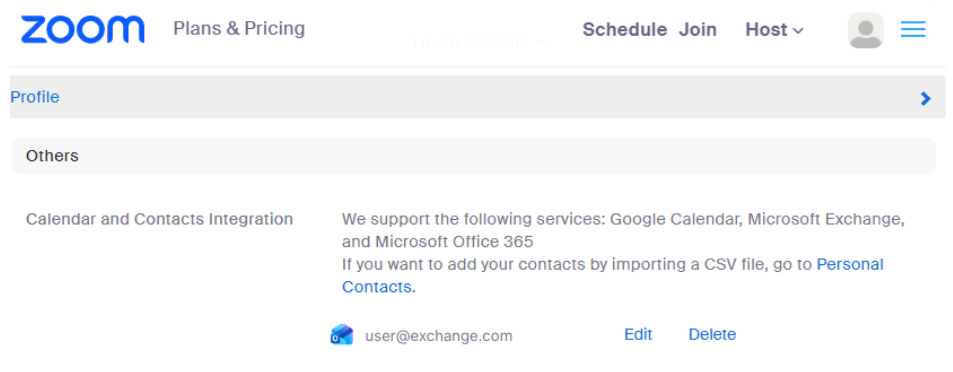
Nota: l'URL EWS (Exchange Web Services) è necessario per Exchange on-premise e deve essere fornito dall'amministratore IT della tua organizzazione. Se non conosci questo URL, è probabile che il tuo account sia Microsoft 365; in tal caso, torna indietro e seleziona invece Microsoft 365.
Connessione con il client del calendario di Zoom
Dopo aver collegato un calendario:
1: Accedi all'app desktop di Zoom.
2: Fare clic sulla scheda Calendario.
3: Se richiesto, completa la configurazione del calendario. In caso contrario, il calendario si aprirà automaticamente.

Dalla scheda Calendario, puoi:
- Visualizza tutti gli eventi dal tuo calendario collegato (non solo le riunioni su Zoom)
- Passa alla visualizzazione Giorno, Settimana lavorativa o Settimana
- Clicca sugli eventi per visualizzare i dettagli, gli allegati e le informazioni sui partecipanti
- Avvia o partecipa direttamente alle riunioni su Zoom
- Crea e modifica gli eventi del calendario; le modifiche standard verranno sincronizzate con Google Calendar e Microsoft 365
I dati del tuo calendario rimangono su Google o Microsoft. Zoom utilizza questa connessione per visualizzare gli eventi, coordinare le riunioni e sincronizzare gli aggiornamenti con il tuo servizio di calendario.
Perché CalendarBridge l'anello mancante per la sincronizzazione del calendario con Zoom
Zoom può visualizzare e modificare gli eventi di un solo account di calendario collegato alla volta. Questo funziona se tutti i tuoi impegni sono raccolti in un unico calendario, ma diventa subito problematico se la tua agenda reale si estende su più fonti.
Un calendario personale di Google Calendar, un account aziendale di Microsoft 365, il calendario di un cliente o un calendario secondario di Outlook: tutti questi elementi contribuiscono a determinare la tua disponibilità. Zoom vedrà solo gli eventi presenti nel calendario che hai collegato.
CalendarBridge questo problema sincronizzando i calendari di Google, Outlook, Microsoft 365, Apple e ICS in un unico calendario preciso e unificato. Basta scegliere il calendario di destinazione e CalendarBridge tutto allineato in background.
Con CalendarBridge, puoi:
- Assicurati che tutti i calendari siano sincronizzati, in modo che Zoom visualizzi sempre tutte le riunioni
- Proteggi la privacy degli eventi lavorativi o personali, evitando al contempo di essere disturbato nei momenti di maggiore impegno
- Evita i conflitti e le riunioni saltate
- Mantenere un unico calendario completo e aggiornato senza dover copiare o modificare manualmente i dati
Per chiunque debba gestire più calendari, CalendarBridge offre l'unica fonte di verità di cui Zoom ha bisogno ma che non è in grado di creare da solo.
Finalmente potrai vedere tutte le riunioni su Zoom. Sincronizza tutti i tuoi calendari con CalendarBridge.
Non è richiesta alcuna carta di credito

Domande frequenti
Zoom si collega a un solo account calendario alla volta. Se le tue riunioni sono distribuite su più calendari (Google, Outlook, Microsoft 365, Apple o calendari di terze parti), Zoom mostrerà solo gli eventi dell'unico account a cui ti sei collegato.
No. Zoom non è in grado di unire o sincronizzare i calendari. Può leggere solo un account alla volta. Ecco perché le riunioni dei calendari secondari spesso scompaiono all'interno di Zoom.
CalendarBridge tutti i tuoi calendari in un unico calendario unificato. Quando colleghi quel calendario principale a Zoom, Zoom potrà finalmente visualizzare il tuo programma completo, inclusi gli impegni di lavoro, personali, scolastici e con i clienti.
Sì. CalendarBridge pensato per consulenti, liberi professionisti e chiunque abbia bisogno che Zoom rilevi gli orari di indisponibilità da più calendari esterni.
La mia conclusione
Se vuoi che Zoom visualizzi in modo affidabile il tuo programma completo, il metodo più efficace consiste nel sincronizzare prima i tuoi calendari tra loro e poi collegare quel calendario unificato a Zoom. In questo modo Zoom rifletterà sempre la tua effettiva disponibilità, indipendentemente dal numero di calendari che utilizzi.
CalendarBridge questa configurazione grazie alla sincronizzazione rapida, agli aggiornamenti in tempo reale e agli strumenti pensati per gestire calendari complessi. Puoi inoltre sfruttare Funzionalità nostre Funzionalità di pianificazione basate sull'intelligenza artificiale, che ti aiutano a semplificare il coordinamento tra tutti i calendari che utilizzi.
