
Introducción
Así estaba yo casi todos los días durante meses.
Mi reunión de Zoom comenzaba en un minuto. Ya había pospuesto tres recordatorios. Pasé otros dos minutos buscando la invitación en varios calendarios. Cuando finalmente hice clic en el enlace, mi navegador se abrió primero y me preguntó si quería abrir Zoom. Por supuesto que sí.
En ese momento decidí que necesitaba que todas las reuniones fueran visibles directamente en Zoom, y con un calendario unificado, esto se convierte en algo muy sencillo.
Esta guía explica cómo funciona la integración del calendario de Zoom y cómo asegurarse de que Zoom siempre muestre su agenda completa, incluso si gestiona varias cuentas de calendario.
Sincronizar todos tus calendarios
Zoom se integra con Google Calendar y Microsoft Outlook o Microsoft 365. Esto funciona bien si solo utilizas una cuenta de calendario, pero la mayoría de nosotros gestionamos varias y necesitamos una sincronización en tiempo real para mantenerlas actualizadas.
La limitación es que Zoom solo puede mostrar eventos de una cuenta de calendario conectada a la vez. Aunque se puede cambiar de una cuenta a otra, Zoom no fusiona varios calendarios en una única vista unificada.
Si tu agenda abarca varias cuentas de Google, Outlook, Microsoft 365 u otras cuentas de calendario, algunas reuniones siempre faltarán en Zoom.
CalendarBridge este problema sincronizando todos tus calendarios en uno solo. Una vez que tus calendarios estén unificados, conecta ese único calendario a Zoom para que Zoom pueda ver en todo momento tu disponibilidad completa y todas las reuniones próximas en un solo lugar.

Con CalendarBridge, tus eventos de Google, Outlook, del trabajo y personales se pueden reunir en una sola cuenta. Una vez que esa cuenta principal se conecta a Zoom, Zoom puede mostrar todas las reuniones en un solo lugar sin necesidad de múltiples integraciones.
Conexión con el cliente del calendario de Zoom
Zoom se conecta a tu calendario a través de su servicio de calendario y contactos, también conocido como Zoom Calendar Client. Esto permite a Zoom mostrar tu agenda dentro de la aplicación Zoom y añadir los detalles de las reuniones de Zoom a los eventos del calendario.
Calendarios compatibles
Conecta Google Calendar a Zoom
1: Inicie sesión en el portal web de Zoom.
2: Abre Perfil y ve a Calendario y Servicio de contactos.
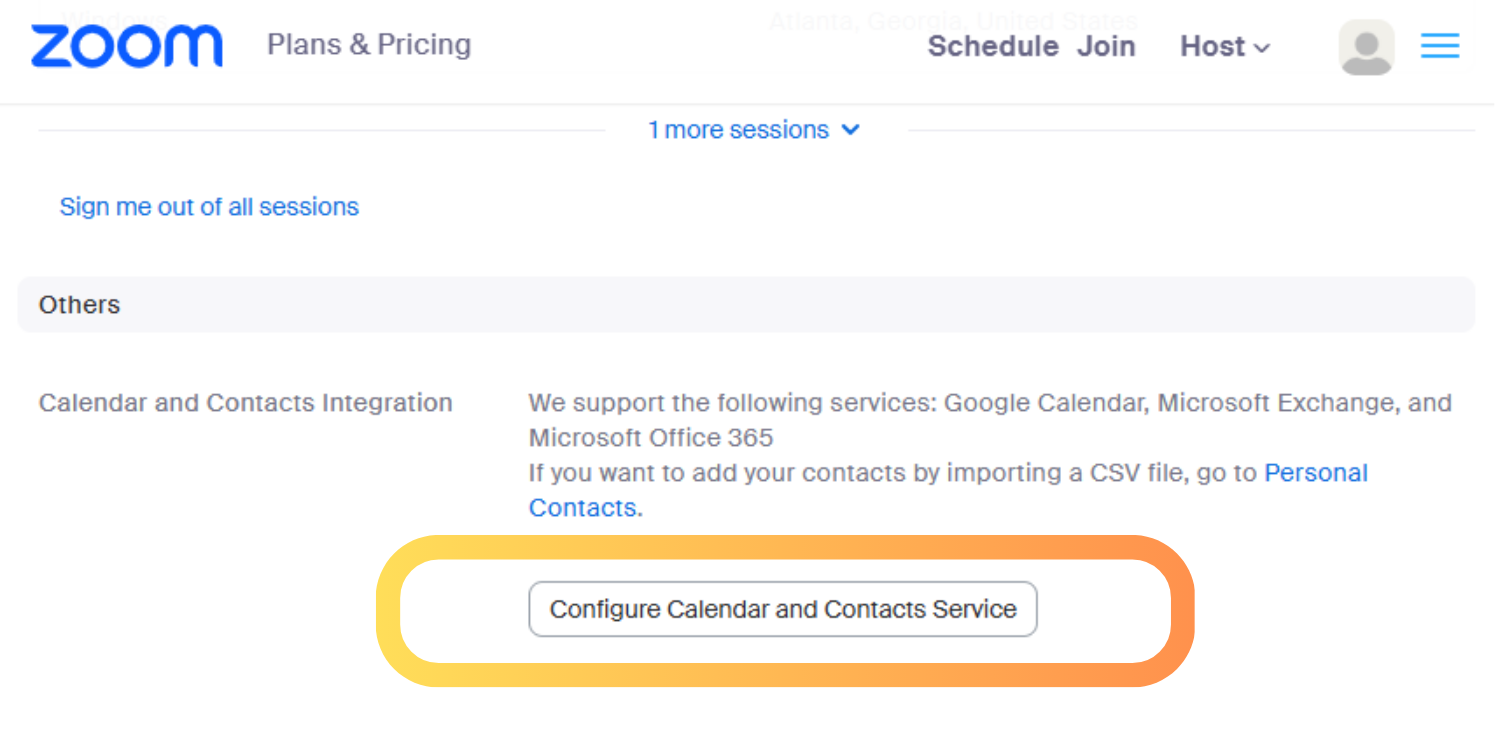
3: Selecciona Google Calendar y haz clic en Siguiente.
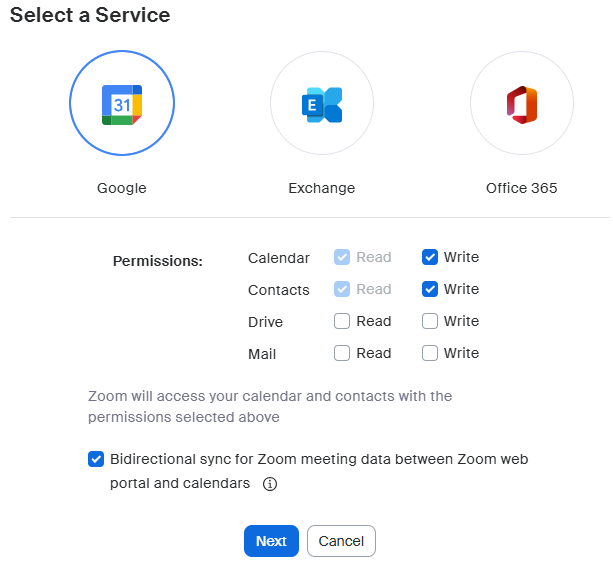
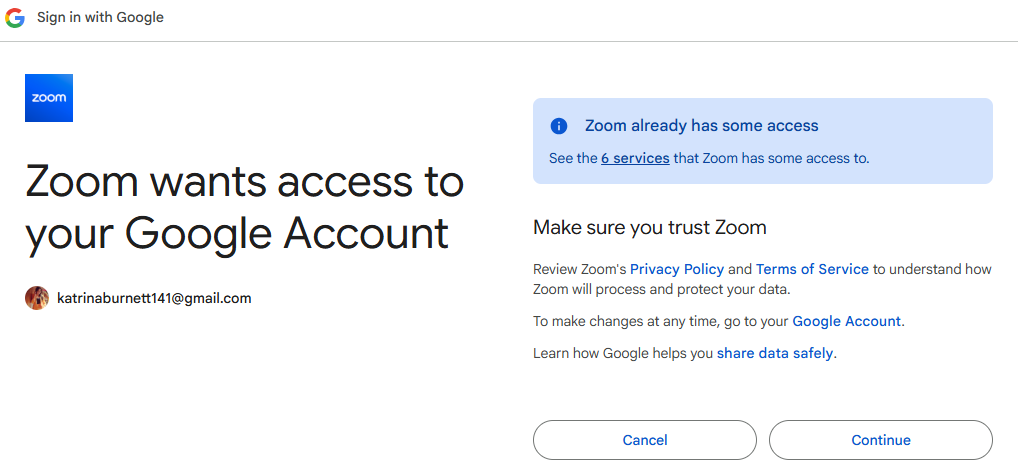
4: Inicie sesión con la cuenta de Google que desea que utilice Zoom.
5: Aprobar los permisos solicitados.
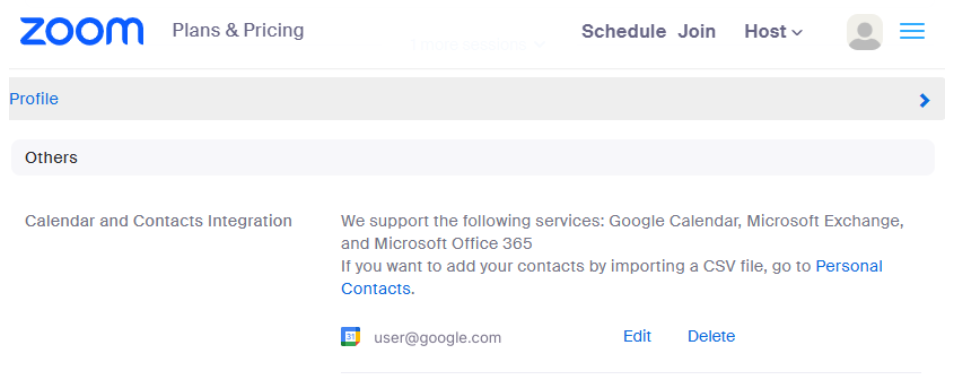
6: Vuelve a Zoom y confirma que la cuenta aparece como conectada.
Opcional: puede instalar el complemento de Zoom para Google Calendar para crear reuniones de Zoom directamente desde los eventos de Google Calendar. Esto no afecta a la capacidad de Zoom para leer o mostrar su calendario dentro de la aplicación de Zoom.
Conecta Office 365 o Outlook a Zoom
1: Inicie sesión en el portal web de Zoom.
2: Abre Perfil y selecciona Servicio de calendario y contactos.
3: Selecciona Office 365.
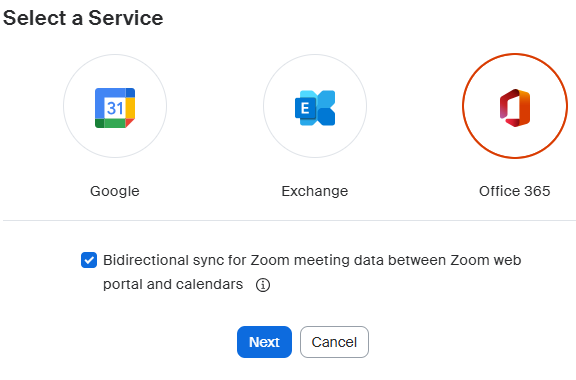
4: Inicie sesión con su cuenta de Microsoft.
5: Aprobar los permisos solicitados.
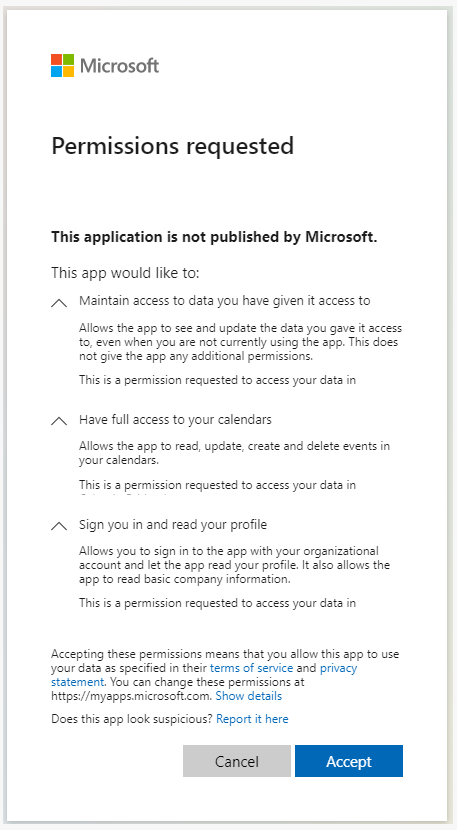
6: Vuelve a Zoom y confirma que la cuenta aparece como conectada.
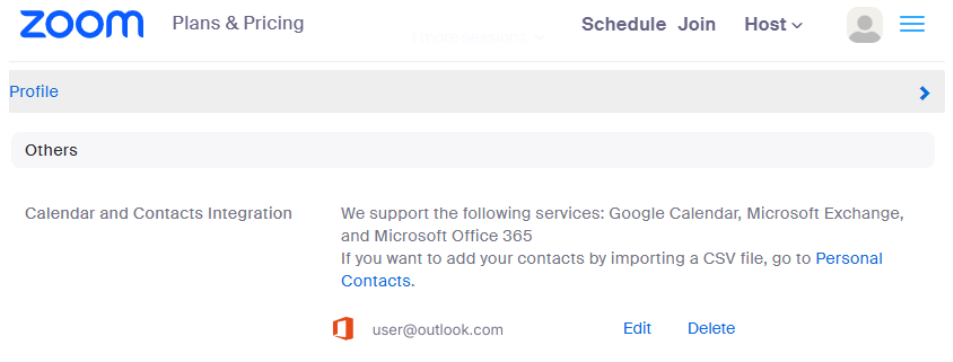
Opcional: Puede instalar el complemento de Zoom para Outlook para insertar enlaces a reuniones de Zoom al crear eventos de Outlook. Esto funciona junto con la conexión principal del calendario de Zoom, que permite a Zoom mostrar su agenda.
Conectar un calendario de Microsoft Exchange a Zoom
Zoom también es compatible con los calendarios locales de Microsoft Exchange. Esta opción no es la misma que Microsoft 365.
Seleccione Exchange solo si su empresa utiliza su propio servidor Exchange (por ejemplo, Exchange 2016 o 2019) y no utiliza Microsoft 365.
Para conectar un calendario de Exchange:
1: Inicie sesión en el portal web de Zoom.
2: Abre Perfil y ve a Calendario y Servicio de contactos.
3: Selecciona Exchange.
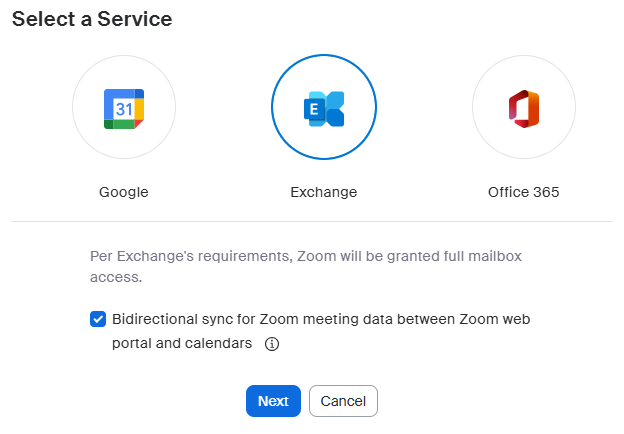
4: Introduce tu Acceder de Exchange Acceder o tu UPN y tu contraseña.
5: Seleccione la versión de su servidor Exchange.

6: Introduzca la URL de EWS proporcionada por su equipo de TI.
7: Seleccione Autorizar y confirme para completar la conexión.
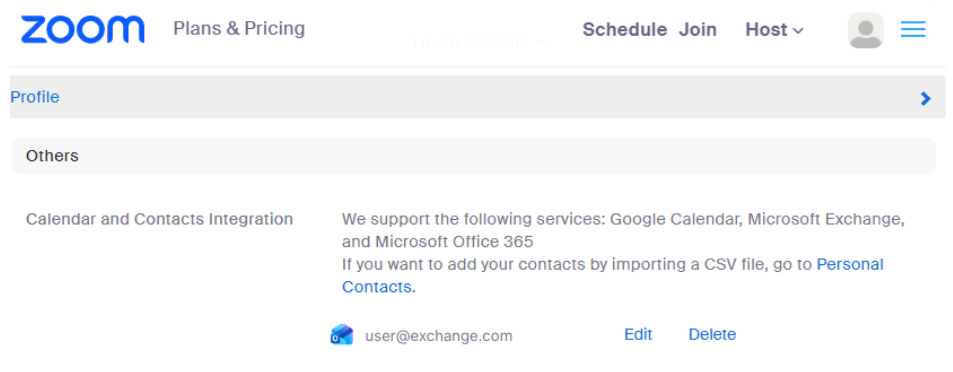
Nota: La URL de EWS (URL de Exchange Web Services) es necesaria para Exchange local y debe proporcionarla el administrador de TI de su organización. Si no conoce esta URL, es probable que su cuenta sea Microsoft 365 y debe volver atrás y seleccionar Microsoft 365 en su lugar.
Conexión con el cliente del calendario de Zoom
Después de conectar un calendario:
1: Inicie sesión en la aplicación de escritorio de Zoom.
2: Haga clic en la pestaña Calendario.
3: Si se le solicita, complete la configuración del calendario. De lo contrario, su calendario se abrirá automáticamente.

Desde la pestaña Calendario, puedes:
- Ver todos los eventos de tu calendario conectado (no solo las reuniones de Zoom).
- Cambiar entre las vistas Día, Semana laboral o Semana.
- Haga clic en los eventos para ver los detalles, los archivos adjuntos y la información de los asistentes.
- Inicie o únase a reuniones de Zoom directamente.
- Cree y edite eventos del calendario, con cambios que se sincronizan con Google Calendar y Microsoft 365 para ediciones estándar.
Los datos de tu calendario siguen estando en Google o Microsoft. Zoom usa esta conexión para mostrar eventos, coordinar reuniones y sincronizar las actualizaciones con tu servicio de calendario.
Por qué CalendarBridge el eslabón perdido para la sincronización del calendario con Zoom
Zoom puede mostrar y editar eventos de una cuenta de calendario conectada a la vez. Esto funciona si toda tu agenda se encuentra en un solo calendario, pero se complica rápidamente si tu agenda real abarca varias fuentes.
Un calendario personal de Google, una cuenta corporativa de Microsoft 365, un calendario de clientes o un calendario secundario de Outlook contribuyen a tu disponibilidad. Zoom solo verá los eventos que existan en el calendario que conectes.
CalendarBridge este problema sincronizando los calendarios de Google, Outlook, Microsoft 365, Apple e ICS en un único calendario preciso y unificado. Tú eliges el calendario de destino y CalendarBridge todo sincronizado en segundo plano.
Con CalendarBridge, puedes:
- Mantén todos los calendarios sincronizados para que Zoom muestre siempre todas las reuniones.
- Proteja la privacidad de los eventos laborales o personales sin dejar de bloquear las horas punta.
- Evita conflictos y reuniones perdidas.
- Mantenga un calendario limpio y completo sin necesidad de copiar ni editar manualmente.
Para cualquiera que tenga que gestionar varios calendarios, CalendarBridge ofrece la única fuente de información fiable que Zoom necesita, pero que no puede crear por sí mismo.
Por fin podrás ver todas tus reuniones en Zoom. Sincroniza todos tus calendarios con CalendarBridge.
No se requiere tarjeta de crédito.

Preguntas frecuentes
Zoom solo se conecta a una cuenta de calendario a la vez. Si sus reuniones se encuentran en varios calendarios de Google, Outlook, Microsoft 365, Apple o del cliente, Zoom solo mostrará los eventos de la única cuenta a la que se haya conectado.
No. Zoom no puede fusionar ni unificar calendarios. Solo puede leer una cuenta a la vez. Por eso, las reuniones de calendarios secundarios suelen desaparecer dentro de Zoom.
CalendarBridge todos tus calendarios en uno solo. Cuando conectas ese calendario principal a Zoom, Zoom puede ver por fin tu agenda completa, incluyendo eventos de trabajo, personales, académicos y con clientes.
Sí. CalendarBridge diseñado para consultores, autónomos y cualquier persona que necesite que Zoom detecte los horarios ocupados a partir de varios calendarios externos.
Mi conclusión
Si desea que Zoom muestre de forma fiable su agenda completa, lo más eficaz es sincronizar primero sus calendarios y, a continuación, conectar ese calendario unificado a Zoom. De este modo, se garantiza que Zoom refleje siempre su disponibilidad real, independientemente del número de calendarios que utilice.
CalendarBridge esta configuración gracias a una sincronización rápida, actualizaciones en tiempo real y herramientas diseñadas para gestionar agendas complejas. También puedes aprovechar nuestras Funciones de planificación basadas en inteligencia artificial, que te ayudan a simplificar la coordinación entre todos los calendarios que utilizas.
