
Einführung
So ging es mir monatelang fast jeden Tag.
Mein Zoom-Meeting begann in einer Minute. Ich hatte bereits drei Erinnerungen verschoben. Ich verbrachte weitere zwei Minuten damit, mehrere Kalender zu durchsuchen, um die Einladung zu finden. Als ich schließlich auf den Link klickte, öffnete sich zuerst mein Browser und fragte mich, ob ich Zoom öffnen wollte. Natürlich wollte ich das.
Das war der Moment, in dem ich beschloss, dass ich jedes Meeting direkt in Zoom sehen wollte, und mit einem einheitlichen Kalender ist das ganz einfach.
In dieser Anleitung wird erklärt, wie die Kalenderintegration von Zoom funktioniert und wie Sie sicherstellen können, dass Zoom immer Ihren vollständigen Terminplan anzeigt, selbst wenn Sie mehrere Kalenderkonten verwalten.
Alle Ihre Kalender miteinander synchronisieren
Zoom lässt sich mit Google Kalender und Microsoft Outlook oder Microsoft 365 integrieren. Das funktioniert gut, wenn Sie nur ein Kalenderkonto verwenden, aber die meisten von uns verwalten mehrere Konten und benötigen eine Echtzeit-Synchronisierung, um diese auf dem neuesten Stand zu halten.
Die Einschränkung besteht darin, dass Zoom jeweils nur Ereignisse aus einem verbundenen Kalenderkonto anzeigen kann. Sie können zwar zwischen Konten wechseln, Zoom führt jedoch nicht mehrere Kalender zu einer einheitlichen Ansicht zusammen.
Wenn Ihr Terminkalender mehrere Google-, Outlook-, Microsoft 365- oder andere Kalenderkonten umfasst, werden einige Besprechungen in Zoom immer fehlen.
CalendarBridge dieses Problem, indem es alle Ihre Kalender zu einem einzigen, einheitlichen Kalender zusammenführt. Sobald Ihre Kalender zusammengeführt sind, verbinden Sie diesen einen Kalender mit Zoom, sodass Zoom stets Ihre vollständige Verfügbarkeit und alle anstehenden Besprechungen an einem Ort anzeigt.

Mit CalendarBridgekönnen Ihre Google-Termine, Outlook-Termine, beruflichen Termine und privaten Termine in einem einzigen Konto zusammengeführt werden. Sobald dieses Hauptkonto mit Zoom verbunden ist, kann Zoom alle Besprechungen an einem Ort anzeigen, ohne dass mehrere Integrationen erforderlich sind.
Verbindung mit dem Zoom-Kalender-Client herstellen
Zoom verbindet sich über seinen Kalender- und Kontaktdienst, auch als Zoom-Kalender-Client bezeichnet, mit Ihrem Kalender. Dadurch kann Zoom Ihren Terminplan in der Zoom-App anzeigen und Zoom-Besprechungsdetails zu Kalenderereignissen hinzufügen.
Unterstützte Kalender
Google Kalender mit Zoom verbinden
1: Melden Sie sich beim Zoom-Webportal an.
2: Öffnen Sie „Profil“ und gehen Sie zu „Kalender- und Kontaktdienst“.
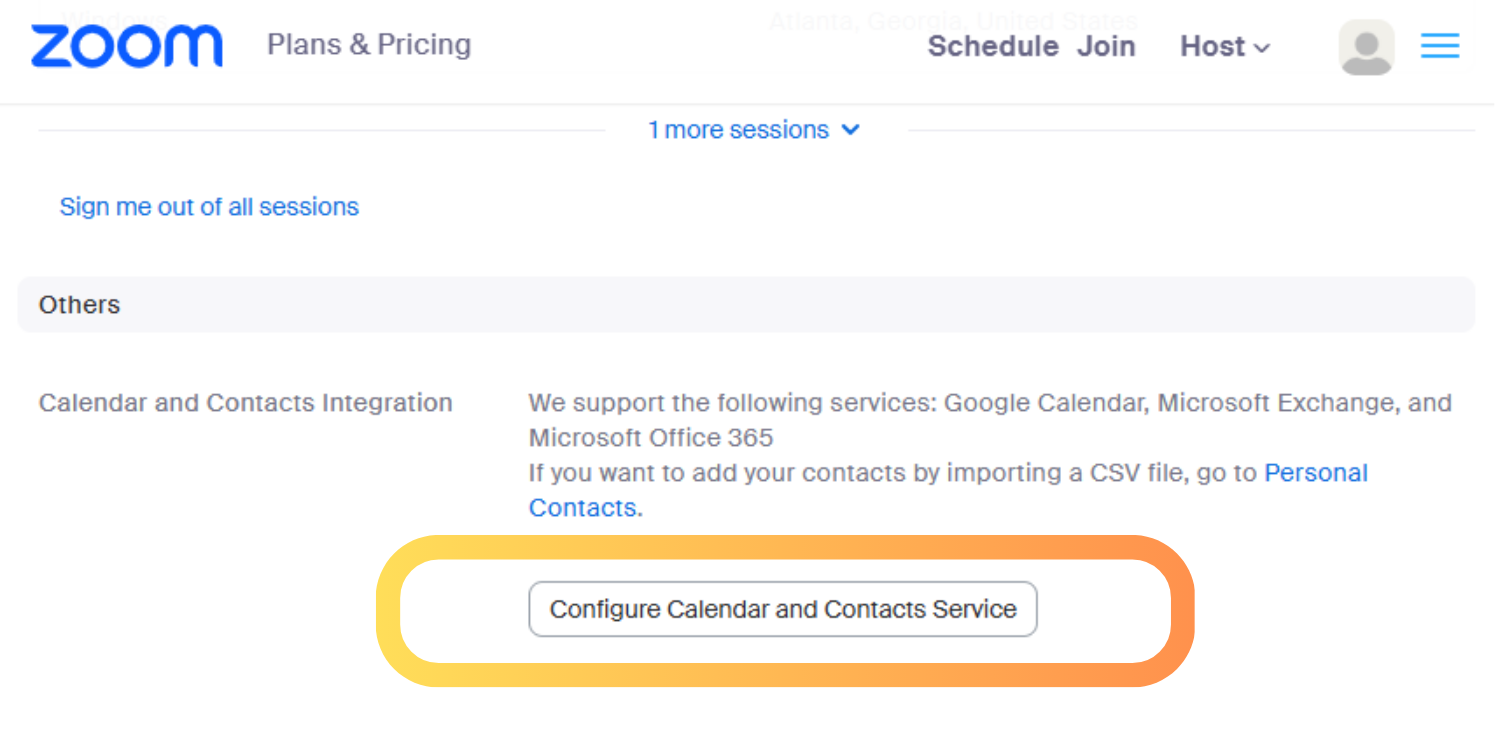
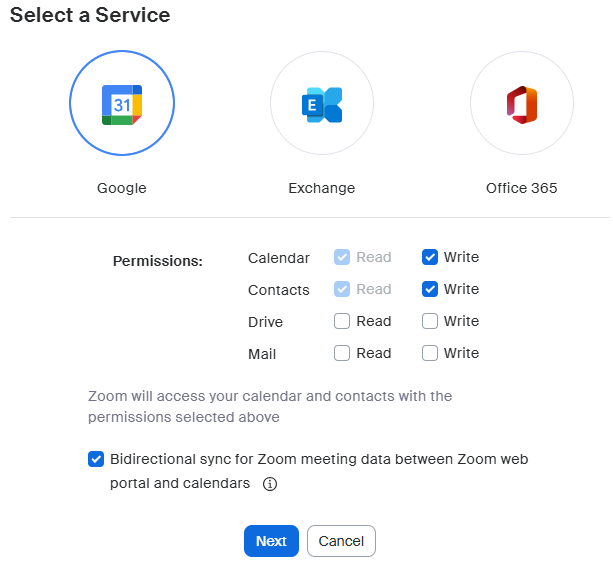
3: Wählen Sie Google Kalender und klicken Sie auf Weiter.
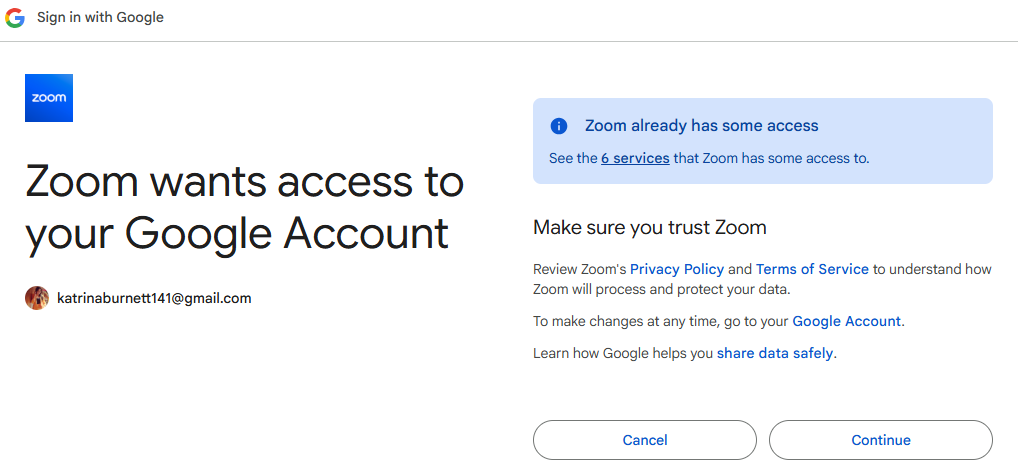
4: Melden Sie sich mit dem Google-Konto an, das Sie für Zoom verwenden möchten.
5: Genehmigen Sie die angeforderten Berechtigungen.
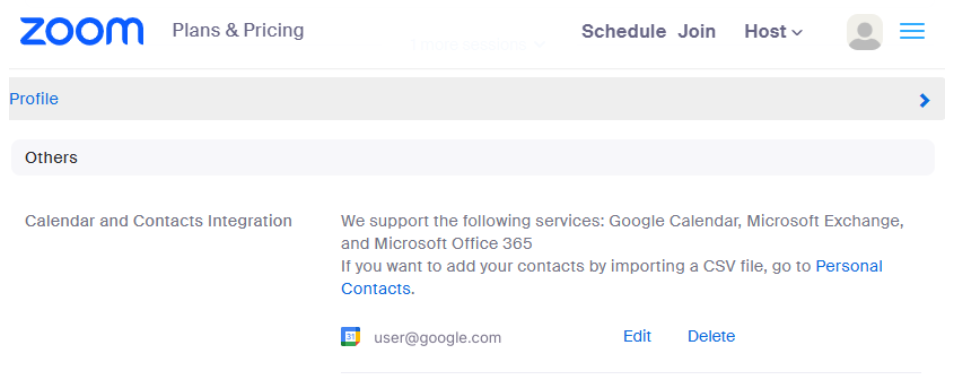
6: Kehren Sie zu Zoom zurück und überprüfen Sie, ob das Konto als verbunden angezeigt wird.
Optional: Sie können das Zoom-Add-on für Google Kalender installieren, um Zoom-Meetings direkt aus Google Kalender-Terminen heraus zu erstellen. Dies hat keinen Einfluss auf die Fähigkeit von Zoom, Ihren Kalender innerhalb der Zoom-App zu lesen oder anzuzeigen.
Verbinden Sie Office 365 oder Outlook mit Zoom
1: Melden Sie sich beim Zoom-Webportal an.
2: Öffnen Sie „Profil“ und wählen Sie „Kalender- und Kontaktdienst“.
3: Wählen Sie Office 365.
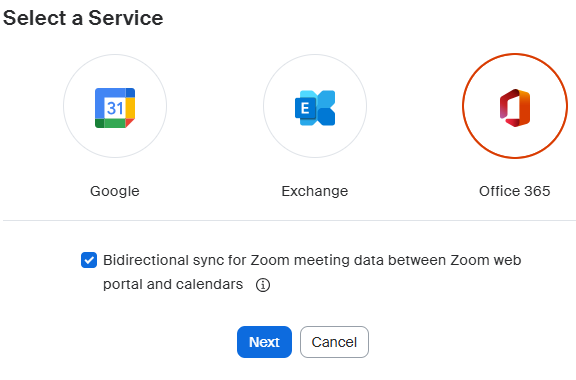
4: Melden Sie sich mit Ihrem Microsoft-Konto an.
5: Genehmigen Sie die angeforderten Berechtigungen.
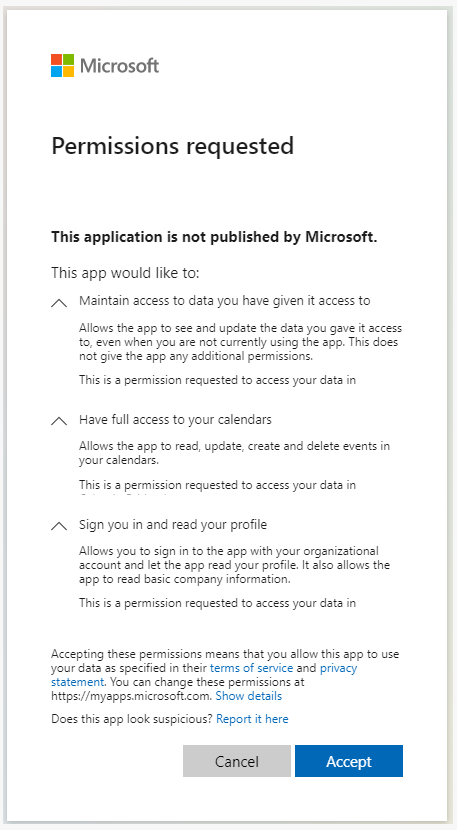
6: Kehren Sie zu Zoom zurück und überprüfen Sie, ob das Konto als verbunden aufgeführt ist.
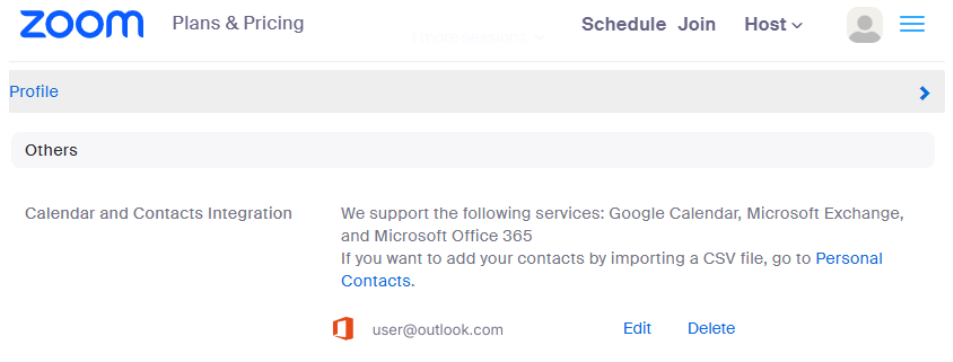
Optional: Sie können das Zoom-Add-in für Outlook installieren, um Zoom-Meeting-Links beim Erstellen von Outlook-Terminen einzufügen. Dies funktioniert parallel zur Hauptverbindung mit dem Zoom-Kalender, über die Zoom Ihren Terminplan anzeigen kann.
Microsoft Exchange-Kalender mit Zoom verbinden
Zoom unterstützt auch lokale Microsoft Exchange-Kalender. Diese Option ist nicht mit Microsoft 365 identisch.
Wählen Sie „Exchange“ nur, wenn Ihr Unternehmen einen eigenen Exchange-Server (z. B. Exchange 2016 oder 2019) betreibt und Microsoft 365 nicht verwendet.
So verbinden Sie einen Exchange-Kalender:
1: Melden Sie sich beim Zoom-Webportal an.
2: Öffnen Sie „Profil“ und gehen Sie zu „Kalender- und Kontaktdienst“.
3: Wählen Sie „Austausch“.
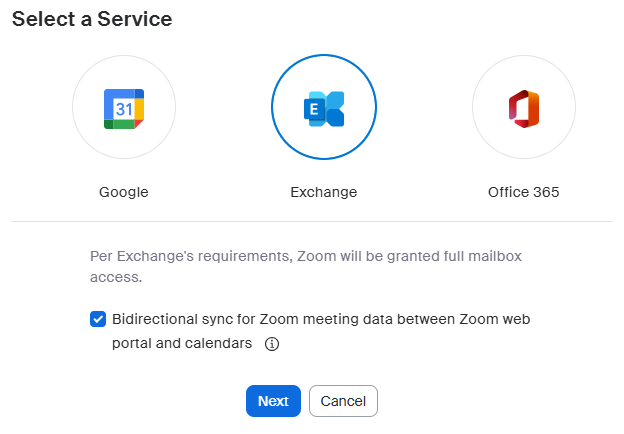
4: Geben Sie Ihren Anmelden oder UPN sowie Ihr Passwort ein.
5: Wählen Sie Ihre Exchange-Server-Version aus.

6: Geben Sie die von Ihrem IT-Team bereitgestellte EWS-URL ein.
7: Wählen Sie „Autorisieren“ und bestätigen Sie, um die Verbindung herzustellen.
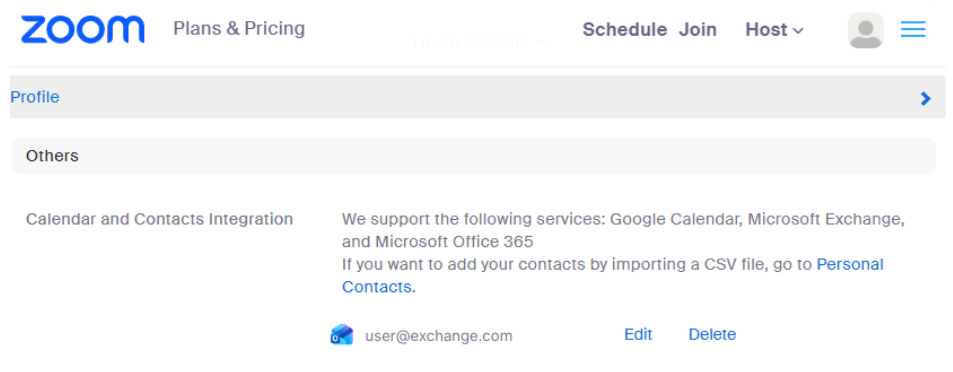
Hinweis: Die EWS-URL (Exchange Web Services URL) ist für die lokale Exchange-Installation erforderlich und muss vom IT-Administrator Ihrer Organisation bereitgestellt werden. Wenn Sie diese URL nicht kennen, handelt es sich bei Ihrem Konto wahrscheinlich um Microsoft 365, und Sie sollten zurückgehen und stattdessen Microsoft 365 auswählen.
Verbindung mit dem Zoom-Kalender-Client herstellen
Nach dem Verbinden eines Kalenders:
1: Melden Sie sich bei der Zoom-Desktop-App an.
2: Klicken Sie auf die Registerkarte „Kalender“.
3: Wenn Sie dazu aufgefordert werden, schließen Sie die Kalenderkonfiguration ab. Andernfalls wird Ihr Kalender automatisch geöffnet.

Auf der Registerkarte „Kalender“ können Sie:
- Alle Ereignisse aus Ihrem verbundenen Kalender anzeigen (nicht nur Zoom-Meetings)
- Wechseln Sie zwischen den Ansichten „Tag“, „Arbeitswoche“ oder „Woche“.
- Klicken Sie auf Ereignisse, um Details, Anhänge und Teilnehmerinformationen anzuzeigen.
- Zoom-Meetings direkt starten oder daran teilnehmen
- Kalenderereignisse erstellen und bearbeiten, wobei Änderungen für Standardbearbeitungen mit Google Kalender und Microsoft 365 synchronisiert werden.
Ihre Kalenderdaten bleiben weiterhin bei Google oder Microsoft gespeichert. Zoom nutzt diese Verbindung, um Ereignisse anzuzeigen, Besprechungen zu koordinieren und Aktualisierungen mit Ihrem Kalenderdienst zu synchronisieren.
Warum CalendarBridge das fehlende Bindeglied für die Zoom-Kalendersynchronisierung CalendarBridge
Zoom kann Ereignisse aus jeweils einem verbundenen Kalenderkonto anzeigen und bearbeiten. Das funktioniert, wenn alle Ihre Termine in einem einzigen Kalender gespeichert sind, aber es funktioniert nicht mehr, wenn Ihr tatsächlicher Terminplan mehrere Quellen umfasst.
Ein persönlicher Google-Kalender, ein Microsoft 365-Unternehmenskonto, ein Kundenkalender oder ein sekundärer Outlook-Kalender tragen alle zu Ihrer Verfügbarkeit bei. Zoom sieht nur die Termine, die in dem von Ihnen verbundenen Kalender vorhanden sind.
CalendarBridge dieses Problem, indem es Kalender von Google, Outlook, Microsoft 365, Apple und ICS zu einem einzigen präzisen, einheitlichen Kalender synchronisiert. Sie wählen den Zielkalender aus, und CalendarBridge im Hintergrund CalendarBridge alles aufeinander abgestimmt CalendarBridge .
Mit CalendarBridge können Sie:
- Alle Kalender synchronisieren, damit Zoom immer alle Besprechungen anzeigt
- Schützen Sie die Privatsphäre Ihrer beruflichen oder privaten Termine und blockieren Sie gleichzeitig Ihre geschäftigen Zeiten.
- Vermeiden Sie Konflikte und versäumte Termine
- Erstellen Sie einen sauberen, vollständigen Zeitplan, ohne manuelles Kopieren oder Bearbeiten.
Für alle, die mehrere Kalender unter einen Hut bringen müssen, CalendarBridge die zentrale Informationsquelle, die Zoom benötigt, aber nicht selbst erstellen kann.
Sehen Sie endlich alle Termine in Zoom. Synchronisieren Sie alle Ihre Kalender mit CalendarBridge.
Keine Kreditkarte erforderlich

Häufig gestellte Fragen
Zoom kann jeweils nur mit einem Kalenderkonto verbunden werden. Wenn Ihre Besprechungen über mehrere Google-, Outlook-, Microsoft 365-, Apple- oder Client-Kalender verteilt sind, zeigt Zoom nur die Ereignisse aus dem einzigen Konto an, mit dem Sie verbunden sind.
Nein. Zoom kann Kalender nicht zusammenführen oder vereinheitlichen. Es kann jeweils nur ein Konto lesen. Aus diesem Grund verschwinden Besprechungen aus sekundären Kalendern häufig in Zoom.
CalendarBridge alle Ihre Kalender zu einem einzigen Kalender. Wenn Sie diesen Hauptkalender mit Zoom verbinden, sieht Zoom endlich Ihren vollständigen Terminkalender, einschließlich beruflicher, privater, schulischer und Kundentermine.
Ja. CalendarBridge für Berater, Freiberufler und alle anderen entwickelt, die Zoom benötigen, um aus mehreren externen Kalendern ihre terminreichen Zeiten zu erkennen.
Mein Fazit
Wenn Sie möchten, dass Zoom Ihren gesamten Zeitplan zuverlässig anzeigt, ist es am effektivsten, zunächst Ihre Kalender miteinander zu synchronisieren und dann diesen einheitlichen Kalender mit Zoom zu verbinden. So wird sichergestellt, dass Zoom immer Ihre tatsächliche Verfügbarkeit anzeigt, unabhängig davon, wie viele Kalender Sie verwenden.
CalendarBridge diese Einrichtung durch schnelle Synchronisierung, Echtzeit-Aktualisierungen und Tools, die speziell für die Verwaltung komplexer Terminpläne entwickelt wurden. Nutzen Sie außerdem unsere KI-gestützten Funktionen, die Ihnen helfen, die Koordination zwischen all Ihren Kalendern zu vereinfachen.
