
Wprowadzenie
Tak wyglądało moje życie niemal każdego dnia przez wiele miesięcy.
Moje spotkanie na Zoomie miało się rozpocząć za minutę. Odłożyłem już trzy przypomnienia. Spędziłem kolejne dwie minuty, przeglądając różne kalendarze w poszukiwaniu zaproszenia. Kiedy w końcu kliknąłem link, najpierw otworzyła się przeglądarka i zapytała, czy chcę uruchomić Zoom. Oczywiście, że tak.
Właśnie wtedy uznałem, że potrzebuję mieć wszystkie spotkania widoczne bezpośrednio w Zoomie, a dzięki ujednoliconemu kalendarzowi jest to teraz dziecinnie proste.
W niniejszym przewodniku wyjaśniono, jak działa integracja kalendarza w Zoomie oraz jak sprawić, by Zoom zawsze wyświetlał pełny harmonogram, nawet jeśli korzystasz z wielu kont kalendarza.
Synchronizacja wszystkich kalendarzy
Aplikacja Zoom integruje się z Kalendarzem Google oraz programami Microsoft Outlook i Microsoft 365. Rozwiązanie to sprawdza się dobrze, jeśli korzystasz tylko z jednego konta kalendarza, jednak większość z nas zarządza kilkoma kontami i potrzebuje synchronizacji w czasie rzeczywistym, aby zapewnić ich poprawność.
Ograniczeniem jest to, że Zoom może wyświetlać wydarzenia tylko z jednego podłączonego konta kalendarza naraz. Chociaż można przełączać się między kontami, Zoom nie łączy wielu kalendarzy w jeden ujednolicony widok.
Jeśli Twój kalendarz obejmuje wiele kont w serwisach Google, Outlook, Microsoft 365 lub innych, niektóre spotkania zawsze będą pomijane w aplikacji Zoom.
CalendarBridge ten problem, synchronizując wszystkie Twoje kalendarze w jeden spójny kalendarz. Po połączeniu kalendarzy wystarczy połączyć ten jeden kalendarz z Zoomem, dzięki czemu Zoom zawsze widzi Twoją pełną dostępność oraz wszystkie nadchodzące spotkania w jednym miejscu.

Wraz z CalendarBridgemożesz połączyć wydarzenia z Google, Outlooka, pracy i życia prywatnego w jednym koncie. Gdy to główne konto połączy się z Zoomem, Zoom wyświetli wszystkie spotkania w jednym miejscu bez konieczności korzystania z wielu integracji.
Łączenie się z klientem kalendarza Zoom
Aplikacja Zoom łączy się z Twoim kalendarzem za pośrednictwem usługi kalendarza i kontaktów, zwanej również klientem kalendarza Zoom. Dzięki temu Zoom może wyświetlać Twój harmonogram w aplikacji Zoom oraz dodawać szczegóły spotkań Zoom do wydarzeń w kalendarzu.
Obsługiwane kalendarze
Połącz Kalendarz Google z Zoomem
1: Zaloguj się do portalu internetowego Zoom.
2: Otwórz profil i przejdź do sekcji „Kalendarz i kontakty”.
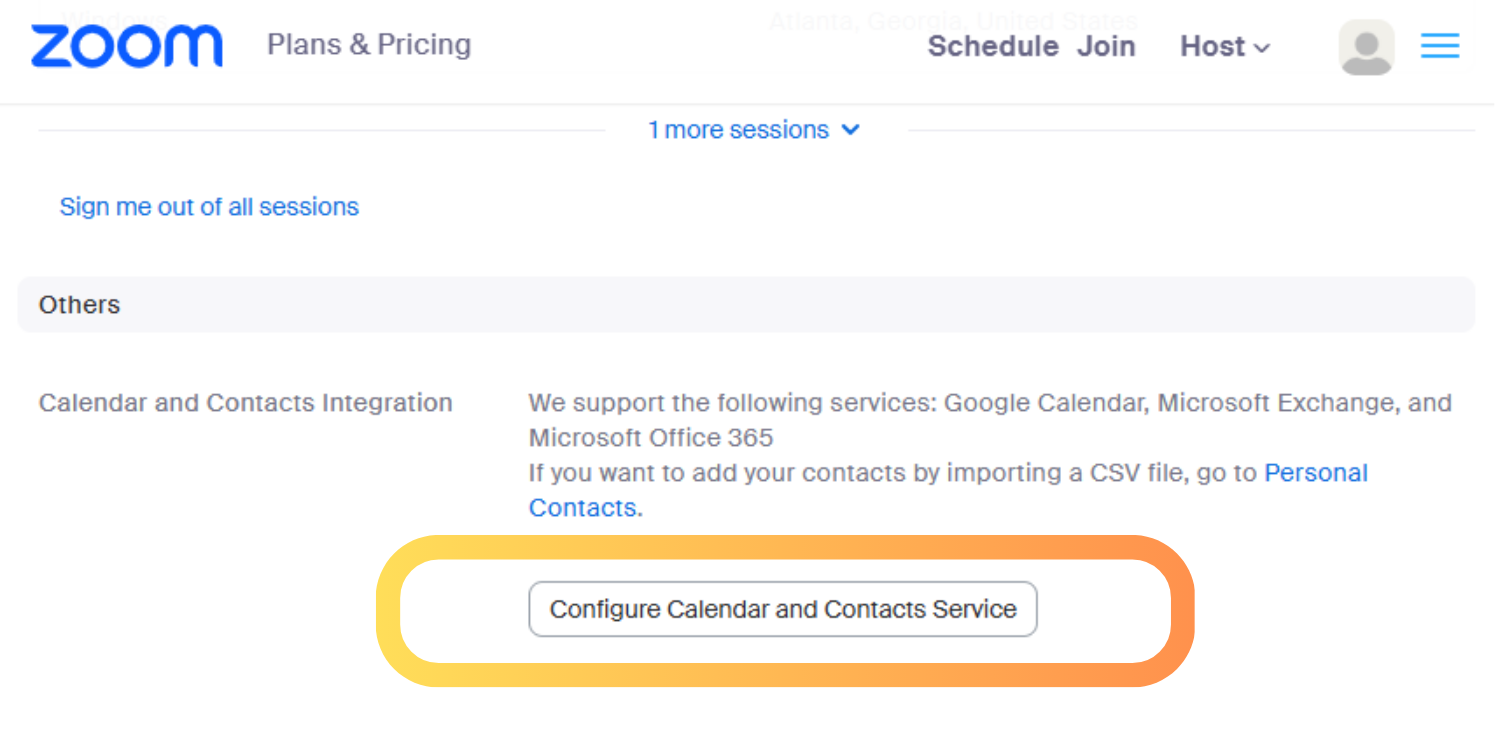
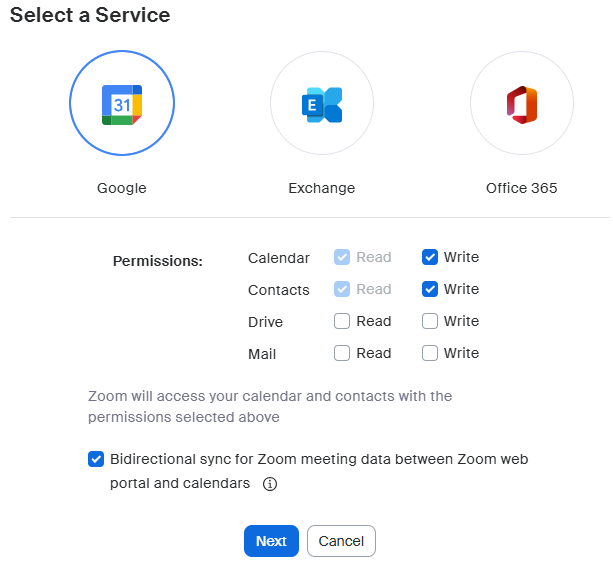
3: Wybierz „Kalendarz Google” i kliknij „Dalej”.
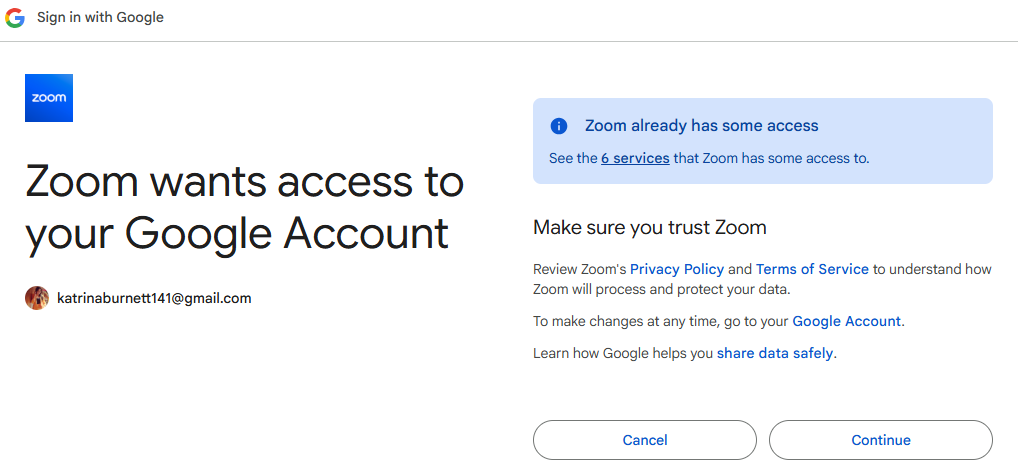
4: Zaloguj się przy użyciu konta Google, z którego ma korzystać Zoom.
5: Zatwierdź żądane uprawnienia
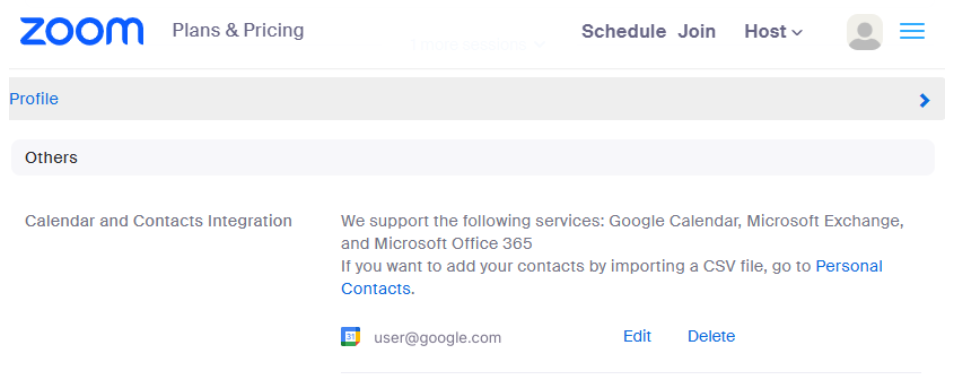
6: Wróć do aplikacji Zoom i sprawdź, czy konto jest widoczne jako połączone.
Opcjonalnie: Możesz zainstalować dodatek Zoom do Kalendarza Google, aby tworzyć spotkania w Zoom bezpośrednio z wydarzeń w Kalendarzu Google. Nie ma to wpływu na możliwość odczytu lub wyświetlania Twojego kalendarza przez aplikację Zoom.
Połącz Office 365 lub Outlook z Zoom
1: Zaloguj się do portalu internetowego Zoom.
2: Otwórz profil i wybierz opcję „Kalendarz i kontakty”.
3: Wybierz Office 365.
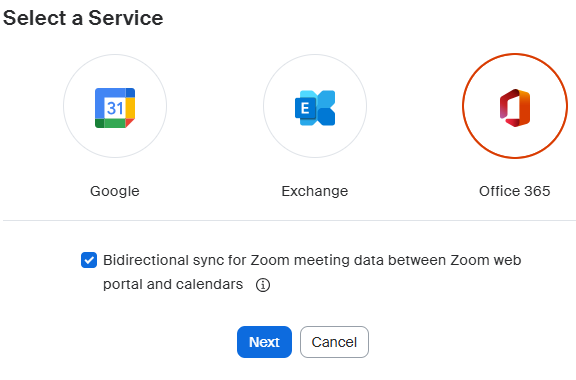
4: Zaloguj się przy użyciu swojego konta Microsoft.
5: Zatwierdź wymagane uprawnienia.
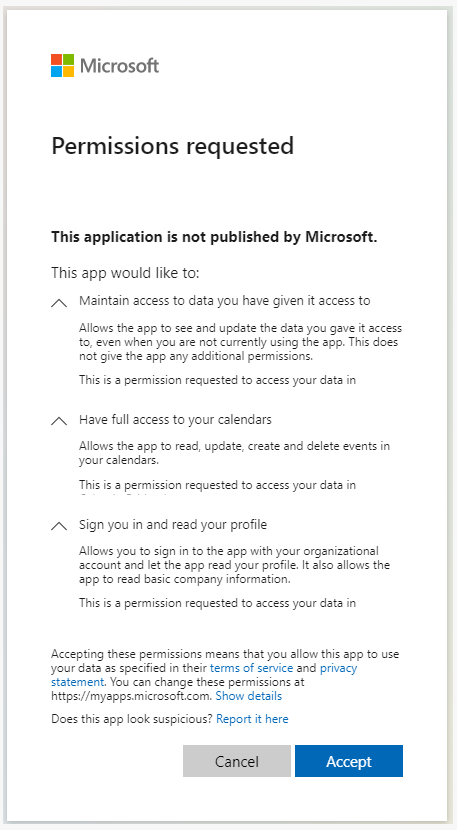
6: Wróć do aplikacji Zoom i sprawdź, czy konto figuruje na liście połączonych kont.
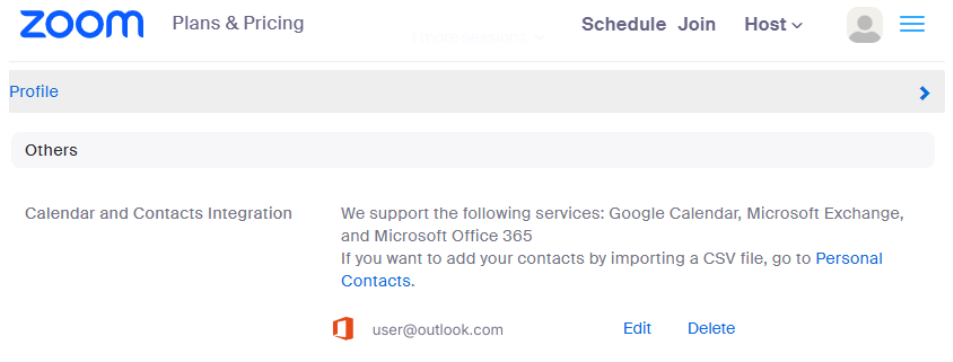
Opcjonalnie: Możesz zainstalować dodatek Zoom dla programu Outlook, aby wstawiać linki do spotkań Zoom podczas tworzenia wydarzeń w Outlooku. Działa to równolegle z głównym połączeniem kalendarza Zoom, które pozwala Zoom wyświetlać Twój harmonogram.
Połącz kalendarz Microsoft Exchange z Zoom
Zoom obsługuje również kalendarze Microsoft Exchange w wersji lokalnej. Ta opcja nie jest tożsama z usługą Microsoft 365.
Wybierz opcję „Exchange” tylko wtedy, gdy Twoja firma korzysta z własnego serwera Exchange (na przykład Exchange 2016 lub 2019) i nie korzysta z usługi Microsoft 365.
Aby podłączyć kalendarz Exchange:
1: Zaloguj się do portalu internetowego Zoom.
2: Otwórz profil i przejdź do sekcji „Kalendarz i kontakty”.
3: Wybierz opcję „Wymiana”.
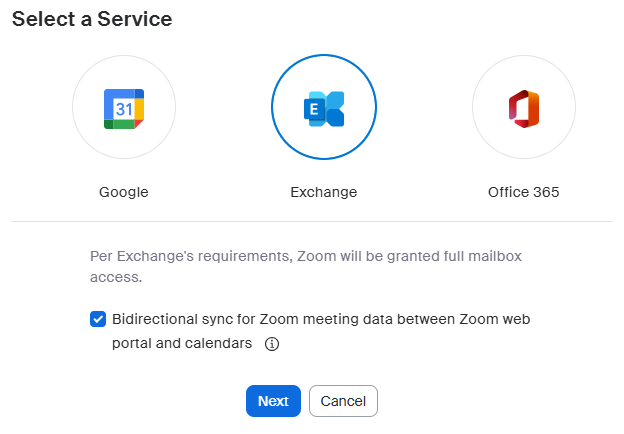
4: Wprowadź swoją nazwę użytkownika lub identyfikator UPN oraz hasło do serwisu Exchange.
5: Wybierz wersję serwera Exchange.

6: Wpisz adres URL systemu EWS podany przez dział IT.
7: Wybierz opcję „Autoryzuj” i potwierdź, aby zakończyć nawiązywanie połączenia.
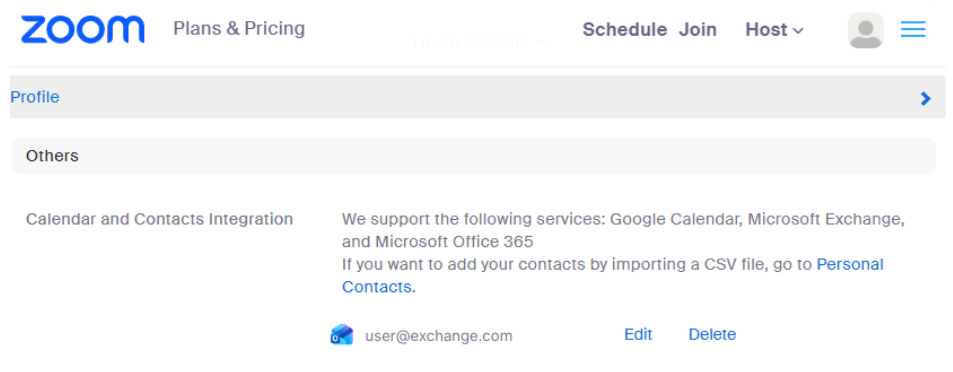
Uwaga: Adres URL usługi EWS (Exchange Web Services) jest wymagany w przypadku lokalnej wersji programu Exchange i musi zostać podany przez administratora IT w Twojej organizacji. Jeśli nie znasz tego adresu, prawdopodobnie korzystasz z konta Microsoft 365 i powinieneś wrócić do poprzedniego ekranu oraz wybrać opcję Microsoft 365.
Łączenie się z klientem kalendarza Zoom
Po podłączeniu kalendarza:
1: Zaloguj się do aplikacji Zoom na komputer.
2: Kliknij kartę „Kalendarz”.
3: Jeśli pojawi się monit, dokończ konfigurację kalendarza. W przeciwnym razie kalendarz otworzy się automatycznie.

W zakładce „Kalendarz” możesz:
- Wyświetl wszystkie wydarzenia z podłączonego kalendarza (nie tylko spotkania na Zoomie)
- Przełączaj między widokiem dnia, tygodnia roboczego lub tygodnia
- Kliknij wydarzenia, aby wyświetlić szczegóły, załączniki i informacje o uczestnikach
- Rozpocznij lub dołącz bezpośrednio do spotkań na Zoomie
- Tworzenie i edycja wydarzeń w kalendarzu, przy czym zmiany są synchronizowane z Kalendarzem Google i Microsoft 365 w przypadku standardowych zmian
Twoje dane kalendarza pozostają w serwisie Google lub Microsoft. Zoom wykorzystuje to połączenie do wyświetlania wydarzeń, koordynowania spotkań oraz synchronizowania aktualizacji z Twoim serwisem kalendarza.
Dlaczego CalendarBridge brakujące ogniwo w synchronizacji kalendarza z Zoomem
Aplikacja Zoom może wyświetlać i edytować wydarzenia tylko z jednego połączonego konta kalendarza naraz. Rozwiązanie to sprawdza się, jeśli wszystkie Twoje terminy znajdują się w jednym kalendarzu, ale szybko przestaje działać, jeśli Twój rzeczywisty harmonogram obejmuje wiele źródeł.
Twój kalendarz osobisty w Kalendarzu Google, firmowe konto Microsoft 365, kalendarz klienta lub dodatkowy kalendarz w programie Outlook – wszystkie te kalendarze mają wpływ na Twoją dostępność. Aplikacja Zoom widzi tylko te wydarzenia, które znajdują się w kalendarzu, z którym się połączysz.
CalendarBridge ten problem, synchronizując kalendarze Google, Outlook, Microsoft 365, Apple i ICS w jeden spójny i aktualny kalendarz. Wystarczy wybrać kalendarz docelowy, a CalendarBridge synchronizację wszystkich danych w tle.
Dzięki CalendarBridge możesz:
- Zadbaj o to, by wszystkie kalendarze były zsynchronizowane, tak aby Zoom zawsze wyświetlał wszystkie spotkania
- Zabezpiecz prywatność wydarzeń służbowych lub osobistych, jednocześnie blokując godziny największego natężenia ruchu
- Unikaj konfliktów i opuszczania spotkań
- Prowadź jeden przejrzysty i kompletny harmonogram bez konieczności ręcznego kopiowania lub edytowania
Dla wszystkich, którzy korzystają z wielu kalendarzy, CalendarBridge stanowi to jedno wiarygodne źródło informacji, którego Zoom potrzebuje, ale nie jest w stanie stworzyć samodzielnie.
W końcu możesz przeglądać wszystkie spotkania w Zoomie. Zsynchronizuj wszystkie swoje kalendarze za pomocą CalendarBridge.
Nie jest wymagana karta kredytowa

Najczęściej zadawane pytania
Aplikacja Zoom może połączyć się jednocześnie tylko z jednym kontem kalendarza. Jeśli Twoje spotkania są zapisane w wielu kalendarzach — takich jak Google, Outlook, Microsoft 365, Apple lub kalendarze klientów — Zoom wyświetli tylko wydarzenia z tego jednego konta, z którym się połączyłeś.
Nie. Zoom nie umożliwia łączenia ani ujednolicania kalendarzy. Aplikacja może odczytywać dane tylko z jednego konta naraz. Dlatego spotkania z dodatkowych kalendarzy często znikają w Zoomie.
CalendarBridge wszystkie Twoje kalendarze w jeden spójny kalendarz. Po połączeniu tego głównego kalendarza z Zoomem aplikacja Zoom w końcu widzi Twój pełny harmonogram, obejmujący wydarzenia służbowe, prywatne, szkolne oraz spotkania z klientami.
Tak. CalendarBridge stworzona z myślą o konsultantach, freelancerach i wszystkich, którzy potrzebują, aby Zoom rozpoznawał terminy zajęte na podstawie wielu zewnętrznych kalendarzy.
Moje wnioski
Jeśli chcesz, aby aplikacja Zoom rzetelnie wyświetlała Twój pełny harmonogram, najskuteczniejszym rozwiązaniem jest najpierw zsynchronizowanie wszystkich kalendarzy, a następnie połączenie tego ujednoliconego kalendarza z aplikacją Zoom. Dzięki temu aplikacja Zoom zawsze będzie odzwierciedlać Twoją rzeczywistą dostępność, niezależnie od tego, z ilu kalendarzy korzystasz.
CalendarBridge tę konfigurację dzięki szybkiej synchronizacji, aktualizacjom w czasie rzeczywistym oraz narzędziom przeznaczonym do zarządzania złożonymi harmonogramami. Możesz również skorzystać z naszych funkcji planowania opartych na sztucznej inteligencji, które pomogą Ci uprościć koordynację wszystkich używanych kalendarzy.
