
परिचय
कई महीनों तक लगभग हर दिन मेरी यही हालत रहती थी।
मेरी ज़ूम मीटिंग एक मिनट में शुरू होने वाली थी। मैंने पहले ही तीन रिमाइंडर स्नूज़ कर दिए थे। मैंने दो मिनट तक कई कैलेंडर खंगालकर इनवाइट ढूंढा। जब मैंने आखिरकार लिंक पर क्लिक किया, तो मेरा ब्राउज़र पहले खुला और मुझसे पूछा कि क्या मैं ज़ूम खोलना चाहता/चाहती हूँ। ज़ाहिर है, मैंने हाँ कर दी।
यही वह क्षण था जब मैंने तय किया कि मुझे ज़ूम के अंदर हर मीटिंग को सीधे देखने की आवश्यकता है, और एक एकीकृत कैलेंडर के साथ, यह सहज हो जाता है।
यह गाइड बताती है कि ज़ूम का कैलेंडर इंटीग्रेशन कैसे काम करता है और यह सुनिश्चित करने के लिए कि ज़ूम हमेशा आपका पूरा शेड्यूल दिखाए, भले ही आप कई कैलेंडर अकाउंट मैनेज करते हों।
अपने सभी कैलेंडरों को एक साथ सिंक्रनाइज़ करना
ज़ूम गूगल कैलेंडर और माइक्रोसॉफ्ट आउटलुक या माइक्रोसॉफ्ट 365 के साथ एकीकृत होता है। यह तब अच्छा काम करता है जब आप केवल एक कैलेंडर खाते का उपयोग करते हैं, लेकिन हममें से अधिकांश लोग कई कैलेंडर खाते प्रबंधित करते हैं और उन्हें सटीक रखने के लिए वास्तविक समय में सिंक्रनाइज़ेशन की आवश्यकता होती है।
इसकी सीमा यह है कि ज़ूम एक समय में केवल एक कनेक्टेड कैलेंडर खाते से ही इवेंट प्रदर्शित कर सकता है। हालांकि आप खातों के बीच स्विच कर सकते हैं, ज़ूम कई कैलेंडरों को एक एकीकृत दृश्य में मर्ज नहीं करता है।
यदि आपका शेड्यूल कई Google, Outlook, Microsoft 365, या अन्य कैलेंडर खातों में फैला हुआ है, तो Zoom में कुछ मीटिंग हमेशा ही दिखाई नहीं देंगी।
CalendarBridge यह आपके सभी कैलेंडरों को एक एकीकृत कैलेंडर में सिंक्रनाइज़ करके इस समस्या का समाधान करता है। एक बार आपके कैलेंडर समेकित हो जाने के बाद, आप उस एक कैलेंडर को ज़ूम से कनेक्ट करते हैं ताकि ज़ूम हमेशा आपकी पूरी उपलब्धता और सभी आगामी मीटिंग्स को एक ही स्थान पर देख सके।

CalendarBridge मदद से आपके Google इवेंट्स, Outlook इवेंट्स, ऑफिस इवेंट्स और पर्सनल इवेंट्स एक ही अकाउंट में आ सकते हैं। एक बार जब यह मुख्य अकाउंट Zoom से कनेक्ट हो जाता है, तो Zoom बिना कई इंटीग्रेशन की आवश्यकता के सभी मीटिंग्स को एक ही जगह पर दिखा सकता है।
ज़ूम कैलेंडर क्लाइंट से कनेक्ट करना
Zoom अपने कैलेंडर और संपर्क सेवा (जिसे Zoom कैलेंडर क्लाइंट भी कहा जाता है) के माध्यम से आपके कैलेंडर से जुड़ता है। इससे Zoom ऐप के अंदर आपका शेड्यूल प्रदर्शित होता है और Zoom मीटिंग की जानकारी कैलेंडर इवेंट्स में जुड़ जाती है।
समर्थित कैलेंडर
Google Calendar को Zoom से कनेक्ट करें
1: ज़ूम वेब पोर्टल में साइन इन करें।
2: प्रोफ़ाइल खोलें और कैलेंडर और संपर्क सेवा पर जाएं।
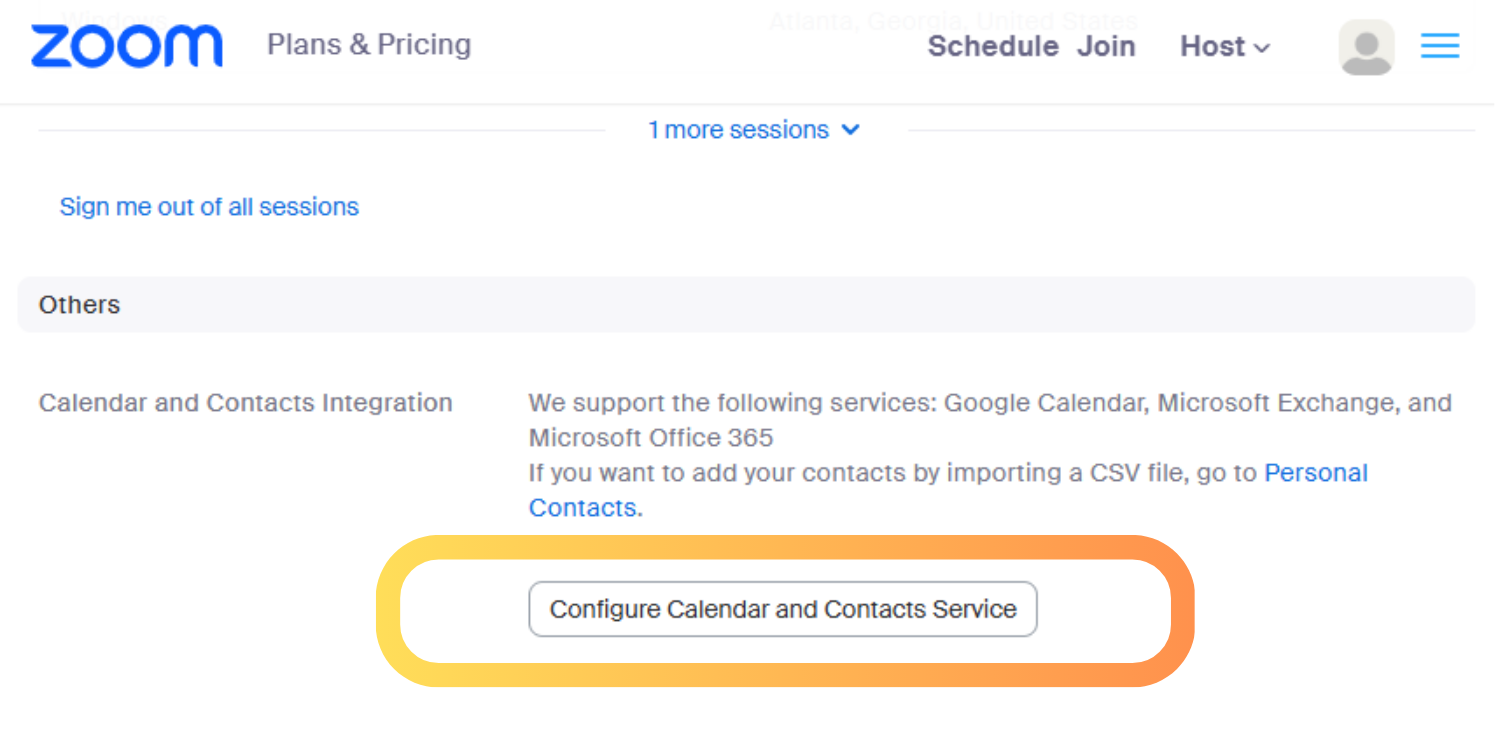
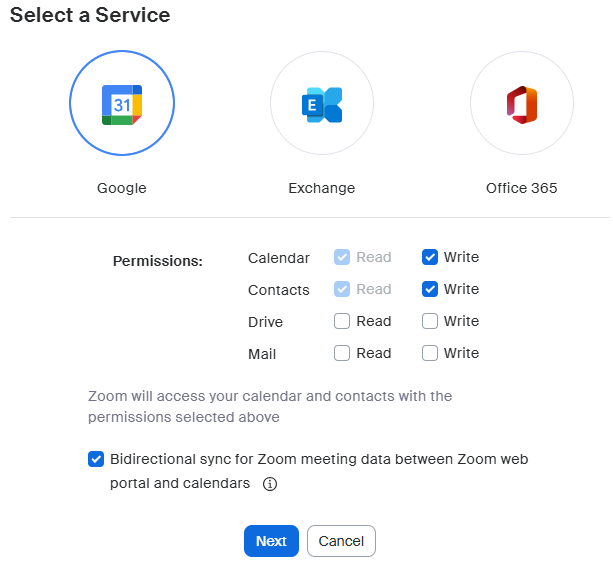
3: गूगल कैलेंडर चुनें और अगला चुनें।
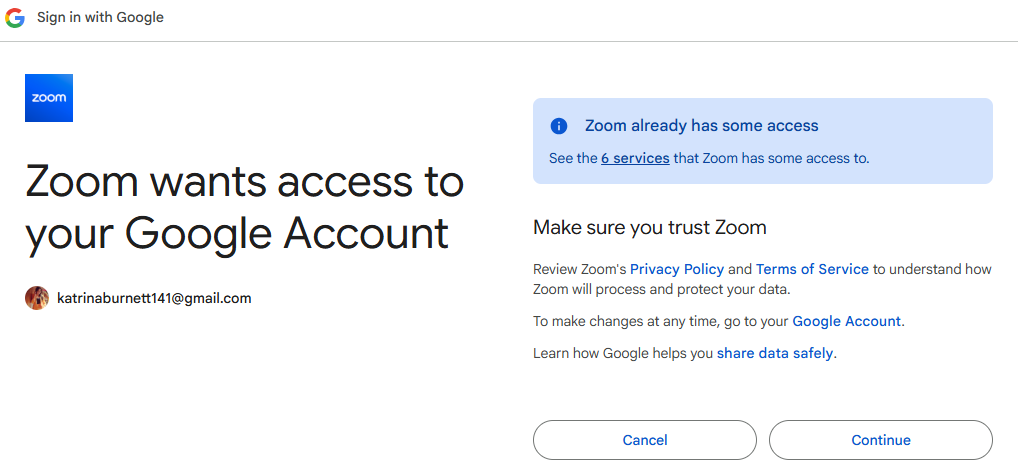
4: उस Google खाते से साइन इन करें जिसका उपयोग आप Zoom के लिए करना चाहते हैं।
5: अनुरोधित अनुमतियों को स्वीकृत करें
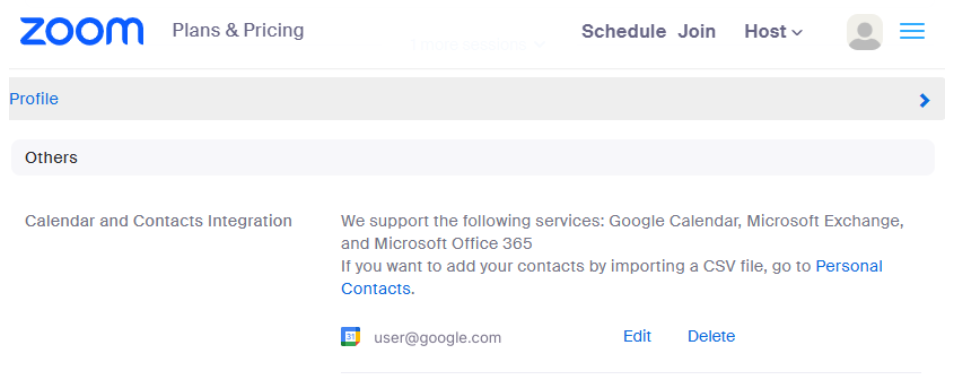
6: ज़ूम पर वापस जाएं और पुष्टि करें कि खाता कनेक्टेड दिखा रहा है।
वैकल्पिक: आप Google Calendar के लिए Zoom ऐड-ऑन इंस्टॉल कर सकते हैं ताकि Google Calendar इवेंट्स से सीधे Zoom मीटिंग्स बनाई जा सकें। इससे Zoom ऐप के अंदर आपके कैलेंडर को पढ़ने या प्रदर्शित करने की Zoom की क्षमता पर कोई असर नहीं पड़ता।
Zoom को Office 365 या Outlook से कनेक्ट करें
1: ज़ूम वेब पोर्टल में साइन इन करें।
2: प्रोफ़ाइल खोलें और कैलेंडर और संपर्क सेवा का चयन करें।
3: ऑफिस 365 चुनें ।
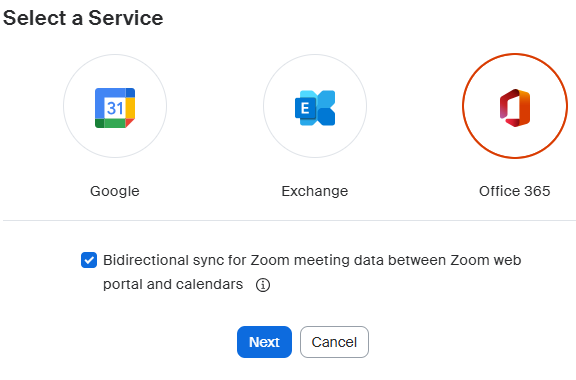
4: अपने माइक्रोसॉफ्ट खाते से साइन इन करें।
5: अनुरोधित अनुमतियों को स्वीकृत करें।
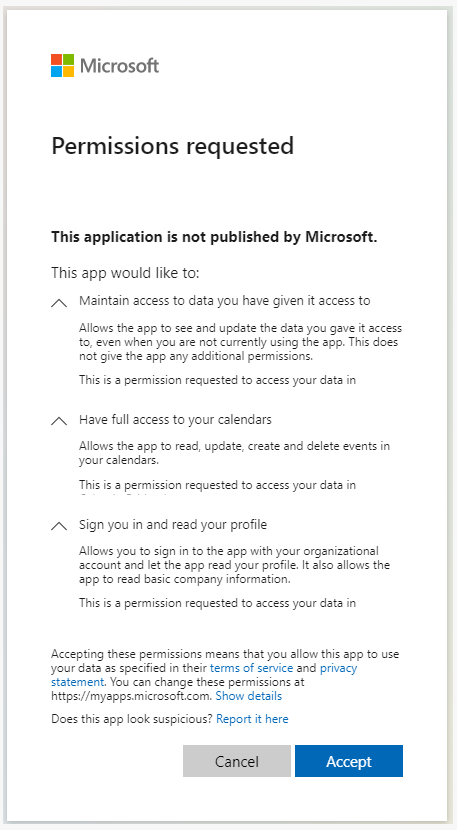
6: ज़ूम पर वापस जाएं और पुष्टि करें कि खाता कनेक्टेड के रूप में सूचीबद्ध है।
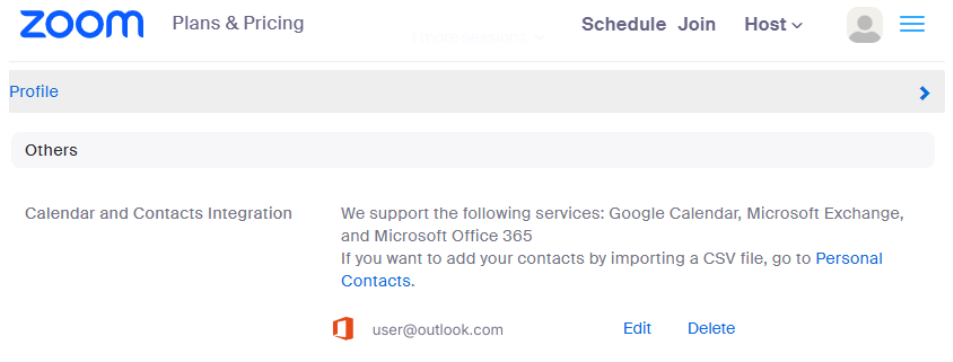
वैकल्पिक : आउटलुक इवेंट बनाते समय ज़ूम मीटिंग लिंक डालने के लिए आप आउटलुक के लिए ज़ूम ऐड-इन इंस्टॉल कर सकते हैं। यह मुख्य ज़ूम कैलेंडर कनेक्शन के साथ काम करता है, जिससे ज़ूम आपका शेड्यूल प्रदर्शित कर पाता है।
माइक्रोसॉफ्ट एक्सचेंज कैलेंडर को ज़ूम से कनेक्ट करें
Zoom ऑन-प्रिमाइस Microsoft Exchange कैलेंडर को भी सपोर्ट करता है। यह विकल्प Microsoft 365 से अलग है।
Exchange का चयन तभी करें जब आपकी कंपनी अपना खुद का Exchange सर्वर (उदाहरण के लिए, Exchange 2016 या 2019) चलाती हो और Microsoft 365 का उपयोग नहीं करती हो।
एक्सचेंज कैलेंडर को कनेक्ट करने के लिए:
1: ज़ूम वेब पोर्टल में साइन इन करें।
2: प्रोफ़ाइल खोलें और कैलेंडर और संपर्क सेवा पर जाएं।
3: एक्सचेंज चुनें।
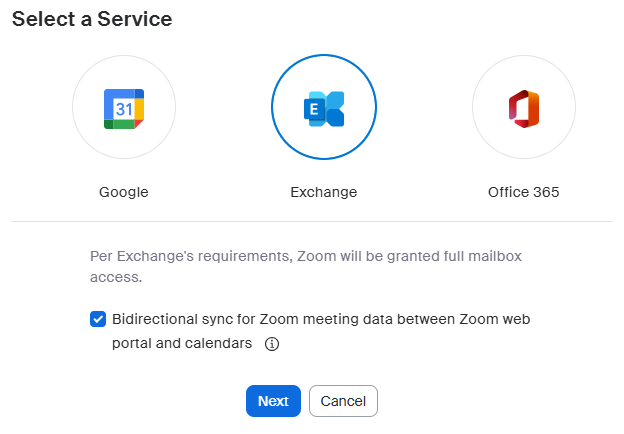
4: अपना एक्सचेंज लॉगिन यूजरनेम या यूपीएन और पासवर्ड दर्ज करें।
5: अपने एक्सचेंज सर्वर का संस्करण चुनें।

6: अपनी आईटी टीम द्वारा प्रदान किया गया ईडब्ल्यूएस यूआरएल दर्ज करें।
7: अधिकृत करें का चयन करें और कनेक्शन पूरा करने के लिए पुष्टि करें।
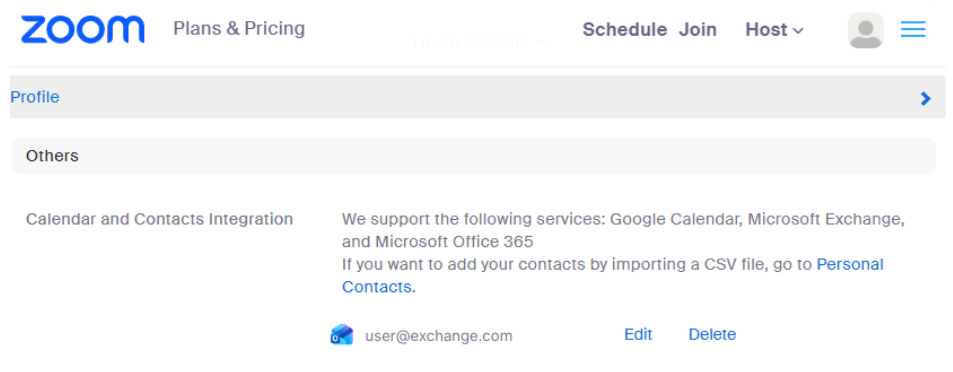
ध्यान दें : ऑन-प्रिमाइस एक्सचेंज के लिए EWS URL (एक्सचेंज वेब सर्विसेज URL) आवश्यक है और इसे आपके संगठन के IT एडमिनिस्ट्रेटर द्वारा प्रदान किया जाना चाहिए। यदि आपको यह URL नहीं पता है, तो संभवतः आपका खाता Microsoft 365 है और आपको वापस जाकर Microsoft 365 चुनना चाहिए।
ज़ूम कैलेंडर क्लाइंट से कनेक्ट करना
कैलेंडर कनेक्ट करने के बाद:
1: ज़ूम डेस्कटॉप ऐप में साइन इन करें।
2: कैलेंडर टैब पर क्लिक करें।
3: यदि संकेत मिले, तो कैलेंडर कॉन्फ़िगरेशन पूरा करें। अन्यथा, आपका कैलेंडर स्वचालित रूप से खुल जाएगा।

कैलेंडर टैब से, आप निम्न कार्य कर सकते हैं :
- अपने कनेक्टेड कैलेंडर के सभी इवेंट देखें (केवल ज़ूम मीटिंग ही नहीं)
- दिन, कार्य सप्ताह या सप्ताह के दृश्यों के बीच स्विच करें
- विवरण, संलग्नक और उपस्थित लोगों की जानकारी देखने के लिए इवेंट पर क्लिक करें।
- सीधे ज़ूम मीटिंग शुरू करें या उसमें शामिल हों
- कैलेंडर इवेंट बनाएं और संपादित करें, और किए गए बदलाव Google कैलेंडर और Microsoft 365 पर अपने आप सिंक हो जाएंगे ताकि आप उन्हें सामान्य रूप से संपादित कर सकें।
आपका कैलेंडर डेटा Google या Microsoft में सुरक्षित रहता है। Zoom इस कनेक्शन का उपयोग इवेंट दिखाने, मीटिंग आयोजित करने और अपडेट को आपकी कैलेंडर सेवा से सिंक्रनाइज़ करने के लिए करता है।
क्यों CalendarBridge क्या ज़ूम कैलेंडर सिंक के लिए गुमशुदा कड़ी मौजूद है?
ज़ूम एक समय में केवल एक कनेक्टेड कैलेंडर खाते से इवेंट्स को प्रदर्शित और संपादित कर सकता है। यह तब ठीक रहता है जब आपकी सभी शेड्यूलिंग एक ही कैलेंडर में हो, लेकिन अगर आपकी वास्तविक शेड्यूलिंग कई स्रोतों में फैली हुई है तो यह सुविधा तुरंत विफल हो जाती है।
आपका व्यक्तिगत गूगल कैलेंडर, कॉर्पोरेट माइक्रोसॉफ्ट 365 खाता, क्लाइंट कैलेंडर या सेकेंडरी आउटलुक कैलेंडर, ये सभी आपकी उपलब्धता में योगदान करते हैं। ज़ूम केवल उसी कैलेंडर में मौजूद इवेंट्स को देखेगा जिसे आप कनेक्ट करते हैं।
CalendarBridge यह Google, Outlook, Microsoft 365, Apple और ICS कैलेंडर को एक सटीक, एकीकृत कैलेंडर में सिंक्रनाइज़ करके इस समस्या का समाधान करता है। आप गंतव्य कैलेंडर चुनते हैं, और CalendarBridge पर्दे के पीछे सब कुछ सुव्यवस्थित रखता है।
CalendarBridge मदद से आप ये कर सकते हैं :
- सभी कैलेंडर को इस तरह व्यवस्थित रखें कि ज़ूम हमेशा सभी मीटिंग्स को प्रदर्शित करे।
- व्यस्त समय को ब्लॉक करते हुए भी कार्य या व्यक्तिगत कार्यक्रमों की गोपनीयता की रक्षा करें।
- टकराव और बैठकों के छूटने से बचें
- मैन्युअल कॉपी या संपादन के बिना एक साफ-सुथरा और संपूर्ण शेड्यूल बनाए रखें।
जो लोग कई कैलेंडरों का प्रबंधन करते हैं, उनके लिए CalendarBridge एक ऐसा विश्वसनीय स्रोत प्रदान करता है जिसकी Zoom को आवश्यकता होती है लेकिन Zoom स्वयं ऐसा नहीं कर सकता।
अंत में, ज़ूम में सभी मीटिंग देखें। अपने सभी कैलेंडर को सिंक करें। CalendarBridge .
क्रेडिट कार्ड की आवश्यकता नहीं है

अक्सर पूछे जाने वाले प्रश्नों
Zoom एक समय में केवल एक कैलेंडर खाते से ही जुड़ता है। यदि आपकी मीटिंग कई Google, Outlook, Microsoft 365, Apple या क्लाइंट कैलेंडर पर हैं, तो Zoom केवल उसी खाते के इवेंट दिखाएगा जिससे आप जुड़े हैं।
नहीं। ज़ूम कैलेंडर को मर्ज या एकीकृत नहीं कर सकता। यह एक समय में केवल एक ही खाते को पढ़ सकता है। यही कारण है कि दूसरे कैलेंडर से मीटिंग अक्सर ज़ूम में गायब हो जाती हैं।
CalendarBridge यह आपके सभी कैलेंडर को एक एकीकृत कैलेंडर में सिंक्रनाइज़ करता है। जब आप उस मुख्य कैलेंडर को ज़ूम से कनेक्ट करते हैं, तो ज़ूम को आपका पूरा शेड्यूल दिखाई देता है, जिसमें काम, व्यक्तिगत, स्कूल और क्लाइंट इवेंट शामिल होते हैं।
हाँ। CalendarBridge यह कंसल्टेंट, फ्रीलांसर और उन सभी लोगों के लिए डिज़ाइन किया गया है जिन्हें कई बाहरी कैलेंडर से व्यस्त समय को पहचानने के लिए ज़ूम की आवश्यकता होती है।
मेरा निष्कर्ष
यदि आप चाहते हैं कि Zoom पर आपका पूरा शेड्यूल सही तरीके से दिखे , तो सबसे कारगर तरीका यह है कि पहले अपने सभी कैलेंडर को सिंक करें और फिर उस एकीकृत कैलेंडर को Zoom से कनेक्ट करें। इससे यह सुनिश्चित होगा कि आप चाहे कितने भी कैलेंडर इस्तेमाल करें, Zoom हमेशा आपकी वास्तविक उपलब्धता को ही दर्शाएगा।
CalendarBridge तेज़ सिंकिंग, रीयल-टाइम अपडेट और जटिल शेड्यूल को मैनेज करने के लिए डिज़ाइन किए गए टूल्स के साथ यह सेटअप आसान हो जाता है। आप हमारे AI-पावर्ड शेड्यूलिंग फीचर्स का भी लाभ उठा सकते हैं जो आपके द्वारा उपयोग किए जाने वाले हर कैलेंडर में समन्वय को सरल बनाने में मदद करते हैं।
