
Giriş
Aylarca neredeyse her gün durumum buydu.
Zoom toplantım bir dakika sonra başlayacaktı. Hatırlatıcıları üç kez ertelemiştim bile. Davetiyeyi bulmak için birkaç takvimi tarayarak iki dakika daha harcadım. Sonunda bağlantıya tıkladığımda, önce tarayıcım açıldı ve Zoom’u açmak isteyip istemediğimi sordu. Elbette istedim.
İşte o anda, tüm toplantıların doğrudan Zoom içinde görünür olması gerektiğine karar verdim; tek bir takvim sayesinde bu artık hiç zahmetsiz hale geldi.
Bu kılavuzda, Zoom’un takvim entegrasyonunun nasıl çalıştığı ve birden fazla takvim hesabını yönetiyor olsanız bile Zoom’un her zaman tam takviminizi göstermesini nasıl sağlayabileceğiniz açıklanmaktadır.
Tüm Takvimlerinizi Bir Araya Senkronize Etme
Zoom, Google Takvim ve Microsoft Outlook veya Microsoft 365 ile entegre çalışır. Bu, yalnızca tek bir takvim hesabı kullanıyorsanız sorunsuz bir şekilde işler, ancak çoğumuz birden fazla takvim hesabı yönetiyoruz ve bunların doğru kalması için gerçek zamanlı senkronizasyona ihtiyaç duyuyoruz.
Bununla birlikte, Zoom aynı anda yalnızca bir bağlı takvim hesabındaki etkinlikleri görüntüleyebilmektedir. Hesaplar arasında geçiş yapabilirsiniz ancak Zoom, birden fazla takvimi tek bir birleştirilmiş görünümde birleştirmez.
Takviminiz birden fazla Google, Outlook, Microsoft 365 veya diğer takvim hesabını kapsıyorsa, bazı toplantılar Zoom'da her zaman görünmeyecektir.
CalendarBridge , tüm takvimlerinizi tek bir takvimde birleştirerek bu sorunu CalendarBridge . Takvimleriniz birleştirildikten sonra, bu tek takvimi Zoom'a bağlarsınız; böylece Zoom, her zaman tam uygunluk durumunuzu ve yaklaşan tüm toplantılarınızı tek bir yerden görebilir.

ile CalendarBridgeile Google etkinlikleriniz, Outlook etkinlikleriniz, iş etkinlikleriniz ve kişisel etkinlikleriniz tek bir hesaba aktarılabilir. Bu ana hesap Zoom'a bağlandığında, Zoom birden fazla entegrasyona gerek kalmadan tüm toplantıları tek bir yerde görüntüleyebilir.
Zoom Takvim İstemcisi ile Bağlantı Kurma
Zoom, Takvim ve Kişiler Hizmeti (Zoom Takvim İstemcisi olarak da bilinir) aracılığıyla takviminize bağlanır. Bu sayede Zoom, programınızı Zoom uygulaması içinde görüntüleyebilir ve takvim etkinliklerine Zoom toplantı bilgilerini ekleyebilir.
Desteklenen takvimler
Google Takvim'i Zoom'a bağla
1: Zoom web portalına giriş yapın.
2: Profili açın ve Takvim ve Kişiler Hizmeti'ne gidin.
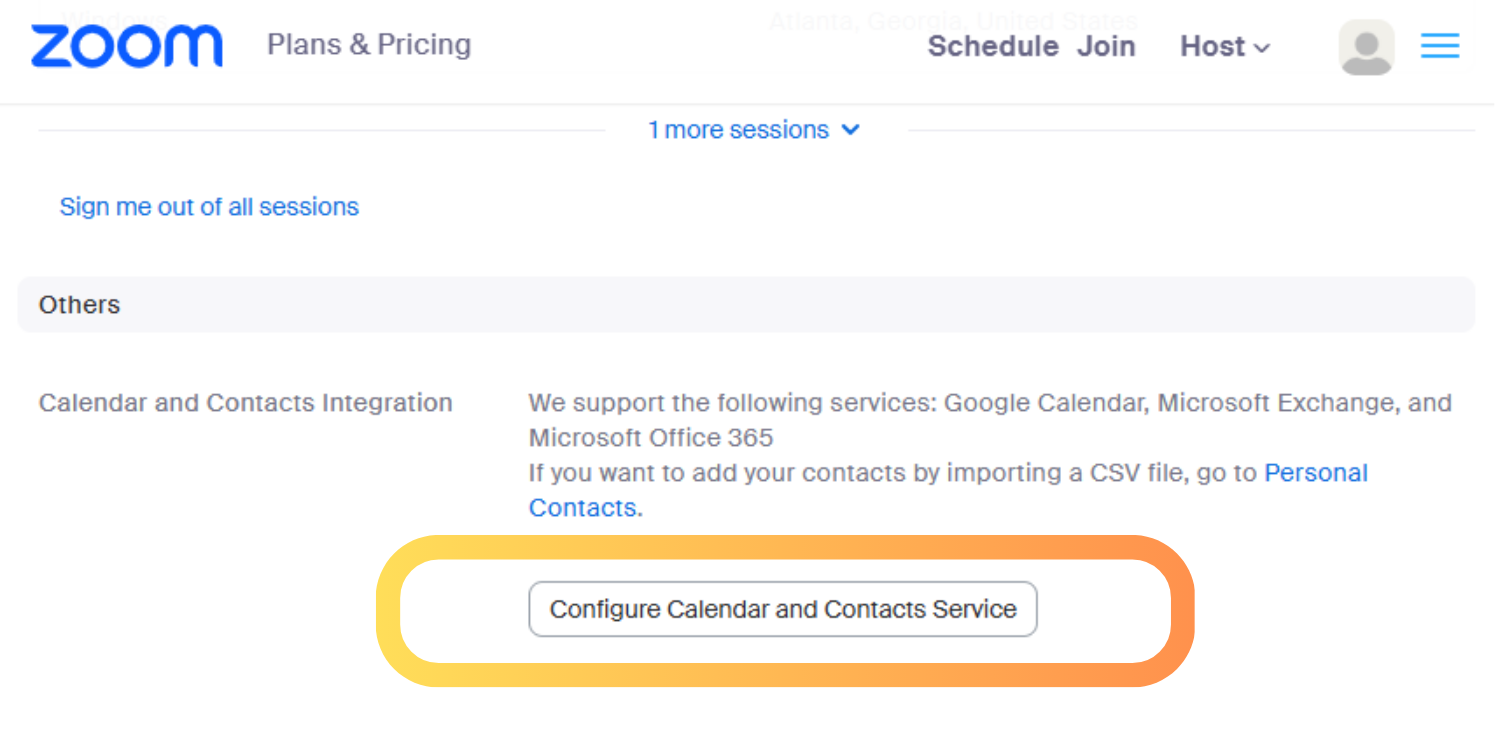
3: Google Takvim'i seçin ve İleri'ye tıklayın.
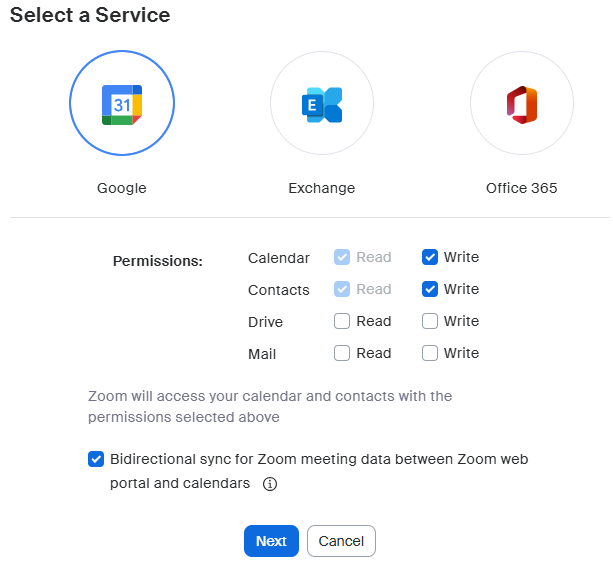
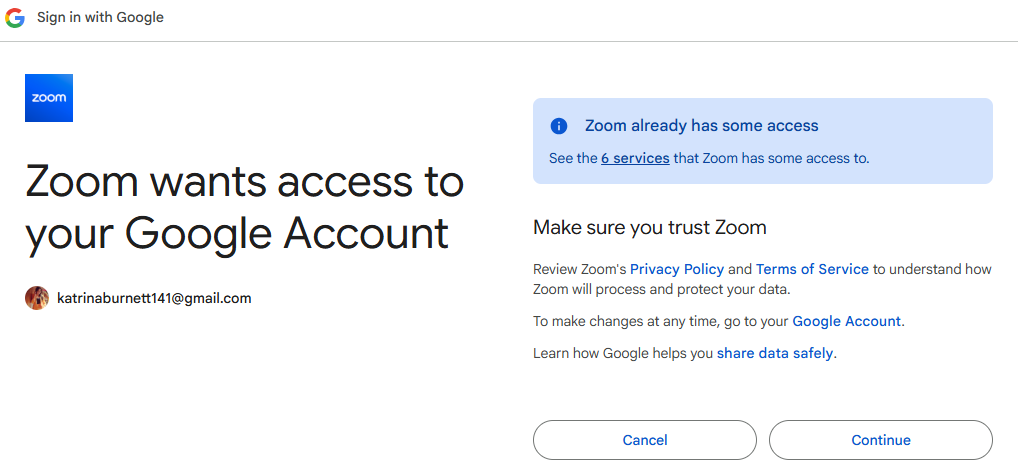
4: Zoom'un kullanmasını istediğiniz Google hesabıyla oturum açın.
5: İstenen izinleri onaylayın
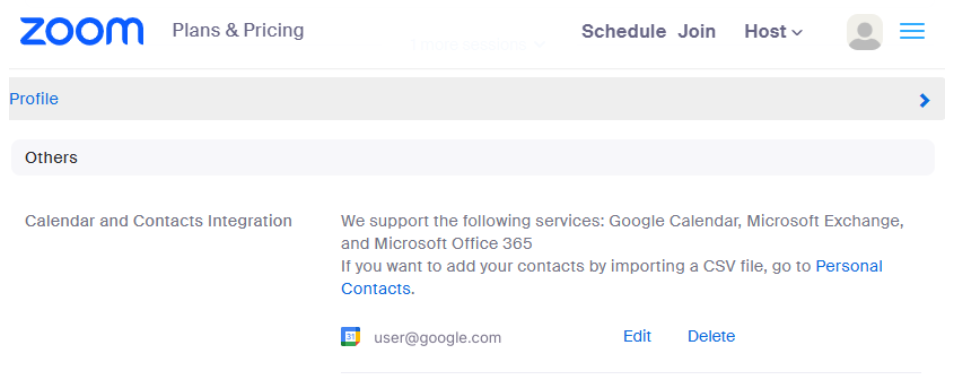
6: Zoom'a geri dönün ve hesabın bağlı olarak göründüğünü kontrol edin.
İsteğe bağlı: Google Takvim etkinliklerinden doğrudan Zoom toplantıları oluşturmak için Google Takvim için Zoom eklentisini yükleyebilirsiniz. Bu, Zoom uygulamasının takviminizi okuma veya görüntüleme özelliğini etkilemez.
Office 365 veya Outlook'u Zoom'a bağlayın
1: Zoom web portalına giriş yapın.
2: Profili açın ve Takvim ve Kişiler Hizmeti'ni seçin.
3: Seç Office 365'i seçin.
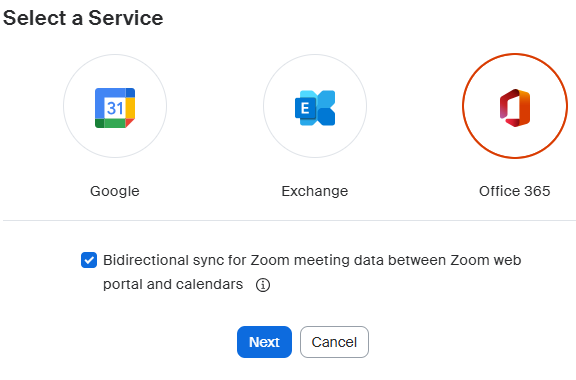
4: Microsoft hesabınızla oturum açın.
5: İstenen izinleri onaylayın.
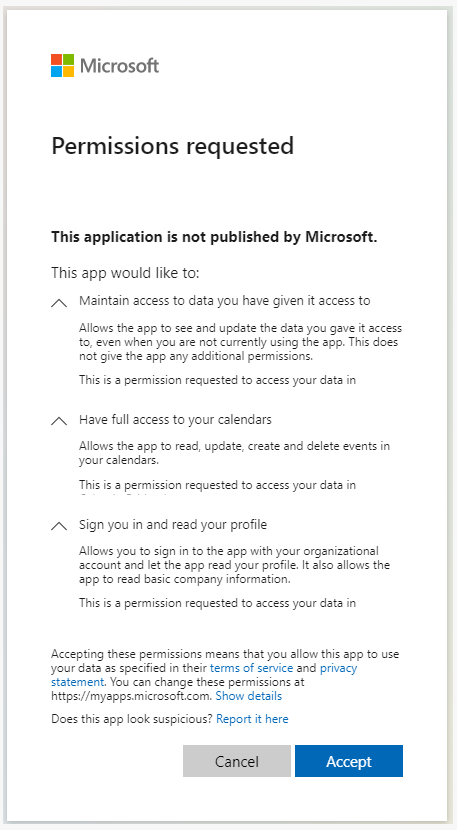
6: Zoom'a geri dönün ve hesabın "bağlı" olarak listelendiğini kontrol edin.
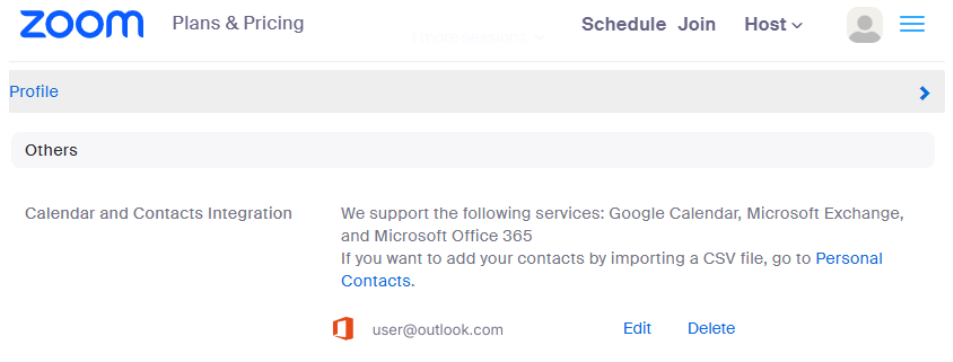
İsteğe bağlı: Outlook etkinlikleri oluştururken Zoom toplantı bağlantılarını eklemek için Outlook için Zoom eklentisini yükleyebilirsiniz. Bu, Zoom'un takviminizi görüntülemesini sağlayan ana Zoom takvim bağlantısıyla birlikte çalışır.
Microsoft Exchange Takvimini Zoom'a bağlayın
Zoom, şirket içi Microsoft Exchange takvimlerini de destekler. Bu seçenek, Microsoft 365 ile aynı değildir.
Şirketiniz kendi Exchange sunucusunu (örneğin, Exchange 2016 veya 2019) kullanıyor ve Microsoft 365'i kullanmıyorsa, yalnızca Exchange'i seçin.
Exchange takvimini bağlamak için:
1: Zoom web portalına giriş yapın.
2: Profili açın ve Takvim ve Kişiler Hizmeti'ne gidin.
3: Exchange'i seçin.
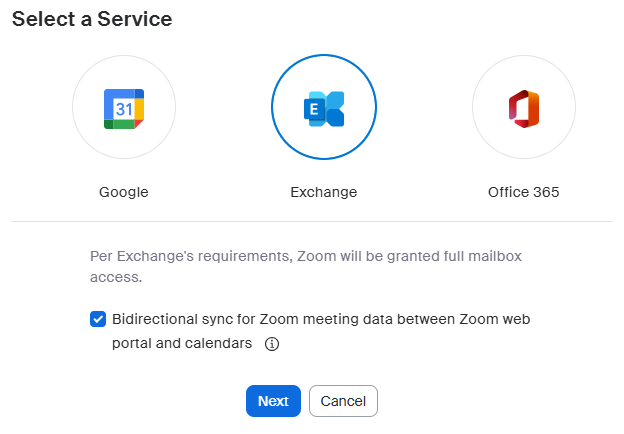
4: Exchange oturum açma kullanıcı adınızı veya UPN'nizi ve şifrenizi girin.
5: Exchange sunucunuzun sürümünü seçin.

6: BT ekibiniz tarafından sağlanan EWS URL'sini girin.
7: "Yetkilendir" seçeneğini seçin ve onaylayarak bağlantıyı tamamlayın.
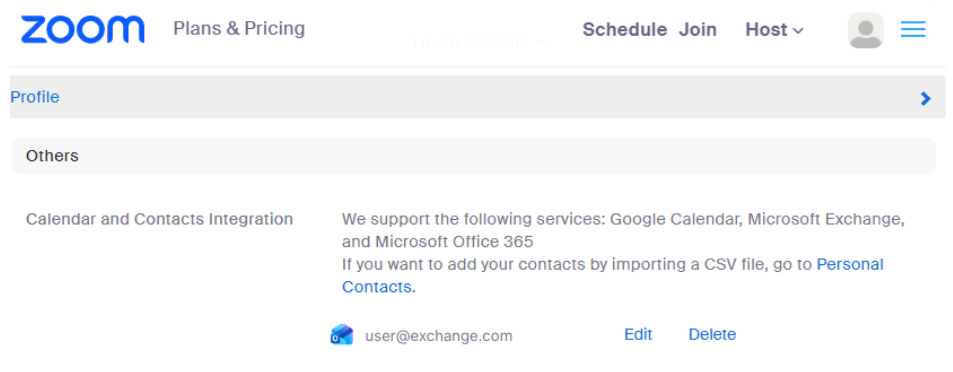
Not: EWS URL’si (Exchange Web Hizmetleri URL’si), şirket içi Exchange için gereklidir ve kuruluşunuzun BT yöneticisi tarafından sağlanmalıdır. Bu URL’yi bilmiyorsanız, hesabınız muhtemelen Microsoft 365’tir; bu durumda geri dönüp bunun yerine Microsoft 365’i seçmelisiniz.
Zoom Takvim İstemcisi ile Bağlantı Kurma
Takvimi bağladıktan sonra:
1: Zoom masaüstü uygulamasına giriş yapın.
2: Takvim sekmesine tıklayın.
3: İstenirse takvim ayarlarını tamamlayın. Aksi takdirde takviminiz otomatik olarak açılacaktır.

Takvim sekmesinden şunları yapabilirsiniz:
- Bağlı takviminizdeki tüm etkinlikleri görüntüleyin (sadece Zoom toplantıları değil)
- Gün, Çalışma Haftası veya Hafta görünümleri arasında geçiş yapın
- Ayrıntıları, ekleri ve katılımcı bilgilerini görmek için etkinliklere tıklayın
- Zoom toplantılarını doğrudan başlatın veya katılın
- Takvim etkinlikleri oluşturun ve düzenleyin; standart düzenlemeler için yapılan değişiklikler Google Takvim ve Microsoft 365 ile senkronize edilir
Takvim verileriniz Google veya Microsoft'ta kalmaya devam eder. Zoom, bu bağlantıyı kullanarak etkinlikleri gösterir, toplantıları koordine eder ve güncellemeleri takvim hizmetinize senkronize eder.
CalendarBridge Neden Zoom Takvim Senkronizasyonu İçin Eksik Halka CalendarBridge
Zoom, aynı anda yalnızca bir bağlı takvim hesabındaki etkinlikleri görüntüleyebilir ve düzenleyebilir. Tüm planlamalarınız tek bir takvimde yer alıyorsa bu sorun olmaz, ancak gerçek programınız birden fazla kaynağa yayılıyorsa bu durum kısa sürede sorun yaratır.
Kişisel Google Takviminiz, kurumsal Microsoft 365 hesabınız, bir müşteri takvimi veya ikincil bir Outlook takvimi, hepsi de uygunluk durumunuzun belirlenmesine katkıda bulunur. Zoom, yalnızca bağladığınız tek takvimde bulunan etkinlikleri görebilir.
CalendarBridge , Google, Outlook, Microsoft 365, Apple ve ICS takvimlerini tek bir doğru ve bütünleşik takvimde senkronize ederek bu sorunu CalendarBridge . Hedef takvimi siz seçin, CalendarBridge ise arka planda her şeyi uyumlu CalendarBridge .
CalendarBridge ile şunları yapabilirsiniz:
- Tüm takvimleri senkronize tutun, böylece Zoom her toplantıyı her zaman göstersin
- Yoğun saatleri engelleyerek iş veya kişisel etkinliklerin gizliliğini koruyun
- Çatışmaları ve kaçırılan toplantıları önleyin
- Manuel kopyalama veya düzenleme yapmadan tek bir temiz ve eksiksiz program tutun
Birden fazla takvimi aynı anda yönetmek zorunda olanlar için, CalendarBridge , Zoom'un ihtiyaç duyduğu ancak kendi başına oluşturamadığı tek doğru bilgi kaynağını sunar.
Artık Zoom'daki tüm toplantıları görebilirsiniz. Tüm takvimlerinizi CalendarBridge ile senkronize edin.
Kredi kartı gerekmez

Sık Sorulan Sorular
Zoom, aynı anda yalnızca bir takvim hesabına bağlanabilir. Toplantılarınız birden fazla Google, Outlook, Microsoft 365, Apple veya istemci takviminde yer alıyorsa, Zoom yalnızca bağlandığınız tek hesaptaki etkinlikleri gösterir.
Hayır. Zoom, takvimleri birleştiremez veya tek bir takvimde toplayamaz. Aynı anda yalnızca bir hesabı okuyabilir. Bu nedenle, ikincil takvimlerdeki toplantılar Zoom'da genellikle görünmez.
CalendarBridge , tüm takvimlerinizi tek bir takvimde CalendarBridge . Bu ana takvimi Zoom'a bağladığınızda, Zoom artık iş, kişisel, okul ve müşteri etkinlikleri dahil olmak üzere tüm programınızı görebilir.
Evet. CalendarBridge danışmanlar, serbest çalışanlar ve Zoom'un birden fazla harici takvimden yoğun zaman dilimlerini algılamasına ihtiyaç duyan herkes için CalendarBridge .
Sonuç
Zoom'un programınızın tamamını doğru bir şekilde göstermesini istiyorsanız, en etkili yöntem önce takvimlerinizi birbiriyle senkronize etmek, ardından bu birleştirilmiş takvimi Zoom'a bağlamaktır. Bu sayede, kaç takvim kullanırsanız kullanın, Zoom her zaman gerçek uygunluk durumunuzu doğru bir şekilde gösterir.
CalendarBridge , hızlı senkronizasyon, gerçek zamanlı güncellemeler ve karmaşık programları yönetmek için tasarlanmış araçlarla bu süreci CalendarBridge . Ayrıca, kullandığınız tüm takvimler arasında koordinasyonu kolaylaştırmanıza yardımcı olan yapay zeka destekli planlama özelliklerimizden de yararlanabilirsiniz.
