
はじめに
多くの人は、Googleカレンダーを他の人と共有するのは実際よりも複雑だと考えています。しかし、手順さえ分かれば、設定を開いて共有設定を行い、相手のメールアドレスを追加し、権限レベルを選択するだけで、1分もかからずに誰とでもカレンダーを共有できます。
同僚、クライアント、あるいは家族とスケジュールを調整する場合でも、Google カレンダーなら、相手が閲覧・操作できる範囲を細かく設定できます。
このガイドでは、デスクトップブラウザやAndroidモバイルアプリを使ってGoogleカレンダーを他の人と共有する具体的な手順を解説し、さまざまな権限レベルについて説明します。また、Googleのシステム外の人とカレンダーを共有する必要がある場合の対処法についてもご紹介します。
また、単に カレンダーを共有する と 複数のカレンダーを同期させることの違いについても説明します。これにより、基本的な共有で事足りる場合と、Outlook、iPhone、Apple、その他のカレンダーアプリなど、プラットフォームをまたいでより信頼性の高いリアルタイムの同期が必要な場合を見極められるようになります。
他のGoogleユーザーと共有する最も手っ取り早い方法
デスクトップのブラウザで
手順だけ知りたいという方のために、Google カレンダーを利用している相手とカレンダーを共有する最も簡単な方法をご紹介します:
- ブラウザで Googleカレンダーを開いてください(モバイルアプリでの共有についてはこちらをご覧ください)
- 左側の「マイカレンダー」の下に、ご自身のカレンダーがあります
- カレンダーにカーソルを合わせ、3つの点をクリックしてください
- 「設定と共有」をクリックしてください
- 「特定の相手と共有」までスクロールしてください
- 「人を追加」をクリックしてください
- その方のメールアドレスを入力してください
- 権限レベルを選択する
- 「送信」をクリックしてください
招待を受け入れると、選択した権限に基づいて、あなたのカレンダーを確認できるようになります。
Googleモバイルアプリで
- Googleカレンダーアプリを開く
- 左上のメニューアイコン(3本の線)をタップし、「設定」を選択してください
- 共有したいカレンダーをタップしてください。
- [共有先] セクションで、アクセス権を付与したい「ユーザーまたはグループ」を追加します。
- ユーザーまたはグループに対して権限を設定します。
- 右上の「保存」をタップすると、ユーザーにメールで招待状が送信されます。
Google カレンダーの共有権限について
Google カレンダーを他の人と共有する際、最も重要なのは、相手に何を表示・操作できる権限を与えるかを決めることです。Googleではいくつかの権限レベルが用意されており、適切なものを選択することで、カレンダーの活用方法が大きく変わります。
各オプションの仕組みは以下の通りです。
権限レベル
彼らに見えるもの
できること
主な用途
「空き時間のみ表示」
空き時間のみ表示
変更はできません
詳細を明かさずに空き状況を共有する
イベントの詳細をすべて見る
イベント名、日時、場所、および備考
変更はできません
編集権限を与えずに、完全な閲覧権限を付与する
イベントの変更を行う
イベントの詳細
イベントの追加、編集、削除
カレンダーの管理を手伝ってくれるチームメンバーやアシスタント
変更の適用と共有の管理
イベントの詳細
他者との共有を含め、完全に制御可能
全責任を負う信頼できるパートナー
適切な権限レベルの選び方
権限レベルの設定を誤ることが、共有カレンダーが期待通りに機能しない最も一般的な原因の一つです。表示される情報が少なすぎるか、あるいは権限が与えすぎているかのどちらかです。
どれを使えばいいか迷ったら、シンプルにしましょう:
- 空き状況を確認する プライバシーが重要な場合
- イベントの詳細を利用する 状況を確認する必要がある場合
- 変更を行う スケジュールの管理でお困りの際は
- 「共有の管理」のみを使用してください 相手を完全に信頼できる場合にのみ使用してください
注:仕事関連のイベントは公開し、その他のイベント(個人的なイベントなど)は非公開にしたい場合は、Google カレンダーのプライバシー設定の使い方を確認してください。
Google Workspace カレンダーを共有する
Google Workspaceアカウントをご利用の場合、カレンダーの共有方法は個人のカレンダーとは少し異なります。多くの組織では、デフォルトで同僚にカレンダーが表示されるようになっており、その他の共有設定は管理者が管理している場合があります。
組織内のメンバーと共有する方法
手順は、個人のカレンダーを共有する場合と似ています:
- WorkspaceでGoogleカレンダーを開く
- 「設定と共有」に移動する
- その人またはグループを追加する
- 権限レベルを選択してください
- 招待状を送る
組織外と情報を共有する場合
社外の誰かと情報を共有する必要がある場合は:
- 管理者の承認が必要になる場合があります
- 組織によっては、外部への共有を制限している場合があります
- ICSリンクの使用が必要になる場合があります
個人カレンダーとワークスペースカレンダーの主な違い
- 組織内で、すでにカレンダーが共有されている可能性があります
- グループやドメイン全体と共有できます
- 管理設定により、外部への共有が制限される場合があります
- 権限は、貴社によってあらかじめ定義されている場合があります
Google カレンダーを Outlook、iCal、iPhone、またはその他のカレンダーアプリと共有する方法
共有相手がGoogleカレンダーを利用していない場合でも、共有することは可能ですが、手順が少し異なります。権限を設定して直接追加する代わりに、通常は、相手のアプリで購読できる特定のカレンダーの.icsリンクを使用してカレンダーを共有します。
以下の環境で動作します:
- クラシック版 Outlook カレンダー(デスクトップ用ソフトウェア)
- iPhoneとAppleカレンダー
- 他のほとんどのカレンダーアプリ
- Protonのように.ics形式を使用するもの
ICS共有に関する重要な注意点:この方法は機能しますが、他のGoogleユーザーとのGoogle標準の共有機能とは異なります。以下の点にご注意ください:
- ほとんどの場合、カレンダーは読み取り専用です
- 更新内容が反映されるまで時間がかかる場合があり、必ずしも即座に反映されるとは限りません
- 個別の権限を割り当てることはできません
- 変更内容がGoogleカレンダーに反映されません
完全に同期された接続がない場合、これらのユーザーは カレンダーを閲覧しているだけで閲覧しているだけで、共同編集は行っていません。新しいOutlookをご利用の場合は、GoogleとOutlook 365を連携させる最適な方法をご確認ください。
iCal(.ics)ファイルのリンクを共有する
- 開く Googleカレンダー ブラウザで開く
- 左側の「マイカレンダー」からカレンダーを探してください
- カレンダーの横にある3つの点をクリックしてください
- 「設定と共有」を選択します
- 画面を下にスクロールして、「カレンダーを連携」のセクションまで進んでください
- 「iCal形式の秘密のアドレス」リンクをコピーしてください
そのリンクを共有したい相手に送信してください。相手がそのリンクを自分のカレンダーに追加すれば、あなたのスケジュールを確認できるようになります。
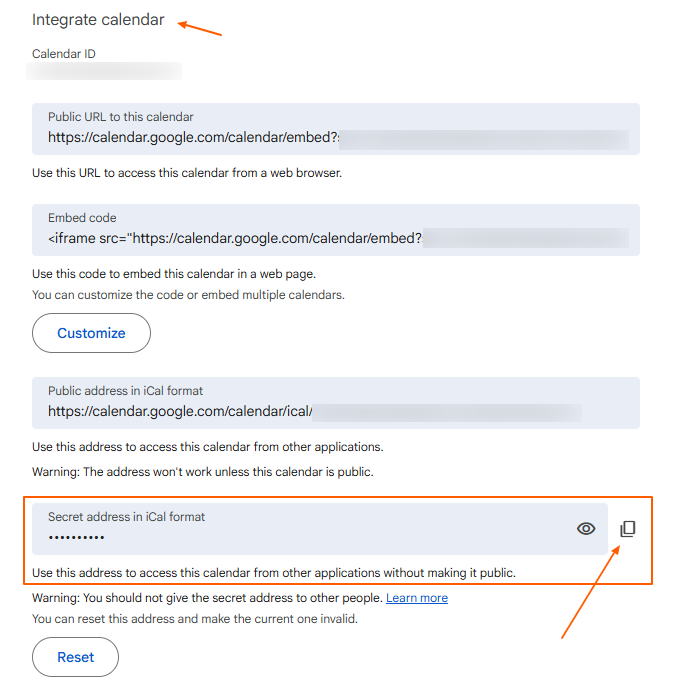
Outlook、iPhone、AppleカレンダーにGoogle iCal(ICS)を追加する方法
リンクを取得したら、カレンダーアプリに追加できます。設定方法はプロバイダーによって多少異なりますが、基本的な手順は同じです。
- クラシック版Outlook: カレンダーの追加 > インターネットから > リンクを貼り付ける
- Outlook 365: カレンダーを追加 > Webから購読 > リンクを貼り付ける > 「購読」をクリック
- iPhone / Appleカレンダー: カレンダーの購読を追加 > リンクを貼り付ける
- その他のアプリの場合:「URLから追加」または「カレンダーを購読」を探してください
追加して保存すると、あなたのカレンダーが相手の既存のカレンダーと一緒に表示されます。
CalendarBridge 、あらゆるプラットフォーム間で情報をCalendarBridge 、カレンダーを同期させる仕組み
カレンダー同期の実際の機能
カレンダーを同期するときは、単に アクセスを共有する。2つ以上のカレンダーを連携させることで 、すべてのカレンダーで正確なリアルタイムの空き状況が反映されるようにするのです:
- イベント情報はリアルタイムで更新されます
- 多忙な時期はすべてのカレンダーに反映されています
- あるカレンダーで行った変更は、他のカレンダーにも反映されます
- スケジュールの重複は自動的に回避されます
- すべてのカレンダーから、正確で信頼できるスケジュールが1つ確認できます
特に以下の機能をご利用の場合は重要です:
- 個人利用向けのGoogleカレンダー
- 別の家族用カレンダーに接続します
- 仕事の展望
- 相談用の別カレンダー
- モバイル端末上のiPhoneまたはiCalベースのカレンダー
その場で同期できない場合、それぞれのカレンダーアプリ内で個別に管理する必要があります。

よくある質問
はい、iCal(ICS)リンクを使って共有できます。相手はOutlookやAppleカレンダー、その他のアプリであなたのカレンダーを購読できますが、通常は閲覧のみ可能です。
あなたが許可した場合のみです。カレンダーを共有する際は、「閲覧のみ」「イベントの詳細すべて」「編集」のいずれかのアクセス権を選択できます。
招待を受け入れていないか、アクセス権限が制限されすぎている可能性があります。共有設定をもう一度確認し、正しいメールアドレスが使用されているか確認してください。
Google カレンダーの共有は通常、カレンダー単位で行われますが、イベントを非公開に設定したり、複数のカレンダーを使用したりすることで、表示範囲を制御することができます。
「設定と共有」に移動し、「共有ユーザー」からその人物を探して、削除してください。その人物へのアクセス権は直ちに無効になります。
「共有」では、他のユーザーにカレンダーの閲覧や管理権限を付与できます。一方、「同期」では、複数のカレンダーをプラットフォームをまたいでリアルタイムに最新の状態に保ちます。
CalendarBridge などのカレンダー同期ツールを使えばCalendarBridge Google、Outlook、Appleの各デバイス間でカレンダーをリアルタイムに同期CalendarBridge ることができます。
結論
Googleカレンダーを共有すれば、他の人と簡単に調整できますが、複数のプラットフォームで作業を始めると、その限界が明らかになります。OutlookやiPhone、あるいは別のカレンダーを導入した途端、すべての情報を一元管理することが難しくなります。
ここでこそ、「共有」と「同期」の違いが真に重要になります。予定の正確性を保ち、予定の重複を防ぎ、すべてを一元管理したいのであれば、リアルタイムのカレンダー同期が不可欠となります。
CalendarBridge CalendarBridgeは、すべてのカレンダーを連携させ、常に最新の状態に保ち、シームレスに連携させることで、基本的な共有機能をさらに進化させました。これにより、スケジュール管理に時間を費やすことなく、本来の業務に集中することができます。
