
Introduction
La plupart des gens pensent que partager un agenda Google avec quelqu'un est plus compliqué que ça ne l'est en réalité. Une fois que vous savez où chercher, vous pouvez partager votre agenda avec n'importe qui en moins d'une minute : il suffit d'ouvrir les paramètres de partage, d'ajouter l'adresse e-mail de la personne et de choisir son niveau d'autorisation.
Que vous vous coordonniez avec un collègue, un client ou un membre de votre famille, Google Agenda vous offre des outils simples pour définir précisément ce qu'ils peuvent voir et faire.
Dans ce guide, je vais vous expliquer en détail comment partager un agenda Google avec quelqu’un depuis votre navigateur sur ordinateur ou l’application mobile Android, vous présenter les différents niveaux d’autorisation et vous indiquer la marche à suivre si vous devez partager votre agenda avec une personne qui n’utilise pas le système Google.
Je vais également vous expliquer la différence entre le simple fait de partager un calendrier et la synchronisation de plusieurs calendriers, afin que vous puissiez comprendre quand le partage de base fonctionne et quand vous pourriez avoir besoin d'une approche de synchronisation en temps réel plus fiable sur différentes plateformes telles qu'Outlook, l'iPhone, Apple et d'autres applications de calendrier.
Le moyen le plus rapide de partager un contenu avec un autre utilisateur de Google
Dans votre navigateur de bureau
Si vous souhaitez simplement connaître la marche à suivre, voici la méthode la plus rapide pour partager votre Google Agenda avec une personne qui utilise également Google Agenda :
- Ouvrez Google Agenda dans votre navigateur (cliquez ici pour le partager depuis l'application mobile)
- Vous trouverez votre calendrier à gauche, sous «Mes calendriers »
- Passez la souris sur le calendrier et cliquez sur les trois points
- Cliquez sur «Paramètres et partage »
- Faites défiler jusqu'à «Partager avec des personnes spécifiques »
- Cliquez sur «Ajouter des personnes »
- Saisissez l'adresse e-mail de la personne
- Choisissez leur niveau d'autorisation
- Cliquez sur «Envoyer »
Une fois qu'ils auront accepté l'invitation, ils pourront consulter votre calendrier en fonction des autorisations que vous avez sélectionnées.
Dans l'application Google Mobile
- Ouvrez l'application Google Agenda
- Appuyez sur l'icône du menu en haut à gauche (trois lignes) et sélectionnez «Paramètres ».
- Appuyez sur le calendrier que vous souhaitez partager.
- Dans la section « Partagé avec », «ajoutez les personnes ou les groupes »auxquels vous souhaitez donner accès.
- Définissez les autorisations pour les personnes ou le groupe.
- Appuyez sur «Enregistrer »en haut à droite ; le ou les utilisateurs recevront une invitation par e-mail.
Tout savoir sur les autorisations de partage dans Google Agenda
Lorsque vous partagez un agenda Google avec quelqu'un, le choix le plus important que vous aurez à faire concerne ce que cette personne est autorisée à voir et à faire. Google vous propose plusieurs niveaux d'autorisation, et le choix du niveau approprié a une grande incidence sur la manière dont votre agenda est utilisé.
Voici comment fonctionne chaque option.
Niveau d'autorisation
Ce qu'ils peuvent voir
Ce qu'ils peuvent faire
Idéal pour
Afficher uniquement les disponibilités
Uniquement les créneaux horaires occupés et disponibles
Aucune modification n'est autorisée
Indiquer sa disponibilité sans dévoiler de détails
Voir tous les détails de l'événement
Intitulés, horaires, lieux et remarques concernant les événements
Aucune modification n'est autorisée
Offrir une visibilité totale sans droit de modification
Modifier les événements
Tous les détails de l'événement
Ajouter, modifier et supprimer des événements
Les membres de l'équipe ou les assistants qui vous aident à gérer votre agenda
Apporter des modifications et gérer le partage
Tous les détails de l'événement
Contrôle total, y compris le partage avec d'autres personnes
Des collaborateurs de confiance assumant l'entière responsabilité
Comment choisir le bon niveau d'autorisation
Le choix d'un niveau d'autorisation inadapté est l'une des raisons les plus courantes pour lesquelles les calendriers partagés ne fonctionnent pas comme prévu. Soit trop d'informations sont masquées, soit trop de contrôle est accordé.
Si vous ne savez pas lequel choisir, optez pour la simplicité :
- Utiliser la fonction « Disponible/Occupé » lorsque la confidentialité est importante
- Utiliser les détails de l'événement lorsqu'une personne a besoin de visibilité
- Utilisez cette fonction pour apporter des modifications lorsque vous avez besoin d'aide pour gérer votre emploi du temps
- N'utilisez le partage de fichiers si vous faites entièrement confiance à quelqu'un
Remarque : si vous souhaitez que certains événements restent publics (pour le travail) et que d'autres soient restreints (événements personnels), découvrez comment utiliser les paramètres de confidentialité dans votre Agenda Google.
Partagez votre calendrier Google Workspace
Si vous utilisez un compte Google Workspace, le partage fonctionne un peu différemment de ce qui se passe avec un agenda personnel. Dans de nombreuses entreprises, les agendas sont déjà visibles par défaut par les collègues, et les options de partage supplémentaires peuvent être gérées par votre administrateur.
Comment partager avec un collègue de votre entreprise
La procédure est similaire à celle du partage de votre agenda personnel :
- Ouvrir Google Agenda dans Workspace
- Accédez à «Paramètres et partage »
- Ajouter la personne ou le groupe
- Choisissez le niveau d'autorisation
- Envoyer l'invitation
Lorsque vous partagez des informations en dehors de votre organisation
Si vous devez partager ces informations avec une personne extérieure à votre entreprise:
- Il se peut que vous ayez besoin de l'autorisation d'un administrateur
- Certaines organisations bloquent le partage externe
- Il peut être nécessaire d'utiliser un lien ICS
Principales différences entre les calendriers personnels et les calendriers d'espace de travail
- Il se peut que votre calendrier soit déjà partagé au sein de votre organisation
- Vous pouvez partager avec des groupes ou des domaines entiers
- Les paramètres d'administration peuvent limiter le partage externe
- Les autorisations peuvent être prédéfinies par votre entreprise
Comment partager votre agenda Google avec Outlook, iCal, l'iPhone ou d'autres applications de calendrier
Si la personne avec laquelle vous partagez votre agenda n'utilise pas Google Agenda, vous pouvez tout de même le partager avec elle, mais la procédure est légèrement différente. Au lieu de l'ajouter directement en lui accordant des autorisations, vous partagerez généralement votre agenda à l'aide d'un lien .ics spécifique auquel son application pourra s'abonner.
Cela fonctionne avec:
- Calendrier Outlook classique (application logicielle de bureau)
- Calendriers iPhone et Apple
- La plupart des autres applications de calendrier
- comme Proton, qui utilisent le format .ics
Remarque importante concernant le partage via ICS: cette méthode fonctionne, mais elle n'est pas identique au partage natif de Google avec d'autres utilisateurs Google. Voici ce qu'il faut garder à l'esprit :
- Dans la plupart des cas, le calendrier est en lecture seule
- Les mises à jour peuvent mettre un certain temps à s'afficher et ne sont pas toujours instantanées
- Vous ne pouvez pas attribuer des autorisations individuelles
- Les modifications ne sont pas répercutées dans votre Google Agenda
Sans connexion entièrement synchronisée, ces utilisateurs consultent votre calendrier, sans y collaborer. Si vous êtes un nouvel utilisateur d'Outlook, découvrez la meilleure façon de connecter Google et Outlook 365.
Partager via un lien vers un fichier iCal (.ics)
- Ouvrir Google Agenda dans votre navigateur
- Vous trouverez votre calendrier dans la rubrique «Mes calendriers »à gauche
- Cliquez sur les trois points situés à côté du calendrier
- Sélectionnez «Paramètres et partage »
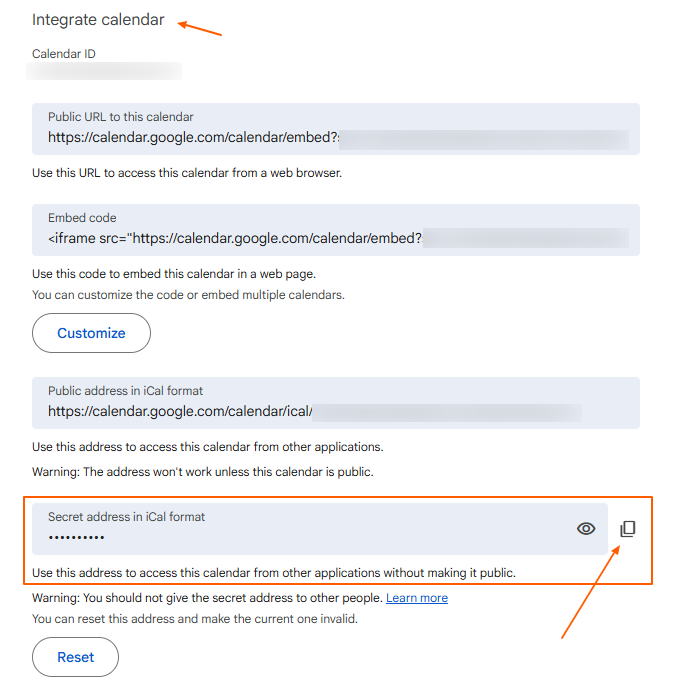
- Faites défiler vers le bas jusqu'à la section «Intégrer un calendrier »
- Copiez le lien «Adresse secrète au format iCal »
Envoyez maintenant ce lien à la personne avec laquelle vous souhaitez le partager. Lorsqu'elle l'aura ajouté à son agenda, elle pourra consulter votre emploi du temps.
Comment ajouter Google iCal (ICS) à Outlook, à l'iPhone et aux calendriers Apple
Une fois qu'ils ont le lien, ils peuvent l'ajouter à leur application de calendrier. L'emplacement où effectuer cette opération varie légèrement d'un fournisseur à l'autre, mais la procédure générale reste la même.
- Outlook classique: Ajouter un calendrier > À partir d'Internet > coller le lien
- Outlook 365: Ajouter un calendrier > S'abonner depuis le Web > coller le lien > cliquer sur « S'abonner »
- iPhone / Calendrier Apple: Ajouter un abonnement au calendrier > coller le lien
- Pour les autres applications: recherchez « Ajouter par URL » ou « S'abonner au calendrier »
Une fois ajouté et enregistré, votre calendrier apparaîtra à côté de leurs calendriers existants.
Comment CalendarBridge la cohérence et la synchronisation des calendriers sur toutes les plateformes
Jusqu’à présent, nous avons parlé du partage d’un calendrier Google, ce qui revient en fait à donner à quelqu’un la possibilité de le consulter ou de le gérer. Mais dans de nombreuses situations concrètes, cela ne suffit pas.
Ce dont la plupart des gens ont réellement besoin, c'est d'une synchronisation des calendriers, grâce à laquelle plusieurs calendriers sont automatiquement mis à jour sur différentes plateformes, et qui vous permet de tout consulter dans votre calendrier principal, ou d'un calendrier unifiéqui vous permet de tout gérer à partir d'une seule et même interface.
Ce que fait réellement la synchronisation du calendrier
Lorsque vous synchronisez vos calendriers, vous ne faites pas que partagez l'accès. vous connectez deux ou plusieurs calendriers afin qu’ils reflètent tous les deux une disponibilité en temps réel qui soit cohérente entre eux:
- Mise à jour des événements en temps réel
- Les périodes de forte activité apparaissent dans tous les calendriers
- Les modifications apportées dans un calendrier s'affichent dans les autres
- Les conflits d'horaires sont automatiquement évités
- Vous disposez d'un seul calendrier fiable et précis, regroupant toutes les informations
C'est particulièrement important si vous utilisez :
- Google Agenda pour un usage personnel
- Vous vous connectez à un calendrier familial distinct
- Perspectives d'emploi
- Un calendrier distinct à des fins de consultation
- Un calendrier iPhone ou iCal sur mobile
Sans synchronisation, vous devez continuer à gérer chacun d'entre eux séparément dans leur propre application de calendrier.
Partager votre agenda Google est un bon début. Mais tout synchroniser, c'est encore mieux.
Aucune carte de crédit requise

Questions fréquemment posées
Oui, vous pouvez le partager à l'aide d'un lien iCal (ICS). Vos contacts peuvent s'abonner à votre calendrier dans Outlook, Apple Calendar ou d'autres applications, mais l'accès est généralement en lecture seule.
À condition que vous leur en donniez l'autorisation. Lorsque vous partagez votre calendrier, vous pouvez choisir entre un accès en lecture seule, l'accès à tous les détails de l'événement ou un accès en modification.
Il se peut qu'ils n'aient pas accepté l'invitation, ou que les droits d'accès soient trop restreints. Vérifiez à nouveau les paramètres de partage et assurez-vous que l'adresse e-mail indiquée est bien la bonne.
Le partage dans Google Agenda s'effectue généralement au niveau du calendrier, mais vous pouvez contrôler la visibilité en marquant les événements comme privés ou en utilisant plusieurs calendriers.
Rendez-vous dans « Paramètres et partage », recherchez la personne dans la liste des utilisateurs autorisés, puis supprimez-la. Son accès sera immédiatement révoqué.
Le partage permet à une autre personne de consulter ou de gérer votre agenda, tandis que la synchronisation assure la mise à jour en temps réel de plusieurs agendas sur toutes les plateformes.
Vous pouvez utiliser des outils de synchronisation de calendriers, tels que CalendarBridge synchroniser vos calendriers en temps réel entre vos appareils Google, Outlook et Apple.
Conclusion
Le partage d'un calendrier Google est un moyen simple de se coordonner avec d'autres personnes, mais cette méthode a ses limites dès lors que l'on commence à travailler sur plusieurs plateformes. Dès que l'on ajoute Outlook, un iPhone ou d'autres calendriers, il devient plus difficile de tout synchroniser.
C'est là que la différence entre le partage et la synchronisation prend toute son importance. Si vous souhaitez que vos disponibilités restent exactes, éviter les conflits et tout gérer depuis un seul et même endroit, la synchronisation en temps réel de votre agenda devient indispensable.
CalendarBridge va au-delà du simple partage en synchronisant tous vos calendriers, en les mettant à jour et en les faisant fonctionner ensemble, afin que vous puissiez vous concentrer sur votre emploi du temps plutôt que sur sa gestion.
