
Introduzione
L'ecosistema Apple, in particolare l'iPhone e macOS, è noto per il suo design elegante e la sua fedele base di utenti. Nel frattempo, il Calendario di Outlook rimane uno strumento di riferimento per i professionisti e i team aziendali di tutto il mondo.
Se utilizzi dispositivi Apple ma ti affidi a Outlook per la gestione degli appuntamenti, forse ti starai chiedendo come sincronizzare il calendario di Outlook con quello di Apple. In questa guida ti spiegheremo come collegare i due calendari, quali limitazioni potresti incontrare e qual è il modo più efficiente per mantenere tutto sincronizzato. Se utilizzi Android, scopri come sincronizzare Outlook con il tuo telefono o tablet Android.
Sincronizzare il calendario di Outlook con il calendario di Apple utilizzando l'app Calendario di macOS
Il Calendario di Apple non supporta nativamente Aiuto iCal Aiuto una vera sincronizzazione bidirezionale con calendari esterni come Outlook e l'iPhone, il che significa che la rapidità con cui gli aggiornamenti vengono riportati è limitata.
Un modo per visualizzare il calendario di Outlook in Calendario di Apple è utilizzare la funzione "Aggiungi account" integrata in macOS. Collegando il tuo account Outlook direttamente tramite l'app Calendario sul tuo Mac, puoi visualizzare gli eventi di Outlook insieme a quelli di Calendario di Apple, anche se si tratta più di un collegamento che di una sincronizzazione completa. Scopri di più sulla condivisione e la sincronizzazione dei calendari.
Se hai bisogno di una sincronizzazione effettiva e in tempo reale tra Outlook e Calendario di Apple, ti serve CalendarBridge!

Passo dopo passo con macOS
Premi Comando + Spazio per avviare la ricerca Spotlight, quindi digita “Calendario” e apri l’app dai risultati.

Con l'app Calendario aperta e attiva, guarda nella parte superiore dello schermo e clicca su "Calendario" nella barra dei menu di macOS per accedere alle impostazioni aggiuntive.

Questa opzione ti permette di collegare calendari di diversi fornitori, come Outlook e Google, in modo da poter gestire tutto da un unico posto.

Collega il tuo calendario di Outlook all'app Calendario di Apple.
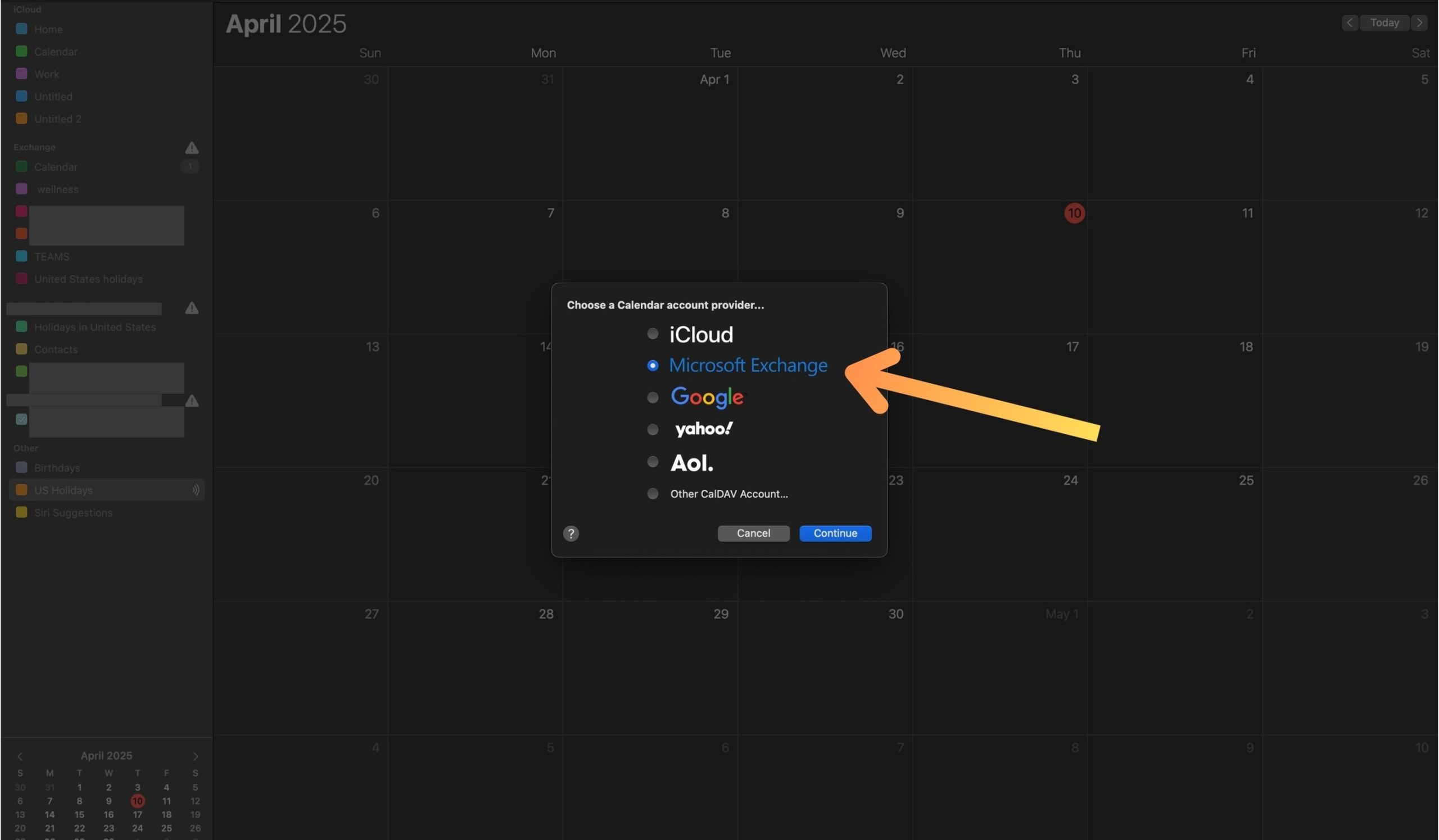
Procedi con l'accesso utilizzando il tuo account Outlook.

Utilizza l'indirizzo associato al calendario che desideri aggiungere.

Utilizza l'autenticazione integrata in Outlook per una configurazione più semplice.
Inserisci la tua e-mail e la password, quindi seleziona "Calendari" quando richiesto. I tuoi account del calendario di Outlook sono ora sincronizzati con il tuo dispositivo Apple e, nella sezione "Exchange" delle impostazioni, vedrai tutti i calendari di Outlook collegati.

Sincronizza Outlook con tutti i tuoi calendari in tempo reale con CalendarBridge
Domande frequenti
No, il metodo integrato consente solo di visualizzare gli eventi di Outlook nell'app Calendario di Apple. Per la sincronizzazione bidirezionale, è necessario uno strumento di sincronizzazione dedicato come CalendarBridge.
Non se si utilizza l'integrazione integrata. Gli eventi creati o modificati in Calendario di Apple non verranno sincronizzati con Outlook.
La funzione "Connetti" ti permette di visualizzare più calendari in un unico posto, mentre la sincronizzazione dei calendari fa sì che le modifiche apportate in un calendario vengano automaticamente riportate anche negli altri.
Sì, CalendarBridge indipendente dalla piattaforma e supporta la sincronizzazione dei calendari su macOS, Windows, iOS, Android e tutti i principali servizi di calendario.
È il metodo integrato più affidabile su macOS. Tuttavia, se utilizzi un account Outlook non Exchange (come Outlook.com), potrebbe essere necessario selezionare "Altro account CalDAV" oppure utilizzare uno strumento di sincronizzazione.
Considerazioni finali
Sebbene macOS consenta di visualizzare facilmente il calendario di Outlook all'interno dell'app Calendario di Apple, è importante ricordare che questa configurazione non offre una sincronizzazione bidirezionale completa. Se hai bisogno di aggiornamenti in tempo reale su tutti i dispositivi e le piattaforme, soprattutto per gestire più calendari, valuta l'utilizzo di uno strumento specifico come CalendarBridge. Questo strumento semplifica la gestione del calendario, permettendoti di organizzarti al meglio senza complicazioni.
Se stai cercando altri modi per organizzare il tuo calendario di Outlook su tutti i dispositivi, dai un'occhiata alle altre guide sul CalendarBridge .
