
Introducción
¿Quieres mejorar la colaboración en tu equipo y mantenerte organizado? ¡Crear un calendario compartido de Google es una forma fantástica de conseguirlo! Tanto si gestionas un proyecto, coordinas eventos familiares o planificas reuniones sociales, un calendario compartido puede agilizar la comunicación y mantener a todo el mundo al tanto de lo que ocurre, sobre todo si delegas la gestión de la agenda a un asistente.
Esta guía paso a paso te guiará a lo largo del proceso de configuración de un calendario compartido de Google con instrucciones claras y concisas, acompañadas de capturas de pantalla para facilitar la comprensión. Incluso hemos incluido un breve vídeo por si prefieres verlo.
Paso a paso:
- Abre tu Google Calendar
- Crear un nuevo calendario para compartir
- Ponle un nombre a tu nuevo calendario
- Comparte el calendario
- Añade a las personas con las que quieras compartirlo
- Ajustar la configuración de uso compartido
- Confirmar con los destinatarios
- Revisar los problemas habituales relacionados con el uso compartido del calendario
¿Busca algo más? Consulte nuestra amplia biblioteca de Consejos para el calendario que le ayudarán a aumentar su productividad.
Le mostramos lo sencillo que es en vídeo

Guía paso a paso para crear un calendario compartido con Google
En primer lugar, accede a Google Calendar visitando calendar.google.com en tu navegador web. Asegúrate de haber iniciado sesión en la cuenta de Google que deseas utilizar para el calendario compartido.

En la parte izquierda de la pantalla, busca la sección "Otros calendarios". Haz clic en el botón "+" (más) situado junto a ella y selecciona "Crear nuevo calendario".

En la ventana "Crear nuevo calendario", asigne a su calendario un nombre descriptivo (por ejemplo, "Proyectos de equipo", "Eventos familiares", "Calendario de reuniones"). Si lo desea, también puede añadir una descripción. A continuación, pulse el botón "Crear calendario".
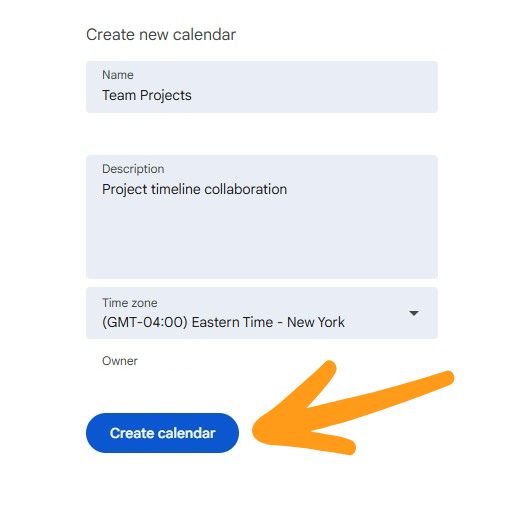
Una vez creado el calendario, ve a la sección "Mis calendarios". Pasa el ratón por encima del calendario que acabas de crear, haz clic en los tres puntos (menú) y selecciona "Configuración y uso compartido".

En los ajustes del calendario, desplácese hasta la sección "Compartido con". Haz clic en "Añadir personas o grupos". Introduzca las direcciones de correo electrónico de las personas con las que desea compartir el calendario y establezca sus niveles de permiso (por ejemplo, "Ver todos los detalles del evento", "Realizar cambios en los eventos", "Realizar cambios y gestionar el uso compartido"). Haz clic en "Enviar". Esto también resulta útil si tienes a alguien organizando reuniones para ti directamente en Gmail.
Nota: Si ya has creado un grupo en el calendario de Google, debería aparecer el nombre del grupo y puedes seleccionarlo una vez, lo que hará que esté disponible para todo el grupo que has creado.

Es fundamental elegir el nivel de permiso adecuado para cada persona.

Las personas con las que hayas compartido el calendario recibirán una notificación por correo electrónico. Pueden añadir el calendario a su Google Calendar haciendo clic en el enlace del correo electrónico.
Guías relacionadas sobre cómo compartir calendarios

Problemas comunes del calendario compartido y cómo solucionarlos
Aunque el uso compartido de Google Calendar suele ser bastante sencillo, en ocasiones los usuarios se han encontrado con problemas y nos han pedido ayuda. Estos son los problemas más comunes y cómo resolverlos rápidamente:
1. Los invitados no recibieron el correo electrónico
Solución: pídeles que comprueben su carpeta de spam o promociones. Como alternativa, pídeles que vayan a calendar.google.com y busquen en "Otros calendarios" para añadir manualmente el calendario compartido utilizando la dirección de correo electrónico de la invitación.
2. El calendario compartido no aparece
Corrección: Asegúrate de que el destinatario ha añadido correctamente el calendario. A veces, los destinatarios deben actualizar su Google Calendar o comprobar la configuración de su lista de calendarios para asegurarse de que el nuevo calendario es visible (casilla de verificación activada).
3. Los permisos son demasiado restrictivos
Solución: Vuelve a "Configuración y uso compartido" del calendario y comprueba el nivel de permiso que has asignado. Si alguien necesita editar eventos pero solo tiene acceso de visualización, ajusta su configuración a "Realizar cambios en eventos".
4. Intentar compartir con cuentas que no son de Google
Solución: Google Calendar funciona mejor cuando se comparte con usuarios de Gmail o Google Workspace. Si la persona con la que intentas compartir no utiliza Google, plantéate utilizar CalendarBridge sincronizar calendarios entre plataformas como Outlook, el Plan Familiar de Outlook, Exchange y Google. Funciona a la perfección y no es necesario que todos utilicen la misma plataforma.
5. Accidentalmente compartió demasiado
Solución: siempre puedes revocar o limitar el acceso volviendo a la sección "Compartido con" de la configuración del calendario. Haz clic en el icono de la papelera situado junto al nombre del usuario para eliminarlo o ajusta su nivel de permiso. Más información sobre la configuración de privacidad del calendario de Google
Comparte todos tus calendarios, incluso entre plataformas
Compartir un calendario de Google es un buen comienzo, pero ¿qué pasa si tu equipo utiliza tanto Google como Outlook, o si gestionas calendarios en varias cuentas? Ahí es donde CalendarBridge en juego CalendarBridge .
Con CalendarBridge, puedes:
- Sincronizar un calendario de Google con Outlook y que se refleje automáticamente en Outlook o Microsoft 365.
- Compartir calendarios de PTO o vacaciones, calendarios de equipo o eventos personales entre cuentas.
- Evita perderte reuniones o tener conflictos de horarios asegurándote de que todos los calendarios muestren la misma disponibilidad
- Mantenga las actualizaciones de su calendario compartido en tiempo real, sin copiar y pegar ni realizar cambios manuales.
Configurar un calendario compartido en Google solo lleva unos minutos. Con CalendarBridge, puedes ir un paso más allá y unificar todo tu entorno de gestión de citas, independientemente de las plataformas que utilices.
Sincroniza todos tus calendarios con CalendarBridge

Preguntas frecuentes
Sí, pero con funciones limitadas. Puedes hacer público el calendario y enviarles el enlace, o compartirlo con su dirección de correo electrónico. Sin embargo, para interactuar plenamente con el calendario (como añadir o editar eventos), necesitarán una cuenta de Google.
Compartir un calendario significa dar a otros acceso para ver o gestionar un calendario específico, normalmente dentro de la misma plataforma (como varios calendarios de Google). Es ideal para colaborar, pero no combina ni actualiza la información de varios calendarios.
Por otro lado, la sincronización consiste en mantener dos o más calendarios, incluso en diferentes plataformas como Google, Outlook o Exchange, actualizados automáticamente con los mismos eventos. Herramientas como CalendarBridge la sincronización, de modo que, independientemente de dónde se añada un evento, este aparece en todas partes en tiempo real. Obtén más información sobre la diferencia entre sincronizar y compartir un calendario.
"Sólo ver" permite a la persona ver tu calendario pero no cambiar nada. "Hacer cambios en los eventos" le permite editar, añadir y eliminar eventos. "Hacer cambios y gestionar el uso compartido" le da el control total, incluida la posibilidad de compartir con otros.
Sí. Ve a Configuración y uso compartido del calendario, busca el nombre de la persona en la sección "Compartido con" y haz clic en el icono de la papelera para eliminar el acceso.
Asegúrate de haber introducido la dirección de correo electrónico correcta y recuérdales que comprueben la lista "Otros calendarios". Es posible que tengan que actualizar manualmente Google Calendar o aceptar la invitación desde su correo electrónico.
Google Calendar no se sincroniza de forma nativa con Outlook. Para una sincronización en tiempo real entre las plataformas de Google y Microsoft —incluidos los calendarios compartidos—,CalendarBridge la mejor solución. Garantiza que tus actualizaciones aparezcan en todas partes al instante.
Reflexiones finales
Siguiendo estos sencillos pasos, podrás crear y compartir fácilmente un calendario de Google, lo que mejorará la organización y la colaboración dentro de tu equipo o familia. Esta guía te ayudará a optimizar tu planificación y a garantizar que todos estén al tanto de todo. ¡Los calendarios compartidos de Google son una herramienta esencial para una comunicación y una gestión del tiempo eficaces! Para sacar aún más partido a tus calendarios de Google, te recomendamos que utilices CalendarBridge para mantener todos tus calendarios sincronizados.
