
Introduction
Vous souhaitez améliorer la collaboration au sein de votre équipe et rester organisé ? Créer un calendrier Google partagé est un excellent moyen d'y parvenir ! Que vous gériez un projet, coordonniez des événements familiaux ou organisiez des sorties entre amis, un calendrier partagé permet de fluidifier la communication et de mettre tout le monde sur la même longueur d'onde, surtout si vous confiez la gestion des rendez-vous à un assistant.
Ce guide étape par étape vous accompagnera tout au long du processus de configuration d'un calendrier Google partagé, grâce à des instructions claires et concises accompagnées de captures d'écran pour vous aider à visualiser les différentes étapes. Nous avons même ajouté une courte vidéo si vous préférez la regarder.
Étape par étape:
- Ouvrez votre Agenda Google
- Créer un nouveau calendrier à partager
- Donnez un nom à votre nouveau calendrier
- Partager le calendrier
- Ajoutez les personnes avec lesquelles vous souhaitez le partager
- Modifier les paramètres de partage
- Vérifiez auprès des destinataires
- Passer en revue les problèmes courants liés au partage de calendriers
Vous cherchez autre chose ? Parcourez notre vaste bibliothèque d'astuces pour le calendrier afin d'augmenter votre productivité.
Laissez-nous vous montrer à quel point c'est simple en vidéo

Guide étape par étape pour la création d'un agenda partagé avec Google
Tout d'abord, accédez à Google Calendar en visitant calendar.google.com dans votre navigateur web. Assurez-vous d'être connecté au compte Google que vous souhaitez utiliser pour le calendrier partagé.

Dans la partie gauche de l'écran, vous trouverez la section "Autres calendriers". Cliquez sur le bouton "+" (plus) situé à côté et sélectionnez "Créer un nouveau calendrier".

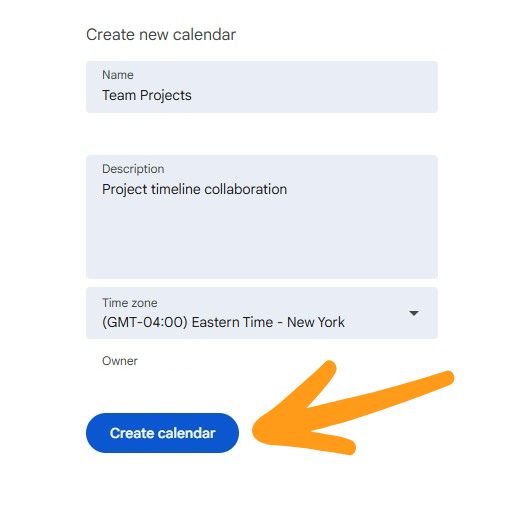
Dans la fenêtre "Créer un nouveau calendrier", donnez à votre calendrier un nom descriptif (par exemple, "Projets d'équipe", "Événements familiaux", "Calendrier des réunions"). Vous pouvez également ajouter une description si vous le souhaitez. Cliquez ensuite sur le bouton "Créer un calendrier".
Une fois le calendrier créé, rendez-vous dans la section "Mes calendriers". Survolez le calendrier que vous venez de créer, cliquez sur les trois points (menu) et sélectionnez "Paramètres et partage".

Dans les paramètres du calendrier, descendez jusqu'à la section "Partagé avec". Cliquez sur "Ajouter des personnes ou des groupes". Saisissez les adresses électroniques des personnes avec lesquelles vous souhaitez partager le calendrier et définissez leurs niveaux d'autorisation (par exemple, "Voir tous les détails de l'événement", "Modifier les événements", "Modifier et gérer le partage"). Cliquez sur "Envoyer". Cette fonction est également utile si quelqu'un organise des réunions pour vous directement dans Gmail.
Remarque : si vous avez déjà créé un groupe dans l'agenda Google, le nom du groupe devrait apparaître et vous pouvez le sélectionner une fois, ce qui le rendra accessible à l'ensemble du groupe que vous avez créé.

Il est essentiel de choisir le bon niveau d'autorisation pour chaque personne.

Les personnes avec lesquelles vous avez partagé le calendrier recevront une notification par courrier électronique. Elles peuvent ajouter le calendrier à leur agenda Google en cliquant sur le lien figurant dans l'e-mail.
Guides sur le partage de calendriers

Problèmes courants liés aux calendriers partagés et comment les résoudre
Bien que le partage de l'agenda Google soit généralement assez simple, des utilisateurs ont parfois rencontré des problèmes et nous ont demandé de l'aide. Voici les problèmes les plus courants et la manière de les résoudre rapidement :
1. Les invités n'ont pas reçu le courriel
Correction: Demandez-leur de vérifier leur dossier de spam ou de promotions. Sinon, demandez-leur d'aller sur calendar.google.com et de regarder sous "Autres calendriers" pour ajouter manuellement le calendrier partagé à l'aide de l'adresse e-mail d'invitation.
2. Le calendrier partagé ne s'affiche pas
Correction: Assurez-vous que le calendrier a été ajouté correctement par le destinataire. Parfois, les destinataires doivent actualiser leur agenda Google ou vérifier les paramètres de leur liste d'agendas pour s'assurer que le nouvel agenda est visible (case à cocher activée).
3. Les autorisations sont trop restrictives
Correction: Retournez dans "Paramètres et partage" pour le calendrier et vérifiez à nouveau le niveau d'autorisation que vous avez attribué. Si quelqu'un doit modifier des événements mais n'a qu'un accès en vue, modifiez ses paramètres pour qu'il puisse "Modifier les événements".
4. Tentative de partage avec des comptes autres que Google
Solution: Google Agenda fonctionne mieux lorsque vous partagez vos calendriers avec des utilisateurs de Gmail ou de Google Workspace. Si la personne avec laquelle vous souhaitez partager vos calendriers n'utilise pas Google, pensez à utiliser CalendarBridge synchroniser vos calendriers entre différentes plateformes telles qu'Outlook, Outlook Family Plan, Exchange et Google. Ce processus est fluide et ne nécessite pas que tout le monde utilise la même plateforme.
5. Partager trop de choses par accident
Correction : Vous pouvez toujours révoquer ou limiter l'accès en retournant à la section "Partagé avec" dans les paramètres du calendrier. Cliquez sur l'icône représentant une poubelle en regard du nom de l'utilisateur pour le supprimer, ou modifiez son niveau d'autorisation. En savoir plus sur les paramètres de confidentialité du calendrier Google.
Partagez tous vos calendriers, même d'une plateforme à l'autre
Partager un calendrier Google est un excellent début, mais que faire si votre équipe utilise à la fois Google et Outlook, ou si vous gérez des calendriers sur plusieurs comptes ? C'est là que CalendarBridge en jeu.
Avec CalendarBridge, vous pouvez :
- Synchroniser un calendrier Google avec Outlook et le répercuter automatiquement dans Outlook ou Microsoft 365
- Partager des calendriers de congés payés ou de vacances, des horaires d'équipe ou des événements personnels entre les comptes
- Évitez de manquer des réunions ou d'avoir des conflits d'horaires en vous assurant que tous les agendas affichent les mêmes disponibilités
- Les mises à jour de votre calendrier partagé se font en temps réel, sans copier-coller ni modifications manuelles.
La configuration d'un calendrier partagé sur Google ne prend que quelques minutes. Avec CalendarBridge, vous pouvez aller encore plus loin et harmoniser l'ensemble de votre environnement de planification, quelles que soient les plateformes que vous utilisez.
Synchronisez tous vos calendriers avec CalendarBridge

Questions fréquemment posées
Oui, mais avec des fonctionnalités limitées. Vous pouvez rendre le calendrier public et leur envoyer le lien, ou le partager avec leur adresse électronique. Cependant, pour interagir pleinement avec le calendrier (comme ajouter/modifier des événements), ils auront besoin d'un compte Google.
Partager un calendrier signifie donner à d'autres personnes l'accès à la visualisation ou à la gestion d'un calendrier spécifique, généralement au sein d'une même plateforme (comme plusieurs calendriers Google). C'est un excellent moyen de collaboration, mais il ne permet pas de combiner ou de mettre à jour des informations entre plusieurs calendriers.
La synchronisation, en revanche, consiste à maintenir à jour automatiquement les mêmes événements sur deux ou plusieurs calendriers, éventuellement sur différentes plateformes telles que Google, Outlook ou Exchange. Des outils comme CalendarBridge cette synchronisation: ainsi, quel que soit l'endroit où un événement est ajouté, il apparaît partout en temps réel. Découvrez-en plus sur la différence entre la synchronisation et le partage d'un calendrier.
L'option "Voir seulement" permet à la personne de voir votre calendrier mais de ne rien modifier. L'option "Modifier les événements" lui permet de modifier, d'ajouter et de supprimer des événements. L'option "Modifier et gérer le partage" lui donne le contrôle total, y compris la possibilité de partager avec d'autres personnes.
Oui. Allez dans Paramètres et partage de votre calendrier, recherchez le nom de la personne dans la section "Partagé avec" et cliquez sur l'icône de la corbeille pour supprimer l'accès.
Assurez-vous d'avoir saisi leur adresse électronique correcte et rappelez-leur de vérifier leur liste "Autres calendriers". Il se peut qu'il doive actualiser manuellement son agenda Google ou accepter l'invitation qui lui a été envoyée par courrier électronique.
Google Agenda ne se synchronise pas automatiquement avec Outlook. Pour une synchronisation en temps réel entre les plateformes Google et Microsoft, y compris les agendas partagés,CalendarBridge la meilleure solution. Il garantit que vos modifications apparaissent partout, instantanément.
Réflexions finales
En suivant ces étapes simples, vous pourrez facilement créer et partager un agenda Google, ce qui améliorera l'organisation et la collaboration au sein de votre équipe ou de votre famille. Ce guide devrait vous aider à optimiser votre planification et à faire en sorte que tout le monde reste informé. Les agendas Google partagés sont un outil indispensable pour une communication et une gestion du temps efficaces ! Pour tirer encore davantage parti de vos agendas Google, pensez à utiliser CalendarBridge pour synchroniser tous vos calendriers !
