
Giriş
Ekip içi işbirliğini geliştirmek ve işlerinizi düzenli tutmak mı istiyorsunuz? Ortak bir Google Takvim oluşturmak, bunu başarmak için harika bir yoldur! İster bir projeyi yönetiyor, ister aile etkinliklerini koordine ediyor, ister sosyal buluşmalar planlıyor olun, ortak bir takvim iletişimi kolaylaştırır ve herkesin aynı sayfada kalmasını sağlar; özellikle de planlamayı bir asistanınıza devrediyorsanız.
Bu adım adım kılavuz, net ve özlü talimatlar ve görsel destek sağlayan ekran görüntüleri eşliğinde, paylaşımlı bir Google Takvim oluşturma sürecini adım adım anlatmaktadır. İzlemeyi tercih ederseniz, kısa bir video da ekledik.
Adım adım:
Başka bir şey mi arıyorsunuz? Verimliliğinizi artırmanıza yardımcı olacak kapsamlı Takvim İpuçları arşivimize göz atın.
Videoda size bunun ne kadar basit olduğunu gösterelim

Google ile Paylaşımlı Takvim Oluşturma Adım Adım Kılavuzu
Öncelikle, web tarayıcınızda calendar.google.com adresini ziyaret ederek Google Takvim'e gidin. Paylaşılan takvim için kullanmak istediğiniz Google hesabında oturum açtığınızdan emin olun.

Ekranın sol tarafında “Diğer takvimler” bölümünü bulun. Yanındaki “+” (artı) düğmesine tıklayın ve “Yeni takvim oluştur” seçeneğini seçin.

"Yeni takvim oluştur" penceresinde, takviminize açıklayıcı bir ad verin (ör. "Takım Projeleri", "Aile Etkinlikleri", "Toplantı Takvimi"). İsterseniz bir açıklama da ekleyebilirsiniz. Ardından, "Takvim oluştur" düğmesine tıklayın.
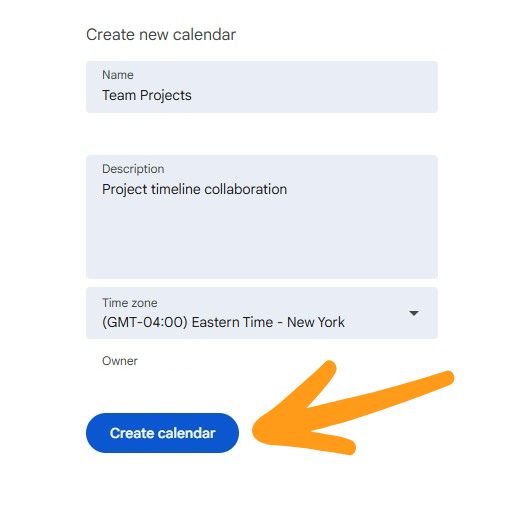
Takvim oluşturulduktan sonra, “Takvimlerim” bölümüne gidin. Az önce oluşturduğunuz takvimin üzerine fareyi getirin, üç noktaya (menü) tıklayın ve “Ayarlar ve paylaşım” seçeneğini seçin.

Takvim ayarlarında, aşağı kaydırarak “Paylaşıldı” bölümüne gelin. “Kişi veya grup ekle” seçeneğine tıklayın. Takvimi paylaşmak istediğiniz kişilerin e-posta adreslerini girin ve izin düzeylerini ayarlayın (ör. "Tüm etkinlik ayrıntılarını gör", "Etkinliklerde değişiklik yap", "Değişiklik yap ve paylaşımı yönet"). "Gönder"i tıklayın. Bu, Gmail'de sizin adınıza toplantılar düzenleyen biri varsa da yararlıdır.
Not: Google Takvim'de daha önce bir grup oluşturduysanız, grup adı görünür ve bu grubu bir kez seçtiğinizde, oluşturduğunuz grubun tüm üyeleri için kullanılabilir hale gelir.

Her bir kişi için doğru izin düzeyini seçmek çok önemlidir.

Takvimi paylaştığınız kişiler bir e-posta bildirimi alacak. E-postadaki bağlantıya tıklayarak takvimi Google Takvim'lerine ekleyebilirler.
İlgili Takvim Paylaşımı Kılavuzları

Ortak Takvimle İlgili Yaygın Sorunlar ve Çözüm Yolları
Google Takvim paylaşımı genellikle oldukça basit olsa da, kullanıcılar zaman zaman sorunlarla karşılaşmış ve bizden yardım istemiştir. İşte en sık karşılaşılan sorunlar ve bunların hızlı bir şekilde nasıl çözüleceği:
1. Davetliler e-postayı almadı
Çözüm: Onlara spam veya promosyonlar klasörlerini kontrol etmelerini söyleyin. Alternatif olarak, calendar.google.com adresine gidip “Diğer takvimler” bölümüne bakmalarını ve davet e-postasındaki adresi kullanarak paylaşılan takvimi manuel olarak eklemelerini isteyin.
2. Ortak Takvim Görünmüyor
Çözüm: Takvimin alıcı tarafından doğru şekilde eklendiğinden emin olun. Bazen alıcıların, yeni takvimin görünür olduğundan emin olmak için Google Takvim'i yenilemesi veya takvim listesi ayarlarını kontrol etmesi gerekebilir (onay kutucuğunun işaretli olduğundan emin olun).
3. İzinler çok kısıtlayıcı
Çözüm: Takvimin “Ayarlar ve paylaşım” bölümüne geri dönün ve atadığınız izin düzeyini tekrar kontrol edin. Bir kişinin etkinlikleri düzenlemesi gerekiyorsa ancak yalnızca görüntüleme izni varsa, ayarını “Etkinliklerde değişiklik yapma” olarak değiştirin.
4. Google Dışı Hesaplarla Paylaşmaya Çalışmak
Çözüm: Google Takvim, en iyi sonucu Gmail veya Google Workspace kullanıcılarıyla paylaşım yaparken verir. Paylaşım yapmaya çalıştığınız kişi Google kullanmıyorsa, Outlook, Outlook Aile Planı, Exchange ve Google gibi farklı platformlar arasında takvimleri senkronizeCalendarBridge kullanmayı düşünebilirsiniz. Bu işlem sorunsuz bir şekilde gerçekleşir ve herkesin aynı platformda olması gerekmez.
5. Yanlışlıkla Fazla Bilgi Paylaştım
Çözüm: Takvim ayarlarında “Paylaşıldı” bölümüne geri dönerek erişimi her zaman iptal edebilir veya kısıtlayabilirsiniz. Kullanıcıyı kaldırmak için kullanıcı adının yanındaki çöp kutusu simgesine tıklayın ya da izin düzeyini değiştirin. Google Takvim gizlilik ayarları hakkında daha fazla bilgi edinin.
Tüm Takvimlerinizi Paylaşın, Hatta Farklı Platformlar Arasında Bile
Google Takvim'i paylaşmak harika bir başlangıçtır, peki ya ekibiniz hem Google hem de Outlook kullanıyorsa ya da birden fazla hesapta takvimleri yönetiyorsanız? İşte bu noktada CalendarBridge devreye CalendarBridge .
CalendarBridge ile şunları yapabilirsiniz:
- Google Takvimi Outlook ile senkronize edin ve takviminizin Outlook veya Microsoft 365'te otomatik olarak görünmesini sağlayın
- PTO veya tatil takvimlerini, ekip programlarını ya da kişisel etkinlikleri hesaplar arasında paylaşın
- Her takvimde aynı uygunluk durumunun gösterilmesini sağlayarak toplantıları kaçırmayı veya zamanlama çakışmalarını önleyin
- Paylaşılan takviminizdeki güncellemeleri, kopyala-yapıştır veya manuel değişiklikler yapmadan gerçek zamanlı olarak aktarın
Google'da ortak bir takvim oluşturmak sadece birkaç dakika sürer. CalendarBridge ile, hangi platformları kullanırsanız kullanın, bir adım daha ileri giderek tüm planlama ortamınızı tek bir çatı altında birleştirebilirsiniz.
Tüm Takvimlerinizi CalendarBridge ile Senkronize Edin

Sık Sorulan Sorular
Evet, ancak işlevsellik sınırlıdır. Takvimi herkese açık hale getirip bağlantısını gönderebilir veya e-posta adresleri üzerinden paylaşabilirsiniz. Ancak takvimle tam olarak etkileşim kurabilmeleri için (örneğin etkinlik ekleme veya düzenleme gibi) bir Google hesabına sahip olmaları gerekir.
Takvimi paylaşmak, genellikle aynı platform içinde (örneğin birden fazla Google Takvim) başkalarının belirli bir takvimi görüntüleyebilmesi veya yönetebilmesi için erişim izni vermek anlamına gelir. Bu, işbirliği açısından çok kullanışlıdır ancak birden fazla takvimdeki bilgileri birleştirmez veya güncellemez.
Senkronizasyon ise, Google, Outlook veya Exchange gibi farklı platformlarda bulunan iki veya daha fazla takvimin, aynı etkinliklerle otomatik olarak güncel tutulması anlamına gelir. CalendarBridge gibi araçlar senkronizasyonuCalendarBridge ; böylece bir etkinlik nereye eklenirse eklensin, her yerde gerçek zamanlı olarak görünür. Takvim senkronizasyonu ile paylaşımı arasındaki fark hakkında daha fazla bilgi edinin.
“Sadece görüntüle” seçeneği, kişinin takviminizi görmesine izin verir ancak herhangi bir değişiklik yapmasına izin vermez. “Etkinliklerde değişiklik yap” seçeneği, kişinin etkinlikleri düzenlemesine, eklemesine ve silmesine olanak tanır. “Değişiklik yap ve paylaşımı yönet” seçeneği ise, başkalarıyla paylaşma olanağı da dahil olmak üzere tam kontrol sağlar.
Evet. Takviminizin Ayarlar ve paylaşım bölümüne gidin, “Paylaşıldı” bölümünde ilgili kişinin adını bulun ve erişim iznini kaldırmak için çöp kutusu simgesine tıklayın.
E-posta adresini doğru girdiğinizden emin olun ve onlara “Diğer takvimler” listesini kontrol etmelerini hatırlatın. Google Takvim’i manuel olarak yenilemeleri veya e-postalarından daveti kabul etmeleri gerekebilir.
Google Takvim, Outlook ile doğrudan senkronize olmaz. Paylaşılan takvimler de dahil olmak üzere Google ve Microsoft platformları arasında gerçek zamanlı senkronizasyon içinCalendarBridge en iyiCalendarBridge . Bu araç, yaptığınız güncellemelerin anında her yerde görünmesini sağlar.
Son Düşünceler
Bu basit adımları izleyerek, bir Google Takvimi kolayca oluşturabilir ve paylaşabilir, böylece ekibiniz veya aileniz içindeki organizasyonu ve işbirliğini geliştirebilirsiniz. Bu kılavuz, planlamanızı kolaylaştırmanıza ve herkesin gelişmelerden haberdar olmasını sağlamanıza yardımcı olacaktır. Paylaşılan Google Takvimleri, verimli iletişim ve zaman yönetimi için vazgeçilmez bir araçtır! Google Takvimlerinizden daha da fazla yararlanmak için CalendarBridge kullanarak tüm takvimlerinizi senkronize tutmayı düşünün!
