
Introdução
Você quer melhorar a colaboração em equipe e manter-se organizado? Criar um Google Agenda compartilhado é uma maneira fantástica de conseguir exatamente isso! Seja para gerenciar um projeto, coordenar eventos familiares ou planejar encontros sociais, um calendário compartilhado pode agilizar a comunicação e manter todos em sintonia, especialmente se você delegar a organização da agenda a um assistente.
Este guia passo a passo irá orientá-lo ao longo do processo de configuração de um Google Agenda compartilhado, com instruções claras e concisas, acompanhadas de capturas de tela para facilitar a compreensão. Incluímos até mesmo um breve vídeo, caso você prefira assisti-lo.
Passo a passo:
- Abra o seu Google Agenda
- Criar um novo calendário para compartilhar
- Dê um nome ao seu novo calendário
- Compartilhe o calendário
- Adicione as pessoas com quem você quer compartilhar
- Ajustar as configurações de compartilhamento
- Confirme com os destinatários
- Analise os problemas mais comuns relacionados ao compartilhamento de calendários
Procurando outra coisa? Explore nossa ampla biblioteca de dicas sobre o Calendário para ajudar a aumentar sua produtividade.
Vamos mostrar a você como é simples neste vídeo

Guia passo a passo para criar um calendário compartilhado com o Google
Primeiro, acesse o Google Agenda visitando calendar.google.com no seu navegador. Certifique-se de estar conectado à conta do Google que deseja usar para o calendário compartilhado.

No lado esquerdo da tela, localize a seção “Outros calendários”. Clique no botão “+” (mais) ao lado dela e selecione “Criar novo calendário”.

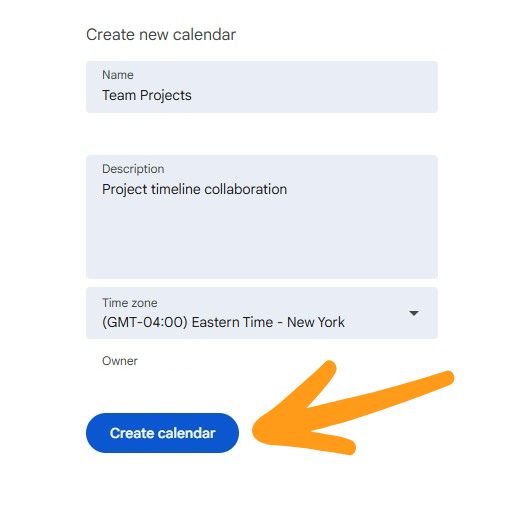
Na janela “Criar novo calendário”, dê ao seu calendário um nome descritivo (por exemplo, “Projetos da equipe”, “Eventos familiares”, “Agenda de reuniões”). Você também pode adicionar uma descrição, se desejar. Em seguida, clique no botão “Criar calendário”.
Depois de criar o calendário, acesse a seção “Meus calendários”. Passe o mouse sobre o calendário que você acabou de criar, clique nos três pontos (menu) e selecione “Configurações e compartilhamento”.

Nas configurações do calendário, role a página até a seção “Compartilhado com”. Clique em “Adicionar pessoas ou grupos”. Insira os endereços de e-mail das pessoas com quem você deseja compartilhar o calendário e defina seus níveis de permissão (por exemplo, “Ver todos os detalhes do evento”, “Fazer alterações nos eventos”, “Fazer alterações e gerenciar o compartilhamento”). Clique em “Enviar”. Isso também é útil se você tiver alguém agendando reuniões para você diretamente no Gmail.
Observação: se você já criou um grupo no Google Agenda, o nome do grupo deve aparecer e você pode selecioná-lo uma vez, o que o tornará disponível para todo o grupo que você criou.

É fundamental escolher o nível de permissão adequado para cada pessoa.

As pessoas com quem você compartilhou o calendário receberão uma notificação por e-mail. Elas podem adicionar o calendário ao Google Agenda clicando no link do e-mail.
Guias relacionados sobre compartilhamento de calendários

Problemas comuns com calendários compartilhados e como resolvê-los
Embora o compartilhamento no Google Agenda seja geralmente bastante simples, os usuários às vezes se deparam com problemas e nos pedem ajuda. Aqui estão os problemas mais comuns e como resolvê-los rapidamente:
1. Os convidados não receberam o e-mail
Solução: Peça para que verifiquem a pasta de spam ou de promoções. Como alternativa, peça para acessarem calendar.google.com e procurarem em “Outros calendários” para adicionar manualmente o calendário compartilhado usando o endereço de e-mail do convite.
2. O calendário compartilhado não está aparecendo
Solução: Verifique se o calendário foi adicionado corretamente pelo destinatário. Às vezes, os destinatários precisam atualizar o Google Agenda ou verificar as configurações da lista de calendários para garantir que o novo calendário esteja visível (caixa de seleção marcada).
3. As permissões são muito restritivas
Solução: Volte à seção “Configurações e compartilhamento” do calendário e verifique novamente o nível de permissão que você atribuiu. Se alguém precisar editar eventos, mas tiver apenas acesso de visualização, altere a configuração dessa pessoa para “Fazer alterações nos eventos”.
4. Tentativa de compartilhar com contas que não são do Google
Solução: O Google Agenda funciona melhor quando compartilhado com usuários do Gmail ou do Google Workspace. Se a pessoa com quem você está tentando compartilhar não usa o Google, considere usar CalendarBridge sincronizar agendas entre plataformas como Outlook, Plano Familiar do Outlook, Exchange e Google. É um processo simples e não exige que todos estejam na mesma plataforma.
5. Compartilhei demais sem querer
Solução: você sempre pode revogar ou limitar o acesso voltando à seção “Compartilhado com” nas configurações do calendário. Clique no ícone da lixeira ao lado do nome do usuário para removê-lo ou ajustar seu nível de permissão. Saiba mais sobre as configurações de privacidade do Google Agenda.
Compartilhe todos os seus calendários, mesmo entre diferentes plataformas
Compartilhar um Calendário do Google é um ótimo começo, mas e se sua equipe usar tanto o Google quanto o Outlook, ou se você gerenciar calendários em várias contas? É aí que CalendarBridge .
Com CalendarBridge, você pode:
- Sincronize o Google Agenda com o Outlook para que as alterações sejam refletidas automaticamente no Outlook ou no Microsoft 365
- Compartilhe calendários de férias ou licenças, agendas da equipe ou eventos pessoais entre contas
- Evite perder reuniões ou ter conflitos de agenda, garantindo que todas as agendas mostrem a mesma disponibilidade
- Mantenha as atualizações do seu calendário compartilhado em tempo real, sem precisar copiar e colar ou fazer alterações manuais
Configurar um calendário compartilhado no Google leva apenas alguns minutos. Com CalendarBridge, você pode ir além e unificar todo o seu ambiente de agendamento, independentemente das plataformas que utiliza.
Sincronize todos os seus calendários com CalendarBridge

Perguntas frequentes
Sim, mas com funcionalidades limitadas. Você pode tornar o calendário público e enviar o link a essas pessoas, ou compartilhá-lo com o endereço de e-mail delas. No entanto, para interagir plenamente com o calendário (como adicionar ou editar eventos), elas precisarão de uma conta do Google.
Compartilhar um calendário significa dar a outras pessoas acesso para visualizar ou gerenciar um calendário específico, geralmente dentro da mesma plataforma (como vários Calendários do Google). É ótimo para a colaboração, mas não combina nem atualiza as informações entre vários calendários.
Por outro lado, sincronização significa manter dois ou mais calendários, possivelmente em diferentes plataformas como Google, Outlook ou Exchange, atualizados automaticamente com os mesmos eventos. Ferramentas como CalendarBridge sincronização, de modo que, independentemente de onde um evento seja adicionado, ele aparece em todos os lugares em tempo real. Saiba mais sobre a diferença entre sincronizar e compartilhar um calendário.
A opção “Apenas visualização” permite que a pessoa veja sua agenda, mas não faça alterações. A opção “Fazer alterações nos eventos” permite que ela edite, adicione e exclua eventos. A opção “Fazer alterações e gerenciar o compartilhamento” dá a ela controle total, incluindo a possibilidade de compartilhar com outras pessoas.
Sim. Acesse “Configurações e compartilhamento” do seu calendário, localize o nome da pessoa na seção “Compartilhado com” e clique no ícone da lixeira para remover o acesso.
Verifique se você digitou o endereço de e-mail correto e lembre-os de verificar a lista “Outros calendários”. Talvez seja necessário atualizar manualmente o Google Agenda ou aceitar o convite pelo e-mail.
O Google Agenda não sincroniza nativamente com o Outlook. Para sincronização em tempo real entre as plataformas do Google e da Microsoft — incluindo agendas compartilhadas —,CalendarBridge a melhor solução. Ele garante que suas atualizações apareçam em todos os lugares, instantaneamente.
Considerações finais
Seguindo estes passos simples, você poderá criar e compartilhar um Calendário do Google de forma eficaz, melhorando a organização e a colaboração dentro da sua equipe ou família. Este guia deve ajudá-lo a otimizar sua programação e garantir que todos fiquem por dentro de tudo. Os Calendários do Google compartilhados são uma ferramenta essencial para uma comunicação eficiente e uma boa gestão do tempo! Para aproveitar ainda mais seus calendários do Google, considere usar CalendarBridge para manter todos os seus calendários sincronizados!
