
はじめに
チームの連携を強化し、業務を効率的に進めたいとお考えですか?共有のGoogleカレンダーを作成すれば、その目標を簡単に達成できます!プロジェクトの管理、家族のイベントの調整、あるいは懇親会の計画など、どのような場面でも、共有カレンダーを活用すればコミュニケーションが円滑になり、全員が同じ認識を共有できます。特に、スケジュール管理をアシスタントに任せる場合には、その効果が顕著です。
この ステップバイステップガイドでは、わかりやすく簡潔な手順と、視覚的な補助となるスクリーンショットを用いて、Googleカレンダーの共有設定方法を詳しく解説します。動画での説明をご希望の方のために、短い動画もご用意しています。
手順:
他に何かお探しですか?生産性向上に役立つ「カレンダー活用のヒント」の豊富なライブラリをご覧ください。
その簡単さを動画でご紹介します

Googleで共有カレンダーを作成する手順ガイド
まず、ウェブブラウザでcalendar.google.comにアクセスして、Google カレンダーを開きます。共有カレンダーで使用する Google アカウントにログインしていることを確認してください。

画面の左側にある「その他のカレンダー」セクションを探します。その横にある「+」(プラス)ボタンをクリックし、「新しいカレンダーを作成」を選択します。

「新しいカレンダーを作成」ウィンドウで、カレンダーにわかりやすい名前(例:「チームプロジェクト」、「家族のイベント」、「会議スケジュール」など)を付けます。必要に応じて説明文を追加することもできます。その後、「カレンダーを作成」ボタンをクリックします。
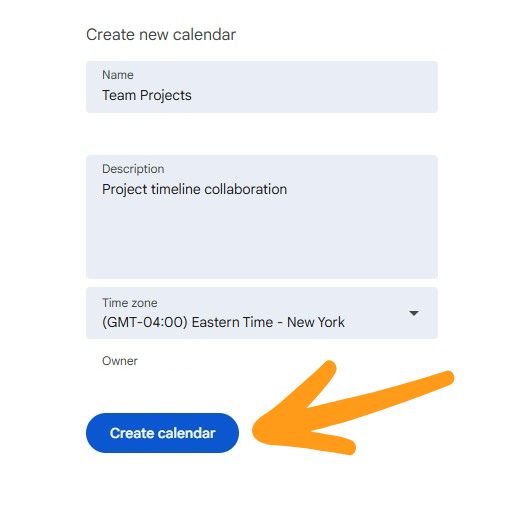
カレンダーを作成したら、「マイカレンダー」セクションに移動します。作成したばかりのカレンダーにカーソルを合わせ、3つのドット(メニュー)をクリックし、「設定と共有」を選択します。

カレンダーの設定画面で、下にスクロールして「共有先」セクションまで移動します。「ユーザーまたはグループを追加」をクリックします。 カレンダーを共有したい相手のメールアドレスを入力し、権限レベルを設定します(例:「すべてのイベントの詳細を表示」、「イベントを変更」、「変更および共有の管理」)。「送信」をクリックします。Gmail内で直接会議を設定してくれる人がいる場合にも、この方法は便利です。
注:Googleカレンダーですでにグループを作成している場合、グループ名が表示されるので、それを一度選択すると、作成したグループ全体で利用できるようになります。

各人に適切な権限レベルを設定することが極めて重要です。

カレンダーを共有した相手には、メールで通知が届きます。相手はメール内のリンクをクリックすることで、そのカレンダーを自分のGoogleカレンダーに追加できます。
関連するカレンダー共有ガイド

共有カレンダーによくある問題とその解決方法
Google カレンダーの共有は通常、非常に簡単ですが、ユーザーから時折問題が発生したという報告があり、当社にサポートを依頼されることがあります。ここでは、最もよくある問題と、その迅速な解決方法をご紹介します:
1. 招待された方々がメールを受け取っていない
解決策:相手にスパムフォルダやプロモーションフォルダを確認してもらうよう依頼してください。あるいは、calendar.google.comにアクセスし、「その他のカレンダー」の項目から、招待メールに記載されたメールアドレスを使用して、手動で共有カレンダーを追加してもらうよう伝えてください。
2. 共有カレンダーが表示されない
解決方法:受信者がカレンダーを正しく追加できたか確認してください。場合によっては、受信者がGoogleカレンダーを更新するか、カレンダー一覧の設定を確認して、新しいカレンダーが表示されているか(チェックボックスがオンになっているか)を確認する必要があります。
3. 権限の設定が厳しすぎる
解決方法:カレンダーの「設定と共有」に戻り、割り当てた権限レベルを再確認してください。イベントを編集する必要があるのに「閲覧のみ」の権限しか持っていないユーザーがいる場合は、その設定を「イベントを変更する」に変更してください。
4. Googleアカウント以外での共有を試みる
解決策:Google カレンダーは、Gmail または Google Workspace ユーザーと共有する場合に最も効果的に機能します。共有したい相手が Google を利用していない場合は、CalendarBridge を使用して、Outlook、Outlook ファミリープラン、Exchange、Googleなどの異なるプラットフォーム間でカレンダーCalendarBridge 検討してください。この方法はシームレスで、全員が同じプラットフォームを利用している必要はありません。
5. うっかり情報を共有しすぎてしまった
解決方法:カレンダーの設定にある「共有先」セクションに戻れば、いつでもアクセス権を取り消したり制限したりできます。ユーザー名の横にあるゴミ箱アイコンをクリックしてそのユーザーを削除するか、権限レベルを調整してください。Google カレンダーのプライバシー設定について詳しくはこちらをご覧ください。
すべてのカレンダーを、プラットフォームをまたいで共有
Googleカレンダーを共有するのは良い第一歩ですが、チーム内でGoogleとOutlookが混在していたり、複数のアカウントのカレンダーを管理したりする場合はどうでしょうか?そこでCalendarBridge 。
CalendarBridge を使えば、次のようなことができます:
- Google カレンダーを Outlook と同期し、Outlook または Microsoft 365 に自動的に反映させる
- アカウント間で有給休暇や休暇のカレンダー、チームのスケジュール、または個人の予定を共有する
- すべてのカレンダーで空き状況が一致するようにすることで、会議の欠席やスケジュールの重複を防ぎましょう
- コピー&ペーストや手動での変更をせずに、共有カレンダーの更新情報をリアルタイムで反映させましょう
Googleで共有カレンダーを設定するのは、ほんの数分で完了します。CalendarBridgeを使えば、さらに一歩進んで、どのプラットフォームを利用しているかに関わらず、スケジュール管理環境全体を統合することができます。
CalendarBridgeですべてのカレンダーを同期しましょう

よくある質問
はい、ただし機能には制限があります。カレンダーを公開してリンクを送るか、相手のメールアドレスで共有することは可能です。ただし、カレンダーを完全に操作する(イベントの追加や編集など)には、相手にもGoogleアカウントが必要です。
カレンダーを共有するとは、通常は同じプラットフォーム内(複数のGoogleカレンダーなど)で、他のユーザーが特定のカレンダーを表示したり管理したりできるようにすることです。共同作業には最適ですが、複数のカレンダーにまたがる情報の統合や更新は行われません。
一方、同期とは、Google、Outlook、Exchangeなど、異なるプラットフォームにまたがる2つ以上のカレンダーを、同じ予定で自動的に最新の状態に保つことを指します。CalendarBridge ツールが同期CalendarBridge 、どこで予定を追加しても、すべてのカレンダーにリアルタイムで反映されます。カレンダーの「同期」と「共有」の違いについて、詳しくはこちらをご覧ください。
「閲覧のみ」を選択すると、相手はカレンダーを表示できますが、変更を加えることはできません。「イベントの変更」を選択すると、イベントの編集、追加、削除が可能になります。「変更と共有の管理」を選択すると、他の人との共有を含め、すべての操作が可能になります。
はい。カレンダーの「設定と共有」に移動し、「共有先」セクションでその人の名前を探して、ゴミ箱アイコンをクリックしてアクセス権を削除してください。
メールアドレスが正しいか確認し、相手に「その他のカレンダー」リストを確認するよう伝えてください。Googleカレンダーを手動で更新したり、メールから招待を受け入れたりする必要があるかもしれません。
Google カレンダーは、Outlook と標準では同期されません。Google と Microsoft のプラットフォーム間で、共有カレンダーを含めリアルタイムに同期するには、CalendarBridge 最適なCalendarBridge 。これにより、更新内容が即座にすべての場所で反映されます。
まとめ
これらの簡単な手順に従うことで、Google カレンダーを効果的に作成・共有し、チームや家族内のスケジュール管理や連携を向上させることができます。このガイドを参考にすれば、スケジュールの調整がスムーズになり、全員が常に最新情報を把握できるようになります。共有 Google カレンダーは、効率的なコミュニケーションと時間管理に欠かせないツールです!Google カレンダーをさらに活用するには、 CalendarBridge を使って、すべてのカレンダーを同期させてみてはいかがでしょうか!
