
Introduzione
Vuoi migliorare la collaborazione all'interno del tuo team e mantenere tutto in ordine? Creare un calendario Google condiviso è un ottimo modo per raggiungere proprio questo obiettivo! Che tu stia gestendo un progetto, coordinando eventi familiari o organizzando incontri sociali, un calendario condiviso può semplificare la comunicazione e garantire che tutti siano sempre all'altezza della situazione, soprattutto se affidi la gestione degli appuntamenti a un assistente.
Questa guida passo passo ti accompagnerà nella procedura di configurazione di un calendario Google condiviso, con istruzioni chiare e concise e immagini di supporto per aiutarti a capire meglio. Abbiamo anche incluso un breve video, se preferisci guardarlo.
Passo dopo passo:
- Apri il tuo Google Calendar
- Crea un nuovo calendario da condividere
- Assegna un nome al tuo nuovo calendario
- Condividi il calendario
- Aggiungi le persone con cui vuoi condividerlo
- Modifica le impostazioni di condivisione
- Verificare con i destinatari
- Esamina i problemi più comuni relativi alla condivisione del calendario
Cerchi qualcos'altro? Dai un'occhiata alla nostra ampia raccolta di consigli sul calendario per migliorare la tua produttività.
Lascia che ti mostriamo in un video quanto è semplice

Guida passo passo alla creazione di un calendario condiviso con Google
Per prima cosa, accedi a Google Calendar visitando il sito calendar.google.com dal tuo browser. Assicurati di aver effettuato l'accesso all'account Google che desideri utilizzare per il calendario condiviso.

Sul lato sinistro dello schermo, individua la sezione "Altri calendari". Clicca sul pulsante "+" (più) accanto ad essa e seleziona "Crea nuovo calendario".

Nella finestra "Crea nuovo calendario", assegna al tuo calendario un nome descrittivo (ad esempio, "Progetti del team", "Eventi familiari", "Calendario delle riunioni"). Se lo desideri, puoi anche aggiungere una descrizione. Quindi, fai clic sul pulsante "Crea calendario".
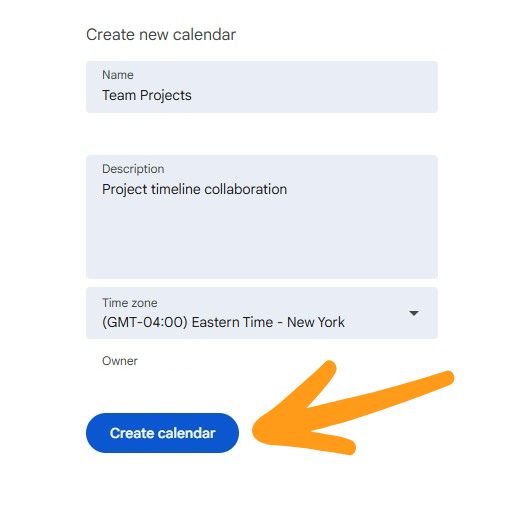
Una volta creato il calendario, vai alla sezione "I miei calendari". Passa con il mouse sul calendario appena creato, clicca sui tre puntini (menu) e seleziona "Impostazioni e condivisione".

Nelle impostazioni del calendario, scorri verso il basso fino alla sezione “Condiviso con”. Fai clic su “Aggiungi persone o gruppi”. Inserisci gli indirizzi e-mail delle persone con cui desideri condividere il calendario e imposta i loro livelli di autorizzazione (ad es. "Visualizza tutti i dettagli dell'evento", "Apporta modifiche agli eventi", "Apporta modifiche e gestisci la condivisione"). Fai clic su "Invia". Questa funzione è utile anche se hai qualcuno che organizza riunioni per te direttamente in Gmail.
Nota: se hai già creato un gruppo in Google Calendar, il nome del gruppo dovrebbe essere visualizzato e potrai selezionarlo una volta sola, rendendolo così disponibile per l'intero gruppo che hai creato.

È fondamentale scegliere il giusto livello di autorizzazione per ogni persona.

Le persone con cui hai condiviso il calendario riceveranno una notifica via e-mail. Potranno aggiungere il calendario al proprio Google Calendar cliccando sul link contenuto nell'e-mail.
Guide correlate alla condivisione del calendario

Problemi comuni relativi al calendario condiviso e come risolverli
Sebbene la condivisione di Google Calendar sia solitamente piuttosto semplice, capita talvolta che gli utenti incontrino delle difficoltà e ci chiedano aiuto. Ecco i problemi più comuni e come risolverli rapidamente:
1. Gli invitati non hanno ricevuto l'e-mail
Soluzione: chiedi loro di controllare la cartella dello spam o delle promozioni. In alternativa, invitali ad andare su calendar.google.com e a cercare nella sezione "Altri calendari" per aggiungere manualmente il calendario condiviso utilizzando l'indirizzo e-mail dell'invito.
2. Il calendario condiviso non viene visualizzato
Soluzione: assicurati che il calendario sia stato aggiunto correttamente dal destinatario. A volte, i destinatari devono aggiornare il proprio Google Calendar o controllare le impostazioni dell'elenco dei calendari per assicurarsi che il nuovo calendario sia visibile (casella di controllo selezionata).
3. Le autorizzazioni sono troppo restrittive
Soluzione: torna alla sezione "Impostazioni e condivisione" del calendario e verifica il livello di autorizzazione che hai assegnato. Se un utente deve modificare gli eventi ma dispone solo dell'accesso in lettura, modifica la sua impostazione selezionando "Apporta modifiche agli eventi".
4. Tentativo di condivisione con account non Google
Soluzione: Google Calendar funziona al meglio quando si condividono eventi con utenti Gmail o Google Workspace. Se la persona con cui desideri condividere gli eventi non utilizza Google, valuta la possibilità di utilizzare CalendarBridge sincronizzare i calendari su piattaforme diverse, come Outlook, Outlook Family Plan, Exchange e Google. È un processo semplice e non richiede che tutti utilizzino la stessa piattaforma.
5. Ho condiviso troppo per sbaglio
Soluzione: puoi sempre revocare o limitare l'accesso tornando alla sezione "Condiviso con" nelle impostazioni del calendario. Clicca sull'icona del cestino accanto al nome dell'utente per rimuoverlo o modificare il suo livello di autorizzazione. Scopri di più sulle impostazioni di privacy di Google Calendar.
Condividi tutti i tuoi calendari, anche su piattaforme diverse
Condividere un calendario di Google è un ottimo punto di partenza, ma cosa succede se il tuo team utilizza sia Google che Outlook, oppure se devi gestire calendari su più account? È qui che CalendarBridge in gioco CalendarBridge .
Con CalendarBridge puoi:
- Sincronizza un calendario di Google con Outlook per visualizzarne automaticamente i contenuti in Outlook o Microsoft 365
- Condividi i calendari delle ferie o dei permessi, gli orari del team o gli eventi personali tra diversi account
- Evita di saltare le riunioni o di incorrere in conflitti di orario assicurandoti che tutti i calendari mostrino la stessa disponibilità
- Mantieni aggiornati i tuoi calendari condivisi in tempo reale, senza dover copiare e incollare o apportare modifiche manualmente
Configurare un calendario condiviso su Google richiede solo pochi minuti. Con CalendarBridge, puoi fare un passo in più e unificare l'intero sistema di gestione degli appuntamenti, indipendentemente dalle piattaforme che utilizzi.
Sincronizza tutti i tuoi calendari con CalendarBridge

Domande frequenti
Sì, ma con funzionalità limitate. Puoi rendere pubblico il calendario e inviare loro il link, oppure condividerlo tramite il loro indirizzo e-mail. Tuttavia, per poter interagire pienamente con il calendario (ad esempio aggiungendo o modificando eventi), avranno bisogno di un account Google.
Condividere un calendario significa consentire ad altri di visualizzare o gestire un determinato calendario, solitamente all'interno della stessa piattaforma (come nel caso di più calendari Google). È un'ottima soluzione per la collaborazione, ma non consente di unire o aggiornare le informazioni tra più calendari.
La sincronizzazione, invece, consiste nel mantenere due o più calendari, magari su piattaforme diverse come Google, Outlook o Exchange, aggiornati automaticamente con gli stessi eventi. Strumenti come CalendarBridge la sincronizzazione, quindi, indipendentemente da dove venga aggiunto un evento, questo apparirà ovunque in tempo reale. Scopri di più sulla differenza tra sincronizzazione e condivisione di un calendario.
L'opzione "Solo visualizzazione" consente all'utente di vedere il tuo calendario senza poter apportare modifiche. L'opzione "Modifica eventi" gli permette di modificare, aggiungere ed eliminare eventi. L'opzione "Modifica e gestisci la condivisione" gli conferisce il pieno controllo, compresa la possibilità di condividere il calendario con altri.
Sì. Vai su "Impostazioni e condivisione" del tuo calendario, individua il nome della persona nella sezione "Condiviso con" e clicca sull'icona del cestino per revocare l'accesso.
Assicurati di aver inserito l'indirizzo e-mail corretto e ricorda loro di controllare l'elenco "Altri calendari". Potrebbe essere necessario aggiornare manualmente Google Calendar o accettare l'invito dall'e-mail.
Google Calendar non si sincronizza in modo nativo con Outlook. Per una sincronizzazione in tempo reale tra le piattaforme Google e Microsoft, compresi i calendari condivisi,CalendarBridge la soluzione migliore. Assicura che i tuoi aggiornamenti vengano visualizzati ovunque, all'istante.
Considerazioni finali
Seguendo questi semplici passaggi, potrai creare e condividere efficacemente un calendario Google, migliorando l'organizzazione e la collaborazione all'interno del tuo team o della tua famiglia. Questa guida ti aiuterà a semplificare la pianificazione e a garantire che tutti siano sempre aggiornati. I calendari Google condivisi sono uno strumento essenziale per una comunicazione efficiente e una gestione ottimale del tempo! Per ottenere ancora di più dai tuoi calendari Google, valuta l'utilizzo di CalendarBridge per mantenere sincronizzati tutti i tuoi calendari!
