
Wprowadzenie
Chcesz usprawnić współpracę w zespole i zadbać o porządek? Utworzenie wspólnego kalendarza Google to świetny sposób, by to osiągnąć! Niezależnie od tego, czy zarządzasz projektem, koordynujesz rodzinne wydarzenia, czy planujesz spotkania towarzyskie, wspólny kalendarz może usprawnić komunikację i zapewnić wszystkim dostęp do aktualnych informacji – zwłaszcza jeśli powierzasz planowanie asystentowi.
Ten przewodnik krok po kroku przeprowadzi Cię przez proces konfigurowania wspólnego Kalendarza Google, przedstawiając jasne i zwięzłe instrukcje wraz z zrzutami ekranu, które ułatwią zrozumienie. Dodaliśmy nawet krótki filmik, jeśli wolisz obejrzeć instrukcję w formie wideo.
Krok po kroku:
Szukasz czegoś innego? Zapoznaj się z naszą obszerną biblioteką porad dotyczących kalendarza, które pomogą Ci zwiększyć wydajność.
Zobacz na filmie, jak to proste

Przewodnik krok po kroku dotyczący tworzenia kalendarza współdzielonego w Google
Najpierw przejdź do Kalendarza Google, wpisując adres calendar.google.com w przeglądarce internetowej. Upewnij się, że jesteś zalogowany na konto Google, którego chcesz używać do udostępniania kalendarza.

Po lewej stronie ekranu znajdź sekcję „Inne kalendarze”. Kliknij przycisk „+” (plus) obok niej i wybierz opcję „Utwórz nowy kalendarz”.

W oknie „Utwórz nowy kalendarz” nadaj kalendarzowi opisową nazwę (np. „Projekty zespołowe”, „Wydarzenia rodzinne”, „Harmonogram spotkań”). W razie potrzeby możesz również dodać opis. Następnie kliknij przycisk „Utwórz kalendarz”.
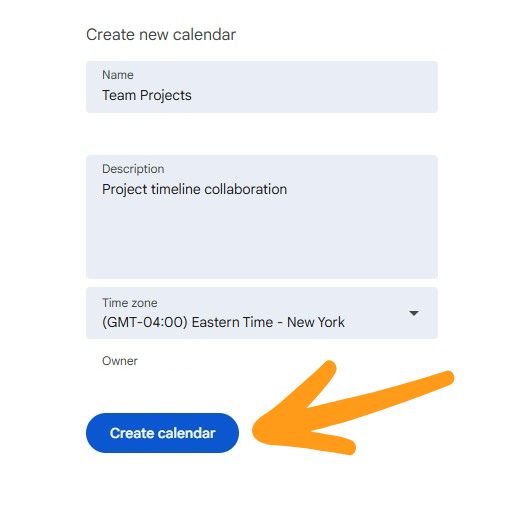
Po utworzeniu kalendarza przejdź do sekcji „Moje kalendarze”. Najedź kursorem na właśnie utworzony kalendarz, kliknij trzy kropki (menu) i wybierz opcję „Ustawienia i udostępnianie”.

W ustawieniach kalendarza przewiń w dół do sekcji „Udostępnione dla”. Kliknij „Dodaj osoby lub grupy”. Wprowadź adresy e-mail osób, którym chcesz udostępnić kalendarz, i ustaw ich poziomy uprawnień (np. „Wyświetl wszystkie szczegóły wydarzeń”, „Wprowadzaj zmiany w wydarzeniach”, „Wprowadzaj zmiany i zarządzaj udostępnianiem”). Kliknij „Wyślij”. Jest to również przydatne, jeśli ktoś organizuje spotkania w Twoim imieniu bezpośrednio w Gmailu.
Uwaga: Jeśli utworzyłeś już grupę w Kalendarzu Google, powinna pojawić się jej nazwa i wystarczy ją raz wybrać, aby udostępnić ją wszystkim członkom utworzonej grupy.

Niezwykle ważne jest, aby dla każdej osoby wybrać odpowiedni poziom uprawnień.

Osoby, którym udostępniłeś kalendarz, otrzymają powiadomienie e-mailem. Mogą dodać ten kalendarz do swojego Kalendarza Google, klikając link zawarty w wiadomości.
Powiązane przewodniki dotyczące udostępniania kalendarza

Typowe problemy związane z kalendarzem wspólnym i sposoby ich rozwiązywania
Chociaż udostępnianie Kalendarza Google zazwyczaj przebiega bez problemów, zdarza się, że użytkownicy napotykają trudności i zwracają się do nas o pomoc. Oto najczęstsze problemy oraz sposoby na ich szybkie rozwiązanie:
1. Zaproszeni nie otrzymali wiadomości e-mail
Rozwiązanie: Poproś ich, aby sprawdzili folder ze spamem lub folder „Promocje”. Możesz też poprosić, aby weszli na stronę calendar.google.com i w sekcji „Inne kalendarze” ręcznie dodali udostępniony kalendarz, korzystając z adresu e-mail podanego w zaproszeniu.
2. Wspólny kalendarz nie wyświetla się
Rozwiązanie: Upewnij się, że kalendarz został poprawnie dodany przez odbiorcę. Czasami odbiorcy muszą odświeżyć swój Kalendarz Google lub sprawdzić ustawienia listy kalendarzy, aby upewnić się, że nowy kalendarz jest widoczny (pole wyboru jest zaznaczone).
3. Uprawnienia są zbyt restrykcyjne
Rozwiązanie: Wróć do sekcji „Ustawienia i udostępnianie” w kalendarzu i sprawdź, jaki poziom uprawnień przyznałeś danej osobie. Jeśli ktoś musi edytować wydarzenia, a ma tylko uprawnienia do przeglądania, zmień jego ustawienia na „Wprowadzaj zmiany w wydarzeniach”.
4. Próba udostępniania treści za pomocą kont innych niż Google
Rozwiązanie: Kalendarz Google działa najlepiej w przypadku udostępniania kalendarza użytkownikom Gmaila lub Google Workspace. Jeśli osoba, której chcesz udostępnić kalendarz, nie korzysta z usług Google, rozważ skorzystanie z CalendarBridge synchronizację kalendarzy między różnymi platformami, takimi jak Outlook, Outlook Family Plan, Exchange i Google. Działa to płynnie i nie wymaga, aby wszyscy korzystali z tej samej platformy.
5. Niechcący ujawniłem zbyt wiele
Rozwiązanie: W każdej chwili możesz cofnąć lub ograniczyć dostęp, przechodząc do sekcji „Udostępniono” w ustawieniach kalendarza. Kliknij ikonę kosza obok nazwy użytkownika, aby go usunąć, lub dostosuj poziom jego uprawnień. Dowiedz się więcej o ustawieniach prywatności w Kalendarzu Google.
Udostępniaj wszystkie swoje kalendarze, nawet na różnych platformach
Udostępnianie Kalendarza Google to świetny początek, ale co zrobić, jeśli Twój zespół korzysta zarówno z Google, jak i z Outlooka, albo jeśli zarządzasz kalendarzami na wielu kontach? Właśnie tu z pomocą CalendarBridge .
Dzięki CalendarBridge możesz:
- Zsynchronizuj Kalendarz Google z programem Outlook, aby zmiany były automatycznie odzwierciedlane w programie Outlook lub usłudze Microsoft 365
- Udostępniaj kalendarze urlopów lub dni wolnych, harmonogramy pracy zespołów lub wydarzenia osobiste na różnych kontach
- Aby uniknąć nieobecności na spotkaniach lub konfliktów terminów, upewnij się, że wszystkie kalendarze pokazują tę samą dostępność
- Zapewnij aktualizację wspólnego kalendarza w czasie rzeczywistym, bez konieczności kopiowania i wklejania czy ręcznego wprowadzania zmian
Skonfigurowanie wspólnego kalendarza w Google zajmuje zaledwie kilka minut. Dzięki CalendarBridge możesz pójść o krok dalej i ujednolicić całe swoje środowisko planowania, niezależnie od tego, z jakich platform korzystasz.
Zsynchronizuj wszystkie swoje kalendarze za pomocą CalendarBridge

Najczęściej zadawane pytania
Tak, ale z ograniczonymi możliwościami. Możesz udostępnić kalendarz publicznie i wysłać im link lub udostępnić go, podając ich adres e-mail. Jednak aby w pełni korzystać z kalendarza (np. dodawać lub edytować wydarzenia), będą potrzebować konta Google.
Udostępnienie kalendarza oznacza przyznanie innym osobom uprawnień do przeglądania lub zarządzania konkretnym kalendarzem, zazwyczaj w ramach tej samej platformy (np. w przypadku wielu kalendarzy Google). Jest to świetne rozwiązanie do współpracy, ale nie pozwala na łączenie ani aktualizowanie informacji między różnymi kalendarzami.
Z kolei synchronizacja polega na automatycznym aktualizowaniu tych samych wydarzeń w dwóch lub więcej kalendarzach, nawet na różnych platformach, takich jak Google, Outlook czy Exchange. Narzędzia takie jak CalendarBridge synchronizacją, dzięki czemu niezależnie od tego, gdzie dodano wydarzenie, pojawia się ono wszędzie w czasie rzeczywistym. Dowiedz się więcej o różnicy między synchronizacją a udostępnianiem kalendarza.
Opcja „Tylko do wglądu” pozwala tej osobie przeglądać Twój kalendarz, ale nie wprowadzać w nim żadnych zmian. Opcja „Wprowadzaj zmiany w wydarzeniach” umożliwia jej edytowanie, dodawanie i usuwanie wydarzeń. Opcja „Wprowadzaj zmiany i zarządzaj udostępnianiem” zapewnia jej pełną kontrolę, w tym możliwość udostępniania kalendarza innym osobom.
Tak. Przejdź do sekcji „Ustawienia i udostępnianie” w kalendarzu, znajdź nazwisko tej osoby w sekcji „Udostępnione dla” i kliknij ikonę kosza, aby cofnąć dostęp.
Upewnij się, że podałeś prawidłowy adres e-mail, i przypomnij tej osobie, aby sprawdziła listę „Inne kalendarze”. Być może będzie musiała ręcznie odświeżyć Kalendarz Google lub zaakceptować zaproszenie z wiadomości e-mail.
Kalendarz Google nie synchronizuje się domyślnie z programem Outlook. Jeśli chcesz synchronizować dane w czasie rzeczywistym między platformami Google i Microsoft — w tym kalendarze współdzielone — najlepszym rozwiązaniemCalendarBridge . Dzięki niemu wszelkie zmiany pojawiają się wszędzie natychmiast.
Podsumowanie
Postępując zgodnie z tymi prostymi wskazówkami, możesz skutecznie utworzyć i udostępnić kalendarz Google, usprawniając organizację i współpracę w zespole lub rodzinie. Ten przewodnik pomoże Ci usprawnić planowanie i zadbać o to, by wszyscy byli na bieżąco. Udostępnione kalendarze Google to niezbędne narzędzie do sprawnej komunikacji i zarządzania czasem! Aby jeszcze lepiej wykorzystać kalendarze Google, rozważ skorzystanie z CalendarBridge , aby zsynchronizować wszystkie swoje kalendarze!
