
Einführung
Möchten Sie die Zusammenarbeit im Team verbessern und den Überblick behalten? Die Einrichtung eines gemeinsamen Google-Kalenders ist eine hervorragende Möglichkeit, genau das zu erreichen! Ganz gleich, ob Sie ein Projekt leiten, Familienveranstaltungen koordinieren oder gesellschaftliche Treffen planen – ein gemeinsamer Kalender kann die Kommunikation vereinfachen und dafür sorgen, dass alle auf dem Laufenden bleiben, insbesondere wenn Sie die Terminplanung an einen Assistenten auslagern.
Diese Schritt-für-Schritt-Anleitung führt Sie durch den Prozess der Einrichtung eines gemeinsamen Google-Kalenders – mit klaren, prägnanten Schritten und begleitenden Screenshots zur visuellen Unterstützung. Wir haben sogar ein kurzes Video beigefügt, falls Sie sich das lieber ansehen möchten.
Schritt für Schritt:
Suchen Sie etwas anderes? Stöbern Sie in unserer umfangreichen Bibliothek mit Kalendertipps, die Ihnen helfen, Ihre Produktivität zu steigern.
Wir zeigen Ihnen im Video, wie einfach es ist

Schritt-für-Schritt-Anleitung zum Erstellen eines gemeinsamen Kalenders mit Google
Navigieren Sie zunächst zu Google Kalender, indem Sie calendar.google.com in Ihrem Webbrowser aufrufen. Vergewissern Sie sich, dass Sie bei dem Google-Konto angemeldet sind, das Sie für den gemeinsamen Kalender verwenden möchten.

Auf der linken Seite des Bildschirms finden Sie den Abschnitt "Andere Kalender". Klicken Sie auf die Schaltfläche "+" (Plus) daneben und wählen Sie "Neuen Kalender erstellen".

Geben Sie Ihrem Kalender im Fenster "Neuen Kalender erstellen" einen aussagekräftigen Namen (z. B. "Teamprojekte", "Familienereignisse", "Besprechungstermin"). Wenn Sie möchten, können Sie auch eine Beschreibung hinzufügen. Klicken Sie dann auf die Schaltfläche "Kalender erstellen".
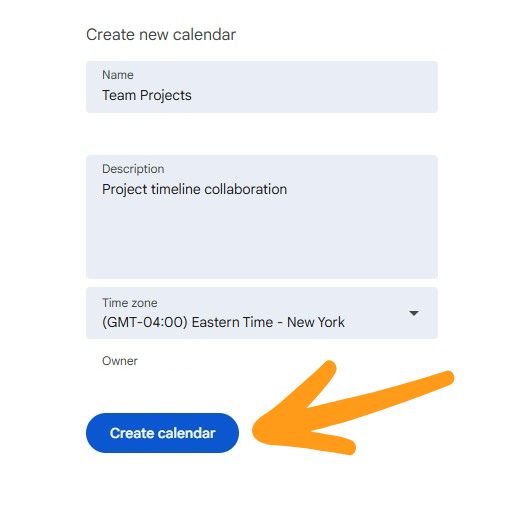
Sobald der Kalender erstellt ist, gehen Sie zum Abschnitt "Meine Kalender". Bewegen Sie den Mauszeiger über den gerade erstellten Kalender, klicken Sie auf die drei Punkte (Menü) und wählen Sie "Einstellungen und Freigabe".

Blättern Sie in den Kalendereinstellungen nach unten zum Abschnitt "Freigegeben für". Klicken Sie auf "Personen oder Gruppen hinzufügen". Geben Sie die E-Mail-Adressen der Personen ein, für die Sie den Kalender freigeben möchten, und legen Sie deren Berechtigungsstufen fest (z. B. "Alle Termindetails anzeigen", "Änderungen an Terminen vornehmen", "Änderungen vornehmen und Freigabe verwalten"). Klicken Sie auf "Senden". Dies ist auch hilfreich, wenn Sie jemanden haben, der direkt in Google Mail Termine für Sie einrichtet.
Hinweis: Wenn Sie bereits eine Gruppe in Google Kalender erstellt haben, sollte der Gruppenname erscheinen und Sie können ihn einmalig auswählen, wodurch er für die gesamte von Ihnen erstellte Gruppe verfügbar wird.

Es ist wichtig, für jede Person die richtige Berechtigungsstufe zu wählen.

Die Personen, für die Sie den Kalender freigegeben haben, erhalten eine E-Mail-Benachrichtigung. Sie können den Kalender zu ihrem Google-Kalender hinzufügen, indem sie auf den Link in der E-Mail klicken.
Anleitungen zur gemeinsamen Nutzung von Kalendern

Häufige Probleme mit dem gemeinsamen Kalender und deren Behebung
Auch wenn die Freigabe von Google Kalender in der Regel recht einfach ist, sind Nutzer gelegentlich auf Probleme gestoßen und haben uns um Hilfe gebeten. Hier sind die häufigsten Probleme und wie Sie sie schnell lösen können:
1. Die Eingeladenen haben die E-Mail nicht erhalten
Lösung: Bitten Sie sie, ihren Spam- oder Werbeordner zu überprüfen. Oder lassen Sie sie zu calendar.google.com gehen und unter "Andere Kalender" nachsehen, um den freigegebenen Kalender manuell mit der Einladungs-E-Mail-Adresse hinzuzufügen.
2. Der gemeinsame Kalender wird nicht angezeigt
Fix: Stellen Sie sicher, dass der Kalender vom Empfänger korrekt hinzugefügt wurde. Manchmal müssen die Empfänger ihren Google-Kalender aktualisieren oder die Einstellungen ihrer Kalenderliste überprüfen, um sicherzustellen, dass der neue Kalender sichtbar ist (Kontrollkästchen aktiviert).
3. Berechtigungen sind zu restriktiv
Lösung: Gehen Sie zurück zu "Einstellungen und Freigabe" für den Kalender und überprüfen Sie die Berechtigungsstufe, die Sie zugewiesen haben. Wenn jemand Ereignisse bearbeiten muss, aber nur Ansichtsrechte hat, passen Sie die Einstellung auf "Änderungen an Ereignissen vornehmen" an.
4. Versuch der Freigabe mit Nicht-Google-Konten
Lösung: Google Kalender funktioniert am besten, wenn Sie Inhalte mit Gmail- oder Google Workspace-Nutzern teilen. Falls die Person, mit der Sie Inhalte teilen möchten, Google nicht nutzt, sollten Sie die Verwendung von CalendarBridge in Betracht ziehen, CalendarBridge Kalender plattformübergreifend zu synchronisieren – beispielsweise zwischen Outlook, dem Outlook-Familienplan, Exchange und Google. Das funktioniert reibungslos und setzt nicht voraus, dass alle Beteiligten dieselbe Plattform nutzen.
5. Versehentlich zu viel geteilt
Abhilfe: Sie können den Zugriff jederzeit widerrufen oder einschränken, indem Sie zum Abschnitt "Freigegeben für" in den Kalendereinstellungen zurückkehren. Klicken Sie auf das Mülleimer-Symbol neben dem Namen des Nutzers, um ihn zu entfernen, oder passen Sie seine Berechtigungsstufe an. Erfahren Sie mehr über die Datenschutzeinstellungen von Google Kalender.
Teilen Sie alle Ihre Kalender, auch plattformübergreifend
Das Teilen eines Google-Kalenders ist ein guter Anfang, aber was ist, wenn Ihr Team sowohl Google als auch Outlook nutzt oder Sie Kalender über mehrere Konten hinweg verwalten? Hier CalendarBridge ins Spiel.
Mit CalendarBridge können Sie:
- Synchronisieren Sie einen Google-Kalender mit Outlook und lassen Sie ihn automatisch in Outlook oder Microsoft 365 anzeigen.
- Gemeinsame Nutzung von PTO- oder Urlaubskalendern, Teamplänen oder persönlichen Ereignissen über Konten hinweg
- Vermeiden Sie versäumte Termine oder Terminkonflikte, indem Sie sicherstellen, dass in jedem Kalender dieselbe Verfügbarkeit angezeigt wird.
- Sorgen Sie dafür, dass Ihre gemeinsamen Kalender in Echtzeit aktualisiert werden, ohne Kopieren und Einfügen oder manuelle Änderungen
Die Einrichtung eines gemeinsamen Kalenders in Google dauert nur wenige Minuten. Mit CalendarBridge können Sie noch einen Schritt weiter gehen und Ihre gesamte Terminplanung vereinheitlichen, ganz gleich, welche Plattformen Sie nutzen.
Synchronisieren Sie alle Ihre Kalender mit CalendarBridge

Häufig gestellte Fragen
Ja, aber mit eingeschränkter Funktionalität. Sie können den Kalender veröffentlichen und ihnen den Link schicken oder ihn mit ihrer E-Mail-Adresse teilen. Um jedoch vollständig mit dem Kalender zu interagieren (z. B. Ereignisse hinzufügen/bearbeiten), benötigen sie ein Google-Konto.
Die gemeinsame Nutzung eines Kalenders bedeutet, dass andere Personen Zugang zur Ansicht oder Verwaltung eines bestimmten Kalenders erhalten, in der Regel innerhalb derselben Plattform (wie mehrere Google-Kalender). Es ist großartig für die Zusammenarbeit, aber es kombiniert oder aktualisiert keine Informationen in mehreren Kalendern.
Synchronisierung bedeutet hingegen, dass zwei oder mehr Kalender – möglicherweise auf verschiedenen Plattformen wie Google, Outlook oder Exchange – automatisch mit denselben Terminen auf dem neuesten Stand gehalten werden. Tools wie CalendarBridge die Synchronisierung, sodass ein Termin, egal wo er hinzugefügt wird, überall in Echtzeit angezeigt wird. Erfahren Sie mehr über den Unterschied zwischen der Synchronisierung und der Freigabe eines Kalenders.
Mit "Nur anzeigen" kann die Person Ihren Kalender sehen, aber nichts ändern. Mit "Änderungen an Terminen vornehmen" kann die Person Termine bearbeiten, hinzufügen und löschen. "Änderungen vornehmen und Freigabe verwalten" gibt der Person die volle Kontrolle, einschließlich der Möglichkeit zur Freigabe für andere.
Ja. Gehen Sie zu Einstellungen und Freigabe für Ihren Kalender, suchen Sie den Namen der Person im Abschnitt "Freigegeben für" und klicken Sie auf das Mülleimersymbol, um den Zugriff zu entfernen.
Vergewissern Sie sich, dass Sie die richtige E-Mail-Adresse eingegeben haben, und erinnern Sie sie daran, ihre Liste "Andere Kalender" zu überprüfen. Möglicherweise müssen sie Google Kalender manuell aktualisieren oder die Einladung aus ihrer E-Mail annehmen.
Google Kalender lässt sich nicht standardmäßig mit Outlook synchronisieren. Für die Echtzeit-Synchronisierung zwischen Google- und Microsoft-Plattformen – einschließlich gemeinsamer Kalender –CalendarBridge die beste Lösung. Damit wird sichergestellt, dass Ihre Änderungen sofort überall angezeigt werden.
Abschließende Überlegungen
Wenn Sie diese einfachen Schritte befolgen, können Sie ganz einfach einen Google Kalender erstellen und freigeben und so die Organisation und Zusammenarbeit in Ihrem Team oder Ihrer Familie verbessern. Dieser Leitfaden soll Ihnen dabei helfen, Ihre Terminplanung zu optimieren und sicherzustellen, dass alle auf dem Laufenden bleiben. Freigegebene Google Kalender sind ein unverzichtbares Werkzeug für effiziente Kommunikation und Zeitmanagement! Um noch mehr aus Ihren Google Kalendern herauszuholen, sollten Sie die Nutzung von CalendarBridge , um alle Ihre Kalender synchron zu halten!
