
Einführung
Seit seiner Einführung im Jahr 2017 wird Microsoft Teams von Unternehmen auf der ganzen Welt immer häufiger genutzt. Es ist eine komplizierte, hochgradig anpassbare Software, die sowohl von Administratoren als auch von Nutzern auf der ganzen Welt gleichermaßen geliebt und gehasst wird.
In diesem Artikel geht es jedoch nicht darum, die allgemeinen Vor- und Nachteile eines Wechsels zu Microsoft Teams zu erörtern. Vielmehr soll er dazu beitragen, einige der Unklarheiten zu beseitigen, die wir häufig in Bezug auf die Funktionsweise von Kalendern in Microsoft Teams und die Beziehung zwischen Teams-Kalendern und Outlook-Kalendern sehen.
Vier Arten von Kalendern in Teams
- Die Teams-Kalender-App - dies ist der Kalender, der über das Kalendersymbol in der linken App-Leiste zugänglich ist. Dieser Kalender ist einfach eine andere Ansicht des primären Kalenders Ihres Microsoft 365-Kontos. Der primäre Kalender Ihres Microsoft 365-Kontos ist derjenige, der in Outlook "Kalender" heißt. Erfahren Sie mehr über die Teams Kalender App, unten.
- Teams-Kanalkalender - ein Teams-Kanalkalender (sichtbar durch Hinzufügen der Kanalkalender-App zu einem Teams-Kanal) ist eine Teilansicht eines Microsoft 365-Gruppenkalenders. Die Ansicht ist insofern partiell, als sie nur die Ereignisse im Microsoft 365-Gruppenkalender anzeigt, die in diesem bestimmten Kanal erstellt wurden. Wenn Sie den Microsoft 365-Gruppenkalender in Outlook anzeigen, sehen Sie die Ereignisse aller Channel-Kalender für dieses Team. Weitere Informationen zu Channel-Kalendern finden Sie unten.
- Anzeigen eines Webkalenders in Teams - Wenn Sie einen öffentlich zugänglichen Link zu einem Kalender haben, fügen Sie eine Registerkarte zu einem Teams-Kanal hinzu, die den Kalender anzeigt. Dies entspricht funktional der Anzeige des Kalenders in einem Browser, aber mit diesem Ansatz können Sie ihn in Teams anzeigen, anstatt zwischen Teams und einem Browser zu wechseln. Erfahren Sie unten mehr über die Anzeige eines Webkalenders in Teams.
- Shifts-Kalender - Shifts in Microsoft Teams ist ein Zeitplan-Management-Tool, mit dem Sie Zeitpläne für Ihr Team erstellen, aktualisieren und verwalten können. Sie können hier mehr darüber erfahren. Im Gegensatz zur Teams-Kalender-App und den Channel-Kalendern ist Shifts nicht nur eine weitere Ansicht eines Outlook-Kalenders, sondern eine völlig eigenständige Sache. Wir werden in diesem Artikel nicht weiter auf sie eingehen.
Die Teams Kalender App
Die Teams-Kalender-App ist einfach eine andere Ansicht des primären/standardmäßigen Outlook-Kalenders Ihres Microsoft 365-Kontos. (Der Standard-/Primärkalender eines Microsoft 365-Kontos ist der Kalender mit dem Namen "Kalender", und es ist der Kalender, in dem Einladungen, die an Ihre Microsoft 365-E-Mail-Adresse gesendet werden, erscheinen).
"Die Teams-Kalender-App ist einfach eine weitere Ansicht des primären Outlook-Kalenders (der mit dem Namen "Kalender") Ihres Microsoft 365-Kontos.
Wenn Sie ein Ereignis in Ihrem Hauptkalender in Outlook erstellen, wird es in der Teams-Kalender-App angezeigt. Wenn Sie einen Termin in der Teams-Kalender-App erstellen, wird er auch in Ihrem primären Kalender in Outlook angezeigt.
Wenn Chad also die Teams-Kalender-App öffnet, sieht er dieselben Ereignisse wie in seinem "Kalender" in Outlook:


Wenn Adele die Teams-Kalender-App öffnet, sieht sie die Ereignisse, die sich in ihrem primären Outlook-Kalender befinden:
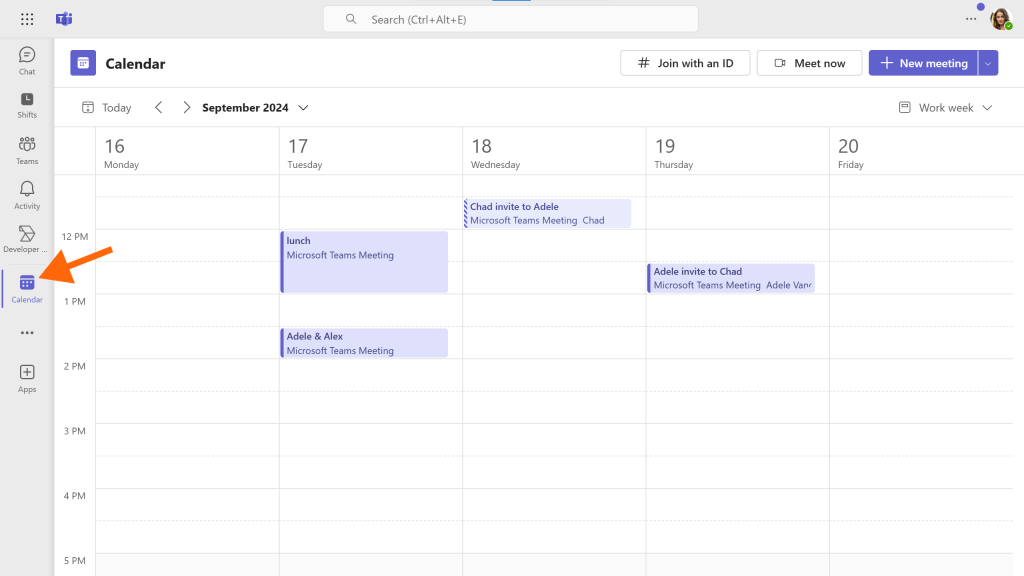
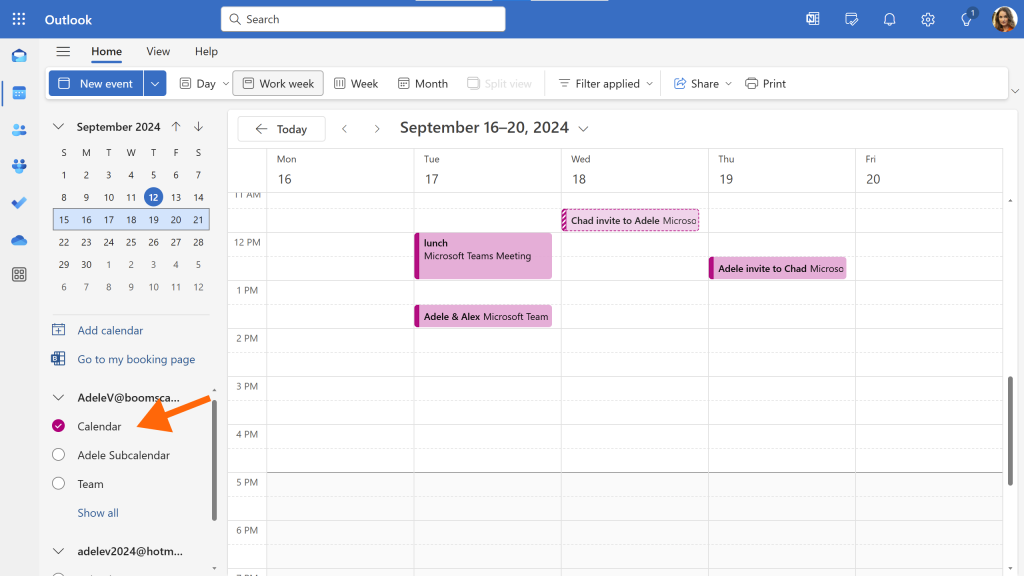
Zusammenfassend lässt sich sagen, dass die Teams-Kalender-App: einfach eine Möglichkeit ist, Ihren primären Kalender innerhalb von Teams anzuzeigen und zu verwalten, anstatt zu Outlook wechseln zu müssen.
Teams Kanal-Kalender
Die Teams-Kalender-App hingegen zeigt einfach den primären Kalender Ihres Microsoft 365-Kontos an. Die Kalender des Teams-Kanals sind etwas anderes (und verwirrender).
So fügen Sie einen Teams Channel-Kalender hinzu
1. Wählen Sie "Teams" in der App-Leiste (dem linken Menü)
2. Wählen Sie den Kanal aus, für den Sie einen Kanalkalender erstellen möchten.
3. Klicken Sie auf das "+", um "eine Registerkarte hinzuzufügen".

4. Suchen Sie nach "Kanalkalender" und wählen Sie ihn aus den Suchergebnissen aus

5. Klicken Sie auf "Hinzufügen", um den Kanalkalender als neue Registerkarte in den Kanal einzufügen.

Hier wurde ein Operations-Channel-Kalender zu dem Operations-Channel des Teams mit dem Namen "Team" hinzugefügt:

Teams Channel-Kalender werden von Microsoft 365 Gruppenkalendern unterstützt
Wenn Sie eine Kanalkalender-App zu einem Teams-Kanal hinzufügen, erstellen Sie eigentlich nur eine gefilterte Ansicht des Microsoft 365-Gruppenkalenders.
Der Kanalkalender zeigt Ereignisse an, die im Microsoft 365-Gruppenkalender vorhanden und mit diesem bestimmten Kanal verbunden sind. Andere Ereignisse im Microsoft 365-Gruppenkalender, die nicht mit anderen Kanälen oder überhaupt nicht mit einem Kanal verbunden sind, werden nicht angezeigt.
Das wirft jedoch die Frage auf: Was ist ein Microsoft 365 Gruppenkalender?
Hier ist der Versuch von Microsoft zu erklären, was eine Microsoft 365-Gruppe ist. Wenn Sie wie ich sind, werden Sie es nicht sehr hilfreich finden. Stattdessen finde ich es hilfreich, sich eine Microsoft 365-Gruppe einfach als einen Satz gemeinsam genutzter Ressourcen vorzustellen, und der Zugriff der Benutzer auf diese Ressourcen hängt von ihrem Status/ihren Berechtigungen innerhalb der Gruppe ab (z. B. ob Sie Eigentümer, Mitglied, Gast oder nicht mit der Gruppe verbunden sind). Zu den Ressourcen, die beim Erstellen einer Microsoft 365-Gruppe erstellt werden, gehören:
- ein gemeinsames E-Mail-Postfach,
- eine SharePoint-Website,
- ein OneNote-Notizbuch
- einen gemeinsamen Kalender und
- (optional) ein Team in Teams.
Eine Microsoft 365-Gruppe zu einem "Team" zu machen, bedeutet im Grunde, dass zusätzliche Chat-, Videoanrufe und andere Ressourcen für die Zusammenarbeit für die Microsoft 365-Gruppe erstellt werden. Wichtig ist, dass dies nicht bedeutet, dass ein "Team-Kalender" erstellt wird. Es gibt keinen separaten "Teamkalender", sondern nur den Kalender der Microsoft 365-Gruppe.
Erstellen von Ereignissen mit der Teams Channel Kalender App (Vorsicht vor den Tücken!)
Da die Funktionsweise von Kanalkalendern etwas verwirrend ist (wie die miserable 1,5-Sterne-Bewertung der Kanalkalender-App im Teams App Store beweist), dachte ich mir, dass es am einfachsten ist, wenn ich ein Beispiel durchführe. Es ist vielleicht etwas mühsam, aber es sollte keinen Zweifel daran lassen, wie es funktioniert.
Chad ist Mitglied eines Microsoft-Teams namens "Team". Das Team hat einen Vertriebs-Channel und einen Betriebs-Channel. Dem Channel "Betrieb" wurde ein Kalender für den Channel "Betrieb" und dem Channel "Vertrieb" ein Kalender für den Channel "Vertrieb" hinzugefügt.
Um mit dem Beispiel zu beginnen, erstellt Chad ein Ereignis "Vertriebsaktualisierung" im Channel "Vertrieb" mithilfe der Channel-Kalender-App. Er fügt im Feld "Teilnehmer" keine Personen hinzu und aktiviert das Kontrollkästchen "Persönliche Einladungen senden" nicht.

Als Nächstes erstellt Chad mit der Kalender-App des Channels ein Ereignis "Sales Regroup" im Channel Sales. Diesmal schaltet er die Option "Persönliche Einladungen senden" ein.

So sieht der Kanalkalender nach der Erstellung dieser beiden Ereignisse aus:

Wenn wir uns nun die primären Kalender von Chad und Adele ansehen (entweder in Outlook oder in der Teams-Kalender-App), sehen wir, dass Chad beide Vertriebsereignisse in seinem Kalender hat, Adele aber nur das Ereignis "Vertriebsumstrukturierung" und nicht das Ereignis "Vertriebsaktualisierung".


Dies ist das erste "Problem" für Teams Channel-Kalender:
- Der Organisator der in einem Kanalkalender erstellten Ereignisse ist das Team selbst (in diesem Fall "team@domains4demos.xyz")
- Das Teammitglied, das das Ereignis im Channel-Kalender erstellt, wird automatisch als Einladungsempfänger hinzugefügt (auch wenn keine E-Mail-Einladung versendet wird; das Ereignis wird einfach zu seinem primären Kalender hinzugefügt)
- Ein Ereignis, das in einem Channel-Kalender erstellt wird, wird nicht zum primären Kalender anderer Teammitglieder hinzugefügt, es sei denn, sie werden ausdrücklich als Teilnehmer hinzugefügt oder die Option "Persönliche Einladungen senden" wird beim Erstellen des Ereignisses aktiviert. Das bedeutet, dass sie nur durch einen Beitrag im Channel von dem Ereignis erfahren.
Nun erstellt Chad zwei Ereignisse im Channel "Betrieb". Beachten Sie, dass der Channel-Kalender nur diese Ereignisse anzeigt und nicht die im Channel "Vertrieb" erstellten Ereignisse:

ABER, wenn wir uns den zugrundeliegenden Gruppenkalender für Team in Outlook ansehen, sehen wir die Ereignisse beider Kanäle:
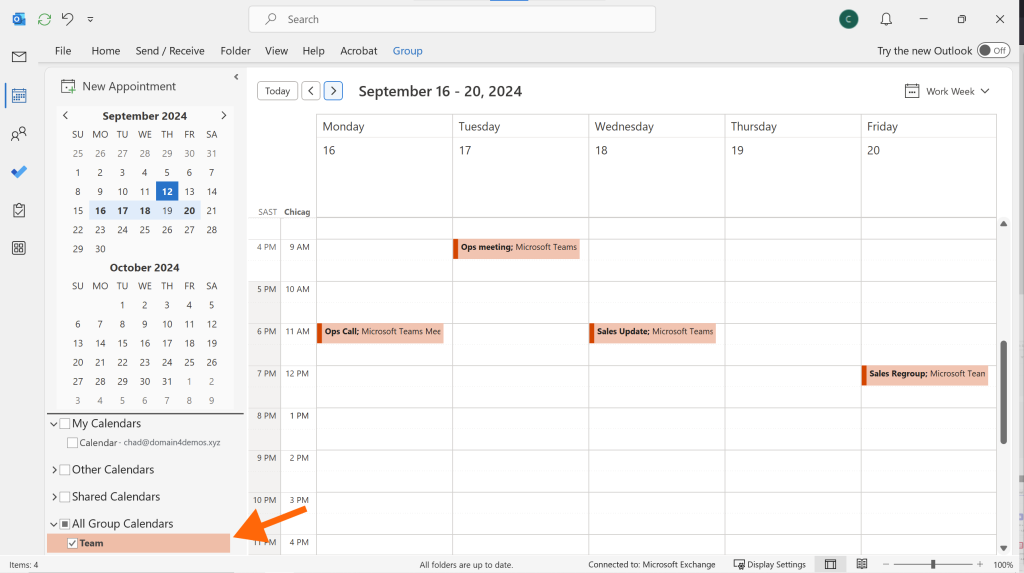
Zusammengefasst. Wenn Sie ein Team in Teams erstellen, wird ein Microsoft 365 Gruppenkalender für das Team erstellt. Wenn Sie Ereignisse zu einem Kanalkalender in Teams hinzufügen, fügen Sie Ereignisse zum Microsoft 365 Gruppenkalender hinzu. Jeder Kanalkalender zeigt nur Ereignisse für diesen Kanal an, aber wenn Sie den Gruppen-/Teamkalender in Outlook anzeigen, sehen Sie alle Ereignisse für alle Kanäle des Teams.
Hinweis: Jedes Mitglied des Teams/der Gruppe kann alle Ereignisse im Gruppenkalender bearbeiten, auch wenn es nicht das Mitglied des Teams war, das das Ereignis erstellt hat. Dies ist manchmal wünschenswert (es ist im Grunde eine Umgehung für die Einschränkung, dass nur eine Person der Organisator eines Ereignisses sein kann), aber normalerweise ist es nicht wünschenswert. Wenn z. B. Chad eine Besprechung im Kalender des Vertriebskanals anberaumt, möchte er wahrscheinlich nicht, dass Adele kommt und seine Besprechung verschiebt. Aus diesem Grund werden teamfähige Gruppenkalender in Outlook oft ausgeblendet, und um die Ausblendung aufzuheben, muss ein Microsoft 365-Administrator die Ausblendung aufheben (was nur mit PowerShell und nicht im Exchange Admin Center möglich ist).
Anzeigen eines Webkalenders in Microsoft Teams
Wie bereits erwähnt, können Sie mit der Teams-Kalender-App Ihren primären Kalender in Teams anzeigen und mit den Kanalkalendern können Sie einige Ereignisse aus einem Microsoft 365-Gruppenkalender anzeigen. Aber was ist mit Ihren anderen Kalendern? Was ist zum Beispiel mit allen Unterkalendern, die Sie in Ihrem Microsoft 365-Konto in Outlook erstellt haben?
Leider ist das Beste, was Sie für andere Kalender tun können, wenn der Kalender eine URL hat, Sie können eine Registerkarte zu einem Teams-Kanal hinzufügen und den Kalender in dieser Registerkarte anzeigen. Damit können Sie den Kalender in Teams anzeigen, anstatt die URL in einem Webbrowser öffnen zu müssen. Wenn es jedoch einen Webkalender gibt, den alle Mitglieder eines Teams-Kanals häufig sehen müssen, kann ein Teammitglied ihn einfach als Registerkarte hinzufügen, so dass alle darauf zugreifen können und nicht jedes Teammitglied ein Lesezeichen für die Webseite in seinem Browser setzen muss.
Im Folgenden wird beschrieben, wie Sie einen Webkalender als Registerkarte in einem Teams-Kanal hinzufügen:
1. Klicken Sie in dem Teams-Kanal, dem Sie den Kalender hinzufügen möchten, oben auf das "+", um eine Registerkarte hinzuzufügen

2. Suchen Sie nach "Website" und wählen Sie dann die Website-App.

3. Geben Sie einen Namen für die Registerkarte ein und fügen Sie den Link zum Kalender in das URL-Feld ein. Beachten Sie, dass es sich um einen HTML-Link handeln muss, nicht um einen ICS-Link. Um einen HTML-Link für einen Google-Kalender zu erhalten, müssen Sie den Kalender veröffentlichen. Hier erfahren Sie, wie Sie einen Link für einen Google-Kalender erhalten. Um einen HTML-Link für einen Outlook-Kalender zu erhalten, müssen Sie den Kalender ebenfalls veröffentlichen. Hier erfahren Sie, wie Sie einen Outlook-Kalender veröffentlichen können.

4. Jetzt haben alle Teammitglieder über die neue Registerkarte im Kanal einfachen Zugriff auf den Kalender. Hier sehen Sie, dass die Registerkarte "Chads Verfügbarkeit" den soeben hinzugefügten Kalender anzeigt.

FAQs Microsoft Teams-Kalendern
Mit der Teams-Kalender-App können Sie den primären Kalender in Ihrem Microsoft 365-Konto anzeigen/verwalten (anstatt Outlook zu öffnen). Erfahren Sie mehr über die Teams Kalender App
Kanal-Kalender sind eine Möglichkeit, Ereignisse zu erstellen, an denen das gesamte Team teilnehmen kann. Ereignisse in einem Teams-Kanal-Kalender werden vom Team selbst organisiert und haben ihren Ursprung in einem Microsoft 365-Gruppenkalender und nicht im Kalender eines einzelnen Teammitglieds. Erfahren Sie mehr über Teams-Channel-Kalender.
Die Antwort auf diese Frage hängt davon ab, auf welche Veranstaltungen des Teams Sie sich beziehen.
Wenn Sie alle Teams-Veranstaltungen sehen möchten, zu denen Sie ausdrücklich eingeladen wurden, werden diese im Hauptkalender Ihres Microsoft 365-Kontos angezeigt. Sie können diesen Kalender in Outlook (es handelt sich um den Kalender mit dem Namen „Kalender”) oder in der Teams-Kalender-App anzeigen.
Wenn Sie Ereignisse anzeigen möchten, die sich in einem Teams-Kanal-Kalender befinden, für die Sie aber nicht explizit eine Einladung erhalten haben, können Sie diese auf der Registerkarte Teams-Kanal-Kalender in Microsoft Teams anzeigen. Möglicherweise können Sie sie auch in Outlook im Microsoft 365-Gruppenkalender für das Team anzeigen, aber das hängt davon ab, ob Sie Zugriff auf die Teams-aktivierten Gruppenkalender in Outlook haben (Microsoft 365-Gruppenkalender für Teams-aktivierte Gruppen sind oft für die Anzeige in Outlook gesperrt).
Ereignisse in Ihrem primären Outlook-Kalender (dem mit dem Namen „Kalender“) können Sie mit der Teams-Kalender-App anzeigen und verwalten.
Für Ereignisse in einem Outlook-Kalender, der nicht Ihr Hauptkalender ist (z. B. ein Sekundärkalender, den Sie manuell in Outlook erstellt haben), können Sie:
- Hinzufügen des Kalenders als Registerkarte in einem Teams-Kanal (erfordert, dass der Kalender veröffentlicht wird, und macht den Kalender für das Team sichtbar)
- Verwenden SieCalendarBridge Ihre anderen Outlook-Kalender mit Ihrem Hauptkalender zu synchronisieren.
Wenn es sich um einen zusätzlichen Kalender handelt, den das gesamte Team sehen muss, können Sie ihn als Website-Tab in einem Teams-Kanal hinzufügen.
Wenn es sich um einen zusätzlichen Outlook-Kalender handelt, den nicht das gesamte Team sehen soll, gibt es in Teams keine geeignete integrierte Option. Eine Lösung besteht darin,den zusätzlichen Outlook-Kalender mithilfe von CalendarBridge mit Ihrem primären Outlook-Kalender zu synchronisieren.
Wenn es sich um einen veröffentlichten Kalender handelt, den das gesamte Team sehen soll, können Sie ihn als Website-Tab in einem Teams-Kanal hinzufügen.
Wenn es sich nicht um einen veröffentlichten Kalender handelt und/oder Sie ihn nicht als Registerkarte hinzufügen möchten, die für alle in einem Teams-Kanal sichtbar ist, gibt es in Teams keine integrierte Lösung. Eine Möglichkeit besteht darin, den Kalender mithilfe von CalendarBridge mit Ihrem primären Outlook-Kalender CalendarBridge synchronisieren, sodass er in der Teams-Kalender-App angezeigt wird. So synchronisieren Sie einen Google-Kalender mithilfe von Calendarbridge mit Ihrem Outlook-Kalender. So synchronisieren Sie einen Apple-/iCloud-Kalender mithilfe von Calendarbridge mit Ihrem Outlook-Kalender.
Es gibt keine Möglichkeit, einen vollständigen Microsoft 365-Gruppenkalender in Microsoft Teams anzuzeigen, da Microsoft 365-Gruppenkalender nicht veröffentlicht werden können und daher nicht durch Hinzufügen eines Webkalenders zu Microsoft Teams hinzugefügt werden können.
Wie oben beschrieben, verwenden Teams-Kanalkalender unter der Haube einen Microsoft 365-Gruppenkalender, aber Teams-Kanalkalender zeigen nur Ereignisse an, die in diesem Kanal erstellt wurden. Sie zeigen keine Ereignisse für andere Kanäle oder Ereignisse, die nicht an einen bestimmten Kanal gebunden sind.
Dies wird oben im Abschnitt über Teams-Kanalkalender beschrieben. Kurz gesagt, Teams-Kanal-Kalender sind gefilterte Ansichten des zugrunde liegenden Microsoft 365-Gruppenkalenders. Wenn Sie also den Gruppenkalender in Outlook anzeigen, werden Ihnen die Ereignisse in allen Kanälen des Teams angezeigt. Allerdings sind die Kalender für Teams-aktivierte Microsoft 365-Gruppen oft in Outlook verborgen - wenn Sie nach dem Gruppenkalender suchen, werden Sie ihn nicht finden - und es erfordert einen Administrator, um sie durch Ausführen eines PowerShell-Skripts wieder sichtbar zu machen.
In der obigen Erläuterung zur Teams-Kalender-App haben wir erfahren, dass die Teams-Kalender-App lediglich den Hauptkalender Ihres Microsoft 365-Kontos anzeigt. Wenn Sie also den Kalender freigeben möchten, den Sie in der Teams-Kalender-App sehen, können Sie den Kalender über Outlook freigeben.So geht’s. Wenn Sie lediglich Ihre Verfügbarkeit in diesem (und/oder anderen Kalendern, die Sie haben) freigeben möchten, könnten Sie einenCalendarBridge verwenden.
Wenn Sie hingegen einen Kalender des Teams-Kanals freigeben möchten, gibt es keine Möglichkeit, diesen Kalender für Personen freizugeben, die nicht Mitglied des Teams sind. Stattdessen muss jeder, der den Kalender sehen möchte, in das Team eingeladen werden.
Schluss mit dem Multi-Kalender-Chaos
Verbringen Sie weniger Zeit mit der Verwaltung Ihres Kalenders und mehr Zeit mit der Erledigung Ihrer Aufgaben.

