
مقدمة
يشتهر نظام أبل البيئي، ولا سيما أجهزة آيفون ونظام التشغيل ماك أو إس، بتصميمه الأنيق وقاعدة مستخدميه المخلصين. وفي الوقت نفسه، يظل تقويم أوتلوك الأداة المفضلة للمهنيين وفرق العمل في الشركات حول العالم.
إذا كنت تستخدم أجهزة Apple ولكنك تعتمد على Outlook في إدارة المواعيد، فربما تتساءل عن كيفية مزامنة تقويم Outlook مع تقويم Apple. في هذا الدليل، سنشرح لك كيفية ربطهما ببعضهما، والقيود التي قد تواجهها، والطريقة الأكثر فعالية للحفاظ على مزامنة كل شيء. إذا كنت تستخدم نظام Android، فتعرف على كيفية مزامنة Outlook مع هاتفك أو جهازك اللوحي الذي يعمل بنظام Android.
مزامنة تقويم Outlook مع تقويم Apple باستخدام تطبيق تقويم macOS
لا يدعم تطبيق «تقويم Apple» بروتوكول iCal بشكل أصلي لإجراء مزامنة ثنائية الاتجاه حقيقية مع التقويمات الخارجية مثل «Outlook» و«iPhone»، مما يعني أنك ستواجه قيودًا في سرعة ظهور التحديثات.
إحدى طرق عرض تقويم Outlook في تقويم Apple هي استخدام ميزة "إضافة حساب" المدمجة في نظام macOS. من خلال ربط حساب Outlook الخاص بك مباشرةً عبر تطبيق "التقويم" على جهاز Mac، يمكنك عرض أحداث Outlook جنبًا إلى جنب مع تقويم Apple، على الرغم من أن هذه العملية تعتبر ربطًا أكثر منها مزامنة كاملة. تعرف على المزيد حول مشاركة التقويمات ومزامنتها.
إذا كنت بحاجة إلى مزامنة حقيقية وفي الوقت الفعلي بين تقويم Outlook وتقويم Apple، فأنت بحاجة إلى CalendarBridge!

خطوة بخطوة باستخدام نظام التشغيل macOS
اضغط على Command + Space لتشغيل "البحث السريع" (Spotlight)، ثم اكتب "التقويم" وافتح التطبيق من النتائج.

عندما يكون تطبيق «التقويم» مفتوحًا ونشطًا، انظر إلى الجزء العلوي من الشاشة وانقر على «التقويم» في شريط قوائم macOS للوصول إلى إعدادات إضافية.

يتيح لك هذا الخيار ربط التقويمات من مزودي خدمات مختلفين مثل Outlook وGoogle، بحيث يمكنك إدارة كل شيء من مكان واحد.

اربط تقويم Outlook بتطبيق تقويم Apple.
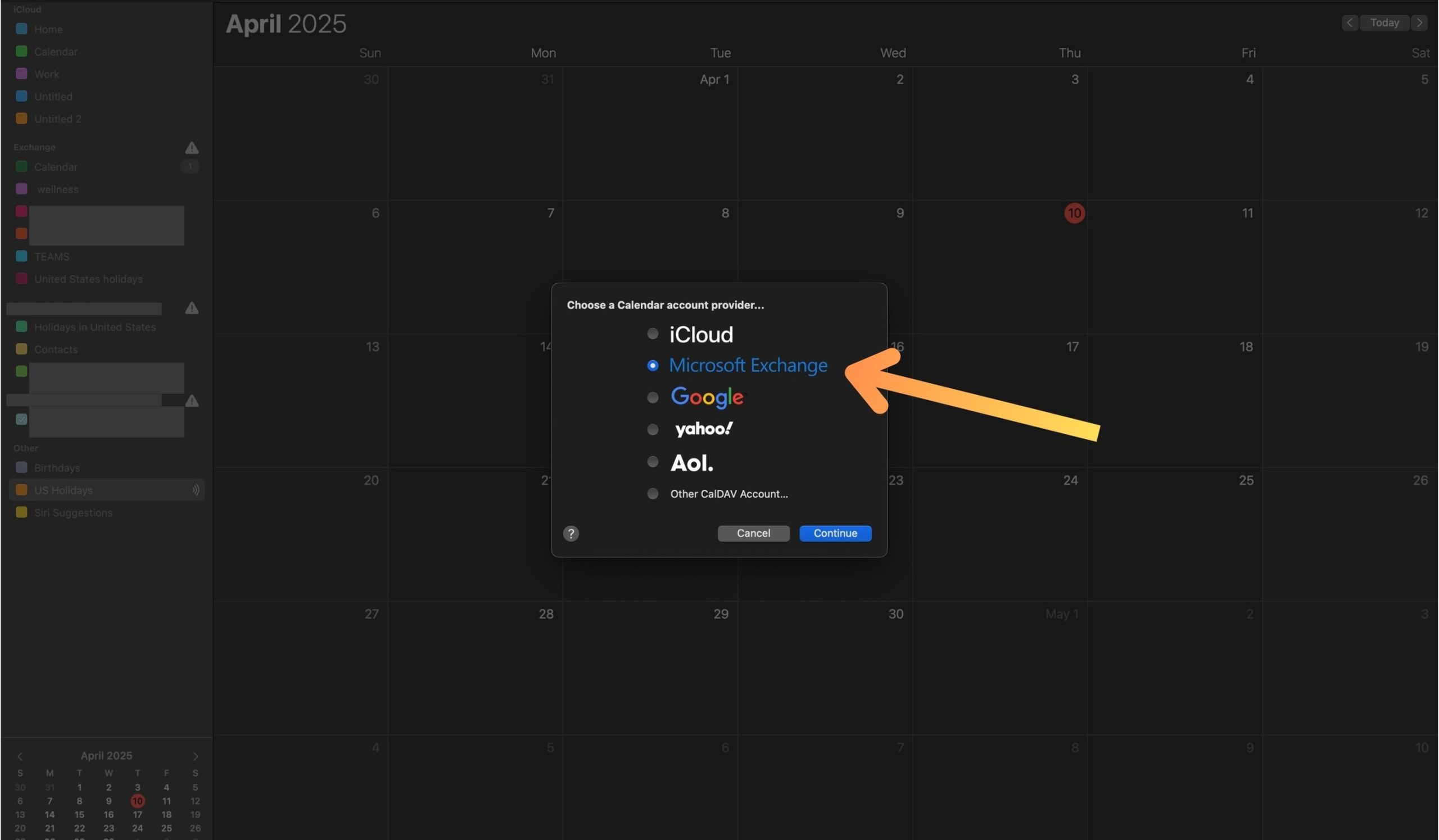
تابع لتسجيل الدخول باستخدام حساب Outlook الخاص بك.

استخدم العنوان المرتبط بالتقويم الذي تريد إضافته.

استخدم ميزة المصادقة المدمجة في Outlook لتسهيل عملية الإعداد.
أدخل بريدك الإلكتروني وكلمة المرور، ثم اختر "التقويمات" عند الطلب. أصبحت حسابات تقويم Outlook الخاصة بك متزامنة الآن مع جهاز Apple الخاص بك، وسترى جميع تقويمات Outlook المتصلة ضمن قسم "Exchange" في الإعدادات.

مزامنة Outlook مع جميع تقاويمك في الوقت الفعلي باستخدام CalendarBridge
الأسئلة الشائعة
لا، فالطريقة المدمجة تتيح لك فقط عرض أحداث Outlook الخاصة بك في تطبيق «التقويم» من Apple. ولإجراء مزامنة ثنائية الاتجاه، ستحتاج إلى أداة مزامنة مخصصة مثل CalendarBridge.
لا يحدث ذلك عند استخدام التكامل المدمج. فالأحداث التي يتم إنشاؤها أو تعديلها في «تقويم Apple» لن تتم مزامنتها مع «Outlook».
يتيح لك "الربط" عرض عدة تقاويم في مكان واحد، أما "المزامنة" فتعني أن التغييرات التي تُجرى في أحد التقاويم تنعكس تلقائيًا في التقاويم الأخرى.
نعم، CalendarBridge نظام تشغيل معين، ويدعم مزامنة التقويمات عبر أنظمة macOS وWindows وiOS وAndroid وجميع خدمات التقويم الرئيسية.
هذه هي الطريقة المدمجة الأكثر موثوقية في نظام macOS. ومع ذلك، إذا كنت تستخدم حساب Outlook غير تابع لـ Exchange (مثل Outlook.com)، فقد تحتاج إلى اختيار "حساب CalDAV آخر" أو استخدام أداة مزامنة.
خاتمة
على الرغم من أن نظام macOS يسهل عرض تقويم Outlook داخل تطبيق تقويم Apple، إلا أنه من المهم أن تتذكر أن هذا الإعداد لا يوفر مزامنة ثنائية الاتجاه كاملة. إذا كنت بحاجة إلى تحديثات فورية عبر الأجهزة والأنظمة الأساسية، لا سيما لإدارة تقويمات متعددة، ففكر في استخدام أداة مصممة خصيصًا لهذا الغرض مثل CalendarBridge. فهي تزيل التخمين من عملية إدارة التقويمات، مما يتيح لك الحفاظ على تنظيمك دون عناء.
إذا كنت تبحث عن المزيد من الطرق لتنظيم تقويم Outlook الخاص بك عبر الأجهزة المختلفة، فاطلع على الأدلة الأخرى المتوفرة على CalendarBridge .
