はじめに
私たちのほとんどは、通知がないから物事を忘れているわけではない。 通知が多すぎて溺れているから忘れてしまうのですのです。
- 15分ごとの通知
- 連続するカレンダーブロック
- Slackの通知
- テキストによるリマインダー
- 「これをして」というラベルのついたランダムなアラーム
ほとんどのカレンダーに標準搭載されている従来のリマインダー機能では、作業を中断してカレンダーを開き、日時を選択し、イベントのタイトルを入力して、保存する必要があります。確かに機能はしますが、 毎回手間がかかってしまいます。スマホを手に取り「Hey Siri」と言うと、仕事用カレンダーとは全く関係のない新しいシステムが起動します。個人のGmailに送信しても、スマートフォンや仕事用カレンダーには反映されません。
多くの場合、リマインダーとは、電話をかけたり、請求書を支払ったり、自動更新前に定期購読を解約したり、帰り道に何かを買ったり、会話の続きを伝えたり、あるいは単に遅刻しないよう時間通りに家を出たりするなど、忘れてはいけない行動を促すための、ちょっとしたきっかけに過ぎません。
AIアシスタントの役割とは
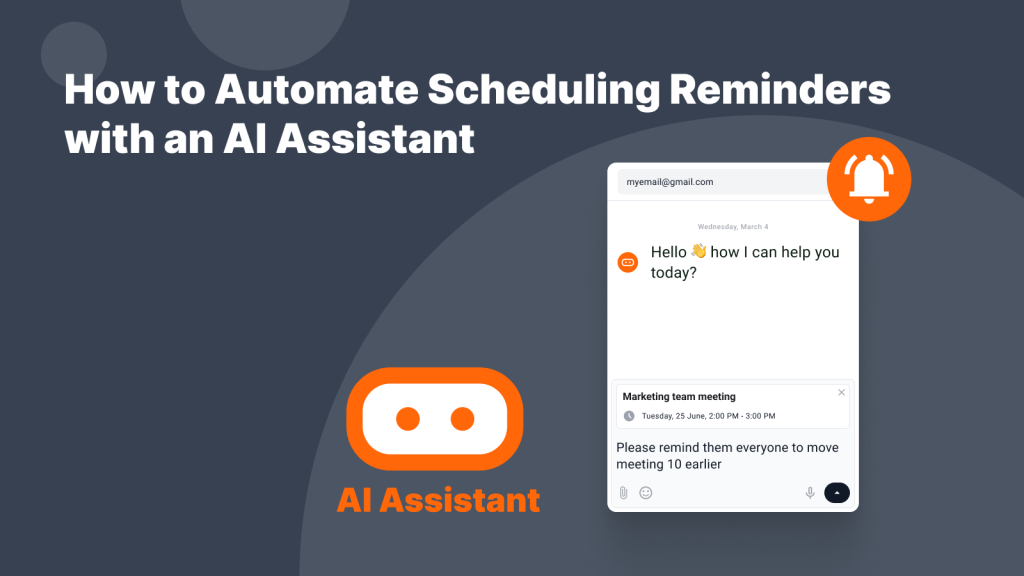
当社のAIアシスタントを使えば、会議やイベントのスケジュール管理だけでなく、自分や他のメンバーにリマインダーを送信するよう指示することも可能です。操作は簡単で、手間もかかりません。
手動でリマインダーを設定する代わりに、何をする必要があるかを指定します:
- 「今日の仕事帰りに、処方箋を受け取るのを忘れないように教えてね。」
- 「今週の金曜日の午後3時がプロジェクトの締め切りなので、リマインダーを設定してください。」
- 「今週開催される『フレンズ・ランチ』に参加される皆様に、親切なリマインダーをお送りください。」
- 「請求が始まる前に、無料トライアルの確認を忘れないようにリマインドしてください。」
CalendarBridge スケジューリングアシスタントがリマインダーを作成し、既存の通知設定に基づいてアラートが送信されます。
CalendarBridge スケジューリングアシスタントの仕組み
CalendarBridge 、プレミアムおよびプロアカウントに標準搭載されており、主にメールを通じて機能します。calendarbridge 宛てにいつでも直接指示を送信したり、メールのワークフローにBCC受信者として追加したり、CalendarBridge Calendar」および「Unified Calendar App」内でチャットを行うことができます。
仕事用や個人用など、複数の連携済みメールアカウントからアシスタントとやり取りすることができます。どのメールアドレスをアシスタントに連携するか、またどのカレンダーから情報を取得してイベントを作成するかは、ご自身で設定できます。
リマインダーを作成すると、それは標準のカレンダーイベントとなります。このイベントはカレンダーのデフォルトの通知設定に従います。また、 CalendarBridgeを通じてカレンダーが同期されている場合、同期設定に基づいて、接続されたすべてのカレンダーにこのイベントが表示されます。
リマインダー用のリストは別にありません。アシスタントは、あなたが普段使っているカレンダー内に直接イベントを作成します。

AIを活用してリマインダーを自動化するタイミングと方法
リマインダーとしてAIスケジューリングアシスタントを活用する際、主に以下の3つの方法が最も簡単であることがわかりました:
1. スケジュールをサポートするリマインダー
リマインダーは単に記憶を助けるだけでなく、会議や締切、業務の切り替えを円滑に進めるためのサポートとなります。
準備時間やフォローアップのスケジュールも、同じように簡単に設定できます:
- 「午後3時の会議の前に、午後2時にスライドを準備するようにリマインドしておいてください。」
- 「来週の火曜日の午前10時にサラに連絡するのを忘れないようにリマインドしておいて。」
- 「契約書の期限の2日前に、確認するようにリマインドしておいて。」
アシスタントの設定内で、次のような自動ルールを設定することもできます:
- 毎日午前6時に、その日のスケジュールを記載した自動メールを送ってください
- 対面イベントの前日にリマインダーを送信する
- 締切があるイベントについては、開催の5日前に参加者に通知してください
- 社外との打ち合わせの2時間前に、当日リマインダーを送信する
設定が完了すると、条件に合致するイベントが発生するたびに、これらのリマインダーが自動的に適用されます。これにより、会議を円滑に進めることができ、通常のワークフローに余計な手間やタスクを追加することなく、手作業によるフォローアップ作業を軽減できます。

2. 親切なリマインダーを送るために
目的は単に自分自身が何かを覚えておくことだけではなく、適切なタイミングで親切なリマインダーメールを送信し、全員が予定通りに進められるようにするとともに、無断欠席のリスクを減らすことにある場合もあります。
例えば:
- 「明日午前9時に、契約についてマークに親切なリマインダーを送ってください。」
- 「提案書の締切日の5日前に、チームにそのことを知らせておいてください。」
- 「明日午前10時に、ジュールスに正午のランチについてリマインダーを送ってください。」
アシスタントがリマインダーを設定し、指定した時間に送信します。
どのように連絡先を特定するのか
AIアシスタントは、カレンダーの予測コンテキストを利用して受信者を特定します。会議やイベントにすでに誰かが含まれている場合は、自然な形でその人を参照できます:
- 「午後1時に、午後3時の会議についてマークに知らせておいてください。」
- 「金曜日の午前10時が締め切りであることをチームに再度伝えてください。」
マークが過去に招待されたことがある場合、またはチームがそのイベントに関連付けられている場合、スケジュールアシスタントはカレンダーのコンテキストから適切な宛先を特定します。
認識されない場合は、その人物を一度だけ定義すれば十分です:
- 「上司のマークのメールアドレスは mark@myboss.com です。」
- 「夫のジョンのメールアドレスは john@schwarzenegger.com です。」
その後は、そのままその名前を使えばいいのです。

ルールに基づいて、親切なリマインダーを自動化することもできます
アシスタントの設定画面では、次のような自動リマインダーの設定を行うことができます:
- 対面での打ち合わせの前日にリマインダーメールを送信する
- 昼食や夕食のリマインダーを送る際は、場所も明記してください
- 締切があるイベントについては、開催の5日前に参加者に通知してください
- 社外との打ち合わせの2時間前に、当日リマインダーを送信する
- 設定が完了すると、条件に合致するイベントが発生するたびに、それらのリマインダーが自動的に適用されます。
土壇場でのリマインドを送ったり、毎週同じ丁寧なリマインダーメールを書き直したりする代わりに、リマインダーは時間通りに、かつ確実に送信されます。システムがきちんと整っているからこそ、あなたも整理整頓されているように見えるのです。
3. 忘れないためのリマインダー
リマインダーの多くは、具体的な時間を設定する必要がある小さなタスクです。
- コンサートのチケットを購入してください。
- お礼状を送ってください。
- 誰かに「お誕生日おめでとう」と伝えましょう。
- 請求書を支払う。
- 時間通りに出発しましょう。
カレンダーを開いて手動で予定を作成する代わりに、次のような指示を送ります:
- 「コールドプレイの先行販売が今週の金曜日の午前10時から始まるって、思い出させてね。」
- 「10日の午前9時に車のローンの支払いのリマインダーを設定して。」
- 「午後6時の夕食のために、午後5時に出かけるようリマインドしてね。」
- 「土曜日に、Amazonの荷物の返品期限が今日までだってことを思い出させてね。」
アシスタントは、指定した時刻にイベントを作成します。そのイベントはカレンダーに直接表示され、既存のリマインダー設定に従って通知されます。時刻を指定しない場合は、終日リマインダーとして作成されます。

行動の変化
ワークフローの変化は、単にイベントが作成されるということだけではありません。 真の利点は、リマインダーが手間なく、かつ一貫して行えるようになることです点にあります。
簡単な指示を送るのがほんの数秒で済むなら、リマインダーを使う機会も増えるでしょう。そのタスクをスケジュールに入れる価値があるかどうか悩むこともなくなります。リマインダーを作成するのが面倒だと感じて、些細なタスクを先延ばしにすることもなくなるでしょう。
- 指示を送る
- イベントが作成されました
- リマインダーが送信されました
- 最後までやり遂げる
こうした単純なリマインダーの自動化を積み重ねることで、本来ならカレンダーを確認して一つひとつリマインダーを設定するのに費やしていた時間を大幅に節約できるようになります。まるでカレンダーを管理しているというより、専属のアシスタントがタイミングを管理してくれているような感覚になってくるでしょう。

よくある質問
リマインダーを自動化することで、たとえ数分程度の作業であっても、精神的な負担や時間のかかる反復作業を軽減できます。手動で予定を作成したりフォローアップの連絡を送ったりする代わりに、簡単な指示を出すだけでシステムに処理を任せることができます。これにより、対応の一貫性が向上し、リマインダーが確実に時間通りに送信され、プロフェッショナルな印象を強めることができます。リマインダーを自動化すれば、些細ながらも重要な約束を忘れてしまうリスクを排除し、スケジュール管理の煩わしさを軽減できます。
当社のAIスケジューリングアシスタントは、既存のカレンダー内に直接リマインダーを作成します。指示はメールまたはUnified Calendar内で送信できます。アシスタントがリクエストを標準的なカレンダーイベントに変換し、通常の通知設定に従って通知が行われます。また、イベントの種類、タイミング、または参加者の構成に基づいてリマインダーが送信されるよう、自動ルールを設定することも可能です。すべての機能は、お客様が普段お使いのカレンダー内で動作します。
いいえ。このアシスタントは、独自の通知システムを構築するものではありません。既存のカレンダーのデフォルトの通知設定を使用します。イベントごとに1つのリマインダーを希望される場合は、その設定のまま通知が届きます。複数の通知を設定している場合は、その設定がそのまま維持されます。通知の頻度は、引き続きご自身で管理できます。
はい。アシスタントに、既に登録されている特定の人物やグループに対して、丁寧なリマインダーメールを送信するよう指示することができます。誰かがすでにカレンダーの予定に追加されている場合、アシスタントは文脈情報に基づいてその人物を特定します。また、新しい連絡先を一度登録しておけば、その後は自然に参照して利用することができます。これにより、毎回手動でメールを作成することなく、タイムリーでプロフェッショナルなリマインダーを簡単に送信できるようになります。
重要なのは、一度にすべてを自動化しようとしないことです。5分おきにスマホが通知音を鳴らしていると、やがて無視するようになってしまうでしょう。その代わりに、最も重要な定期的なタスクを3つ選び、まずそれらから自動化を始めましょう。自動化によってワークフローがどのように改善されるかを確認し、その後、徐々に範囲を広げていきます。目指すべきは、集中力と継続性であり、通知の過剰な表示ではありません。
まとめ
CalendarBridge アシスタントは、カレンダーの代わりになるものではありません。このツールを使えば、カレンダーを常に活用しやすくなります。
自然言語によるリマインダーがご自身のワークフローにどのように組み込まれるかご確認になりたい場合は、今すぐ「CalendarBridge スケジューリングアシスタント」の詳細をご覧ください。
