Introduction
La plupart d'entre nous n'oublions pas les choses parce que nous manquons de notifications, nous oublions parce que nous sommes submergés par celles-ci.
- Alertes toutes les quinze minutes
- Blocs de calendrier consécutifs
- Pings Slack
- Rappels par SMS
- Alarmes aléatoires intitulées « faire ceci »
Les rappels traditionnels intégrés à la plupart des calendriers vous obligent à interrompre votre activité, à ouvrir votre calendrier, à choisir une heure, à donner un titre à l'événement et à l'enregistrer. Cela fonctionne, mais cela ajoute une source de friction à chaque fois. Prendre votre téléphone et dire «Hey Siri »active un nouveau système qui n'est même pas connecté à votre calendrier professionnel. L'envoyer à votre Gmail personnel ne se reflète pas dans votre smartphone ou votre calendrier professionnel.
Souvent, les rappels ne sont que de petites incitations destinées à nous pousser à accomplir des actions que nous ne voulons pas oublier, qu'il s'agisse d'appeler quelqu'un, de payer une facture, d'annuler un abonnement avant son renouvellement, d'aller chercher quelque chose sur le chemin du retour, de donner suite à une conversation ou simplement de partir à l'heure pour ne pas être en retard.
Comment un assistant IA s'intègre-t-il ?
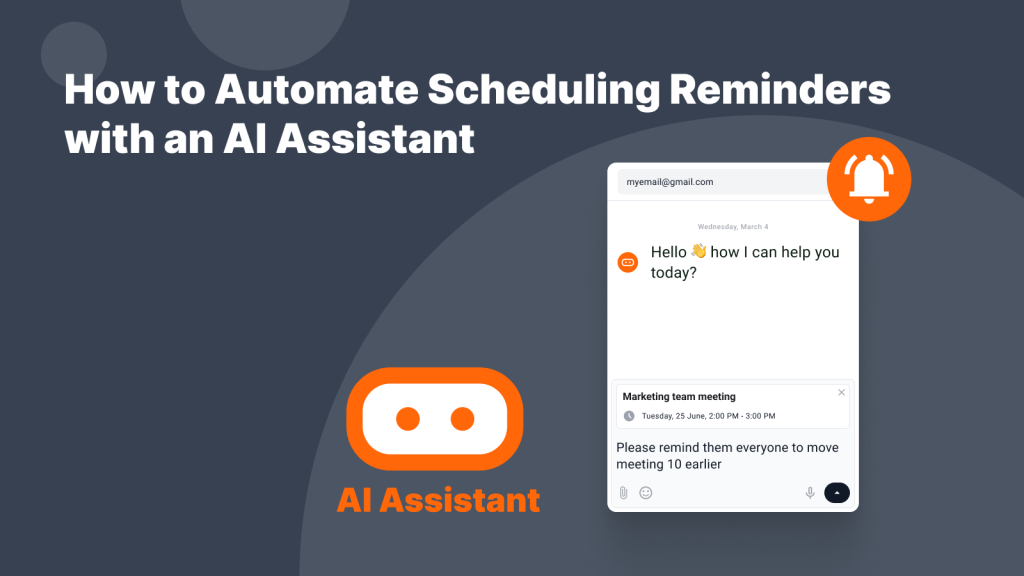
Avec notre assistant IA, vous pouvez faire bien plus que planifier des réunions et des événements : vous pouvez lui demander de vous envoyer (ainsi qu'à d'autres personnes) des rappels faciles à utiliser et sans complication supplémentaire.
Au lieu de définir manuellement des rappels, vous indiquez ce qui doit être fait :
- « Rappelle-moi d'aller chercher mon ordonnance après le travail aujourd'hui. »
- « Programmez un rappel pour la date limite de mon projet, vendredi à 15 h. »
- « Envoyez un rappel amical à tous ceux qui participent à notre déjeuner entre amis cette semaine. »
- « Rappelez-moi de vérifier mon essai gratuit avant le début de la facturation. »
L'assistant de planificationCalendarBridge crée le rappel, et vos paramètres de notification existants se chargent de l'alerte.
Comment fonctionne l'assistant de planification CalendarBridge
L'assistant de planification CalendarBridge est inclus dans les comptes Premium et Pro et fonctionne principalement par e-mail. Vous pouvez lui envoyer des instructions directement àcalendarbridge à tout moment, l'inclure dans un flux de travail par e-mail en tant que destinataire en Cci, ou discuter avec lui directement dans le calendrierCalendarBridge et l'application CalendarBridge Unified Calendar.
Vous pouvez communiquer avec votre assistant à partir de plusieurs comptes de messagerie connectés, tels que votre compte professionnel et votre compte personnel. Vous décidez quelles adresses e-mail sont associées à votre assistant et à partir de quels calendriers il lit et crée des événements.
Lorsqu'un rappel est créé, il devient un événement de calendrier standard. Il respecte les paramètres de notification par défaut de votre calendrier, et si vos calendriers sont synchronisés via CalendarBridge, l'événement apparaît dans tous les calendriers connectés, selon votre configuration de synchronisation.
Il n'y a pas de liste de rappels séparée. L'assistant crée des événements directement dans les calendriers que vous utilisez déjà.

Quand et comment utiliser l'IA pour automatiser les rappels
Nous avons constaté qu'il était plus facile d'utiliser l'assistant de planification IA pour les rappels de trois manières principales :
1. Des rappels pour Aide emploi du temps
Les rappels ne servent pas seulement à se souvenir ; ils Aide , le respect des délais et les transitions.
Vous pouvez planifier le temps de préparation et les suivis tout aussi facilement :
- « Rappelez-moi de préparer les diapositives à 14 h avant ma réunion de 15 h. »
- « Rappelle-moi de faire le point avec Sarah mardi prochain à 10 h. »
- « Rappelle-moi de relire le contrat deux jours avant la date d'échéance. »
Vous pouvez également configurer des règles automatisées dans les paramètres de votre assistant, telles que :
- Envoyez-moi chaque jour à 6 h un e-mail automatique contenant mon emploi du temps quotidien.
- Envoyez un rappel la veille de tout événement en présentiel.
- Informez les participants cinq jours avant les événements qui comportent des dates limites.
- Envoyer un rappel le jour même, deux heures avant les réunions externes.
Une fois configurés, ces rappels s'appliquent automatiquement dès que des événements correspondent à vos critères. Cela permet de maintenir le bon déroulement des réunions et de réduire le travail de suivi manuel sans ajouter de friction ni de tâches supplémentaires en dehors de votre flux de travail habituel.

2. Pour envoyer des rappels amicaux
Parfois, l'objectif n'est pas seulement de s'en souvenir soi-même, mais aussi d'envoyer un e-mail de rappel amical au bon moment afin que tout le monde reste concentré sur l'essentiel et que l'on réduise le risque d'absences.
Par exemple :
- « Envoyez un rappel amical à Mark concernant le contrat demain à 9 h. »
- « Rappelez à l'équipe la date limite de soumission des propositions cinq jours avant celle-ci. »
- « Envoyez un rappel à Jules demain à 10 h pour le déjeuner de midi. »
L'assistant programme le rappel et l'envoie à l'heure que vous avez spécifiée.
Comment il sait qui contacter
L'assistant IA utilise le contexte prédictif de votre calendrier pour identifier les destinataires. Si une personne est déjà incluse dans des réunions ou des événements, vous pouvez la mentionner naturellement :
- « Rappelez à Mark à 13 h qu'il a une réunion à 15 h. »
- « Rappelez à l'équipe que la date limite est vendredi à 10 h. »
Si Mark a déjà reçu des invitations ou si l'équipe est associée à l'événement, l'assistant de planification identifie les destinataires appropriés à partir du contexte de votre calendrier.
Si le système ne reconnaît pas une personne, il suffit de la définir une seule fois :
- « L'adresse e-mail de mon patron Mark est mark@myboss.com. »
- « L'adresse e-mail de mon mari John est john@schwarzenegger.com. »
Après cela, vous pouvez simplement utiliser leur nom à l'avenir.

Vous pouvez également automatiser les rappels amicaux par règle.
Dans les paramètres de votre assistant, vous pouvez configurer le comportement des rappels automatiques, par exemple :
- Envoyez un e-mail de rappel la veille de toute réunion en personne.
- Lorsque vous envoyez des rappels pour le déjeuner ou le dîner, indiquez le lieu.
- Informez les participants cinq jours avant les événements qui comportent des dates limites.
- Envoyer un rappel le jour même, deux heures avant les réunions externes.
- Une fois configurés, ces rappels s'appliquent automatiquement dès que des événements correspondent à vos critères.
Au lieu d'envoyer des rappels de dernière minute ou de réécrire chaque semaine le même e-mail de rappel poli, les rappels sont envoyés à temps et de manière cohérente. Vous donnez l'impression d'être organisé, car le système qui vous soutient est organisé.
3. Des rappels pour ne rien oublier
La plupart des rappels sont de petits engagements auxquels il faut associer une durée.
- Achetez les billets pour le concert.
- Envoyez la carte de remerciement.
- Souhaiter un joyeux anniversaire à quelqu'un.
- Payer une facture.
- Partez à l'heure.
Au lieu d'ouvrir votre calendrier et de créer un événement manuellement, vous envoyez l'instruction suivante :
- « Rappelle-moi que la prévente Coldplay commence ce vendredi à 10 h. »
- « Programmez un rappel pour le paiement de ma voiture le 10 à 9 h. »
- « Rappelle-moi de partir à 17 h pour mon dîner de 18 h. »
- « Rappelle-moi samedi que c'est le dernier jour pour renvoyer mon colis Amazon. »
L'assistant crée l'événement à l'heure que vous spécifiez. Il apparaît directement dans votre calendrier et suit vos paramètres de notification existants. Si vous ne spécifiez pas d'heure, il peut être créé comme un rappel pour toute la journée.

Le changement de comportement
Le changement dans votre flux de travail ne se limite pas à la création d'un événement, le changement bénéfique réside dans le fait que les rappels deviennent faciles et cohérents.
Lorsque l'envoi d'une instruction rapide ne prend que quelques secondes, vous êtes plus enclin à utiliser des rappels. Vous cessez de vous demander si quelque chose mérite d'être planifié. Vous cessez de reporter les petites tâches parce que créer un rappel vous semble être une corvée.
- Vous envoyez l'instruction
- L'événement est créé.
- Le rappel est envoyé.
- Vous allez jusqu'au bout
Au fil du temps, cela se traduit par un gain de temps considérable grâce à une simple automatisation des rappels, alors que vous auriez autrement passé du temps à parcourir votre calendrier et à définir des rappels individuellement. Cela ressemble moins à la gestion d'un calendrier qu'à l'aide d'un assistant personnel qui gère votre emploi du temps à votre place.
Commencez dès maintenant à automatiser vos rappels grâce à un assistant IA
Aucune carte de crédit requise

Questions fréquemment posées
L'automatisation des rappels réduit la surcharge mentale et les tâches répétitives qui prennent du temps, même si elles ne prennent que quelques minutes. Au lieu de créer manuellement des événements et d'envoyer des rappels, vous donnez une simple instruction et laissez le système s'en charger. Cela améliore la cohérence, garantit que les rappels sont envoyés à temps et renforce votre image professionnelle. Lorsque les rappels sont automatisés, vous éliminez le risque d'oublier des engagements mineurs mais importants et réduisez les frictions liées à la gestion de votre calendrier.
Notre assistant de planification IA crée des rappels directement dans vos calendriers existants. Vous envoyez vos instructions par e-mail ou dans le calendrier unifié. L'assistant convertit votre demande en un événement de calendrier standard, qui suit ensuite vos paramètres de notification habituels. Vous pouvez également créer des règles automatisées afin que les rappels soient envoyés en fonction du type d'événement, du moment ou de la configuration des participants. Tout fonctionne dans les calendriers que vous utilisez déjà.
Non. L'assistant ne crée pas de système de notification distinct. Il utilise les paramètres d'alerte par défaut de votre calendrier existant. Si vous préférez recevoir un seul rappel par événement, c'est ce que vous recevrez. Si vous utilisez plusieurs alertes, ces paramètres restent en place. Vous gardez le contrôle sur la fréquence à laquelle vous êtes averti.
Oui. Vous pouvez demander à l'assistant d'envoyer des e-mails de rappel amicaux à des personnes ou à des groupes spécifiques qu'il connaît déjà. Si une personne est déjà incluse dans un événement du calendrier, l'assistant utilise les informations contextuelles pour l'identifier. Vous pouvez également définir de nouveaux contacts une seule fois, puis les référencer naturellement par la suite. Cela facilite l'envoi de rappels professionnels en temps opportun sans avoir à rédiger manuellement des e-mails à chaque fois.
La règle d'or est d'éviter d'automatiser tout d'un coup. Si votre téléphone vous alerte toutes les cinq minutes, vous finirez par ne plus y prêter attention. Commencez plutôt par vos trois tâches récurrentes les plus importantes. Automatisez-les en premier lieu, observez comment elles améliorent votre flux de travail, puis élargissez progressivement le champ d'application. L'objectif est la concentration et la cohérence, et non une surcharge de notifications.
Réflexions finales
L'assistant de planification CalendarBridge ne remplace pas votre agenda. Il vous aide simplement à l'utiliser plus facilement au quotidien.
Si vous souhaitez découvrir comment les rappels en langage naturel s'intègrent à votre flux de travail, découvrez dès aujourd'hui l'assistant de planificationCalendarBridge .
