요약
가장 자주 반복하는 일정 관리 업무부터 시작하세요. 여러 캘린더 간에 예약 내역을 계속 복사하고 있다면, 바쁜 시간을 동기화하세요. 회의 시간을 제안하기 전에 여러 캘린더를 계속 확인해야 한다면, 여러 캘린더를 한 번에 확인할 수 있는 예약 링크를 사용하세요. 그룹 회의 일정을 잡기 위해 이메일을 여러 차례 주고받아야 한다면, 그 조율 업무를 다른 사람에게 넘기세요.
CalendarBridge 를 활용해 1년 이상 지속될 수 있는 대규모 프로젝트에서 자사 팀, 외부 계약업체, 공급업체 간의 일정 관리를 총괄하는 대형 상업 건설 회사의 프로젝트 코디네이터인 마야를 예로 들어보자.
그녀는 항상 시한이 촉박한 여러 회의가 예정되어 있는 여러 프로젝트 매니저들의 일정 조율과 관리를 담당하고 있습니다. 그녀가 근무하는 회사는 Google Workspace를 통해 Google 캘린더를 사용하고 있으며, 고객사들은 Google, Outlook, iCloud 캘린더를 혼합하여 사용하고 있습니다.
이러한 초대장 대부분은 마야의 회사 이메일 주소로 전송되며, 그녀의 구글 캘린더에 표시됩니다. 한 프로젝트의 경우, 의뢰인이 프로젝트 조정을 위해 마야에게 별도의 Microsoft 365 계정도 제공했습니다. 바로 이때부터 캘린더 일정이 쌓이기 시작합니다. 의뢰인의 아웃룩 캘린더에 기재된 현장 점검 일정은 마야의 팀원들에게 그녀가 비어 있는 것처럼 보일 수 있으며, 해당 회의 일정이 변경되면 두 곳에서 일정을 수정해야 합니다.
그녀가 ‘ CalendarBridge ’를 활용해 업무 부담을 줄이는 방법은 다음과 같습니다.
서로 다른 업무 캘린더 간의 바쁜 시간 동기화
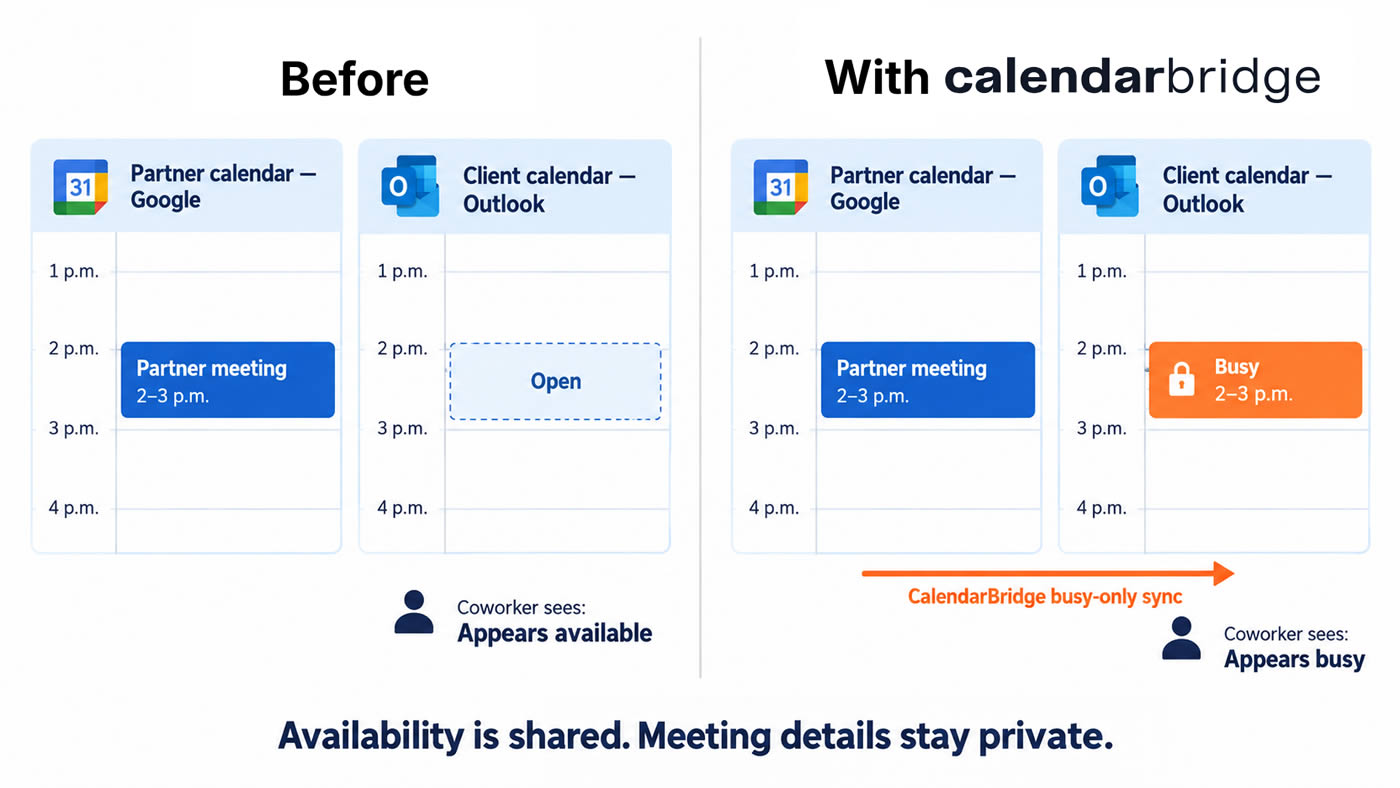
한 고객이 마야의 프로젝트 아웃룩 캘린더에 오후 2시로 현장 답사 일정을 잡았습니다. 고객의 회사 구글 캘린더에는 아직 해당 시간대가 비어 있는 것으로 표시되므로, 견적 담당자가 같은 시간대에 입찰 검토 회의에 그녀를 초대할 수 있습니다. 마야는 예전에는 고객이 현장 답사 일정을 변경할 때마다 구글 캘린더에 ‘보류’ 표시를 추가하고 수동으로 일정을 조정하곤 했습니다.
그녀는 프로젝트의 Outlook 캘린더에서 회사 Google 캘린더로 ‘바쁜 시간만 동기화( CalendarBridge )’ 기능을 설정합니다. ‘바쁜 시간만 동기화’ 기능을 사용하면, 그녀의 일정 확인이 필요한 동료들은 오후 2시에 그녀가 바쁘다는 사실을 알 수 있습니다. 회의 제목과 장소는 프로젝트 캘린더에 그대로 남아 있습니다.
고객이 Outlook에서 현장 답사 일정을 오후 2시에서 오후 3시로 변경하면, 마야의 Google 캘린더에 동기화된 ‘바쁨’ 블록도 그에 따라 변경됩니다. 마야가 두 캘린더를 수동으로 업데이트할 필요 없이도, 동료들은 오후 2시에는 다시 일정이 비어 있고 오후 3시에는 바쁘다는 사실을 확인할 수 있습니다.
Google 캘린더에 이미 Outlook 초대장이 표시되어 있다면, 해당 일정은 동료들이 일정을 조정할 수 있도록 이미 등록된 것입니다. 다른 캘린더에만 있는 일정을 찾아보세요. 바로 그 일정들이 동기화를 통해 표시될 수 있는 것들입니다.
공급업체에 두 캘린더를 모두 확인하는 링크를 제공하세요
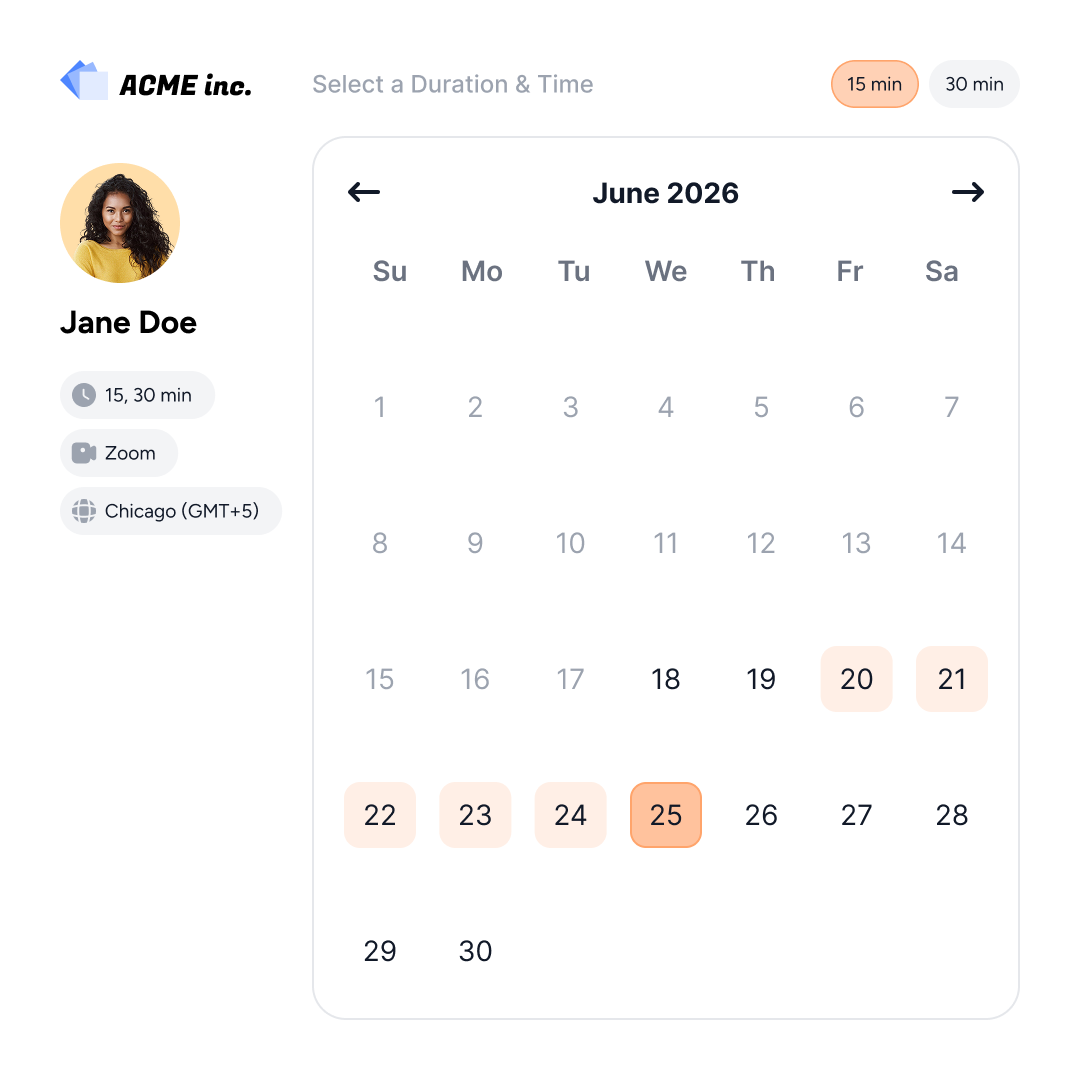
목공 자재 공급업체가 마야에게 시공 도면 검토 의견을 확인하기 위해 30분의 시간을 요청합니다. 마야는 양쪽 캘린더를 모두 열어 세 가지 옵션을 일일이 입력하는 대신, 양쪽 캘린더를 모두 확인하는 예약 링크를 보냅니다.
그녀는 다음과 같이 설정합니다:
- Google 캘린더와 프로젝트 Outlook 모두 이용 가능 시간 계산에 반영됩니다. 두 캘린더 중 어느 한쪽에 예정된 일정이 있으면 해당 시간대가 예약 불가 상태가 될 수 있습니다.
- 확정된 예약은 그녀의 회사 구글 캘린더에 등록됩니다. 마야는 해당 예약을 어디서 확인할 수 있는지, 그리고 후속 변경 사항을 어디서 처리해야 하는지 잘 알고 있습니다.
- 이 링크에는 그녀가 공급업체와의 통화 시간을 위해 따로 마련해 둔 시간대들이 나와 있습니다. 공급업체 측은 그녀가 보통 언제 책상에 있는지 따로 물어볼 필요 없이 원하는 시간대를 선택할 수 있습니다.
이 링크는 마야가 직접 받을 수 있는 전화에 적용됩니다. 프로젝트 매니저가 변경 사항을 승인하거나 질문에 답변해야 하는 경우, 마야는 일정을 제안하기 전에 해당 매니저의 일정을 확인합니다. 마야 자신의 빈 시간은 전체 일정을 결정하는 데 있어 한 가지 요소일 뿐입니다.
한 회의가 끝나고 다음 회의가 시작되기까지 여유 시간을 두세요
현장 점검은 오전 11시에 끝난다. 마야는 아직 이동식 사무실로 돌아가서 현장 감독관이 지적한 사항을 메모하고, 다음 전화 상담을 위해 도면을 확인해야 한다. 오전 11시에 예약이 잡혀 있어서, 공급업체 담당자가 기다리는 동안 그녀는 이 모든 일을 처리해야 한다.
그녀는 공급업체 링크에 있는 기존 회의 일정에 15분의 여유 시간을 추가합니다. 오전 11시에 회의가 끝나면, 링크의 다른 예약 설정에 따라 다음 통화는 오전 11시 15분이나 그 이후에 시작될 수 있습니다. 다른 현장으로 차를 몰고 가야 할 때는, 링크가 확인하는 캘린더에 실제 이동 시간을 입력합니다.
그룹 회의와 관련된 이메일 주고받기는 다른 사람에게 맡기세요
전기 하도급업체가 전선관 경로와 천장 세부 설계 사이에 충돌이 있다고 지적했습니다. 프로젝트 매니저는 마야에게 설치 작업이 시작되기 전에 엔지니어, 하도급업체 담당자, 현장 감독관을 한 자리에 모아 전화 회의를 주선해 달라고 요청했습니다.
마야는 누가 참석해야 하는지, 그리고 언제까지 결정을 내려야 하는지 확인합니다. 그런 다음 해당 스레드에 ‘ CalendarBridge ’ AI 일정 관리 보조 도구를 참조(CC)로 추가하고, 금요일 정오 20분 전으로 일정을 잡아달라고 요청합니다. 마야가 공급업체 로그를 다시 확인하는 동안, 보조 도구는 마야가 설정해 둔 가능 시간을 확인한 뒤 이메일을 통해 회의 일정을 조율합니다. 프로젝트 매니저도 참석해야 하는 경우, 마야는 해당 담당자의 가능 시간을 확인하고 이러한 제약 조건을 요청 내용에 포함시킵니다.
자주 묻는 질문
네. 각 링크를 설정하여 확정된 회의 일정을 적절한 업무 캘린더에 추가하는 동시에, 연결된 다른 캘린더와 일정이 겹치는지 확인할 수 있습니다. 예를 들어, 마야는 공급업체와의 통화 일정을 회사 Google 캘린더에 관리하고, 고객사의 Outlook 캘린더에 등록해야 하는 회의 일정에 대해서는 별도의 링크를 사용할 수 있습니다.
네. 두 분 모두 ‘ CalendarBridge ’ 계정을 보유하고 계신다면, 통합 예약 링크를 통해 두 분 모두 일정이 맞는 시간대만 확인할 수 있습니다. 이는 프로젝트 관리자가 매번 참석해야 하는 정기적인 공급업체 평가에 유용합니다.
계정을 연결하려고 할 때 Microsoft에서 승인 요청 메시지가 표시되면, 클라이언트의 Microsoft 365 관리자에게 해당 요청을 검토해 달라고 요청하십시오. 관리자가 승인을 승인하더라도 계정 연결을 직접 완료해야 합니다. Microsoft 365 승인 안내