CalendarBridge 캘린더 동기화 앱
통합 캘린더 모바일 앱
신용카드가 필요하지 않습니다.
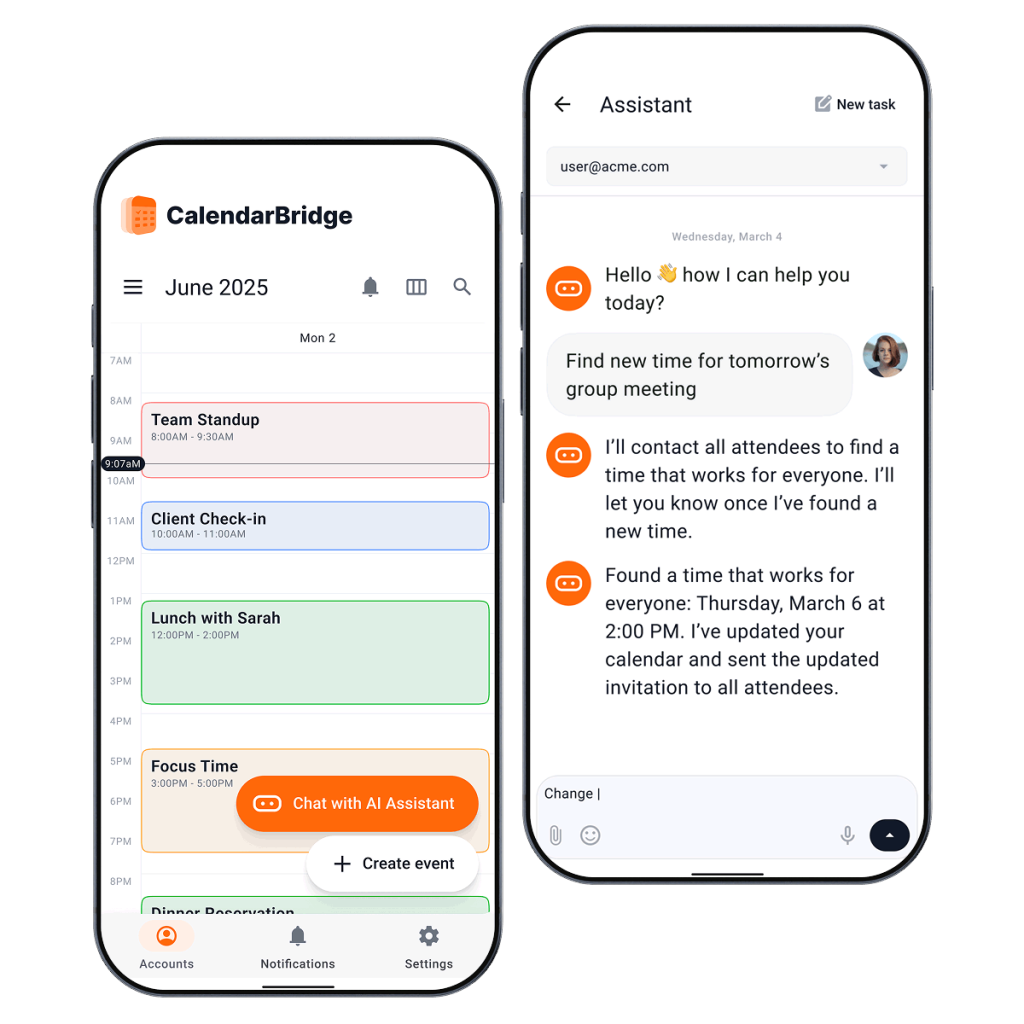
- 최고의 모바일 캘린더 앱
모든 캘린더를 한 앱에서 관리하세요
모든 캘린더를 한곳에 모아 전체 일정을 한눈에 확인하고, 일정 중복을 피하며, 앱을 번갈아 가며 전환할 필요 없이 하루 일정을 효율적으로 관리하세요.
모든 달력을 한눈에 보기
Google, Outlook, Microsoft 365, Exchange, iCloud 및 기타 연동된 캘린더를 하나의 통합 캘린더에서 확인하세요. 오늘의 일정을 한눈에 파악할 수 있습니다.
중복된 일정 숨기기
동일한 일정이 여러 개 중복되어 표시되는 대신, 하나의 깔끔한 캘린더를 확인하세요. 중복 동기화 문제 대신 본인의 일정에만 집중하세요.
일정 충돌을 미리 예방하세요
연동된 모든 캘린더에서 귀하의 일정 가용 정보가 정확하게 반영되므로, 일정이 중복 예약되기 전에 충돌을 쉽게 파악할 수 있습니다.
한 번만 편집하면 모든 곳에 반영됩니다.
통합 캘린더에서 원하는 일정을 열어 해당 일정의 원본 캘린더에서 편집하세요. 변경 사항은 연결된 모든 캘린더에 자동으로 동기화됩니다.
모바일 앱 내 AI 어시스턴트
모바일 앱에서 바로 AI 비서와 대화하여 어디서든 일정을 추가하고, 캘린더를 수정하며, 가능한 시간을 확인하고, 일정을 관리할 수 있습니다.
프리미엄 및 프로 요금제에서 이용 가능합니다.
다음의 통합 캘린더 앱을 사용해 보세요. CalendarBridge
참고: 이미 CalendarBridge 있다면, 아래 링크를 통해 앱을 다운로드한 후 로그인하기만 하면 됩니다.
-
2단계 - 캘린더 연결하기 연동된 모든 캘린더의 일정을 하나의 통합 화면에서 추가하거나 업데이트하세요. CalendarBridge 여러 도구를 오갈 필요 없이 일정을 손쉽게 최신 상태로 유지할 CalendarBridge .
-
3단계 - 동기화 연결 및 표시 설정 사용 가능 시간을 동기화한 모든 캘린더에서 깔끔하게 정리된 캘린더 사본을 확인할 수 있습니다.
-
4단계 - 모든 브라우저에서 CalendarBridge 앱 사용하기 어떤 브라우저에서든 CalendarBridge 앱을 통해 통합 캘린더에 직접 액세스할 수 있습니다. 모바일 앱을 사용하지 않기로 선택하더라도, 브라우저가 설치된 모든 기기에서 동기화를 관리하고, 공개 설정을 조정하며, 자신의 일정 가용성을 확인할 수 있습니다.
-
아니면... 앱을 다운로드하고 계정에 로그인하세요 월, 주, 일별 보기를 전환하여 원하는 방식으로 일정을 확인하세요. CalendarBridge 시간을 정리하고 관리하는 방식을 완전히 제어할 CalendarBridge .



- 신뢰가 가장 중요합니다
당사는 모든 산업 분야의 주요 기업들로부터 신뢰를 받고 있습니다.
기업급 보안 및 계정 관리 도구를 필요로 하는 기업들은 CalendarBridge 을 선택합니다.
개인정보 보호와 보안이 최우선입니다
CalendarBridge 사용하면 캘린더와 개인 데이터를 완전히 관리할 수 있습니다.
당사는 귀하의 캘린더 데이터를 저장하거나 분석하지 않으며, 누구에게도 판매하지 않습니다.
저희는 캘린더에 대한 최소한의 권한만 요청하며, 이메일이나 파일에는 절대 접근하지 않습니다.
SOC 2® 인증을 획득했으며 Microsoft 365 GCC High와 완벽하게 호환되어 최고의 규정 준수 수준을 보장합니다.

GDPR 준수
DPA 포함

SOC 2® (유형 1 및 2)
검증됨, 2026년

HIPAA 준수
2022년부터

보안 센터
요청 시 제공 가능
CalendarBridge 모바일 앱을 사용하면 휴대폰, 태블릿, 데스크톱 또는 브라우저에서 연결된 캘린더를 한 곳에서 확인하고 관리할 수 있습니다. 이 앱은 Google, Outlook, Microsoft 365, Exchange, iCloud 및 기타 연결된 캘린더를 하나의 통합된 캘린더 보기로 모아 보여줍니다.
네. ‘ CalendarBridge ’ 통합 캘린더 앱은 모든 요금제에 포함되어 있습니다. CalendarBridge 계정을 생성하면 웹 앱을 통해 로그인하거나 모바일 앱을 다운로드하여 동일한 계정으로 이용할 수 있습니다.
Google, Outlook, Microsoft 365, Exchange, iCloud, ICS 및 기타 지원되는 캘린더 소스에서 연결된 캘린더를 확인할 수 있습니다. 이를 통해 별도의 캘린더 앱을 번갈아 가며 확인하지 않고도 한 곳에서 전체 일정을 한눈에 확인할 수 있습니다.
네. CalendarBridge 웹 앱은 어떤 브라우저에서든 사용할 수 있습니다. 이 웹 앱을 사용하면 브라우저에 접속할 수 있는 모든 기기에서 통합 캘린더를 확인하고, 동기화를 관리하며, 공개 설정을 조정하고, 자신의 일정 가용성을 확인할 수 있습니다.
네. 통합 캘린더에서 일정을 열어 해당 일정이 속한 원래 캘린더에서 편집할 수 있습니다. 변경 사항이 적용되면 CalendarBridge 은 사용자의 동기화 설정에 따라 연결된 캘린더들을 동기화해 줍니다.
네. CalendarBridge 에서는 월별, 주별, 일별 보기를 자유롭게 전환할 수 있으므로, 본인에게 가장 적합한 형식으로 일정을 관리할 수 있습니다.
네. 앱을 사용하려면 CalendarBridge 계정이 필요합니다. 이미 계정이 있다면 앱을 다운로드한 후 로그인하시면 됩니다. CalendarBridge 을 처음 이용하시는 경우, 먼저 계정을 만든 다음 캘린더를 연동하시면 됩니다.
CalendarBridge 모바일 앱은 컨설턴트, 임원, 고문, 영업 전문가, 채용 담당자 등 여러 개의 캘린더를 관리하는 분은 물론, Google, Outlook, iCloud 또는 여러 업무용 계정을 넘나들며 업무를 수행하는 모든 분께 유용합니다.