
概要
複数のカレンダー間で二重予約を防ぎ、予定の重複を回避する最も確実な方法は、空き状況を双方向で同期させることです。これにより、あるカレンダーにイベントが追加されると、ほぼリアルタイムで更新され、他のカレンダーでも自動的に同じ時間帯が予約不可となります。
これは、仕事用、個人用、クライアント用、組織用のアカウントが別々に分かれている場合に特に重要です。例えば、マーケティングコンサルタントの場合、あるクライアントには Microsoft 365 を、別のクライアントには Google カレンダーを、そして個人の予定には iCloud を使用しているかもしれません。
最大の弱点は、個々のカレンダー(特に異なるプラットフォーム間)では、スケジュールの一部しか表示されないことです。そのため、予定の重複が発生しやすくなります。
このスケジュール調整の問題こそが、私たちがCalendarBridgeを開発した主な理由の一つです。会議の参加を承諾する前に、ユーザーにすべてのアカウントを手作業で確認させることなく、別々のカレンダー間で空き状況を確実に同期させる方法が必要だったからです。
この記事の後半では、カレンダーでの重複予約を防ぐために人々がよく用いる最も一般的な方法に加え、CalendarBridge がカレンダーをほぼリアルタイムで正確に同期させることで、具体的にどのように役立つかについてご紹介します。
複数のカレンダーがあると、なぜ予定の重複が起こるのか
クライアントがMicrosoft 365のカレンダーを通じて会議を予約したものの、Googleカレンダーに個人的な予定が入っている場合を想定してください。その予定がMicrosoftのカレンダーに反映されていない限り、クライアントやMicrosoftのスケジュール管理ツールでは、その時間帯が空き時間として表示される可能性があります。
次のような場合にも、同様のスケジュールの重複が生じる可能性があります:
- 複数の組織で働く
- 仕事用とプライベート用のカレンダーを分けておく
- さまざまなカレンダープラットフォームを利用する
- 個別の Microsoft 365 テナントでクライアントアカウントを管理する
- 1つのカレンダーのみを確認するスケジュール設定ページを使用する
カレンダーアプリを切り替えたり、複数のカレンダーを並べて表示したりすることで、自分の予定をすべて確認できる場合があります。ただし、それによって、他の人があなたの空き状況を確認するために使用しているカレンダーが必ずしも更新されるとは限りません。
二重予約を防ぐために、人々はどのような方法を最もよく取っているのでしょうか?
別のカレンダーを共有または購読する
カレンダーの共有や購読機能を使えば、複数のカレンダーを1か所で確認できるようになります。これにより、自分のスケジュールを把握しやすくなりますが、他のユーザーにとってあなたの空き状況が正確に反映されるわけではありません。
たとえば、カレンダーの重ね合わせ機能を使用すると、GoogleとMicrosoft 365の予定をまとめて表示できます。ただし、スケジューリングアシスタントを使用している同僚のMicrosoft 365カレンダーや、クライアントがあなたとの面談を予約するために使用するカレンダーには、「予定あり」のブロックが自動的に表示されるわけではありません。
共有カレンダーや購読中のカレンダーも、ICSフィードは通常読み取り専用であり、受信側のカレンダーのスケジュールに従って更新されるため、表示が遅れることがあります。マイクロソフトによると、 購読中のカレンダーの更新には24時間以上かかる場合があると述べていますが、Googleの公式サポートスレッドによると URLで追加されたカレンダーは最大12時間かかる場合があると記載されています。この遅延があるため、プラットフォーム間で利用可能状況を正確に保つ必要がある場合は、真の双方向かつリアルタイムの同期をお勧めします。

カレンダー間でイベントを手動でコピーする
中には、各カレンダーにすべての会議を手作業で再登録する人もいます。仕事のカレンダーに会議を追加した後、個人のカレンダーにも「予定あり」のイベントを別途作成し、さらに使用している他のカレンダーについても同様の作業を繰り返します。会議の日程が変更されたりキャンセルされたりした場合、空き時間の重複を防ぐために、すべてのコピーを手作業で更新または削除する必要があります。
たった1回の更新を見逃しただけで、実際には空いていないのに、カレンダー上では空いているように表示されてしまうことがあります。

予約前にすべてのカレンダーを手作業で確認する
また、予定の重複を完全に避けるために、会議の時間を提案したり承諾したりする前に、各カレンダーを個別に確認する人もいます。スケジュールが単純な場合はこの方法でも問題ありませんが、すべてのカレンダーを確認し終わる前に見落としが生じたり、予約が入ってしまったりする可能性があります。カレンダーの数が増えるにつれて、二重予約のリスクも高まります。
スケジュールリンクまたは予約ページの利用
多くの人が、Calendlyのようなスケジュール管理ツールや予約ページを利用して、他者が自分との面談を予約できる時間帯を管理しています。これらのツールは、空き時間と思われる時間帯のみを表示することで、スケジュール管理の自動化を支援します。
ただし、これらのツールの精度は、参照するカレンダーの精度に左右されます。予定の一部が、連携や同期されていないカレンダーに登録されている場合、これらのツールはすでに埋まっている時間帯を空きとして表示してしまう可能性があります。複数のカレンダーで会議が追加、更新、またはキャンセルされるにつれて、スケジュールの空き時間が生じ、すぐに二重予約につながってしまう恐れがあります。

空き状況を自動的に同期する
双方向のカレンダー同期は、上記のすべての方法よりもさらに一歩進んだ機能です。接続されたカレンダーの1つでイベントが追加、更新、または削除されると、その変更はほぼリアルタイムで他の接続されたカレンダーにも自動的に反映されます。これは、複数のカレンダーを日常的に活用している人にとって、最も実用的で信頼性の高い方法です。
CalendarBridge すべてのカレンダーをどのように同期CalendarBridge
CalendarBridge 、Googleカレンダー、Microsoft 365、iCloud、およびICSカレンダー間の空き状況を遅延なく、ほぼリアルタイムの精度で同期させることで、重複予約CalendarBridge 。
あるカレンダーで会議が追加、更新、またはキャンセルされると、他のカレンダー上の対応するイベントや「予定あり」のブロックが自動的に更新されるため、空き時間の重複を即座に防ぐことができます。共有する情報はご自身で管理できるため、機密性の高いイベントの詳細は非公開に保ちつつ、他者があなたとの面会時間を予約する際、どこからでも正確な空き状況を確認できるようにすることができます。
CalendarBridge 管理の手間がかかる単なる「もうひとつのカレンダー」CalendarBridge むしろ、すでに利用しているカレンダーを連携させ、バックグラウンドで常に同期を保ちます。一度設定を行えば、これまでとまったく同じように、お気に入りのカレンダープラットフォームを使い続けることができ、CalendarBridge 連携したカレンダーをCalendarBridge 最新の状態に保ちます。
プラットフォームをまたいでカレンダーを連携できるようサポートします
同期を行うたびに、ソースカレンダーと宛先カレンダーが関連付けられます。一方向の同期を作成すると、イベントがソースから宛先に自動的にコピーされます。コピーされたイベントを「予定あり」のブロックとして表示するか、イベントの詳細情報を含めるかは、ユーザーが選択できます。

片方向、多方向、または双方向の同期から、お好きなものをお選びいただけます
空き状況の同期を双方向で行う必要がある場合、CalendarBridge 各方向ごとに同期設定CalendarBridge 。複数のカレンダーを連携させる場合、多方向同期機能により、必要な同期接続がすべて自動的に作成されるため、一つひとつ個別に設定する必要はありません。
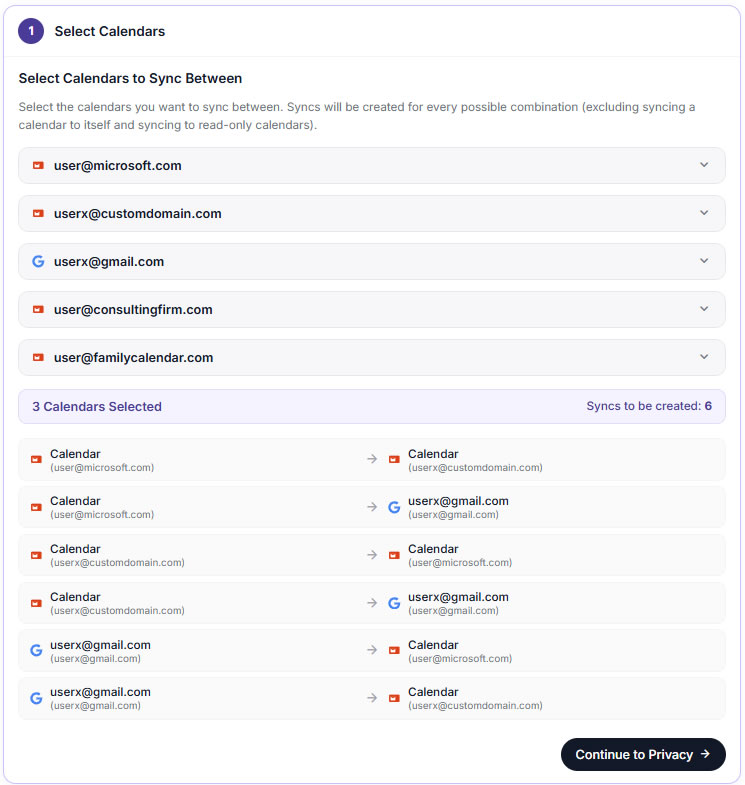
空き状況を共有しながら、イベントの詳細情報を保護するためのツールを提供します
重複予約を防ぐために、イベントの詳細をすべて共有する必要はありません。CalendarBridge 、各カレンダーに同期する情報を自由に選択CalendarBridge 。イベントは、単純な「予定あり」のブロックとして表示したり、タイトルのみを表示したり、場所や説明などの追加情報をコピーして表示したりすることができます。
たとえば、仕事用のカレンダーには空き・予定情報のみを同期し、自分だけがアクセスできるカレンダー間ではイベントの詳細情報をすべて同期するように設定することもできます
重複予約を防ぐCalendarBridge を設定する方法
CalendarBridge の設定はCalendarBridge 数分で完了します。7日間の無料トライアルを活用して、その手軽さをぜひご体験ください。
1. カレンダーを連携する
Google、Microsoft 365、Outlook.com、iCloud、およびその他の対応カレンダーで、空き状況に影響を与えるものを連携させてください。

2. 同期方法を選択する
どのカレンダー間で空き状況を共有するか、また各接続を片方向にするか双方向にするかを決定します。

3. 共有する情報を選択する
同期を行うたびに、単純な「予定あり」ブロック、イベントのタイトル、またはイベントの詳細情報をコピーするかどうかを決定してください。


よくある質問
二重予約とは、2つの会議や予定が同じ時間帯に予定されている状態のことです。これは、自分の空き時間が複数のカレンダーに分散されており、それらのカレンダー間で情報が同期されていない場合に、よく発生します。
カレンダーの共有は役立つ場合がありますが、必ずしも十分とは限りません。共有カレンダーや購読しているカレンダーフィードは、特に異なるプラットフォーム間では、更新が十分に速く行われないことがあります。正確な空き状況を把握する必要がある人にとっては、双方向の同期の方が通常、より信頼性が高いと言えます。
はい。CalendarBridge 、連携されたカレンダー間の空き状況を同期させることで、重複予約を防ぐのにCalendarBridge 。あるカレンダーにイベントが追加されると、CalendarBridge 、ユーザーが選択した同期ルールに基づいて、他のカレンダーでもその時間帯を予約不可CalendarBridge 。
CalendarBridge を使えば、空き状況を非表示にしながら、非公開の会議の詳細を保護CalendarBridge 。これにより、あるカレンダーの機密情報を別のカレンダーに漏らすことなく、各カレンダーの情報を同期させることができます。
スケジュール上の重複はあっという間に発生してしまうため、ほぼリアルタイムでのカレンダー同期は重要です。新しいイベントが追加された後、カレンダーの更新が早ければ早いほど、すでに予約不可となっている時間帯を誤って予約してしまう可能性は低くなります。
まとめ
重複予約や会議の予定の衝突を避ける最も確実な方法は、カレンダーをリアルタイムで双方向同期させることです。CalendarBridge を使えば、手動で予定をコピーしたり、会議のたびに複数のカレンダーを確認したりする必要がなく、連携したカレンダー間で空き状況を常に最新の状態にCalendarBridge 、共有する情報を自由に管理することができます。
設定が完了すれば、普段使い慣れたカレンダーアプリを引き続き利用でき、誰かがあなたとの予定を調整する際にも、空き状況が正確に反映されるという安心感を持って利用できます。