
सारांश
आउटलुक में गूगल कैलेंडर का उपयोग करने का सबसे विश्वसनीय तरीका न्यू आउटलुक के माध्यम से सीधे अपने गूगल खाते को कनेक्ट करना है। यदि आपको गूगल कैलेंडर और माइक्रोसॉफ्ट कैलेंडर को अलग-अलग सिंक्रोनाइज़ करना है, तो कैलेंडर इम्पोर्ट करने या आईसीएस फ़ीड की सदस्यता लेने के बजाय निरंतर दो-तरफ़ा सिंक्रोनाइज़ेशन समाधान का उपयोग करें।
आप आउटलुक में एक मीटिंग बनाते हैं। आपके पीसी पर, यह जीमेल कैलेंडर में दिखाई देती है। फिर आप अपने फोन पर गूगल कैलेंडर खोलते हैं, और मीटिंग गायब हो जाती है। इसका एक आम कारण यह है कि आउटलुक ने इवेंट को उस कैलेंडर के अलावा किसी दूसरे कैलेंडर में सेव कर लिया है जिसे आप एडिट कर रहे थे।
कई Google Calendar उपयोगकर्ता Outlook के माध्यम से अपने ईमेल और शेड्यूल को प्रबंधित करना पसंद करते हैं क्योंकि Google Windows या Mac के लिए कोई समर्पित Google Calendar डेस्कटॉप एप्लिकेशन प्रदान नहीं करता है। हालांकि, Outlook में खाता जोड़ने का तरीका यह निर्धारित करता है कि कैलेंडर इवेंट Outlook, Google Calendar वेबसाइट और Google Calendar मोबाइल ऐप पर एक समान रहेंगे या नहीं।
Gmail को Outlook से सीधे कनेक्ट करने से आप Outlook से ही Google Calendar को मैनेज कर सकते हैं। अलग-अलग Google और Microsoft कैलेंडर के बीच इवेंट या उपलब्धता कॉपी करने के लिए सिंक्रोनाइज़ेशन सॉफ़्टवेयर की आवश्यकता होती है।
यह उन लोगों के लिए विशेष रूप से भ्रमित करने वाला हो सकता है जिनके पास Microsoft 365 Personal या Family सदस्यता है। इन योजनाओं में Word, Excel और Outlook जैसे डेस्कटॉप एप्लिकेशन शामिल हैं, लेकिन इनमें मौजूदा Gmail पते के लिए व्यावसायिक ईमेल होस्टिंग या Exchange कैलेंडर जैसी सुविधाएं अनिवार्य रूप से नहीं मिलती हैं।
यह अंतर समझना बहुत ज़रूरी है क्योंकि इससे Outlook में डुप्लिकेट या भ्रामक कैलेंडर बन सकते हैं जो वास्तव में आपके Google Calendar के साथ सिंक नहीं होते । अगर आपने कभी सोचा है कि कोई इवेंट Outlook में तो दिखता है लेकिन आपके Google Calendar में नहीं (चाहे Google Calendar मोबाइल ऐप में हो या calendar.google.com पर ब्राउज़र में), तो इसका कारण यही है।
यह गाइड उस समस्या के सामान्य कारणों, Google खाते को Outlook से जोड़ने के सही तरीके और अन्य प्रक्रियाओं के बारे में बताती है। CalendarBridge यह Google और Microsoft के अलग-अलग कैलेंडर को सिंक्रनाइज़ रखने में मदद कर सकता है।
क्लासिक आउटलुक गूगल कैलेंडर उपयोगकर्ताओं के लिए समस्याएँ क्यों पैदा कर सकता है?
विंडोज के लिए क्लासिक आउटलुक सीमित गूगल कैलेंडर कार्यक्षमता प्रदान कर सकता है, विशेष रूप से तब जब जीमेल खाते को संबंधित गूगल कैलेंडर कनेक्शन के बिना आईएमएपी के माध्यम से ईमेल के लिए कॉन्फ़िगर किया गया हो।
जब IMAP का उपयोग करके क्लासिक आउटलुक में जीमेल खाता जोड़ा जाता है, तो आउटलुक ईमेल के लिए उस खाते से कनेक्ट हो जाता है। IMAP कैलेंडर डेटा को सिंक्रनाइज़ नहीं करता है। इसका मतलब है कि जीमेल इनबॉक्स सामान्य रूप से काम कर सकता है जबकि गूगल कैलेंडर डिस्कनेक्टेड रहता है।
Gmail पते पर भेजे गए कैलेंडर आमंत्रण Outlook में भी दिखाई दे सकते हैं। यदि Google कैलेंडर कनेक्टेड नहीं है, तो आमंत्रण स्वीकार करने या मैन्युअल रूप से सहेजने से इवेंट Google कैलेंडर के बजाय Outlook के डिफ़ॉल्ट कैलेंडर में आ सकता है। इससे Outlook और Google कैलेंडर में दिखाई देने वाले इवेंट्स में अंतर आ सकता है।
जो उपयोगकर्ता मुख्य रूप से गूगल कैलेंडर पर निर्भर रहते हैं, उनके लिए नया आउटलुक आमतौर पर क्लासिक आउटलुक की तुलना में खातों के साथ अधिक सीधा कनेक्शन प्रदान करता है।
आउटलुक में गूगल कैलेंडर आयात करने पर वह सिंक्रनाइज़ क्यों नहीं रहता?
आउटलुक में गूगल कैलेंडर आयात करने से कैलेंडर की एक प्रतिलिपि बन जाती है, ठीक उसी रूप में जैसे वह आयात के समय मौजूद होता है।
Google Calendar में बाद में जोड़े गए, हटाए गए या बदले गए किसी भी इवेंट का Outlook में आयातित संस्करण अपने आप अपडेट नहीं होगा। एक बार के स्नैपशॉट की आवश्यकता होने पर आयात करना उपयोगी हो सकता है, लेकिन यह निरंतर सिंक्रोनाइज़ेशन का तरीका नहीं है।
गूगल कैलेंडर की सदस्यता लेने से देरी क्यों हो सकती है?
आईसीएस लिंक के माध्यम से गूगल कैलेंडर की सदस्यता लेने से आउटलुक को समय-समय पर कैलेंडर में अपडेट की जांच करने की सुविधा मिलती है।
यह एक बार के आयात से अधिक उपयोगी है, लेकिन फिर भी यह रीयल-टाइम सिंक्रोनाइज़ेशन के समान नहीं है। आउटलुक सब्सक्राइब किए गए कैलेंडर को तुरंत अपडेट करने के बजाय समय-समय पर रीफ़्रेश करता है, इसलिए अपडेट में देरी हो सकती है। आउटलुक में किए गए बदलाव गूगल कैलेंडर में वापस नहीं लिखे जा सकते हैं।
इन तरीकों की विस्तृत व्याख्या के लिए, आउटलुक और गूगल कैलेंडर को सिंक करने के तरीके पर हमारी गाइड देखें।
Microsoft 365 के व्यक्तिगत और पारिवारिक खाते किस प्रकार भ्रामक कैलेंडर बना सकते हैं?
Microsoft 365 पर्सनल या फैमिली सब्सक्रिप्शन लेने से सब्सक्राइबर को Outlook और अन्य Microsoft डेस्कटॉप एप्लिकेशन का एक्सेस मिल जाता है। हालांकि, इस सब्सक्रिप्शन से मौजूदा Gmail एड्रेस Microsoft द्वारा होस्ट किए गए ईमेल और कैलेंडर अकाउंट में नहीं बदलता है।
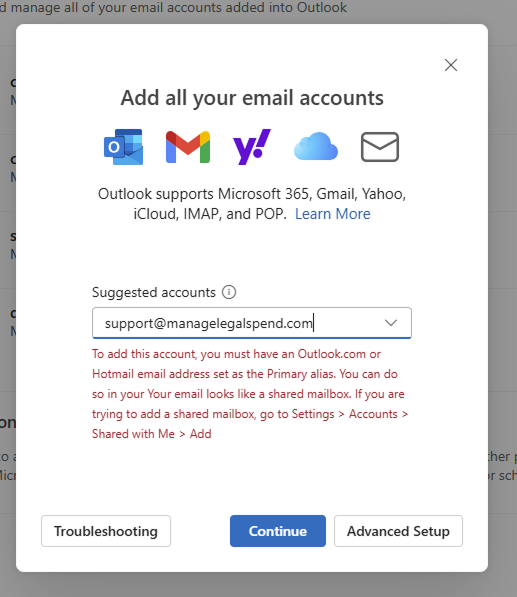
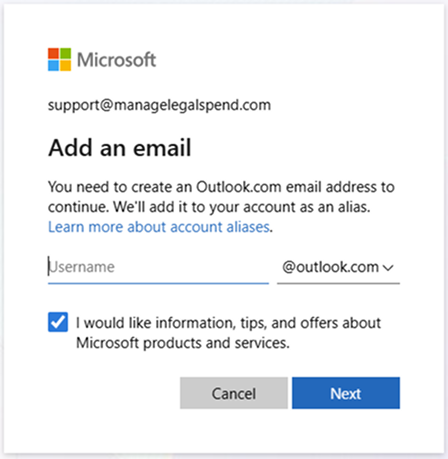
जब आप आउटलुक खोलते हैं, तो माइक्रोसॉफ्ट खाता कनेक्ट करने का विकल्प चुनें, फिर उस ईमेल पते से लॉगिन करें जिसमें माइक्रोसॉफ्ट 365 "होम प्लान" है; आपको यह दिखाई देगा:
निम्नलिखित उदाहरण पर विचार करें :
- जेन के पास janedoe@gmail.com के तहत पंजीकृत माइक्रोसॉफ्ट 365 सदस्यता है।
- वह उसी पते से आउटलुक में लॉग इन करती है।
- माइक्रोसॉफ्ट अकाउंट और आउटलुक सब्सक्रिप्शन को जिस तरह से कॉन्फ़िगर किया गया है, उसके आधार पर माइक्रोसॉफ्ट उनसे माइक्रोसॉफ्ट ईमेल और कैलेंडर सेवाओं के लिए Outlook.com एड्रेस (जैसे janedoe@outlook.com ) बनाने या उपयोग करने के लिए कह सकता है।
- जीमेल पता माइक्रोसॉफ्ट खाते के लिए साइन-इन उपनाम के रूप में रह सकता है, जबकि कोई भी आउटलुक डॉट कॉम पता माइक्रोसॉफ्ट की अलग ईमेल और कैलेंडर सेवा से संबंधित होता है।
इस व्यवस्था से ऐसा प्रतीत हो सकता है कि आउटलुक में बनाई गई घटनाएं janedoe@gmail.com से संबंधित हैं, जबकि वास्तव में वे आउटलुक के डिफ़ॉल्ट कैलेंडर, क्लासिक आउटलुक में एक स्थानीय कैलेंडर, या खाते से जुड़े माइक्रोसॉफ्ट कैलेंडर में संग्रहीत हो सकती हैं।
अगर जेन calendar.google.com पर Google Calendar में साइन इन करती है, तो हो सकता है कि उसे वे इवेंट दिखाई न दें क्योंकि वे कभी उसके Google Calendar में सेव ही नहीं हुए थे।
janedoe@gmail.com पर भेजे गए निमंत्रण अतिरिक्त भ्रम पैदा कर सकते हैं। आउटलुक निमंत्रणों को प्रदर्शित कर सकता है या उन्हें कंप्यूटर पर उपलब्ध कैलेंडर में जोड़ सकता है, लेकिन परिणामी इवेंट आउटलुक वेब, ब्राउज़र में Google कैलेंडर या Google कैलेंडर मोबाइल ऐप में लगातार एक जैसा दिखाई नहीं दे सकता है।
इसलिए, कोई व्यक्ति जो कैलेंडर देखता है, वह इस बात पर निर्भर कर सकता है कि वह किस एप्लिकेशन या डिवाइस का उपयोग कर रहा है ।
यदि आप मुख्य रूप से आउटलुक के माध्यम से Google कैलेंडर का उपयोग करते हैं, तो आमतौर पर न्यू आउटलुक सबसे आसान सेटअप प्रदान करता है। जीमेल पते को केवल माइक्रोसॉफ्ट खाते के साइन-इन पते के रूप में मानने के बजाय, इसे एक Google खाते के रूप में जोड़ें।
अपने Google खाते को सही तरीके से कैसे कनेक्ट करें
न्यू आउटलुक का उपयोग करें और खाते को गूगल खाते के रूप में जोड़ें।
नए दृष्टिकोण में :
- खाता सेटिंग खोलें।
- खाता जोड़ें चुनें।
- जीमेल पता दर्ज करें और आगे बढ़ें।
- जब आपको Google पर रीडायरेक्ट किया जाए, तो साइन इन करें और अनुरोधित अनुमतियों को स्वीकार करें।
- Google के माध्यम से लॉग इन करें और अनुरोधित अनुमतियों को स्वीकार करें।
- यह सुनिश्चित करें कि Google कैलेंडर Outlook में दिखाई दे रहा है।
यह सेटअप आउटलुक को स्थानीय कैलेंडर कॉपी या केवल ईमेल-आधारित IMAP कनेक्शन पर निर्भर रहने के बजाय कनेक्टेड Google खाते के लिए एक इंटरफ़ेस के रूप में कार्य करने की अनुमति देता है।
सेटअप पूरा होने के बाद, आउटलुक में एक टेस्ट इवेंट बनाएं और पुष्टि करें कि यह calendar.google.com पर दिखाई दे रहा है। फिर गूगल कैलेंडर में इवेंट को एडिट करें और पुष्टि करें कि बदलाव आउटलुक में भी दिखाई दे रहा है।
दोनों दिशाओं में परीक्षण करने से यह सत्यापित करने में मदद मिलती है कि इवेंट इच्छित कैलेंडर में सहेजे जा रहे हैं।

इवेंट बनाने से पहले कैलेंडर देख लें
अकाउंट को सही तरीके से कनेक्ट करने के बाद भी, आउटलुक एक ही समय में कई कैलेंडर प्रदर्शित कर सकता है।
इवेंट बनाने से पहले, यह सुनिश्चित कर लें कि चयनित कैलेंडर किसी स्थानीय आउटलुक कैलेंडर, आउटलुक डॉट कॉम कैलेंडर या किसी अन्य माइक्रोसॉफ्ट खाते के बजाय Google खाते से संबंधित है।
यह तब और भी महत्वपूर्ण हो जाता है जब आउटलुक समान नामों या रंगों वाले कैलेंडर प्रदर्शित करता है। गलत कैलेंडर चुनने से कोई इवेंट एक डिवाइस पर दिखाई दे सकता है जबकि अन्य सभी डिवाइसों पर अनुपलब्ध रह सकता है।
कैसे CalendarBridge गूगल और माइक्रोसॉफ्ट कैलेंडर को सुसंगत रखने में मदद करता है
Google खाते को सीधे New Outlook से जोड़ने से उपयोगकर्ता Outlook के माध्यम से उसी Google कैलेंडर तक पहुंच सकता है। हालांकि, यह कैलेंडर Microsoft 365, Outlook.com या Exchange के अलग-अलग कैलेंडरों के साथ स्वचालित रूप से सिंक्रनाइज़ नहीं होता है।
CalendarBridge यह उन लोगों के लिए डिज़ाइन किया गया है जिन्हें अलग-अलग कैलेंडर खातों में इवेंट और उपलब्धता को एक समान बनाए रखने की आवश्यकता होती है।
CalendarBridge समर्थित Google और Microsoft कैलेंडर के बीच इवेंट्स को सिंक्रोनाइज़ कर सकता है, जिससे मूल इवेंट में किए गए बदलाव उपयोगकर्ता की सिंक्रोनाइज़ेशन सेटिंग्स के अनुसार कनेक्टेड कैलेंडर में दिखाई देते हैं। इससे डुप्लिकेट बुकिंग, छूटे हुए इवेंट्स और अलग-अलग डिवाइस और प्लेटफॉर्म पर इस्तेमाल होने वाले कैलेंडर में अंतर जैसी समस्याओं को कम करने में मदद मिल सकती है।
एक बार के कैलेंडर आयात या केवल पढ़ने योग्य सदस्यता के विपरीत, कैलेंडर सिंक्रोनाइज़ेशन चयनित कैलेंडरों के बीच एक निरंतर संबंध बनाए रखता है ।
क्रेडिट कार्ड की आवश्यकता नहीं है

अक्सर पूछे जाने वाले प्रश्नों
यह इस बात पर निर्भर करता है कि खाता कैसे जोड़ा गया है। जब किसी Gmail खाते को सीधे नए Outlook में जोड़ा जाता है, तो Outlook उसका Google कैलेंडर प्रदर्शित और प्रबंधित कर सकता है। आयातित कैलेंडर केवल एक स्नैपशॉट होता है, जबकि ICS सदस्यता आमतौर पर केवल पढ़ने योग्य होती है और अलग-अलग Google और Microsoft कैलेंडर के बीच दो-तरफ़ा सिंक्रोनाइज़ेशन प्रदान नहीं करती है।
आउटलुक अक्सर एक स्थानीय कैलेंडर बनाता है जो देखने में तो वास्तविक लगता है लेकिन गूगल से जुड़ा नहीं होता। इससे भ्रम की स्थिति पैदा हो सकती है और महत्वपूर्ण इवेंट छूट सकते हैं।
नए आउटलुक ऐप में, अपने जीमेल खाते को गूगल खाते के रूप में जोड़ें। इससे आउटलुक सीधे जीमेल और गूगल कैलेंडर से जुड़ जाएगा और सही ढंग से सिंक हो सकेगा।
हां, लेकिन केवल तभी जब आप आउटलुक को सीधे अपने गूगल खाते से कनेक्ट करें। यदि आप आईसीएस फीड विधि का उपयोग करते हैं, तो इवेंट केवल पढ़ने योग्य होते हैं।
CalendarBridge यह Google, Outlook और iCloud के बीच एक सच्चा दो-तरफ़ा सिंक स्थापित करता है । सभी प्लेटफ़ॉर्म और डिवाइसों पर बदलाव तुरंत अपडेट हो जाते हैं।
निष्कर्ष
आउटलुक के माध्यम से गूगल कैलेंडर का उपयोग करने के लिए, नए आउटलुक में जीमेल खाते को सीधे कनेक्ट करें और पुष्टि करें कि इवेंट स्थानीय या माइक्रोसॉफ्ट कैलेंडर के बजाय गूगल कैलेंडर पर बनाए जा रहे हैं।
जब निरंतर अपडेट की आवश्यकता हो तो एक बार के आयात पर निर्भर रहने से बचें, और ध्यान रखें कि आईसीएस सदस्यता से देरी हो सकती है और यह दोनों दिशाओं में परिवर्तनों का समर्थन नहीं कर सकती है।
जब किसी उपयोगकर्ता को Google और Microsoft कैलेंडर को अलग-अलग संरेखित रखने की आवश्यकता होती है, CalendarBridge यह समर्थित खातों के बीच निरंतर सिंक्रनाइज़ेशन प्रदान कर सकता है।
