Özet
En sık tekrarladığınız planlama görevinden başlayın. Takvimler arasında randevuları sürekli kopyalıyorsanız, meşgul olduğunuz zaman dilimlerini senkronize edin. Bir toplantı saati önermeden önce birkaç takvimi sürekli kontrol ediyorsanız, hepsini birden kontrol eden bir randevu bağlantısı kullanın. Grup toplantılarının planlanması için birkaç tur e-posta alışverişi gerekiyorsa, koordinasyon görevini başkasına devredin.
Örneğin Maya’yı ele alalım. Maya, büyük bir ticari inşaat şirketinde proje koordinatörü olarak çalışıyor ve bir yıl veya daha uzun sürebilen büyük projelerde, kendi ekibi, dış yükleniciler ve tedarikçiler arasındaki şirketler arası planlamayı yönetmek için CalendarBridge ’u kullanıyor.
Her an zaman açısından hassas birçok toplantısı olan birkaç proje yöneticisinin koordinasyon ve planlamasını yürütmektedir. Şirketi, Google Workspace üzerinden Google Takvim’i kullanırken, müşteriler ise Google, Outlook ve iCloud takvimlerini bir arada kullanmaktadır.
Bu davetlerin çoğu Maya’nın şirket adresine gönderiliyor ve Google Takvimi’nde görünüyor. Bir projede, müşteri proje koordinasyonu için ona ayrı bir Microsoft 365 hesabı da vermiş. İşte takvim işleri tam da bu noktada birikmeye başlıyor. Müşterinin Outlook takvimindeki bir şantiye gezisi, Maya’nın kendi ekibine boş görünebilir; bu toplantıda yapılacak bir değişiklik ise, iki farklı yerde bir “bekletme” notunu güncellemek anlamına gelebilir.
İşte o, CalendarBridge sitesini kullanarak bu iş yükünün bir kısmını nasıl hafifletiyor.
Farklı iş takvimleri arasındaki meşgul zamanları senkronize etme
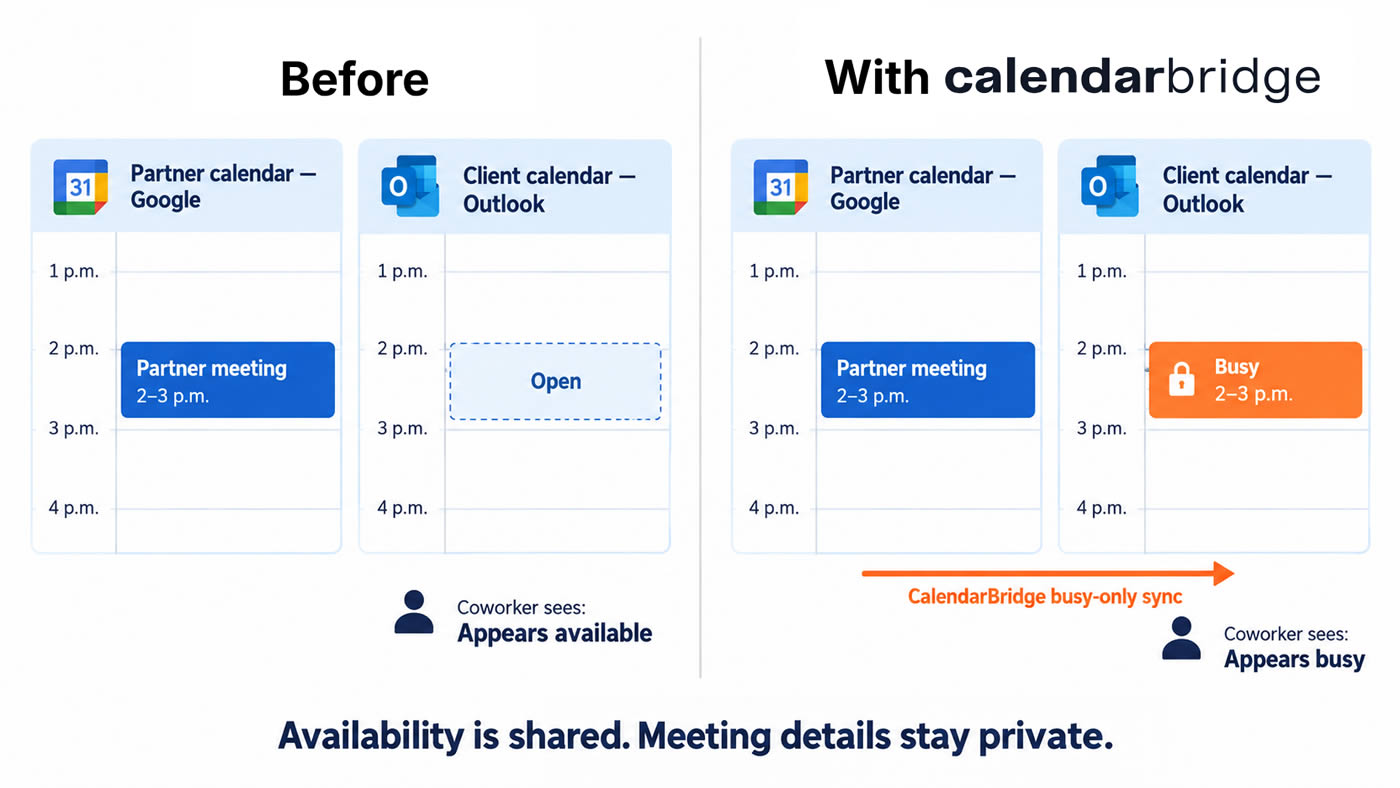
Bir müşteri, Maya’nın Outlook takviminde saat 14.00’te bir şantiye gezisi planladı. Müşterinin şirketinin Google Takvimi’nde bu saat aralığı hâlâ boş görünüyor; bu nedenle bir maliyet tahmincisi, onu aynı saatte bir teklif inceleme toplantısına davet edebilir. Maya eskiden, müşteri şantiye gezisinin saatini her değiştirdiğinde Google Takvimi’nde bir “bekletme” notu ekler ve bunu elle yeniden düzenlerdi.
Projenin Outlook takviminden şirketinin Google Takvimi’ne tek yönlü CalendarBridge senkronizasyonu kurar. “Sadece Meşgul” senkronizasyonu sayesinde, onun uygunluk durumunu kontrol eden iş arkadaşları, saat 14.00’te meşgul olduğunu görebilir. Toplantının başlığı ve yeri ise proje takviminde kalır.
Müşteri, Outlook’ta şantiye gezisini saat 14.00’ten 15.00’e ertelediğinde, Maya’nın Google Takvimi’ndeki senkronize edilmiş meşgulluk aralığı da buna göre değişir. Maya’nın her iki takvimi de manuel olarak güncellemesine gerek kalmadan, iş arkadaşları saat 14.00’te tekrar müsait olduğunu ve saat 15.00’te meşgul olduğunu görebilirler.
Google Takviminizde halihazırda bir Outlook daveti görünüyorsa, bu etkinlik iş arkadaşlarınızın programlarını buna göre ayarlayabilmeleri için zaten orada yer almaktadır. Yalnızca başka bir takvimde bulunan etkinlikleri arayın. Senkronizasyon sayesinde görünür hale getirilebilecek olanlar işte bunlardır.
Tedarikçilere her iki takvimi de kontrol eden bir bağlantı verin
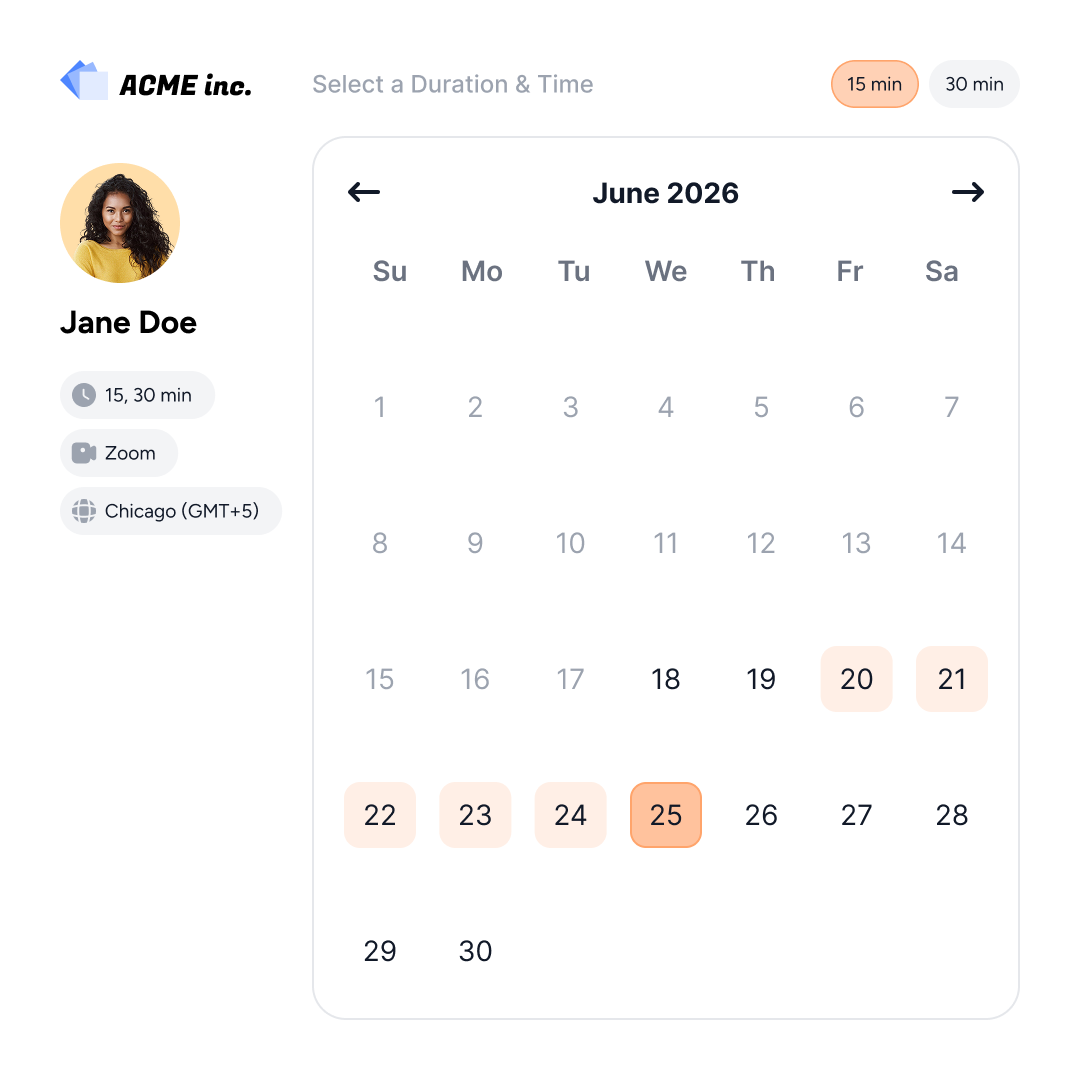
Bir doğrama malzemesi tedarikçisi, Maya’dan atölye çizimlerine ilişkin yorumları gözden geçirmek için 30 dakika zaman istiyor. Maya, her iki takvimi de açıp üç farklı seçeneği tek tek yazmak yerine, her iki takvimi de dikkate alan bir randevu bağlantısı gönderiyor.
Şu şekilde ayarlıyor:
- Hem Google Takvim hem de Outlook, kullanılabilirlik hesaplamasına dahil edilir. Her iki takvimde de yer alan bir etkinlik, bir zaman aralığının rezerve edilmesini engelleyebilir.
- Onaylanan randevular, şirketinin Google Takvimi’ne eklenir. Maya, randevuyu nerede bulacağını ve gerekli değişiklikleri nereden yapabileceğini bilir.
- Bu bağlantı, tedarikçilerle görüşmek üzere ayırdığı saatler içindeki zaman dilimlerini göstermektedir. Tedarikçiler, onun normalde ne zaman masasında olduğunu sormak zorunda kalmadan bir zaman dilimi seçebilirler.
Bu bağlantı, Maya’nın bizzat cevaplayabileceği aramalar için geçerlidir. Proje yöneticisinin bir değişikliği onaylaması veya bir soruyu yanıtlaması gerekiyorsa, Maya uygun zaman seçeneklerini sunmadan önce proje yöneticisinin takvimini kontrol eder. Kendi uygun zaman aralığı, bu sürecin sadece bir parçasıdır.
Bir toplantıdan bir sonraki toplantıya kadar ara süre bırakın
Şantiye gezisi saat 11’de sona eriyor. Maya’nın hâlâ mobil ofise dönmesi, şantiye şefinin dikkat çektiği noktaları not alması ve bir sonraki görüşmesi için çizimleri açması gerekiyor. Saat 11’deki randevu nedeniyle, tedarikçi beklerken o tüm bunları halletmek zorunda kalıyor.
Tedarikçi bağlantısında mevcut toplantıların ardından 15 dakikalık bir ara süre ekliyor. Saat 11:00’da biten bir toplantının ardından, bağlantının diğer rezervasyon ayarlarına bağlı olarak bir sonraki görüşme saat 11:15’te veya daha geç başlayabilir. Başka bir şantiyeye arabayla gitmesi gerektiğinde, bağlantının kontrol ettiği takvime gerçek sürüş süresini giriyor.
Grup toplantıları için e-posta yazışmalarını devredin
Elektrik alt yüklenicisi, bir kablo kanalı güzergâhı ile tavan detayı arasında bir çakışma olduğunu bildirir. Proje yöneticisi, kurulum başlamadan önce Maya’dan mühendis, alt yüklenici ve şantiye şefini bir telefon görüşmesinde bir araya getirmesini ister.
Maya, toplantıya kimlerin katılması gerektiğini ve kararın ne zaman alınması gerektiğini belirler. Ardından, CalendarBridge adresindeki AI Toplantı Planlama Asistanı’nı e-posta zincirine CC’ye ekler ve Cuma günü öğlen saatinden 20 dakika önce uygun bir zaman bulmasını ister. Maya tedarikçi günlüğüne geri dönerken, asistan Maya’nın ayarladığı uygunluk durumunu kontrol eder ve e-posta yoluyla toplantıyı koordine eder. Proje yöneticisinin de toplantıya katılması gerekiyorsa, Maya onun uygunluk durumunu kontrol eder ve bu kısıtlamaları talebine dahil eder.
> CalendarBridge AI Zamanlama Asistanı hakkında daha fazla bilgi edinin
Sık Sorulan Sorular
Evet. Her bir bağlantıyı, onaylanmış toplantıları uygun iş takvimine ekleyecek ve aynı zamanda diğer bağlı takvimlerinizde çakışma olup olmadığını kontrol edecek şekilde ayarlayabilirsiniz. Örneğin, Maya tedarikçilerle yaptığı görüşmeleri şirketin Google Takvimi’nde tutabilir ve müşterinin Outlook takvimine eklenmesi gereken toplantılar için ayrı bir bağlantı kullanabilir.
Evet. İkinizin de CalendarBridge hesapları varsa, birleştirilmiş rezervasyon bağlantısı yalnızca ikinizin de müsait olduğu zamanları gösterir. Bu, proje yöneticisinin her seferinde katılmasının gerektiği, düzenli olarak yapılan tedarikçi değerlendirmeleri için kullanışlıdır.
Hesabı bağlamaya çalıştığınızda Microsoft bir onay istemini görüntülerse, müşterinin Microsoft 365 yöneticisinden bu talebi incelemesini isteyin. Yönetici onay verdikten sonra da hesabı bağlama işlemini kendiniz tamamlamanız gerekecektir. Microsoft 365 onay talimatları
Kredi kartı gerekmez