
Özet
Outlook'ta Google Takvim'i kullanmanın en güvenilir yolu, Google hesabınızı Yeni Outlook üzerinden doğrudan bağlamaktır. Ayrı bir Google takvimi ile Microsoft takvimini birbiriyle senkronize tutmanız gerekiyorsa, bir takvimi içe aktarmak veya bir ICS beslemesine abone olmak yerine, sürekli iki yönlü senkronizasyon çözümünü kullanın.
Outlook'ta bir toplantı oluşturuyorsunuz. Bilgisayarınızda, bu toplantı Gmail takviminizdeymiş gibi görünüyor. Ardından telefonunuzda Google Takvim'i açtığınızda, toplantı görünmüyor. Bunun yaygın bir nedeni, Outlook'un etkinliği, düzenlediğinizi sandığınız takvimden farklı bir takvime kaydetmiş olmasıdır.
Google Takvim kullanıcılarının çoğu, e-postalarını ve takvimlerini Outlook üzerinden yönetmeyi tercih ediyor; zira Google, Windows veya Mac için özel bir Google Takvim masaüstü uygulaması sunmuyor. Ancak, bir hesabın Outlook’a eklenme şekli, takvim etkinliklerinin Outlook, Google Takvim web sitesi ve Google Takvim mobil uygulaması arasında tutarlı kalıp kalmayacağını belirler.
Gmail'i Outlook'a doğrudan bağladığınızda, aynı Google Takvimi'ni Outlook üzerinden yönetebilirsiniz. Google ve Microsoft takvimleri arasında etkinlikleri veya uygunluk durumlarını kopyalamak istediğinizde senkronizasyon yazılımı gereklidir.
Bu durum, özellikle Microsoft 365 Kişisel veya Aile aboneliği olan kişiler için kafa karıştırıcı olabilir. Bu abonelik paketleri Word, Excel ve Outlook gibi masaüstü uygulamalarını içerir; ancak mevcut bir Gmail adresi için kurumsal e-posta barındırma hizmeti veya Exchange takvimi sunmayabilir.
Bu ayrım çok önemlidir; çünkü Outlook içinde, Google Takviminizle aslında senkronize olmayan yinelenen veya yanıltıcı takvimler oluşmasına neden olabilir. Bir etkinliğin neden Outlook’ta göründüğünü, ancak Google Takviminizde (ister Google Takvim mobil uygulamasında, ister calendar.google.com adresindeki tarayıcı sürümünde) görünmediğini hiç merak ettiyseniz, işte nedeni budur.
Bu kılavuzda, söz konusu sorunun yaygın nedenleri, bir Google hesabını Outlook'a bağlamanın doğru yolu ve CalendarBridge ayrı Google ve Microsoft takvimlerini senkronize tutmaya nasıl yardımcı CalendarBridge açıklanmaktadır.
Klasik Outlook, Google Takvim Kullanıcıları İçin Neden Sorunlara Neden Olabilir?
Windows için Klasik Outlook, özellikle bir Gmail hesabı, ilgili Google Takvim bağlantısı olmaksızın IMAP üzerinden e-posta için yapılandırıldığında, sınırlı Google Takvim işlevselliği sunabilir.
Bir Gmail hesabı IMAP kullanılarak Klasik Outlook'a eklendiğinde, Outlook e-posta almak için hesaba bağlanır. IMAP, takvim verilerini senkronize etmez. Bu, Gmail gelen kutusunun normal şekilde çalışırken Google Takvim'in bağlantısının kesik kalabileceği anlamına gelir.
Gmail adresine gönderilen takvim davetiyeleri Outlook'ta hâlâ görünebilir. Google Takvim bağlanmamışsa, bir daveti kabul etmek veya manuel olarak kaydetmek, etkinliğin Google Takvim yerine Outlook'un varsayılan takvimine eklenmesine neden olabilir. Bu durum, Outlook'ta gösterilen etkinliklerle Google Takvim'de gösterilenler arasında farklılıklara yol açabilir.
Özellikle Google Takvim’i kullanan kullanıcılar için Yeni Outlook, Klasik Outlook’a kıyasla genellikle daha doğrudan bir hesap bağlantısı sunar.
Google Takvim'i Outlook'a Aktardığınızda Neden Senkronizasyon Sağlanmıyor?
Google Takvimi’ni Outlook’a içe aktardığınızda, takvimin içe aktarma anındaki haliyle bir kopyası oluşturulur.
Google Takvim'de daha sonra eklenen, kaldırılan veya değiştirilen etkinlikler, Outlook'a aktarılan kopyada otomatik olarak güncellenmez. Aktarma işlemi, tek seferlik bir anlık görüntüye ihtiyaç duyulduğunda yararlı olabilir, ancak bu, sürekli bir senkronizasyon yöntemi değildir.
Google Takvimi'ne abone olmak neden gecikmelere yol açabilir?
Bir ICS bağlantısı aracılığıyla Google Takvim’e abone olmak, Outlook’un takvimdeki güncellemeleri düzenli aralıklarla kontrol etmesini sağlar.
Bu, tek seferlik bir içe aktarımdan daha kullanışlıdır, ancak yine de gerçek zamanlı senkronizasyonla aynı şey değildir. Outlook, abone olunan takvimleri anında değil, belirli aralıklarla yenilediği için güncellemeler gecikebilir. Outlook’ta yapılan değişiklikler Google Takvim’e geri yazılmayabilir.
Bu yaklaşımlarla ilgili daha ayrıntılı bir açıklama için, “Outlook ve Google Takvimlerini Nasıl Senkronize Edersiniz?” başlıklı kılavuzumuza bakın.
Microsoft 365 Kişisel ve Aile Hesapları Nasıl Karışıklığa Neden Olan Takvimler Oluşturabilir?
Microsoft 365 Kişisel veya Aile aboneliği, aboneye Outlook ve diğer Microsoft masaüstü uygulamalarına erişim olanağı sağlar. Ancak bu abonelik, mevcut bir Gmail adresini Microsoft tarafından barındırılan bir e-posta ve takvim hesabına dönüştürmez.
Outlook’u açtığınızda, bir Microsoft hesabı bağlamak istediğinizi seçin; ardından Microsoft 365 “ev kullanımı” planınasahip bir e-posta adresiyle oturum açtığınızda şunu göreceksiniz:
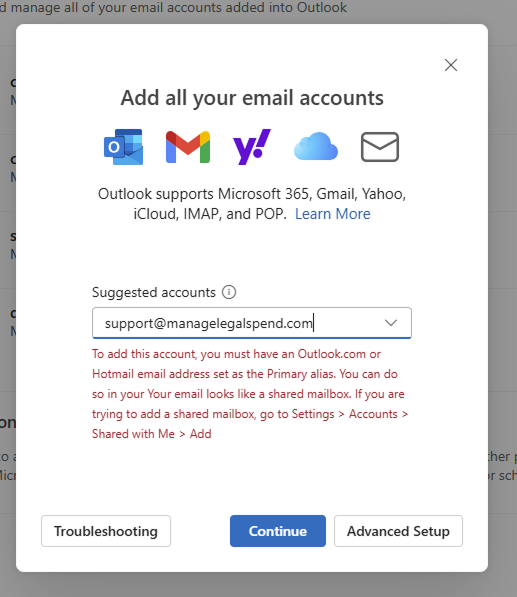
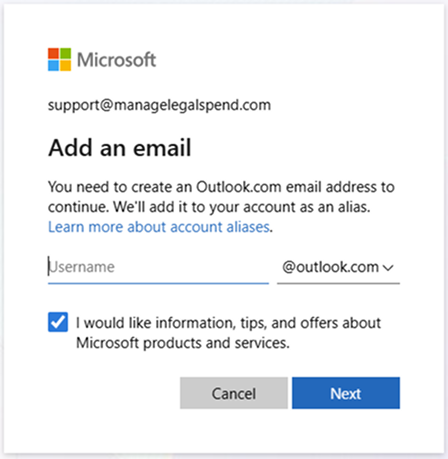
Aşağıdaki örneği ele alalım:
- Jane’in janedoe@gmail.com adresi altında kayıtlı bir Microsoft 365 aboneliği var.
- O adresle Outlook’a giriş yapıyor.
- Microsoft hesabı ve Outlook aboneliğinin nasıl yapılandırıldığına bağlı olarak, Microsoft ondan bir Outlook.com adresi oluşturmasını veya kullanmasını isteyebilir (örneğin janedoe@outlook.comgibi) oluşturmasını veya kullanmasını isteyebilir.
- Gmail adresi, Microsoft hesabı için bir oturum açma takma adı olarak kalabilir; buna karşılık, herhangi bir Outlook.com adresi, Microsoft’un ayrı e-posta ve takvim hizmetine aittir.
Bu düzenleme, Outlook’ta oluşturulan etkinliklerin janedoe@gmail.com adresine aitmiş gibi görünmesine neden olabilir; oysa bu etkinlikler aslında Outlook’un varsayılan takviminde, Klasik Outlook’taki bir yerel takvimde veya hesapla ilişkili bir Microsoft takviminde depolanmış olabilir.
Jane daha sonra calendar.google.com adresinden Google Takvim'e giriş yaparsa, bu etkinlikleri göremeyebilir; çünkü bunlar hiçbir zaman Google Takvim'ine kaydedilmemiştir.
janedoe@gmail.com'a gönderilen davetiyeler ek karışıklığa yol açabilir. Outlook, davetiyeleri görüntüleyebilir veya bunları bilgisayarda bulunan bir takvime ekleyebilir; ancak ortaya çıkan etkinlik, Outlook Web Sürümü'nde, tarayıcıdaki Google Takvim'de veya Google Takvim mobil uygulamasında tutarlı bir şekilde görünmeyebilir.
Bu nedenle, bir kişinin gördüğü takvim, kullandığı uygulamaya veya cihaza göre değişebilir.
Google Takvim'i öncelikle Outlook üzerinden kullanıyorsanız, Yeni Outlook genellikle en basit kurulum seçeneğini sunar. Gmail adresini yalnızca bir Microsoft hesabı için oturum açma adresi olarak değerlendirmek yerine, bir Google hesabı olarak ekleyin.
Google Hesabınızı Doğru Şekilde Bağlama
Yeni Outlook'u kullanın ve hesabı bir Google hesabı olarak ekleyin.
Yeni Outlook’ta:
- Hesap ayarlarını açın.
- "Hesap ekle" seçeneğini seçin.
- Gmail adresini girin ve devam edin.
- Google'a yönlendirildiğinizde, oturum açın ve istenen izinleri onaylayın.
- Google ile oturum açın ve istenen izinleri onaylayın.
- Google Takvim'in Outlook'ta göründüğünü doğrulayın.
Bu yapılandırma, Outlook’un yerel bir takvim kopyasına veya yalnızca e-posta amaçlı bir IMAP bağlantısına bağlı kalmak yerine, bağlı Google hesabı için bir arayüz görevi görmesini sağlar.
Kurulum tamamlandıktan sonra, Outlook'ta bir test etkinliği oluşturun ve bu etkinliğin calendar.google.com adresinde göründüğünü kontrol edin. Ardından, Google Takvim'de bu etkinliği düzenleyin ve yapılan değişikliğin Outlook'ta da göründüğünü kontrol edin.
Her iki yönde de test yapmak, olayların amaçlanan takvime kaydedildiğini doğrulamaya yardımcı olur.

Bir etkinlik oluşturmadan önce takvimi kontrol edin
Hesabı doğru bir şekilde bağladıktan sonra bile Outlook, aynı anda birden fazla takvim görüntüleyebilir.
Bir etkinlik oluşturmadan önce, seçilen takvimin yerel bir Outlook takvimi, bir Outlook.com takvimi veya başka bir Microsoft hesabına değil, Google hesabına ait olduğunu doğrulayın.
Bu durum, Outlook’ta benzer isimlere veya renklere sahip takvimler görüntülendiğinde özellikle önemlidir. Yanlış takvimi seçmek, bir etkinliğin bir cihazda görünür hale gelmesine neden olurken, diğer tüm cihazlarda bu etkinliğin görünmemesine yol açabilir.
CalendarBridge , Google ve Microsoft Takvimleri Arasındaki Uyumluluğu Nasıl CalendarBridge ?
Bir Google hesabını doğrudan Yeni Outlook'a bağlamak, kullanıcının Outlook üzerinden aynı Google Takvimi'ne erişmesine olanak tanır. Ancak bu takvim, ayrı Microsoft 365, Outlook.com veya Exchange takvimleriyle otomatik olarak senkronize edilmez.
CalendarBridge , farklı takvim hesapları arasında etkinliklerin ve uygunluk durumlarının tutarlı kalmasını isteyen kişiler için CalendarBridge .
CalendarBridge , desteklenen Google ve Microsoft takvimleri arasında etkinlikleri senkronize CalendarBridge ; böylece kaynak etkinlikte yapılan değişiklikler, kullanıcının senkronizasyon ayarlarına göre bağlı takvimlere yansıtılır. Bu, yinelenen randevuları, eksik etkinlikleri ve kullanıcıların farklı cihazlar ile platformlarda kullandıkları takvimler arasındaki farklılıkları azaltmaya yardımcı olabilir.
Tek seferlik takvim içe aktarma veya salt okunur abonelikten farklı olarak, takvim senkronizasyonu seçilen takvimler arasında sürekli bir bağlantı sağlar.
Kredi kartı gerekmez

Sık Sorulan Sorular
Bu, hesabın nasıl eklendiğine bağlıdır. Bir Gmail hesabı Yeni Outlook’ta doğrudan bağlandığında, Outlook bu hesabın Google Takvimini görüntüleyebilir ve yönetebilir. İçe aktarılan bir takvim yalnızca bir anlık görüntüdür; ICS aboneliği ise genellikle salt okunurdur ve ayrı Google ile Microsoft takvimleri arasında iki yönlü senkronizasyon sağlamaz.
Outlook genellikle gerçek gibi görünen ancak Google'a bağlı olmayan bir yerel takvim oluşturur. Bu durum kafa karışıklığına ve etkinliklerin kaybolmasına neden olabilir.
Yeni Outlook uygulamasında, Gmail hesabınızı bir Google hesabı olarak ekleyin. Bu işlem, Outlook'u Gmail ve Google Takvim ile doğrudan bağlayarak düzgün bir senkronizasyon sağlar.
Evet, ancak yalnızca Outlook'u Google hesabınıza doğrudan bağlarsanız. ICS beslemesi yöntemini kullanırsanız, etkinlikler salt okunur olur.
CalendarBridge , Google, Outlook ve hatta iCloud arasındagerçek anlamda iki yönlü bir senkronizasyon sağlar. Değişiklikler tüm platformlarda ve cihazlarda gerçek zamanlı olarak yansıtılır.
Sonuç
Outlook üzerinden Google Takvim'i kullanmak için, Gmail hesabınızı Yeni Outlook'a doğrudan bağlayın ve etkinliklerin yerel veya Microsoft takvimi yerine Google Takvim'de oluşturulduğunu doğrulayın.
Sürekli güncellemeler gerekiyorsa tek seferlik içe aktarmaya güvenmekten kaçının ve bir ICS aboneliğinin gecikmelere yol açabileceğini ve her iki yöndeki değişiklikleri desteklemeyebileceğini unutmayın.
Bir kullanıcının Google ve Microsoft takvimlerini birbiriyle uyumlu tutması gerektiğinde, CalendarBridge desteklenen hesaplar arasında sürekli senkronizasyon CalendarBridge .
